結論から言えば、フレーム補間はカクつきを減らせますが、fpsを上げれば映像が良くなるとは限りません。素材の動き、視聴目的、輪郭の破綻を見て、処理方式とソフトを選ぶことが重要です。
判断の順番は、補間が必要かを見極め、目標fpsを決め、PCまたはクラウドの処理経路を選び、最後にMP4を書き出して等倍で確認する流れです。
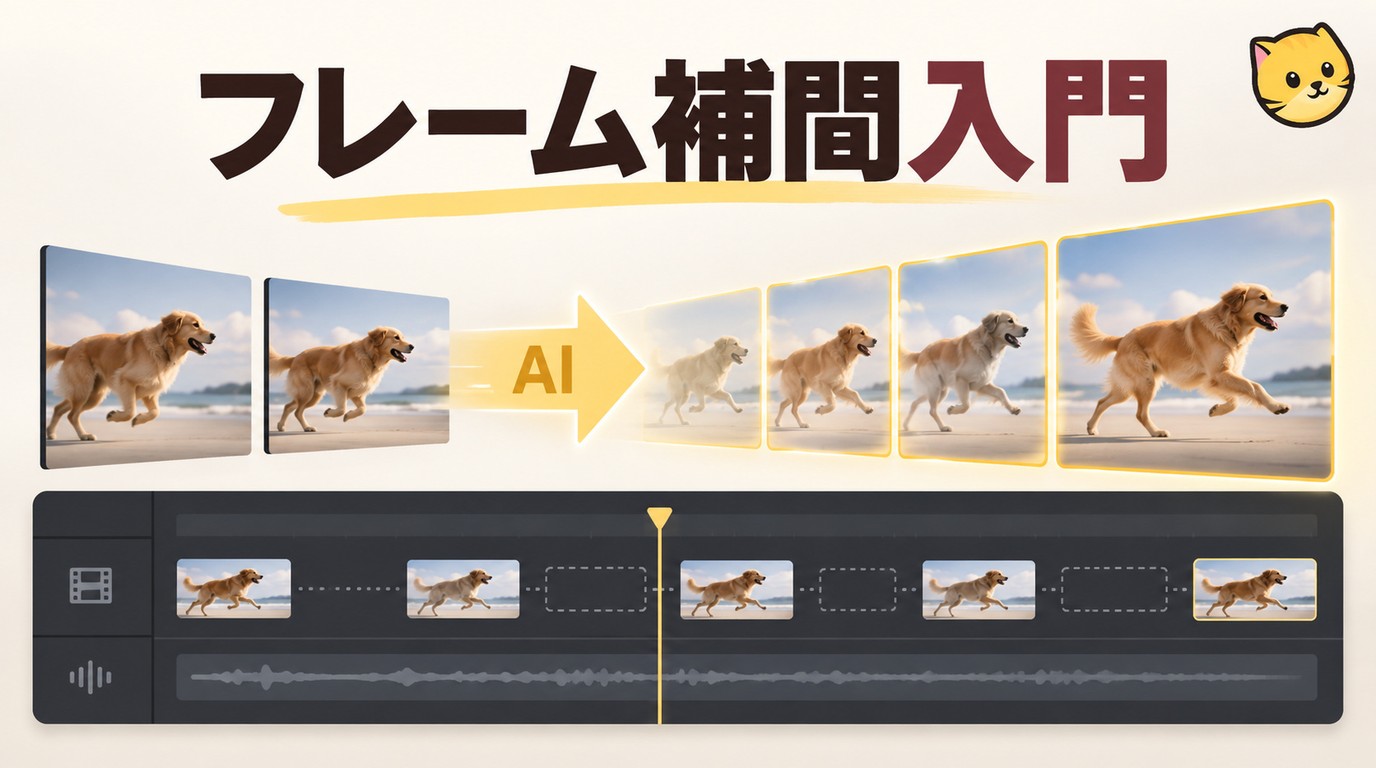
フレーム補間とは?仕組みと3方式の違い
フレーム補間は、前後の画像を基に中間フレームを作る処理です。フレーム間補正という言葉は、編集ソフトだけでなくテレビやモニターの表示補正まで広く指すことがあります。
映像の速度を変えるリタイム処理では、足りない画像をどう埋めるかで滑らかさと破綻の出方が変わります。
| 方式 | 処理速度 | 滑らかさ | 代表的な破綻 | 向く用途 |
|---|---|---|---|---|
| ニアレスト | 速い | 低い | カクつき | 確認用・意図的なコマ感 |
| フレームブレンド | 比較的速い | 中程度 | ゴースト | 小さな速度変更 |
| オプティカルフロー | 重い | 高い | 輪郭の歪み | スロー・fps変換 |
ニアレスト
ニアレストは、直前または直後のフレームを複製して不足分を埋めます。処理は軽い一方、同じ画像が続くため、大きく減速するとコマ送りのようなカクつきが見えます。
フレームブレンド
フレームブレンドは、前後の画像を重ねて中間を作ります。ニアレストより動きはつながりますが、速く動く被写体では輪郭が二重に見えるゴーストが出やすい方式です。
オプティカルフロー
オプティカルフローは、画面内の動きを推定して新しい中間フレームを生成します。滑らかさを得やすい反面、物体が重なる場面や細い線では動き推定が外れ、輪郭が曲がることがあります。
編集では、方式名よりも破綻の出るカットを先に探すと判断しやすくなります。
60fps・120fpsが向く動画と違和感の原因
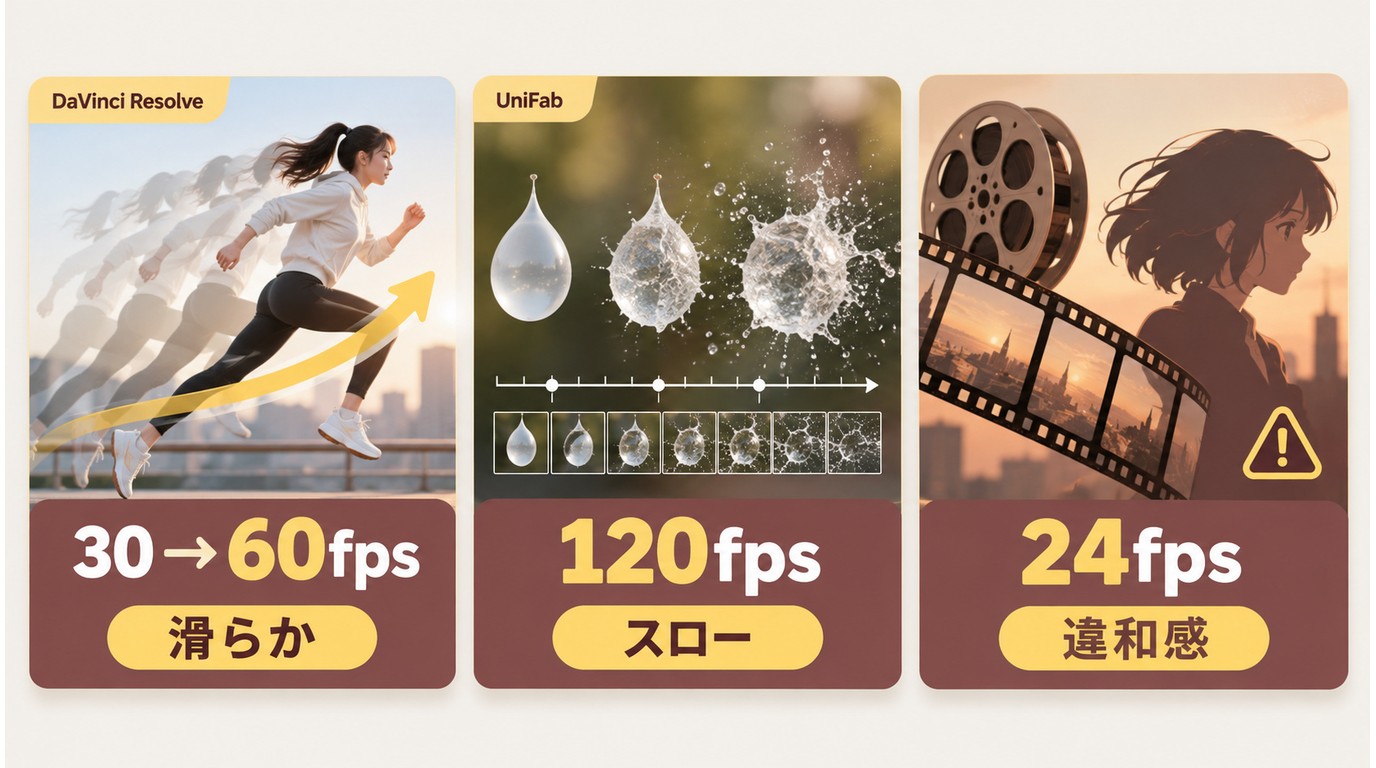
60fpsは動きの見やすさ、120fpsは高速表示やスロー素材との相性が焦点です。フレーム補間の違和感は、元の演出と生成された動きのタイミングが合わないときに目立ちます。
実写・ゲームで得やすい効果
スポーツ、カメラのパン、30fpsのゲーム録画は、30fpsから60fpsへ補間すると移動の刻みが細かくなり、動きを追いやすくなります。120fpsは対応ディスプレイでの表示や、さらに速度を落とす編集に向きます。
ただし、補間で増えるのは動きの途中です。ピント、圧縮ノイズ、手ぶれそのものは別の補正が必要です。
アニメ・映画・テレビの注意点
24fpsの映画やアニメは、コマの間隔も演出の一部です。60fpsや120fpsへ変えると、動きが滑らかになる一方で、間の取り方や線の見え方が変わり、人工的に感じられることがあります。
テレビ補間をオフにしたほうが自然に見える作品もあります。元のリズムを残したい素材では、滑らかさより演出意図を優先するのが妥当です。
破綻を確認したい場面
確認すべきなのは、人物や物体が前後に重なる遮蔽、髪や柵などの細線、画面を横切る高速移動です。補間前後を同じ位置から等倍で再生し、輪郭の波打ち、残像、背景の引きずりを見比べます。
短い代表カットで問題が出るなら、目標fpsを下げるか、そのカットだけ補間を弱める判断が映像全体を守ります。
フレーム補間の方法を4タイプで比較
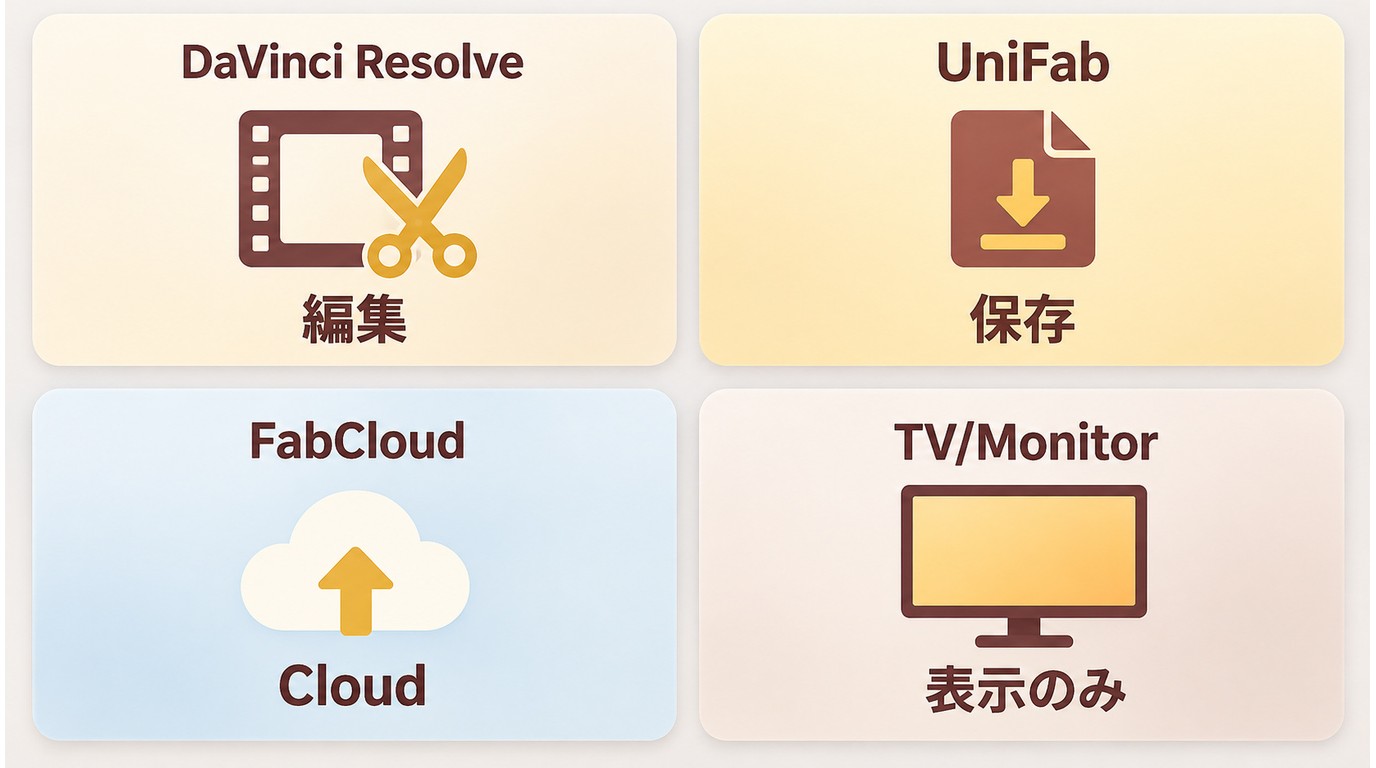
フレーム補間ソフトは、編集ソフト、AIソフト、オンラインサイト・スマホアプリ、リアルタイム補間の4タイプに分けると選びやすくなります。保存したいのか、視聴時だけ滑らかにしたいのかで候補が変わります。
オンラインサイト、スマホアプリ、FabCloudへ素材を送る場合は、自分が権利を持つ、または処理の許可を得た動画だけを使い、各サービスの利用条件に従ってください。
| 方法 | 処理場所 | 必要環境 | 設定難易度 | 保存用途 |
|---|---|---|---|---|
| DaVinci Resolve | PC内 | 編集用PC・GPU | 中〜高 | 編集後に保存 |
| UniFabローカル版 | Windows PC内 | Windows 10/11・推奨GPU | 低 | 動画ファイル保存 |
| FabCloud | クラウド | ブラウザ・通信環境 | 低 | 処理後に保存 |
| オンライン・スマホ・リアルタイム | クラウド・端末・表示機器 | 対応端末・通信環境 | 低〜中 | 方式により異なる |
編集ソフト
DaVinci Resolveのような編集ソフトは、カット、速度変更、色調整、音声まで一つのタイムラインで仕上げたい場合に向きます。補間だけが目的なら設定項目は多めですが、カット単位で細かく調整できます。
AIソフト
AIフレーム補間に特化したソフトは、素材を追加して目標fpsと保存先を決める流れが中心です。総合編集より設定を絞りたい人、複数カットを同じ条件で処理したい人に合います。
オンラインサイト・スマホアプリ
フレーム補間サイトやスマホアプリは、PCへソフトを導入せず短い動画を処理したいときに便利です。無料枠では動画時間、容量、解像度に上限が設けられることがあるため、長尺素材より試作向きです。
リアルタイム補間
テレビ、モニター、ゲーム側のリアルタイム補間は、表示中のフレームを増やします。見た目は滑らかになりますが、元の動画ファイルは変わらず、MP4として保存する用途には使えません。
必要なPC環境とクラウド処理の違い
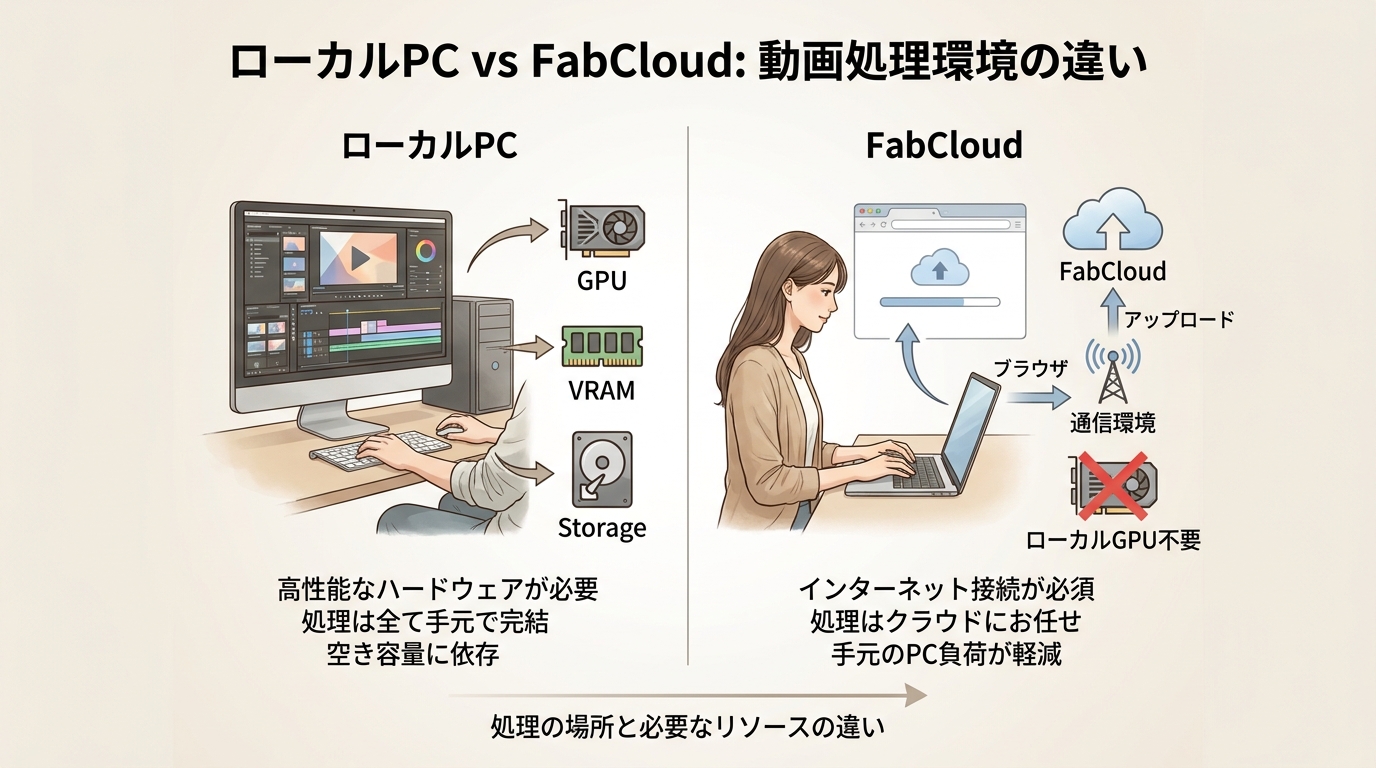
ローカル処理はGPU性能、クラウド処理は通信環境がボトルネックになります。長尺や高解像度の動画ほど、処理前に保存容量と待ち時間を見積もることが大切です。
OS・GPU・VRAMの確認点
DaVinci Resolveのオプティカルフローは、プレビューと書き出しでGPU負荷が高くなります。キャッシュ用の空き容量も確保し、短い範囲で再生できるか確認してから全体を処理します。
UniFabフレーム補間AIの推奨環境は、Windows 10またはWindows 11、16GB以上のRAM、8GB以上のVRAMを搭載したNVIDIA RTX 30シリーズ以降です。NVIDIA対応のフレーム補間を探す場合も、GPU名だけでなくVRAMまで確認します。
ローカル処理とクラウド処理
ローカル処理は動画をPC内で扱え、推奨GPUがあれば作業をまとめやすい経路です。推奨環境に届かない場合は、GPUを使わずクラウド上で処理するFabCloudで適合を確認できます。
クラウドはPC負荷を減らせますが、アップロード時間と通信量が加わります。容量の大きい素材を何度も往復させるならローカル、対応GPUがないPCならクラウドという分け方が実用的です。
DaVinci Resolveでフレーム補間する方法
DaVinci Resolveでは、クリップの速度を変えた後にリタイム処理をオプティカルフローへ切り替えます。設定後のコマ落ちは補間結果ではなく、キャッシュ待ちで起きていることがあります。
オプティカルフローの設定
- クリップを配置する:エディットページのタイムラインへ動画を置き、右クリックして「クリップの速度を変更」を選びます。
- 速度を決める:スローモーションなら目的に合わせて速度を下げ、必要な長さを確認します。
- インスペクタを開く:画面右上の「インスペクタ」から「リタイムとスケーリング」を展開します。
- 方式を切り替える:「リタイム処理」をオプティカルフローに変更し、「動き推定」はまず標準的な設定から確認します。
書き出し前の確認
- キャッシュを待つ:プレビューが重いときは、タイムライン上のキャッシュ生成を待って同じ範囲を再生します。
- 短い範囲を書き出す:遮蔽、細線、高速移動を含む部分を先にレンダリングし、等倍で輪郭と残像を確認します。
高品質設定を先に最大へ上げるより、破綻の出るカットを短く書き出して比べるほうが、修正箇所を早く絞れます。
DaVinci Resolveの制限とSpeed Warp
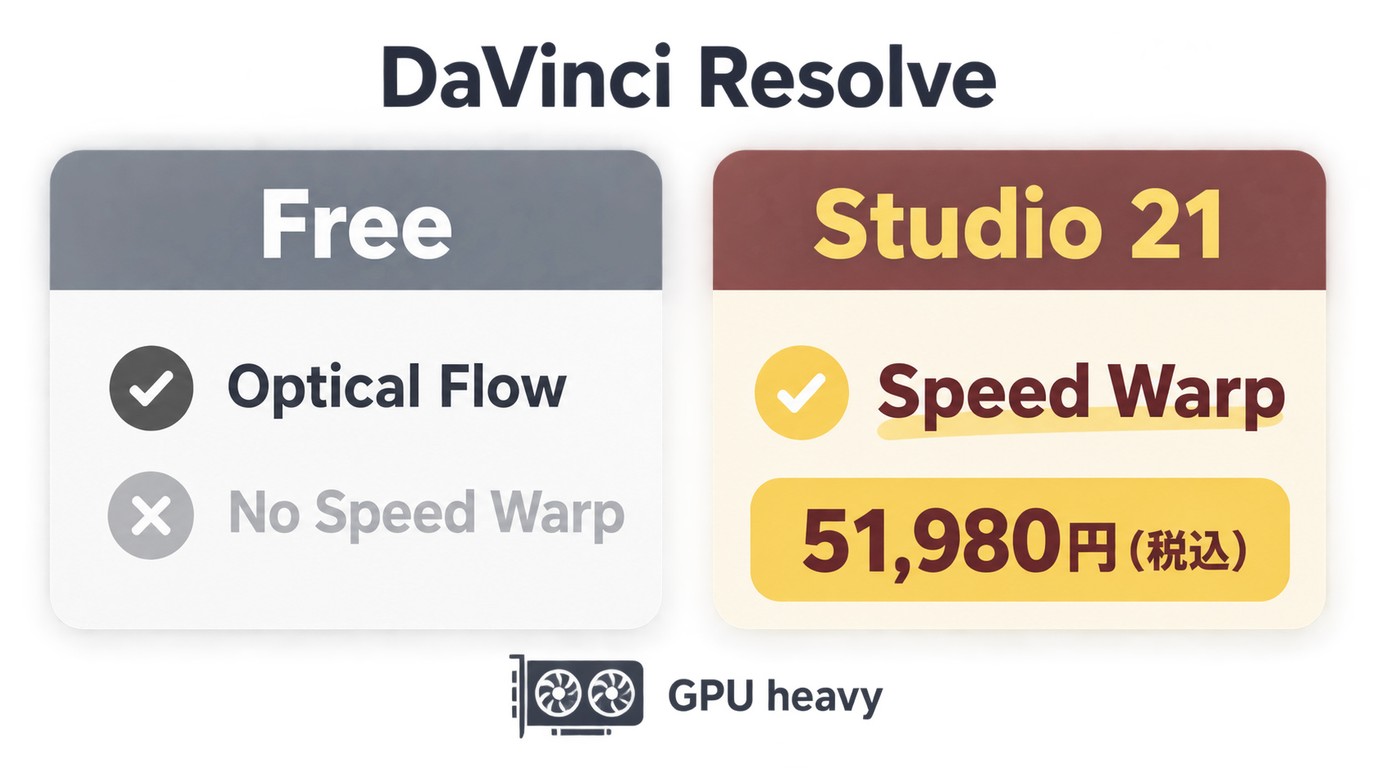
DaVinci Resolveは編集の自由度が高い一方、補間だけを行うにはGPU負荷、キャッシュ管理、設定の学習が必要です。Speed WarpはStudio版で使えるDaVinci Neural Engineの機能です。
処理負荷とプレビュー
オプティカルフローはフレームごとの動きを計算するため、プレビューが実時間で再生できないことがあります。編集を続けるときはキャッシュを作り、最終判断はレンダリングしたファイルで行います。
Studio版の価格と機能
2026年9月時点、DaVinci Resolve Studio 21の日本公式価格は51,980円(税込)です。Speed WarpはStudio版に含まれ、複雑な動きの補間にDaVinci Neural Engineを利用します。
無償版でもオプティカルフローは使えます。まず無償版でタイムラインと通常の補間を確認し、Speed Warpが必要なカットが多い場合にStudio版を検討すると費用を判断しやすくなります。
設定難易度と向いている人
DaVinci Resolveは、補間後もカット編集、カラー、音声を同じプロジェクトで仕上げたい人に向きます。目標fpsを選んで動画を一括処理したいだけなら、専用AIソフトのほうが操作は短くなります。
設定の多さは弱点であると同時に、カットごとに処理を変えられる利点です。総合編集が必要かどうかで選ぶと迷いません。
UniFabフレーム補間AIの適用条件と無料体験
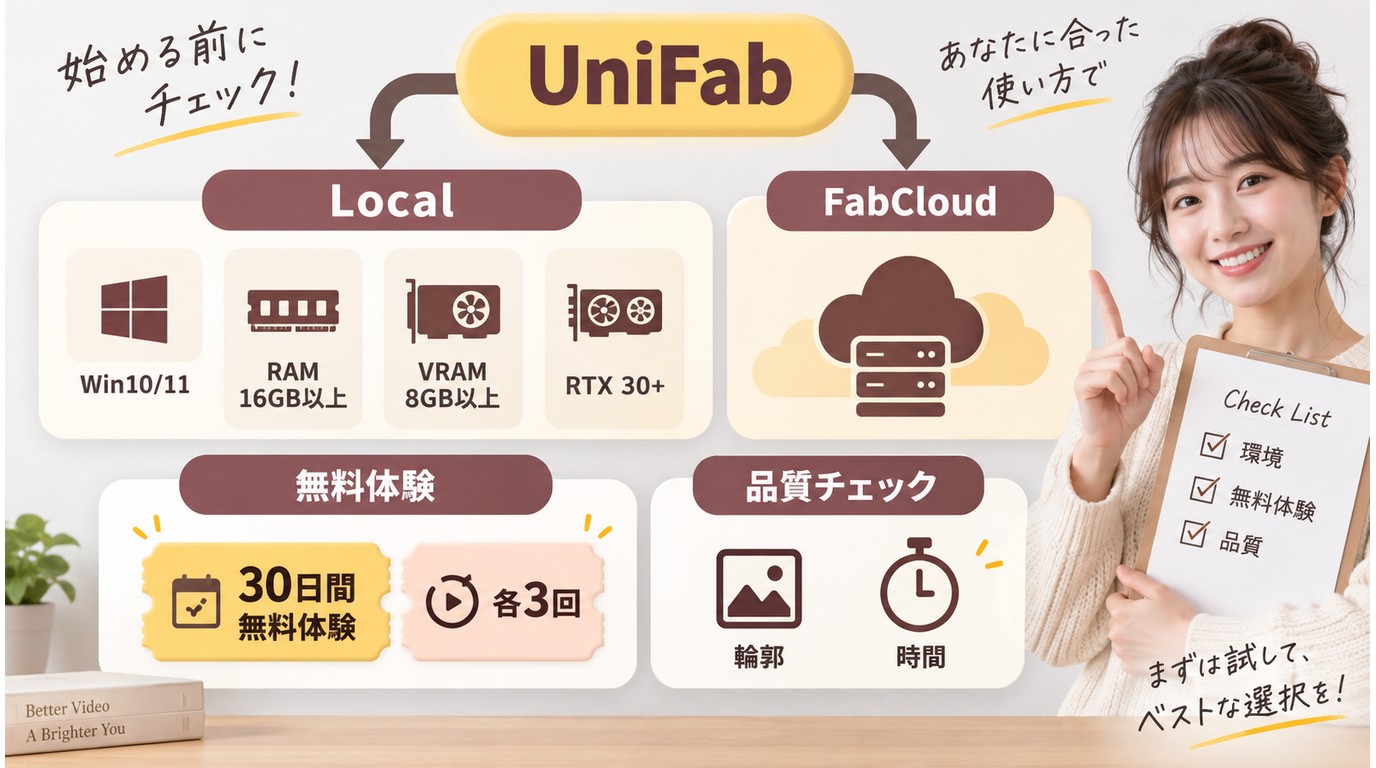
UniFabフレーム補間AIは、Windowsで動画を60fpsまたは最大120fpsへ変換し、ファイルとして保存したい人向けの専用機能です。操作を絞りつつ、ローカルとクラウドの二つの経路を選べます。
60fps・120fpsと対象素材
30fpsの実写やゲーム録画を60fpsへ変える用途は、動きの刻みを細かくしたい場合に合います。120fpsは対応ディスプレイやスロー編集を想定した設定です。
アニメ、映画、遮蔽の多い映像では、目標fpsを上げる前に短い区間を比較してください。専用AIでも生成フレームを加える処理である点は変わらず、素材との相性を等倍で判断する必要があります。
推奨環境とFabCloud
ローカル版の推奨環境はWindows 10/11、RAM 16GB以上、VRAM 8GB以上のNVIDIA RTX 30シリーズ以降です。Macには対応せず、推奨GPUに届かないPCでは処理負荷が課題になります。
その場合は、GPU不要のFabCloudで同じ素材の処理経路を確認できます。総合編集ソフトほど細かなタイムライン調整はできませんが、fps変換の手順を短くしたい用途に焦点を当てています。
無料体験と向いている人
30日間の無料体験では、対象機能を各3回試せます。 UniFabフレーム補間AIの対応条件 を見たうえで、代表的な短い素材を使い、輪郭と出力時間を確認すると判断しやすくなります。
こんな人に向いています:複雑なタイムラインを組まず、Windowsで60fps・120fpsの出力を試したい人です。UniFabの評判や購入条件だけで決めず、手元の素材で無料体験を使って適合を確かめてください。
UniFab オールインワン:30日間無料体験可能
UniFab オールインワン
UniFab オールインワン:30日間無料体験可能
UniFab オールインワン for Mac
UniFabフレーム補間AIの使い方
UniFabの使い方は、機能を選び、動画を追加し、目標fpsと保存先を決める流れです。手順画像は各操作の直後に置き、画面と設定を対応させます。
動画を追加してfpsを選ぶ
- ソフトを準備する:ダウンロードボタンからインストーラーを入手し、UniFabを起動します。
保存先を選んで出力する
- 出力する:保存先と出力条件を確認し、「開始」を押します。処理後は元動画と同じ場面を等倍で見比べます。
操作を短くすることと、品質確認を省くことは別です。特に人物の輪郭や細い線を含むカットは、出力後に一度止めて確認してください。
フレーム補間した動画をMP4で保存する方法
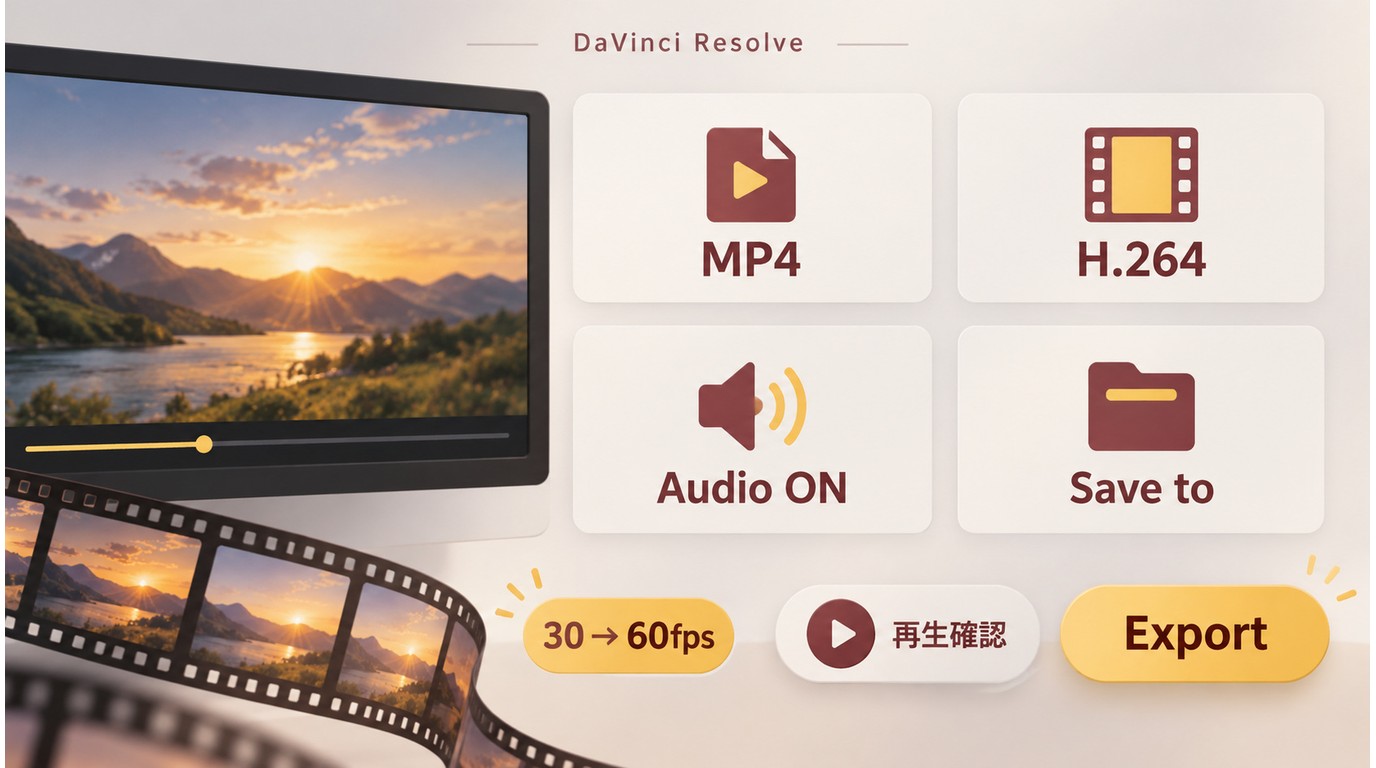
MP4フレームレート変換では、元fps、目標fps、出力形式、コーデック、音声の順に確認します。補間後の見た目だけでなく、再生先で開けるファイルに仕上げることがゴールです。
元fpsと目標fpsを決める
24fpsの映画やアニメは元の演出を優先し、必要なカットだけ試します。30fpsの実写やゲーム録画は60fpsを基準に比較し、120fpsは対応ディスプレイまたはスロー用途がある場合に選びます。
- 元動画のfpsを確認する
- 視聴環境と編集目的から目標fpsを決める
- 短い区間を書き出して違和感を確認する
形式・コーデック・音声を確認する
共有しやすさを優先するならMP4を選びます。MKVを選ぶのは、使用中のソフトと再生機器が対応し、コンテナ側の機能が必要な場合です。
コーデックは再生先との互換性を優先し、音声トラックが残っているかも確認します。映像だけを見て書き出すと、音声設定の変更に気づきにくいためです。
補間前後を等倍で比較する
品質確認では、補間前後を同じ速度、同じ表示サイズで再生します。輪郭の揺れ、ゴースト、背景の伸びが見えたら、目標fpsまたは補間方式を一段戻します。
最後にMP4を実際の再生機器で開き、映像、音声、再生時間、保存先を確認すれば、設定から出力までの作業が閉じます。
DaVinci ResolveとUniFabの選び分け
DaVinci Resolveは総合編集、UniFabはfps変換に絞った操作が中心です。どちらが合うかは、編集範囲、PC環境、カット単位の調整が必要かで決まります。
- カット、色、音声まで仕上げる: DaVinci Resolveを選びます。無償版のオプティカルフローから始め、必要な場面だけStudio版のSpeed Warpを検討します。
- Windowsで60fps・120fpsへ変換する: UniFabが合います。推奨GPUがない場合はFabCloudへ切り替えられます。
- 短い動画をスマホだけで処理する:アプリやオンライン方式が手軽です。容量と書き出し上限を先に確認します。
- 視聴時だけ滑らかにする:テレビやモニターのリアルタイム補間を使います。動画ファイルのfpsは変わりません。
細かな編集を残すならDaVinci Resolve、設定を絞ってファイル変換へ進むならUniFabという分け方が明快です。どちらも、代表カットの等倍確認を省かないことが品質差につながります。
フレーム補間のよくある質問
表示時の補正とファイル変換を区別すると、フレーム補間に関する疑問の多くは整理できます。
フレーム補間とフレーム間補正は同じ意味ですか?
同じ意味に限定されません。フレーム補間は前後の画像から中間フレームを作る処理を指し、フレーム間補正はテレビ、モニター、編集ソフトを含む補正処理の総称として使われることがあります。
モニターのフレーム補間だけでMP4のfpsも変わりますか?
変わりません。モニターやテレビの補間は表示中だけフレームを増やす機能です。MP4自体のfpsを変えるには、編集ソフトやAIソフトで書き出し直します。
iPhoneだけでもフレーム補間した動画を保存できますか?
書き出しに対応するiPhoneアプリやブラウザサービスなら保存できます。ただし、無料枠では動画時間、容量、解像度の上限が設定されることがあるため、長い動画は分割またはPC処理が向きます。
ゲームのフレーム生成と動画のフレーム補間は同じですか?
目的が異なります。ゲームのフレーム生成はプレイ中の表示をリアルタイムに増やし、動画のフレーム補間は既存の映像から中間フレームを作って新しい動画ファイルとして出力します。
まとめ:素材と目的に合う補間方法を選ぶ
フレーム補間は、実写やゲーム録画の動きを見やすくする一方、映画やアニメでは演出の間を変え、遮蔽や細線にアーティファクトを生むことがあります。滑らかさを単独の品質基準にしないことが大切です。
総合編集ならDaVinci Resolve、操作を絞ったWindows向けAI処理ならUniFab、推奨GPUがなければFabCloud、表示時だけならテレビやモニターの補間が候補です。代表カットを短く処理し、MP4を等倍で確認してから全体へ進めてください。