ゲーム映像を滑らかな60FPS・120FPSへ
最先端のAI補間モデルが、30FPSのゲーム映像を圧倒的に滑らかな60FPS/120FPSへと変換。視点が激しく動くFPSゲームなどのシーンでも、画面の破綻やチラつきのない自然なモーションを維持します。キル集やプレイ動画をワンランク上のクオリティに。
🎮 ゲームハイライト
🎞️ キルリプレイ
🎥 プレイ動画
最先端AIが不足したフレームを自動生成し、カクつきのない流れるような映像体験を提供。UniFab フレーム補間 AIは、動画のフレームレートを極限まで引き上げ、究極の滑らかさを実現するプロ仕様のフレーム補間ツールです。最新のAI技術がフレーム間の動きを正確に予測・生成し、画面のブレや残像を最小限に抑制。激しいアクションシーンやスポーツ映像も、一瞬の途切れもない高画質映像へと生まれ変わります。低FPSの古い動画も、これ一つで現代の高品質な映像へとアップグレード可能です。
全機能を無料で体験可能。ウォーターマークなし。
UniFab フレーム補間 AIは、動画を60FPSまたは120FPSへ変換し、よりなめらかな映像表現を実現します。一般的な補間ツールより高速に処理しながら、ジッターや歪みを抑え、自然な動きを再現。用途や好みに合わせて出力フレームレートを選べるため、視聴用にも編集用にも柔軟に活用できます。
全機能を無料でお試しいただけます。ウォーターマークなし。
3.0 スローモーション機能
単に再生速度を落としてカクつく従来の手法とは異なり、AIが不足するフレームを正確に自動生成。2倍・4倍のスローモーションでも、まるでプロのハイスピードカメラで撮影したような流麗な映像を作り出します。
最新アップデート:UniFab AIは50シリーズGPUをサポートするようになりました。最新バージョンをダウンロードして体験してください。
2.0 推論エンジンのアップグレード
アップグレードされたAIフレーム補間は、処理速度を200%速くさせながら、動きの流動性を大幅に向上させました。よりスムーズなトランジションと変換時間の短縮を実現しています。
1.0 更新されたAIモデル
ユーザーはビデオ出力の画質設定を調整できるようになり、独自なニーズに応じて、最適な高画質結果と、より効率重視のオプションのいずれかを選択できるようになりました。
スムーズなFPS変換を必要とするクリエイターのための、使いやすいフレーム補間ソフト。
優れた品質で動画を60fpsへの変換を簡素化する強力な動画フレーム補間 AIです。
動画フレーム補間AIに最適なツールで、流れるような再生のために自然にフレームレートを追加。
AI FPS向上技術を使って、フレーム補間に最適なソフト。
スムーズな結果を提供し、クリアな120FPS変換に最適です。
高速かつシームレスに動画のフレームを補間し、信頼性の高いAIソフト。
UniFabでは、ご購入前に製品の圧倒的なパフォーマンスを心ゆくまでご確認いただけるよう、全機能対象の「30日間無料トライアル」をご用意しています。話題のフレーム補間AIをはじめとするすべての機能を、各3回まで完全無料でお試し可能。ご自身の動画で全面的にテストし、クオリティにしっかりと納得いただいた上で、安心してご購入をご検討いただけます。
フレームレートを上げるには、UniFab フレーム補間 AIをご利用ください。UniFab フレーム補間 AIは既存のフレーム間に追加フレームを生成することで、動画のフレームレートを上げます。フレームレートを60fps或いは120fpsに向上させ、よりスムーズなモーションを保証し、ちらつきやスタッタリングなどの視覚問題を軽減できます。
はい、60 FPSはゲームにとって非常にスムーズであり、ほとんどのPCゲーマーにとって一般的な目標です。そこで、AI フレーム補間使うと、ゲームプレイはさらにスムーズで反応が良くなります。
UniFab フレーム補間 AIを快適にご利用いただくには、お使いのデバイスが以下の推奨環境を満たしていることをおすすめします。
オペレーティングシステム:Windows 11/10(64ビットのみ)
システムメモリ(RAM):16GB以上
グラフィックカード:NvidiaRTX 30シリーズ以上、8GB VRAMCPU:Intel i7 第8世代またはAMD Ryzen 3000シリーズ以上
フレーム補間はAI処理の負荷が高いため、より高性能なGPUを搭載した環境では、処理速度やプレビューの安定性が向上します。
動画編集に挑戦してみたいけれど、スローモーションを作る方法がわからない…とお悩みの方も多いのではないでしょうか?特にプレミアプロのスローモーション方法やPremiere Proのスロー再生の仕方について調べても、専門的な情報が多くて戸惑いますよね?この記事では、Adobeプレミアプロ(Premiere Pro)を使ったスローモーション動画の作り方をわかりやすく解説!初心者でもプロ級のスローモーション動画が作れるようになりますよ。
ゲーム体験や映像の視聴において、フレームレートの違いがどれほど重要かご存知でしょうか? フレームレートとは、画面が1秒間にどれだけのフレーム(静止画)を表示するかを表す指標であり、それが60fpsと120fpsの違いによって、私たちの視覚体験に大きな影響を与えます。 この記事では、60fpsと120fpsの違いを比較し、フレームレートがどのようにゲームのパフォーマンスに影響するかを探求していきます。さらに、60fpsから120fpsに変換する方法も詳しく解説していきます。
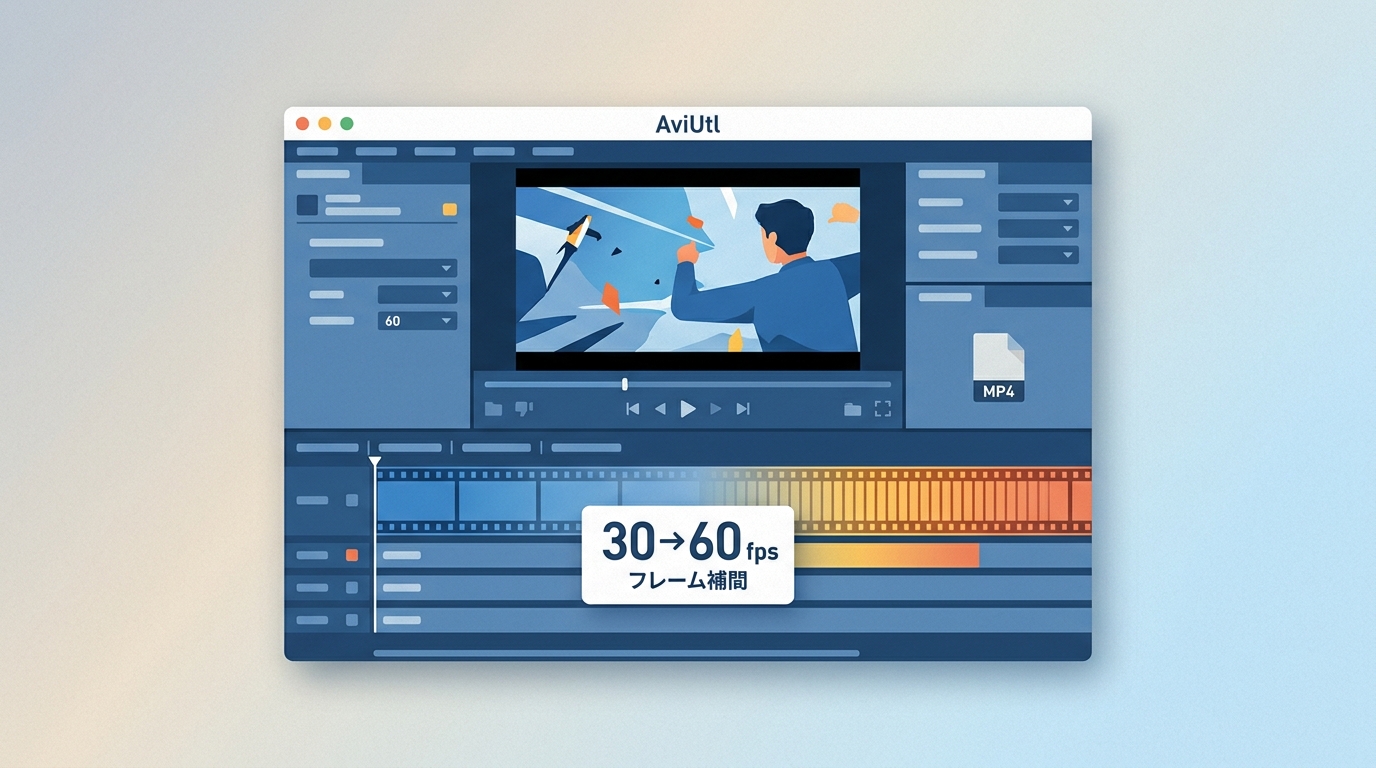
AviUtlでfpsの数値を変える処理と、中間フレームを生成して動きを滑らかにする処理は別物です。本記事では、AviUtl 1.10とAviUtl ExEdit2 2.1.1の違い、AviSynth・MVToolsを使う流れ、60fpsのMP4出力と確認方法、よくあるAVSエラーを整理します。後半ではUniFab フレーム補間 AIも取り上げ、無料性・設定自由度・導入時間・PC環境から選ぶ基準を示します。
フレーム補間は、カクカクした映像をより自然で滑らかなものに変換することで、動画にとって一番重要と言っても過言ではありません。昔撮影した動画や録画してある映像もソフトを通せばかなりの精度でAI補正が入ります。AIが自動的に高画質化且つ滑らかな動画を作成しできます。ここでは、誰でもできる簡単なフレーム補間の方法を紹介し、動画のフレームを補間するソフト6選おすすめします。