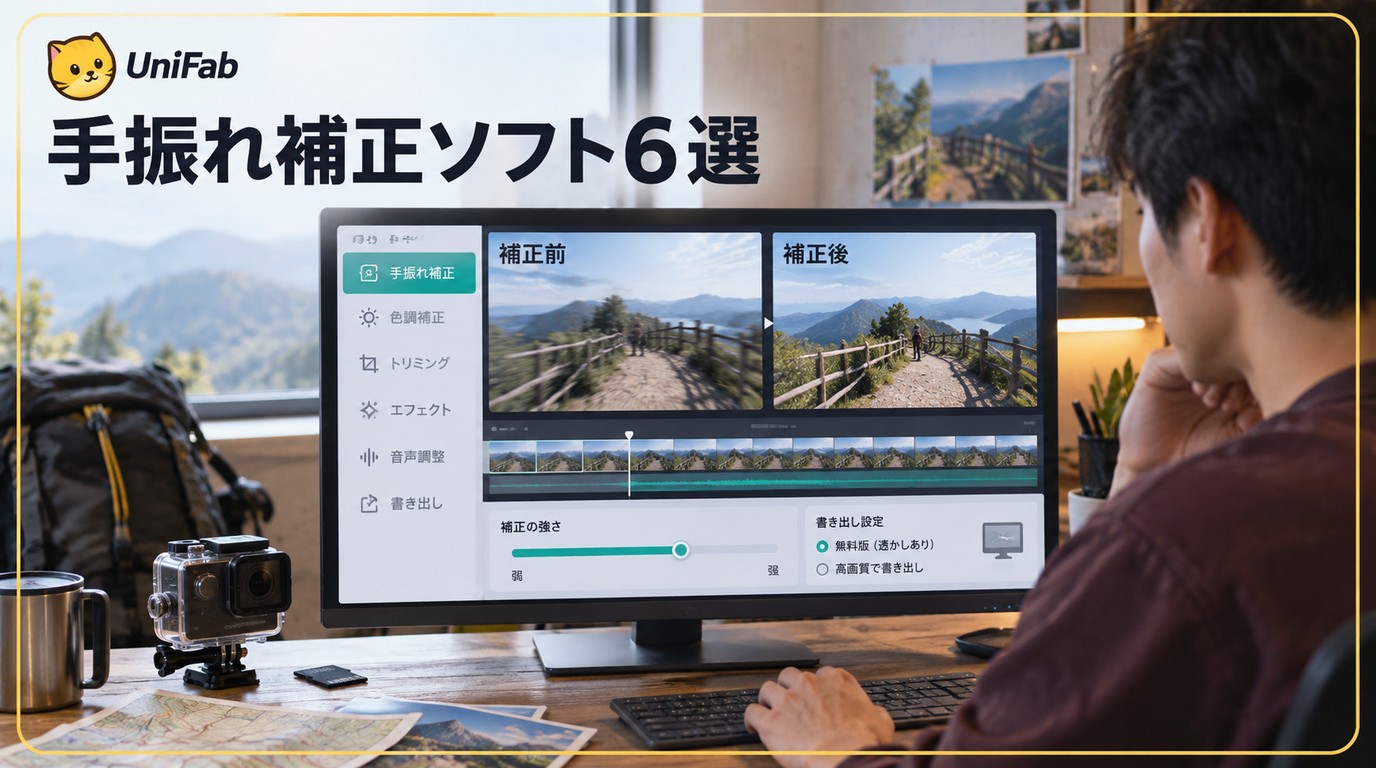
撮影済みの動画は、PCソフト、スマホアプリ、オンラインサービスで後から手ぶれ補正できます。選ぶときは、対応環境、無料版の透かし、MP4保存、クロップによる画角の変化を確認してください。
手ぶれ・被写体ぶれ・ピンボケの違い
後から改善しやすいのは、カメラ自体の揺れで生じた手ぶれです。被写体ぶれとピンボケは原因が異なるため、動画ブレ補正を始める前に見分けましょう。
① 手ぶれ
撮影中にカメラが動き、画面全体が同じ方向へ揺れたり流れたりする状態です。暗所、望遠撮影、歩き撮りで起こりやすく、手ぶれ補正ソフトでフレーム間の位置を整えられます。
② 被写体ぶれ
カメラが安定していても、動く被写体にシャッタースピードが追いつかないと輪郭が流れます。背景だけが鮮明な場合は、画面全体を安定させる処理だけでは改善しにくい症状です。
③ ピンボケ
焦点が被写体に合わず、対象や画面全体がぼんやりした状態です。写真のブレ補正アプリや鮮明化機能で見え方を調整できても、手ぶれとは別の問題として扱う必要があります。
画面全体の揺れが目立つ動画なら、後処理による安定化が検討できます。被写体ぶれやピンボケが中心なら、補正結果には限界があります。
撮影中の手ぶれを防ぐ3つの対策
撮影時の揺れを小さくすると、後から必要になるクロップや補正強度を抑えられます。まず機材、姿勢、端末設定の3点を整えてください。
1. 三脚やジンバルを活用する
固定撮影には三脚、歩行やパンを伴う撮影にはジンバルが向きます。レンズや端末の重さに合う耐荷重を選び、撮影前に水平とバランスを合わせましょう。
2. 重心の低い撮影姿勢を保つ
足を安定させ、脇を締めて端末を体に近づけると上下動を抑えやすくなります。歩き撮りでは歩幅を小さくし、急な方向転換を避けると後処理も軽くなります。
3. 撮影前に手ぶれ補正をオンにする
カメラやスマートフォンの光学式・電子式手ぶれ補正を撮影前に確認します。強い補正では画角が狭くなる機種もあるため、短い試し撮りで構図を確かめてください。
撮影段階で残った画面全体の揺れは、次のAI手ぶれ補正や従来方式で後から整えられます。
AI手ぶれ補正と従来方式の違い
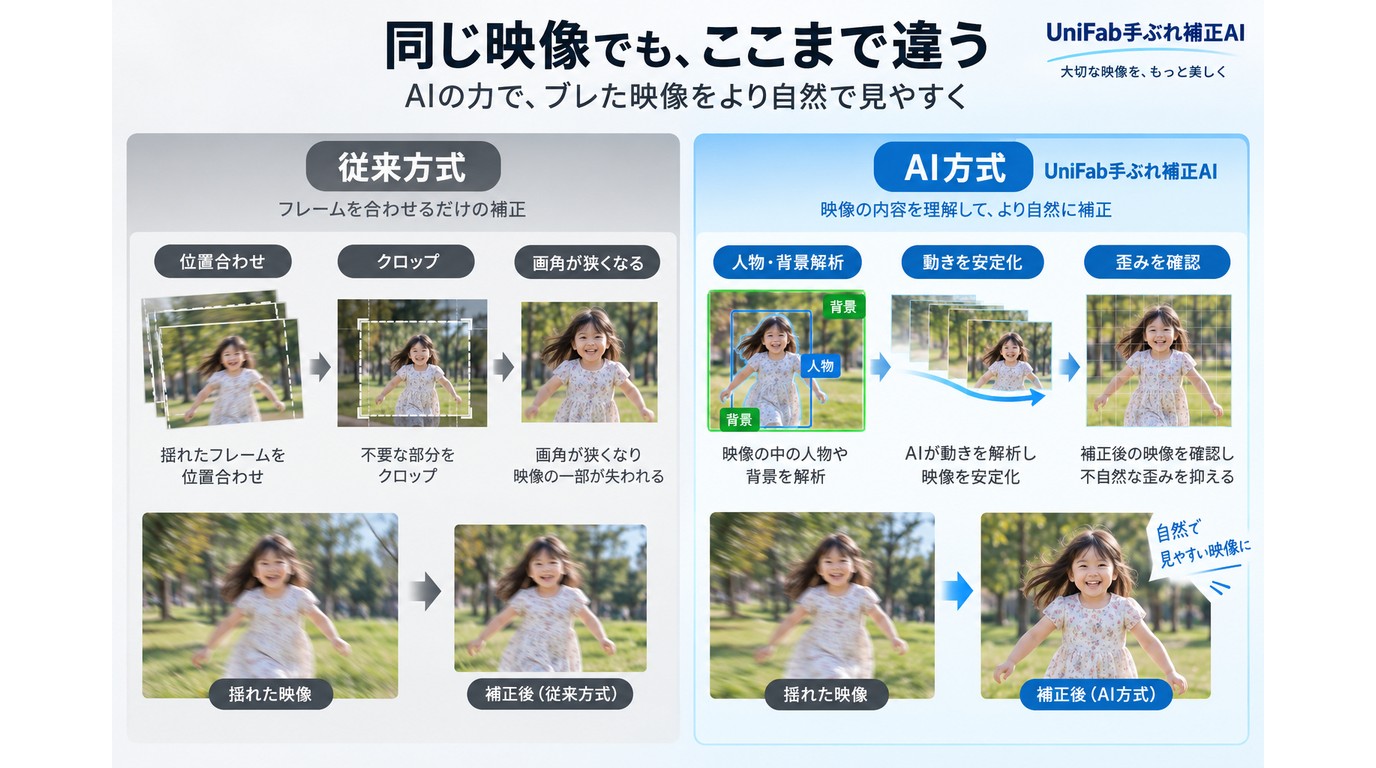
どちらも動画の動きを安定させますが、分析方法と調整のしやすさが異なります。補正を強くすると、方式を問わずクロップや歪みが目立ちやすくなります。
従来方式:映像の位置合わせとクロップ
従来方式はフレームごとの位置や回転をそろえ、周辺を拡大・クロップして揺れを相殺します。処理の変化を理解しやすい一方、補正量を上げるほど画角が狭くなり、端に黒枠や変形が出ることがあります。
AI方式:動きを解析して映像を安定化
AI手ぶれ補正は人物や背景の動きを解析し、揺れの種類に合わせてフレームを安定化します。失われた画素を元どおりに戻す処理ではなく、映像の位置関係を整えて見やすくする方法です。
補正強度だけを上げるより、顔や字幕の輪郭、背景のゆがみ、画角をプレビューで見比べる方が仕上がりを判断しやすいと考えられます。
UniFab手ぶれ補正AIの特徴
UniFab手ぶれ補正AI は、Windowsで撮影済み動画を後から安定化するデスクトップソフトです。権利を持つ動画を、法令とサービスの利用条件の範囲で扱うことを前提に利用してください。
- 撮影シーン別モデル: Motisはアクションカメラの揺れ、Statysはスマートフォンの歩行ブレに合わせて処理します。
- 3段階の補正強度:低・中・高から選び、安定感とクロップ量のバランスを調整できます。
- 無料体験:書き出した動画にウォーターマークは入りません。
利用環境はWindowsデスクトップに限られ、複雑な編集工程は総合編集ソフトほど多くありません。高解像度素材はPC負荷も増えるため、無料体験で短いクリップをプレビューし、処理時間、歪み、画角を確認してから本編へ進むと判断しやすくなります。
手ぶれ補正後に解像感やノイズも整えたい場合は、 動画高画質化の調整ポイント を同じ素材で確認できます。
UniFabで動画の手ぶれを補正する手順
事前にWindows PC、元動画のバックアップ、書き出し先の空き容量を用意します。元ファイルを上書きせず、短いクリップから設定を決めましょう。
- ソフトを起動する: UniFabをインストールし、「手ぶれ補正AI」を開きます。
- 動画を読み込む:補正する動画をドラッグ&ドロップするか、「+」ボタンから追加します。
- モデルと強度を選ぶ:アクションカメラ素材はMotis、歩行撮影はStatysを目安にし、低・中・高の順でプレビューします。
- 処理して保存する:補正を開始し、プレビューで画角と歪みを確認します。出力先とMP4設定を選び、元動画とは別名で保存します。
使う環境で選ぶ手ぶれ補正方法
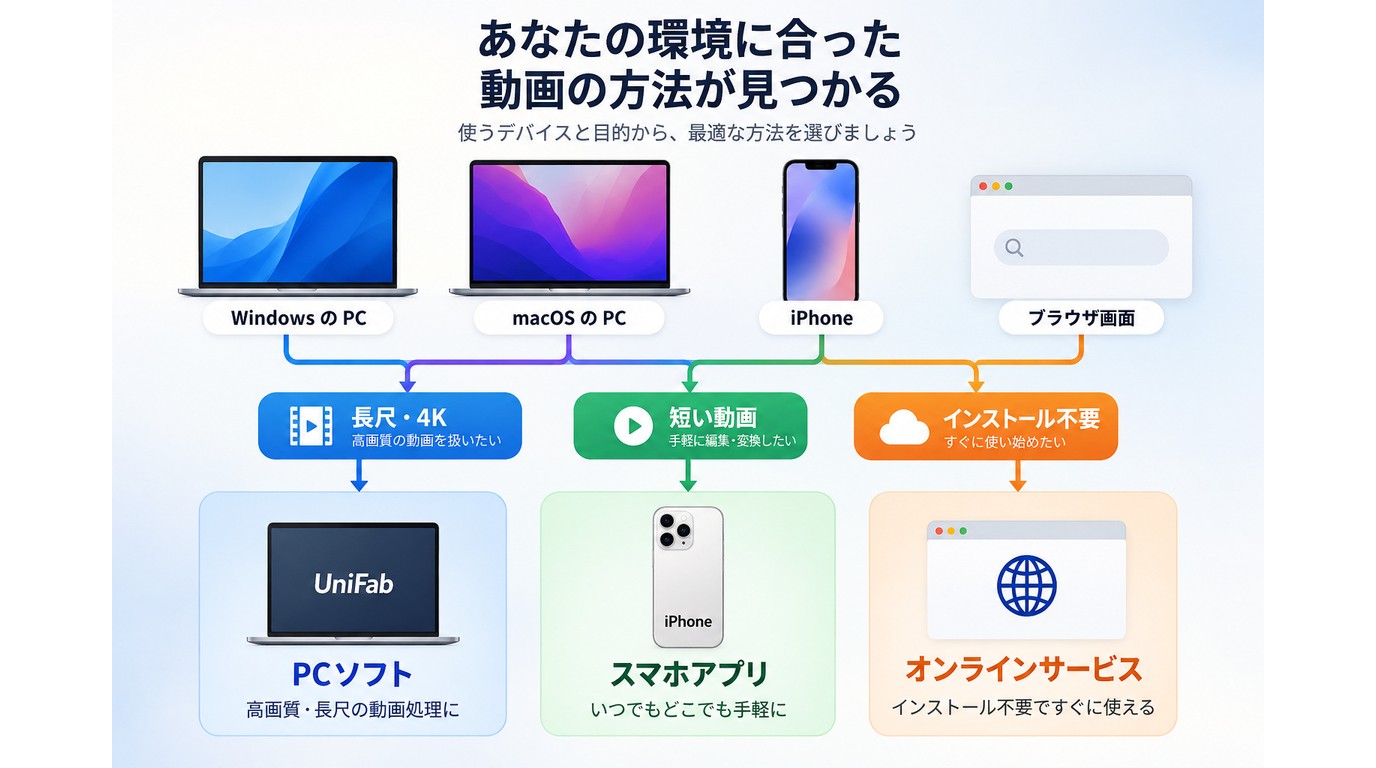
長い動画や高解像度素材はPC、端末内で素早く仕上げるならスマホ、インストールを避けるならブラウザ処理が向きます。選択肢を端末に合わせると、処理時間と保存方法を絞り込めます。
私なら、短い動画は端末内で完結するアプリ、長尺や4K素材はプレビューと保存設定を細かく見られるPCソフトを選びます。
- PCソフト: WindowsやMacで素材を管理し、補正強度、クロップ、出力設定を細かく調整したい場合に向きます。
- スマホアプリ:端末内の短いクリップをそのまま編集できます。iOSでの流れは、 iPhoneの動画手ぶれ補正手順 として確認できます。
- オンラインサービス:ブラウザへアップロードして処理します。容量や保存条件を比べる際は、 オンラインの動画手ぶれ補正サイト の違いが判断材料になります。
入力・出力形式と保存条件
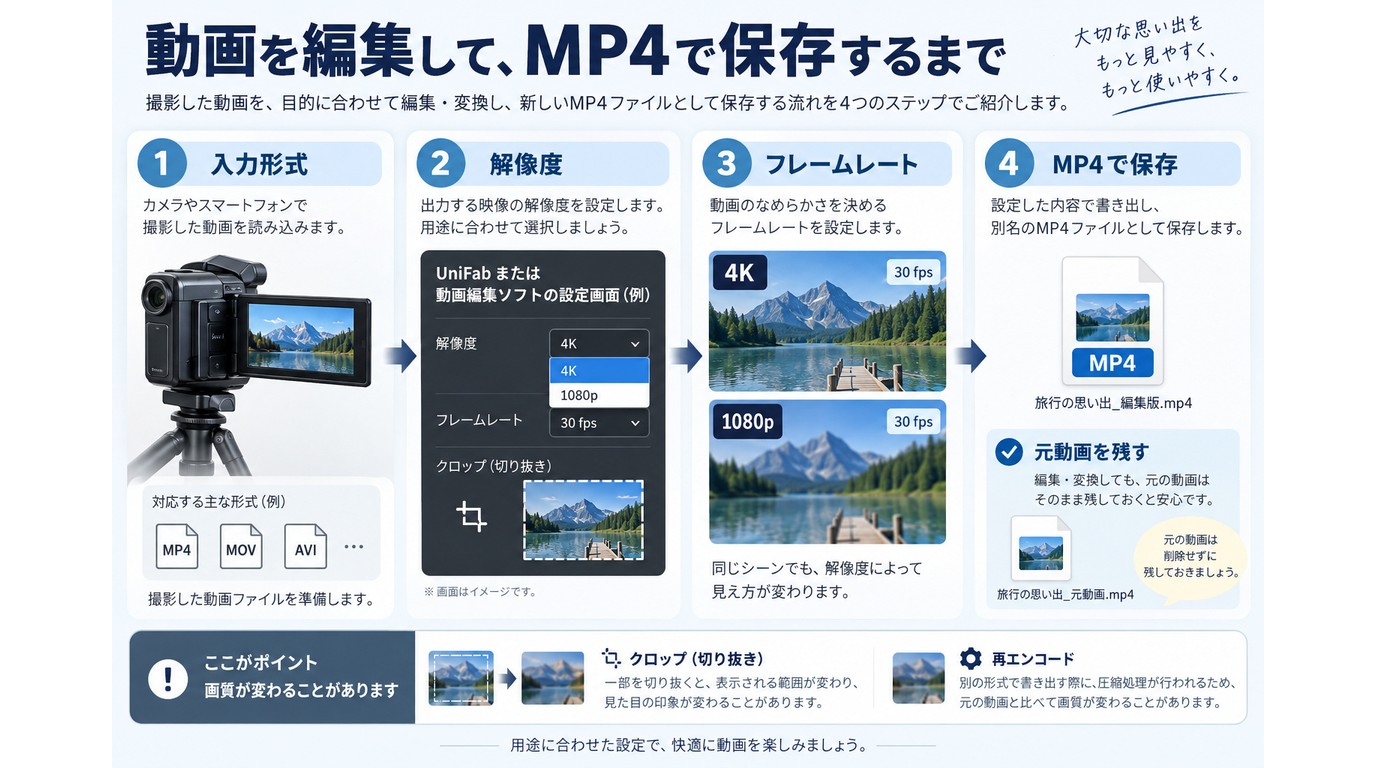
動画を後から手ぶれ補正するなら、読み込める形式だけでなく、MP4で書き出せるか、解像度を維持できるか、元ファイルを残せるかを確認します。
- 入力:スマートフォンやカメラで一般的な動画形式を読み込めるか確認します。
- 出力: MP4、解像度、フレームレート、保存先を設定し、用途に合う再生互換性を確保します。
- 元動画の保護:上書きを避け、補正前後を別ファイルで保存します。
- 画質: 4Kと表示されても、クロップと再エンコードで細部の見え方は変わります。
無料版の制限と料金を比較
「無料ソフト」「無料版」「無料体験」は同じ条件ではありません。書き出し時の透かし、出力回数、解像度、利用期間、有料版の課金方式を分けて確認しましょう。
手ぶれ補正だけを行うなら、無料範囲で完成動画を保存できるかが重要です。総合編集ソフトは機能が多い反面、サブスクリプション料金やPC負荷も選択に影響します。
手振れ補正ソフト6選|無料条件と対応環境を比較
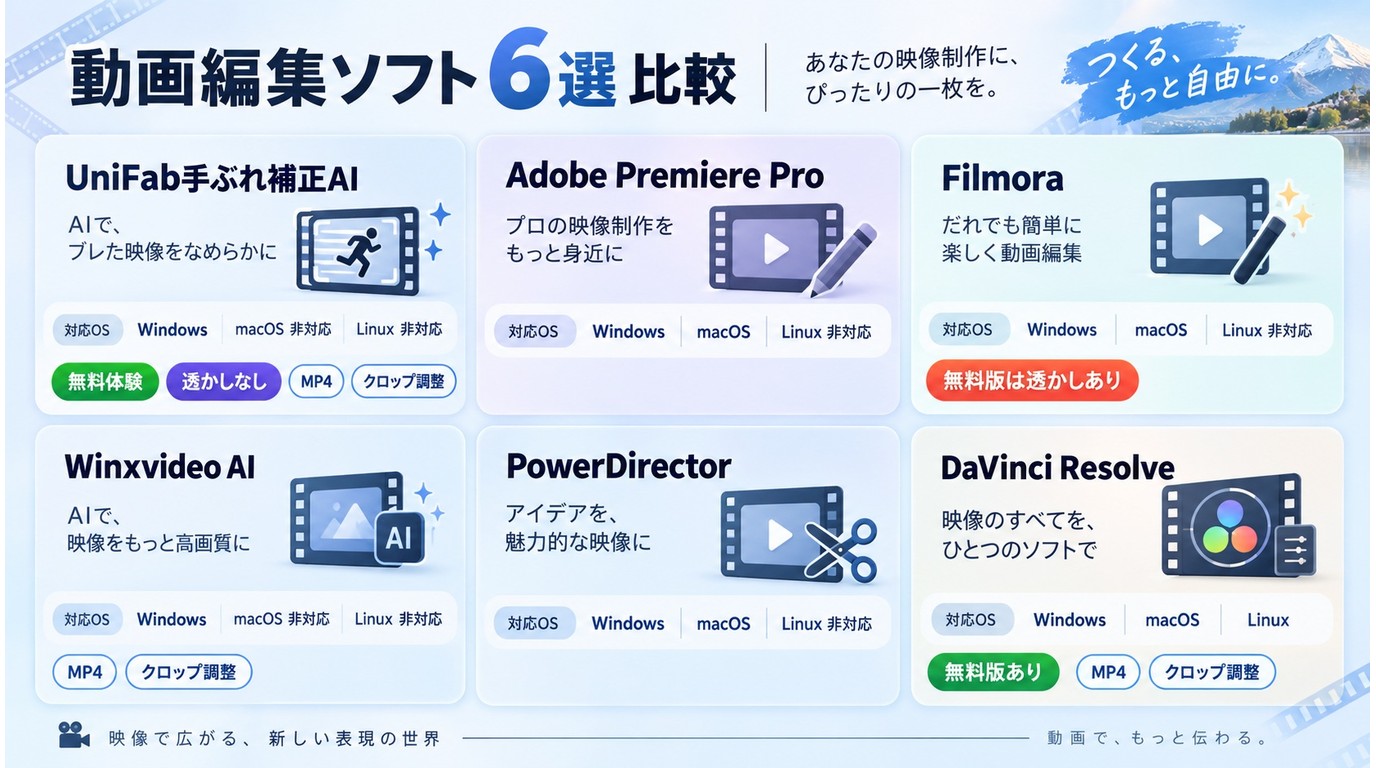
6製品を同じ項目で比べると、専用補正、総合編集、無料書き出しの違いが見えます。Windows限定か、MP4保存に対応するか、クロップと処理負荷を調整できるかを用途に合わせて選んでください。
| 製品 | 対応OS・処理場所 | 無料範囲・透かし・料金 | 入力/出力・保存 | クロップ調整・処理負荷 |
|---|---|---|---|---|
| UniFab手ぶれ補正AI | Windows・PC内処理 | 無料体験・透かしなし | 動画入力・MP4保存 | 3段階・高解像度は負荷増 |
| Adobe Premiere Pro | Windows・macOS | 個人向け月3,280円 | 動画編集後に書き出し | 詳細調整・解析負荷あり |
| Filmora | Windows・macOS | 無料版は透かし・年6,980円〜 | 動画入力・MP4書き出し | 補正量を調整・編集負荷あり |
| Winxvideo AI | Windows・PC内処理 | 年4,980円/永久7,680円 | 動画入力・補正後に書き出し | 補正量を調整・PC処理 |
| PowerDirector | Windows・macOS | 月2,480円/年6,700円/買切16,980円 | 編集後にMP4書き出し | 強度調整・高解像度は負荷増 |
| DaVinci Resolve | Windows・macOS・Linux | 無料/Studio 51,980円 | 編集後にMP4等へ書き出し | ズーム調整・高解像度は高負荷 |
※価格は2026年9月時点。
1. Adobe Premiere Pro
Adobe Premiere ProはWindowsとmacOSに対応し、ワープスタビライザーで揺れの解析、滑らかさ、フレーム処理を調整できます。個人向け年間プランの月々払いは3,280円です。カラーや音声まで一つの工程で仕上げたい場合に合いますが、手ぶれ補正だけが目的なら操作項目は多めです。
2. Filmora
FilmoraはWindowsとmacOSに対応し、タイムライン上で手ぶれ補正と基本編集をまとめて行えます。無料版の書き出しには透かしが入り、有料プランは年間6,980円から、永続ライセンスは8,980円です。テンプレート編集も使う人にはまとまりやすい構成です。
3. Winxvideo AI
Winxvideo AIの手ぶれ補正機能 はWindowsで利用でき、補正結果をプレビューしながら調整できます。年間プランは4,980円(税込、PC3台)、永久ライセンスは7,680円(税込、PC1台)です。複雑なタイムライン編集より、補正と変換を一つの画面で進めたい場合に向きます。
4. PowerDirector
PowerDirectorの手ぶれ補正 はWindowsとmacOSで使え、動画編集の流れに組み込めます。PowerDirector 365は月額2,480円または年額6,700円、PowerDirector 2026の買い切り版は16,980円です。素材、エフェクト、タイトルまで同じソフトで編集する用途に合います。
5. DaVinci Resolve
DaVinci ResolveはWindows、macOS、Linuxに対応し、無料版でもスタビライゼーションを利用できます。DaVinci Resolve Studio 21は51,980円です。ズームや滑らかさを細かく調整できますが、高解像度素材や複数エフェクトの処理ではPC負荷が大きくなります。
動画の手ぶれ補正に関するよくある質問
手ぶれ補正で動画の画角が狭くなるのはなぜですか?
フレーム間のずれを相殺するため、周辺部を拡大してクロップする処理が使われるからです。補正を強くするほど画角の縮小や背景の歪みが目立ちやすいため、プレビューで端の被写体まで確認してください。
4K動画は手ぶれ補正後も4Kで保存できますか?
4K出力に対応するソフトなら、ファイルの出力解像度は4Kに設定できます。ただし、クロップと再エンコード後の細部は元映像と同じではありません。文字、髪、建物の線を拡大し、実効画質を確認しましょう。
低スペックのPCでも動画の手ぶれ補正はできますか?
短いフルHD動画から始めれば、処理時間とプレビューの動きを判断できます。AI解析や4K素材はCPUとGPUの負荷が増えるため、他のアプリを閉じ、短い区間で設定を決めてから全編を処理してください。
手ぶれ補正後の動画はMP4で保存できますか?
MP4書き出しに対応する手ぶれ補正ソフトは多くあります。保存前に出力形式、解像度、フレームレート、保存先を設定し、元動画を残したまま別名で書き出すと補正前後を比べやすくなります。
まとめ
撮影後の動画手ぶれ補正では、対応環境、無料範囲、MP4保存、クロップの4点を確認すると選びやすくなります。Windowsでアクションカメラや歩行撮影の揺れを整えるなら、UniFabのシーン別モデルを短いクリップで試し、プレビューで画角と処理負荷を見比べてください。