「画質補正」は画像にも動画にも使われる言葉ですが、本記事が扱うのは画像ではなく動画の画質補正です。ぼけ、ノイズ、暗さ、手ぶれ、低解像度を切り分け、必要な処理を選ぶことが自然な高画質化につながります。
解像度を先に上げるより、見づらさの原因を先に整えるほうが、仕上がりを判断しやすくなります。
目的別ショートカット
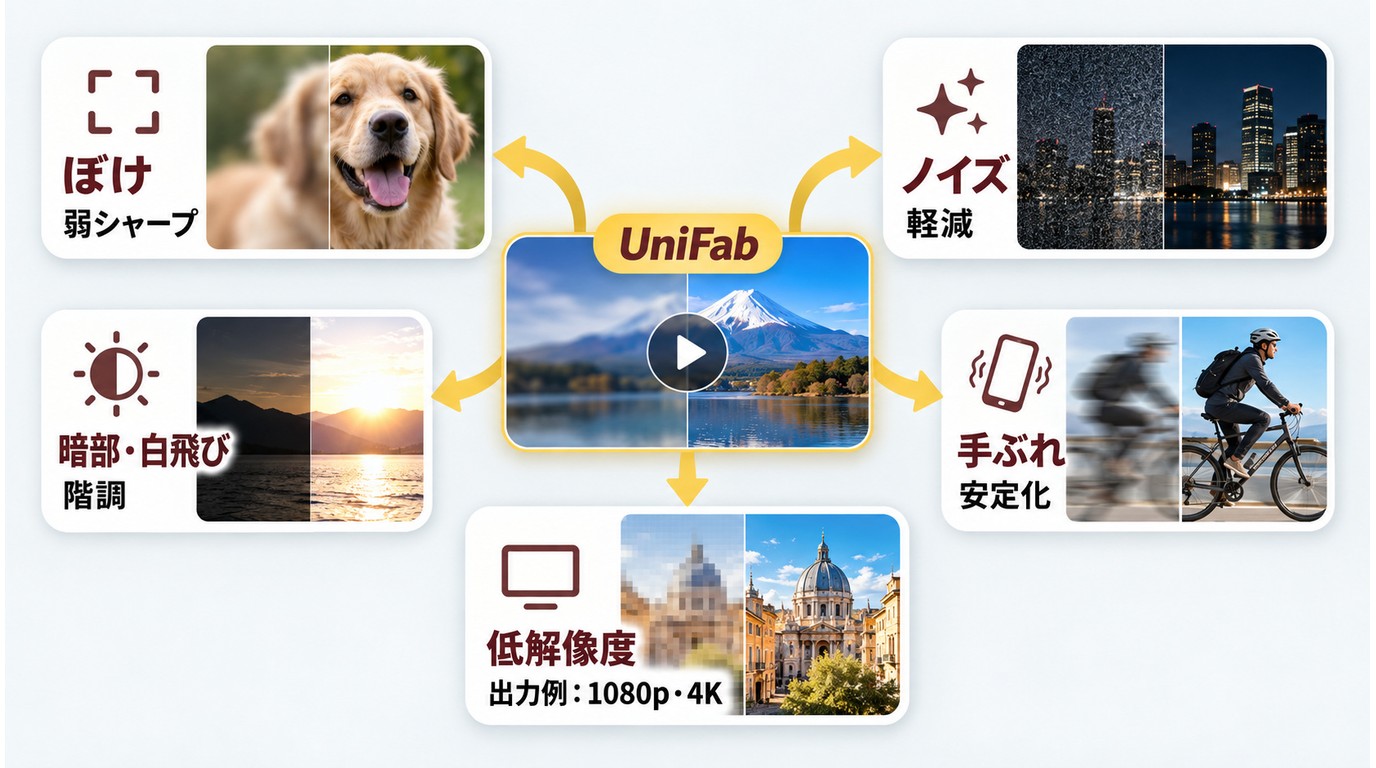
最初に症状を選びます。ぼけは弱いシャープ補正、ノイズはノイズ軽減、暗さ・白飛びは明るさと階調、手ぶれは安定化、低解像度は画質補正後のアップスケールが基本です。
- ぼけ:顔、髪、文字の輪郭を短い区間で比較し、強すぎるシャープを避けます。
- ノイズ:ザラつきと圧縮由来のにじみを分け、必要な処理だけを使います。
- 暗さ・白飛び:残っている階調を確認し、明るさを一度に上げすぎないようにします。
- 手ぶれ:安定化による画面の切り抜き量も見ながら調整します。
- 低解像度:ノイズやぼけを整えてから1080pや4Kへの変換を検討します。
短い動画をブラウザで処理するなら 動画高画質化の無料サイト 、端末だけで手早く整えるなら 動画画質補正アプリ が候補です。
長尺や複数ファイルは AI動画高画質化ソフトの比較 からPC向け機能を絞り、Macでは Mac対応の動画補正ソフト かどうかも確認します。
動画の「高画質化」は2つに分かれる:画質補正と解像度アップ
動画の高画質化は、見づらさを整える画質補正と、画素数を増やす解像度アップに分かれます。目的が違うため、同じ設定では代用できません。
- 画質補正:ぼけ、動画ノイズ、ブロックノイズ、暗部つぶれ、白飛びなどを見やすく整えます。
- 解像度アップ: 720pから1080pや4Kのように画素数を増やし、大きな画面での粗さを抑えます。
基本の順序は「画質補正、必要に応じて解像度アップ」です。先に画素数だけを増やすと、ノイズや輪郭の崩れまで拡大しやすいためです。解像度変更の考え方は 動画アップスケールの手順 で整理できます。
画質補正で改善できる代表的な例
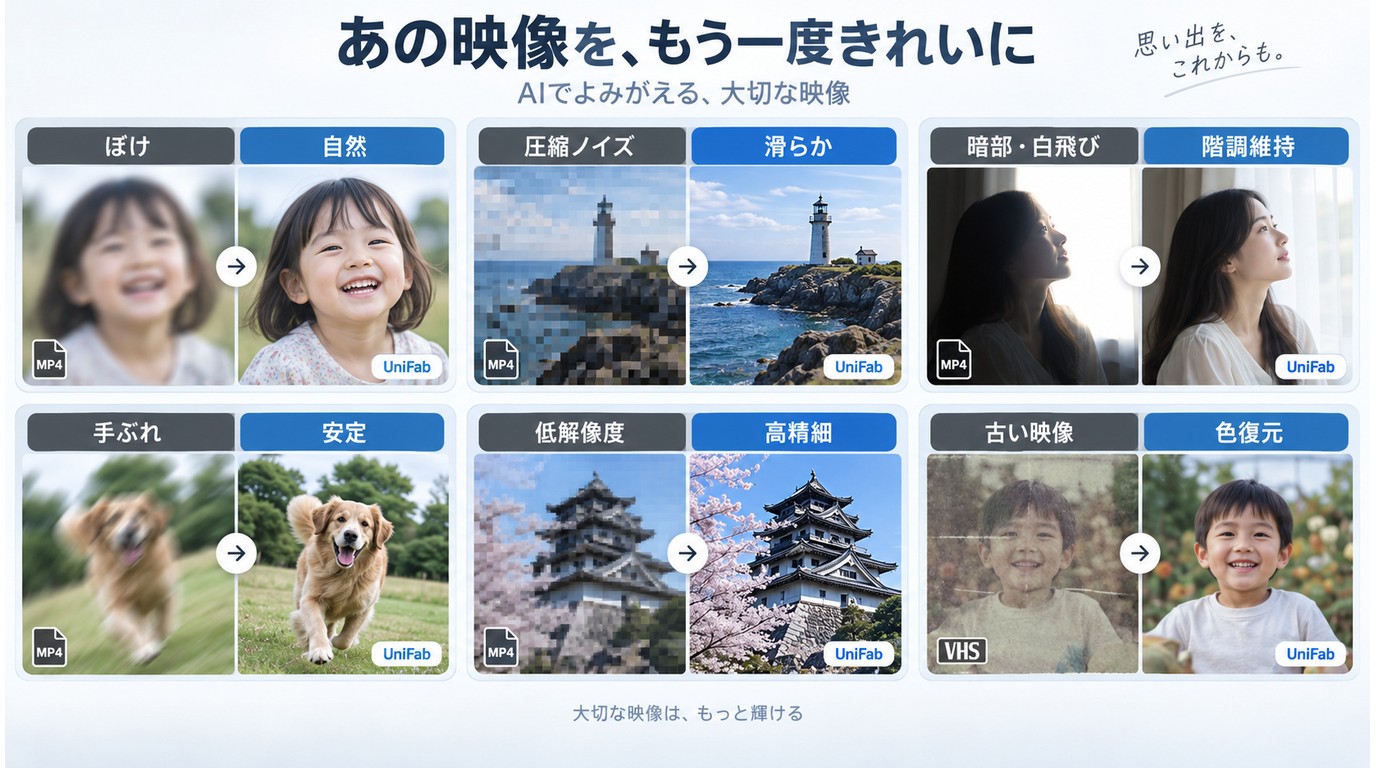
AI動画補正は、症状に合う処理を選ぶほど自然に仕上がります。強度を上げる前に、原因と改善の目安を対応させます。
| 症状 | 主な原因 | 先に使う処理 | 避けたい設定 | 改善の目安 |
|---|---|---|---|---|
| ぼけ | ピント・再圧縮 | 弱いシャープ | 強い輪郭強調 | 輪郭が自然 |
| 圧縮ノイズ | 低ビットレート | ノイズ軽減 | 一度に強く除去 | にじみが減る |
| 暗さ・白飛び | 露出の不足・過多 | 明るさ・階調補正 | 明るさ最大 | 階調が残る |
| 手ぶれ | 撮影時の揺れ | 安定化 | 過度な切り抜き | 画面が安定 |
| 低解像度 | 画素数不足 | 補正後に拡大 | 拡大だけ先行 | ギザつきが減る |
| 古い映像 | ノイズ・退色 | 解除・軽減・補正 | 全処理を一括 | 質感が残る |
ザラつきが中心なら 動画ノイズ補正の手順 、揺れが中心なら 動画の手ぶれ補正 を先に検討します。
動画の白飛びをAIで補正するときも、失われた情報そのものを作り直すのではなく、残っている階調を見やすく整えるのが基準です。
失敗しない画質補正ソフトの選び方(チェックリスト)
選ぶ基準は処理の強さではなく、自然さ、長尺への対応、書き出し条件です。動画高画質化フリーソフトも、有料版との機能差まで見て判断します。
- 自然さ:顔、髪、文字、空や壁に不自然な輪郭や模様が出ないか。
- GPUと処理時間:使用するPCのGPUに対応し、長尺動画の処理時間を見積もれるか。
- 空き容量:解像度やビットレートを上げた出力を保存できる容量があるか。
- バッチ処理:古い動画など複数ファイルを同じ設定で処理できるか。
- 入力・出力形式: MP4やMOVなど、素材と納品先に必要な形式を扱えるか。
- 解像度とコーデック: 1080pや4K、必要なコーデックを選べるか。
- 再圧縮:書き出し時の圧縮で細部が再び崩れない設定を選べるか。
- プレビュー:短い区間で補正前後と出力容量を比較できるか。
長い動画ほど、いきなり全編を処理せず、代表的な短い区間を書き出して画質と容量を確かめるのが安全です。候補を広く見るなら 動画高画質化ツールの種類 、比較軸を絞るなら AI画質補正ソフトの選び方 が役立ちます。
オンライン・PC・スマホの違い
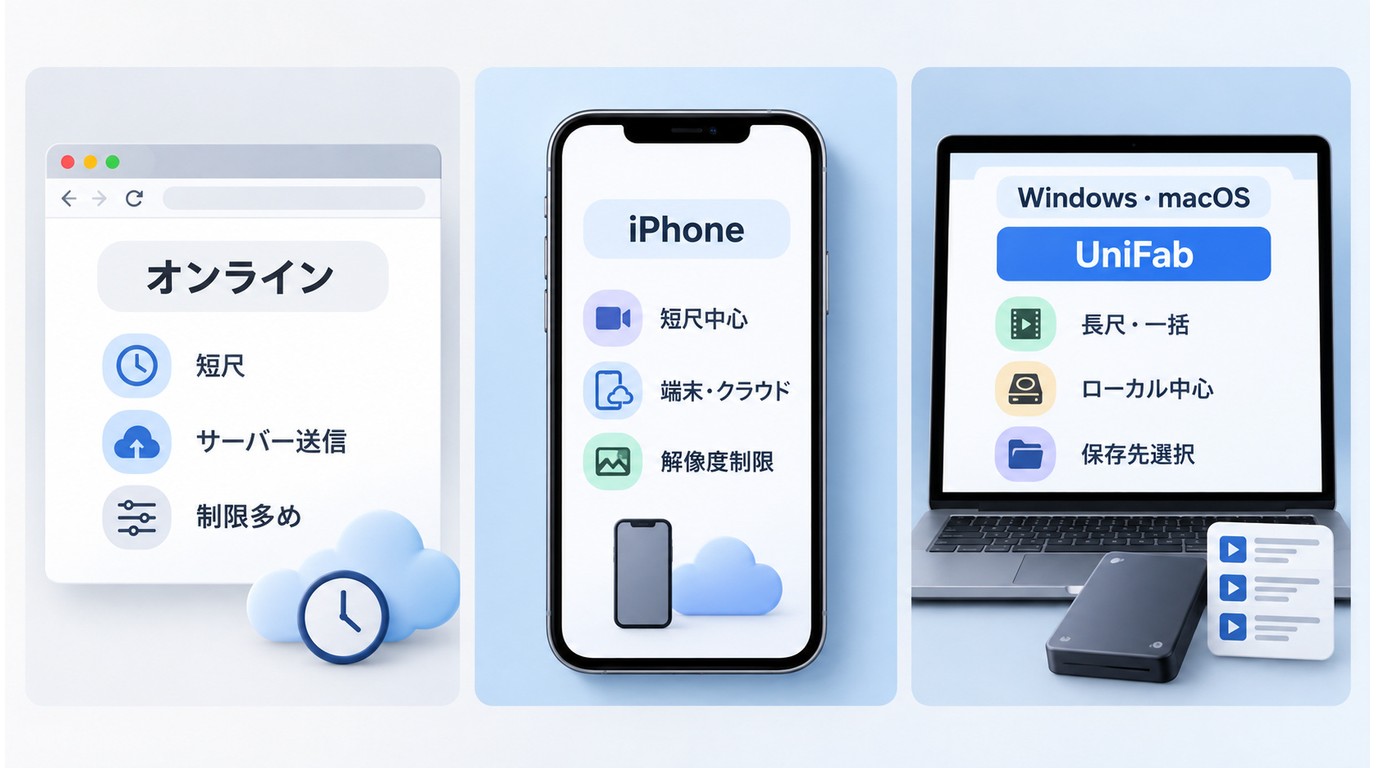
利用形態は動画の長さ、プライバシー、保存条件で選びます。短い動画はオンラインやスマホ、長尺・一括処理・私的素材はPCソフトが判断しやすい構成です。
| 利用形態 | 長尺への向き | 無料版の主な制限 | 動画の処理場所 | 出力・保存 |
|---|---|---|---|---|
| オンラインサービス | 短い動画向き | 時間・容量・透かし | サーバーへ送信 | ブラウザから保存 |
| スマホアプリ | 短尺中心 | 時間・透かし・解像度 | 端末内またはクラウド | 端末へ保存 |
| PCソフト | 長尺・一括向き | 機能・出力条件 | ローカル処理中心 | 形式と保存先を選択 |
プライベートな動画をアップロードしたくない場合は、ローカル処理に対応するPCソフトを選びます。オンライン型では、アップロード先、削除方法、ファイル上限を利用前に確認します。
自分で撮影・作成した動画、または補正・保存する権利を持つ素材に限って扱ってください。画面収録やDVD/VHSも、著作権とサービスの利用条件に従います。
シーン別ワークフロー(迷わない手順)
素材の種類が違っても、症状を切り分け、短い区間で確認し、最後に必要な解像度と形式で出力する流れは共通です。
MP4の画質改善(圧縮劣化・にじみ・眠さ)
動画を1080pに変換しても、元のぼけやノイズは自動では消えません。先に圧縮劣化とにじみを整え、出力形式、コーデック、ビットレートを選び、再圧縮による細部の崩れを抑えます。
MP4高画質化の設定は MP4の画質改善と再圧縮の手順 に沿って確認し、4Kへの拡大は視聴環境に必要な場合だけ追加します。
ぼけを抑えてシャープにしたい
AI補正は、元の動画から失われた細部を完全に復元する処理ではありません。顔、髪、文字、空や壁など均一な面を短い区間で比べ、偽の細部や硬すぎる輪郭が出ていないかを見ます。
私なら強さより自然さを優先し、違いが分かる最小限の設定で止めます。具体的な調整例は 動画のぼけを補正する方法 と 古い動画を自然にシャープ化する方法 で確認できます。
保存済み動画(SNS/転送後)を見やすくしたい
SNS投稿や転送後の動画は再圧縮で細部が崩れやすいため、輪郭の眠さとブロックノイズを先に整えます。元データが残っているなら、保存済みコピーより元データから再出力するほうが情報を保てます。
コピーしかない場合は、 保存済み動画の画質を改善する手順 を基準に、弱い設定から比較します。
iPhone画面収録
画面収録は文字やUIの細線が崩れやすいため、ギザつきとにじみを同じ場面で確認します。強いシャープは小さな文字を読みにくくするので、実際の表示サイズで比べます。
端末側の設定は iPhone画面収録の画質を上げる方法 、PC側の収録条件は PC画面録画ツールの選び方 で整理できます。
DVD/VHSなど古い映像
古い映像は、インターレース、ノイズ、退色、低解像度が重なりやすい素材です。基本はインターレース解除、ノイズ軽減、画質補正、必要に応じた解像度アップの順で進めます。
復元工程の全体像は 動画修復ソフトの選び方 、ディスク素材は DVD画質を改善する手順 に分けると判断しやすくなります。
テープ素材では VHSのデジタル化と画質改善 を先に行い、縞模様がある場合は インターレース解除の方法 を確認します。
複数の古い動画を処理するときは、代表的な短い区間で設定と容量を決めてからバッチ処理へ進みます。
アニメ/フィルムのリマスター(質感重視)
AIリマスターでは、情報量を増やすことより、線、粒子感、色の連続性を壊さないことが重要です。短い場面で輪郭と平坦な色面を比較します。
全体の考え方は AIリマスターソフトの選び方 、作品別の注意点は アニメのリマスター方法 で確認できます。
フィルム素材では フィルム画質を整える工程 と 古い動画の自動カラー化 を分け、色補正を一度に強くしないようにします。
動きの滑らかさを変える場合は、画質補正とは別に フレーム補間の仕組み を確認します。
UniFabで行う画質補正の基本手順
UniFabで動画を高画質化するAI機能の使い方は、入力、設定、短いプレビュー、出力の4段階です。最初から全編を処理せず、代表場面で自然さを確認します。
STEP1:ソフトをダウンロード
対応環境と利用条件を確認したうえで、 UniFabのインストーラーをダウンロード し、PCへインストールします。
STEP2:画質補正したい動画をインポート
UniFabを起動し、「すべての機能」から「動画AI」を開いて「高画質化」を選びます。次に、補正したい動画ファイルを読み込みます。
STEP3:パラメータを選択
素材の症状に合う補正モデルを選び、解像度、形式、保存条件を設定します。顔、文字、暗部を含む短い区間をプレビューし、過補正や容量の増え方を確認します。
STEP4:処理開始
出力フォルダーを指定し、「開始」をクリックします。完了後は元動画と同じ場面を再生し、輪郭、ノイズ、色、音声のずれを確認してください。目的に合う仕上がりを確認できたら、利用条件を踏まえて継続利用を検討します。
よくある質問(FAQ)
動画を1080pに変換すれば、元のぼけも改善しますか?
1080pへの変換は画素数を増やす処理です。ぼけやノイズは先に画質補正で整え、必要な場合に解像度を上げます。
動画を高画質化するとファイル容量は大きくなりますか?
解像度やビットレートを上げると、出力容量は増えます。長尺動画は短い区間を書き出し、画質と容量のバランスを確認してから全編を処理します。
プライベートな動画をアップロードせずに補正できますか?
ローカル処理に対応するPCソフトなら、動画をオンラインサービスへ送らずに補正できます。選定時は処理場所と保存先を確認してください。
古い動画をまとめて高画質化するときは何から始めますか?
代表的な短い区間を一つ選び、ノイズ、自然さ、出力容量を確認します。設定が決まってから複数ファイルのバッチ処理へ進むと、やり直しを減らせます。
関連記事ハブ
書き出し後に形式を変えるなら 動画変換ツール 、明暗表現を確認するなら HDRとSDRの違い が判断材料になります。
字幕を加える工程は 動画字幕の作成ツール 、背景を整理する工程は 動画背景を切り抜くツール に分けて考えます。
映像ではなく音声が課題なら、 ボーカルを分離するソフト と 音声を補正するツール を目的別に使い分けます。
人物の見え方を整える処理は 顔の画質補正 、マスクされた領域を扱う処理は モザイク処理の用途と注意点 を確認し、権利のある素材だけに使用します。
まとめ
動画の画質補正は、ぼけ、ノイズ、暗さ、手ぶれ、低解像度のどれが見づらさの原因かを決めるところから始まります。画質補正で素材を整え、必要な場合だけ解像度を上げる順序が、自然さを保ちやすい方法です。
短いクリップを手早く整えるならアプリやオンライン、長尺・複数ファイル・私的素材ならPC環境が向いています。UniFabは、PC上で入力、設定、短いプレビュー、出力までを一つの流れで進めたい場合に検討しやすい構成です。