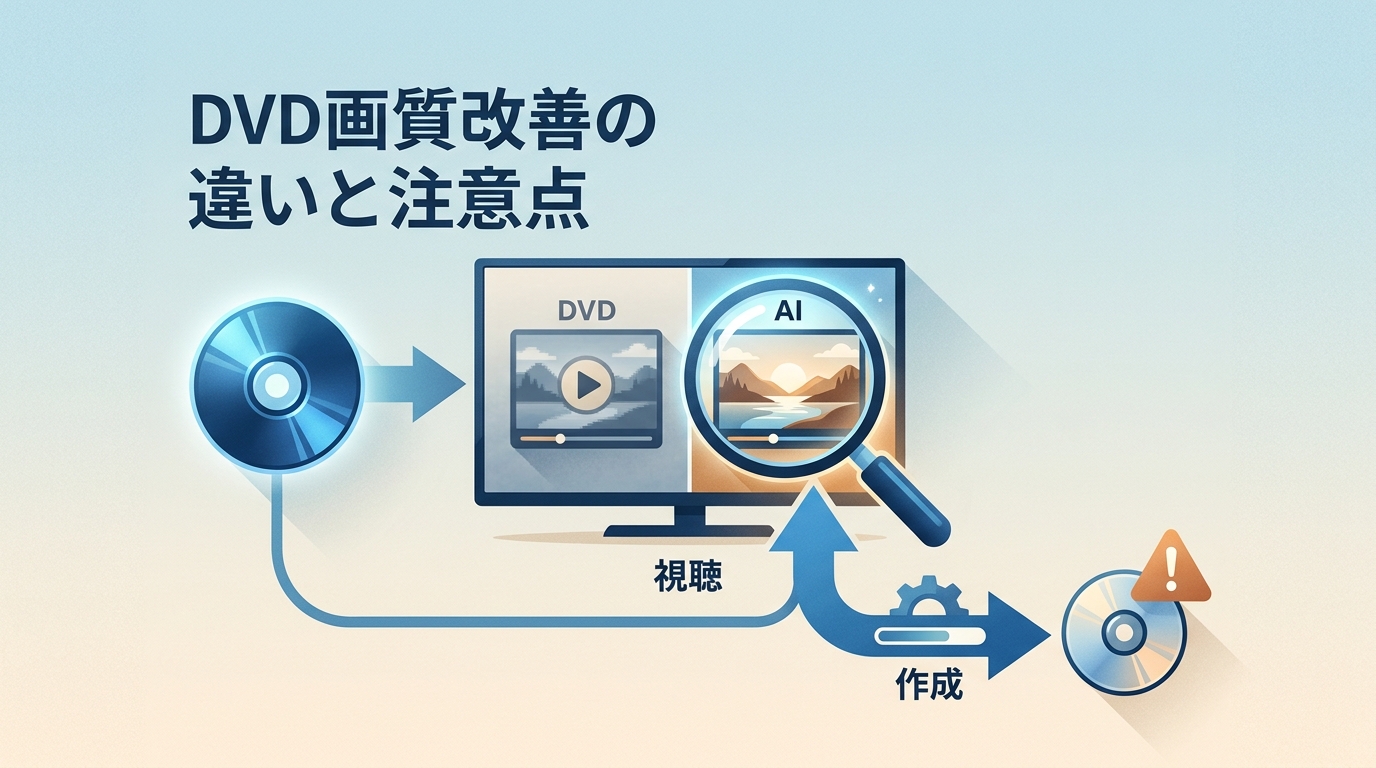
DVD画質を良くする方法は一つではありません。市販DVDをきれいに見るなら接続と再生機器の設定、自作DVDや保存ファイルを整えるなら解像度・ビットレート・再圧縮の管理が先です。目的を最初に分けることが、遠回りを避ける要点です。
ここでは、視聴環境の見直し、DVD高画質化AIの限界、MP4保存、自作DVDの設定、権利上の注意点、ソフト選びの順に整理します。
見るDVDと作るDVDでは改善策が異なる
同じDVD高画質化でも、再生中の見え方を変える作業と、保存・制作する映像を整える作業では確認項目が異なります。
市販DVDをきれいに見る場合
市販DVDのDVD画質向上では、まずディスクの読み取り状態、HDMI接続、プレーヤーの出力解像度、テレビの画質モードを順に確認します。再生時の補正は新しい動画ファイルを作らないため、手間を増やさず見え方を比較できます。
編集の観点では、AIソフトを導入する前に無料で変更できる設定を切り分けるほうが合理的です。同じ箇所の乱れが別の機器でも残るなら素材側、機器を変えると改善するなら再生側の影響が大きいと判断できます。
自作DVDの画質を保つ場合
自作DVDでは、元動画の解像度とフレームレート、編集プロジェクト、DVDビットレート、書き出し時の再圧縮回数が仕上がりを左右します。高解像度の元動画でも、DVD-Videoへ収める工程でSD画質に変換されます。
先に完成ディスクの長さと容量を決め、編集からオーサリングまで設定をそろえることがポイントです。途中で形式を何度も変えるより、元動画を保ったまま必要な書き出しだけを行うほうが劣化を抑えやすくなります。
DVD画質の基準とAI補正の限界
DVDはSD画質を前提とするため、AIで輪郭やノイズを整えても、元映像にない細部が本来の状態へ戻るわけではありません。
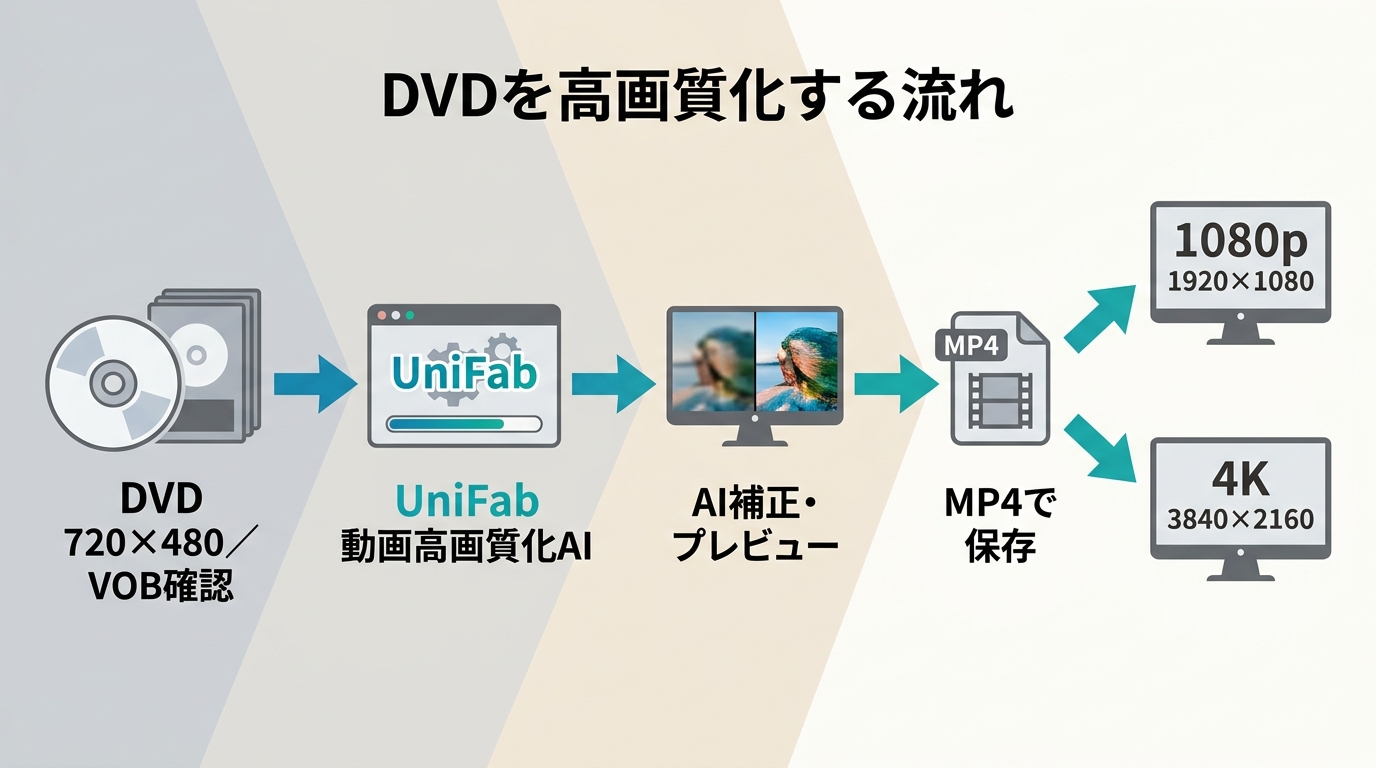
DVDは720×480のSD画質
日本で一般的なNTSC方式のDVD-Videoは720×480です。720p、1080p、4Kとは情報量が異なり、出力画素を増やす処理は表示を整えるもので、撮影時の細部を追加する処理ではありません。
| 規格 | 代表的な解像度 | 見え方の違い |
|---|---|---|
| NTSC DVD-Video | 720×480 | SD画質 |
| 720p | 1280×720 | HD画質 |
| 1080p | 1920×1080 | 字幕や輪郭を表示しやすい |
| 4K UHD | 3840×2160 | 粗さも拡大されやすい |
SD・HD・4Kの違いをさらに整理したい場合は、 AI動画の画質補正ガイド で表示規格と補正の関係を確認できます。
画質が悪く見える4つの原因
DVDの粗さは、解像度だけでなく圧縮、走査方式、元マスター、大画面表示が重なって目立ちます。
- 圧縮ノイズ:暗部のざらつきや輪郭周辺の四角い跡。
- インターレース:動きのある場面に出る横線や輪郭のずれ。
- 古いマスター:収録前からあるピントの甘さ、退色、傷。
- 大画面表示: SD映像のぼやけや圧縮跡を大きく見せる拡大。
この4点を分けて見ると、DVD画質向上で直せる範囲が見えます。読み取り不良は補正設定では解決せず、元マスターの欠落も解像度の変更だけでは埋まりません。
AIで改善しやすい部分と残る限界
DVD高画質化AIは、軽いぼやけ、圧縮ノイズ、輪郭の見づらさを整える用途に向きます。文字や質感を元どおりに復元する処理ではありません。
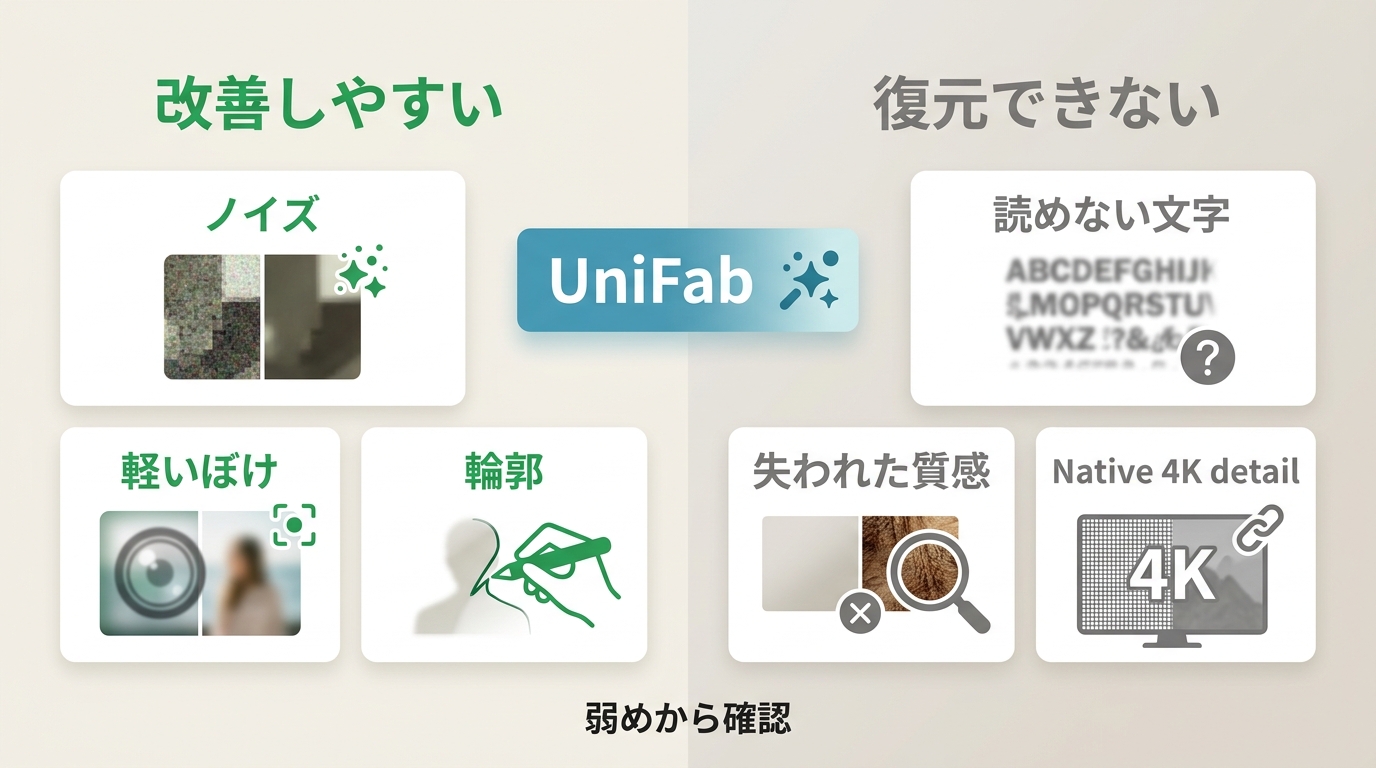
- 実写は肌や髪を強く処理すると、面が均一に見えやすくなります。
- アニメは線を整えやすい一方、シャープ処理が強いと輪郭に光輪が出ます。
- 古い映画はノイズを減らしすぎると、フィルムの粒状感まで失われます。
DVDを4K表示する数字より、字幕、顔、細線、動きが自然かを優先するのが妥当です。10~20秒の場面で補正前後を比べ、違和感があれば1080pや弱い設定へ戻します。
視聴時に先に試したい無料の改善策
視聴だけが目的なら、HDMI、出力設定、DVDアップコンバート、テレビ補正の順に確認し、その後でPC処理を検討します。
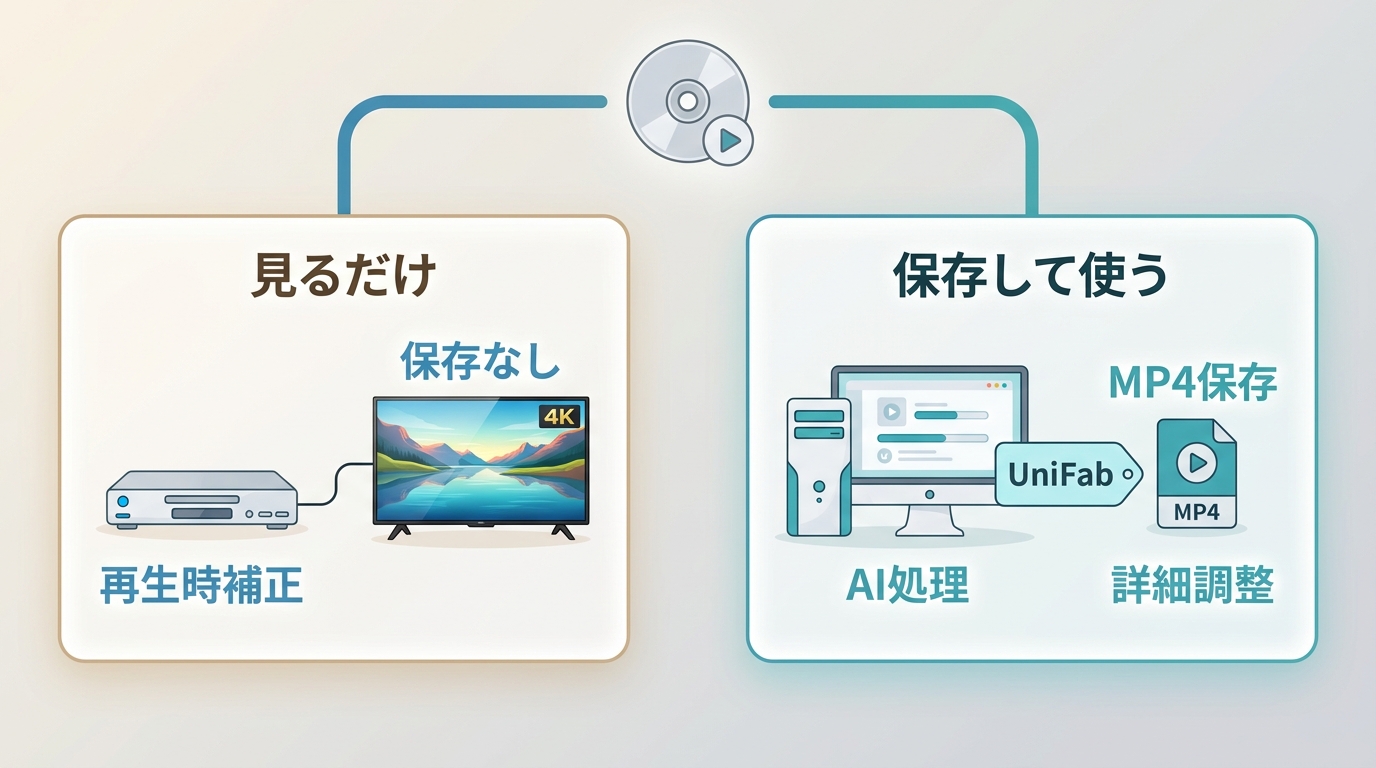
HDMI接続と出力設定を確認する
アナログ接続からHDMIへ替えられる環境では、信号変換による劣化を減らせます。プレーヤーの出力解像度がテレビと合っているか、画面比率が引き伸ばされていないかも確認します。
ケーブルを替える前に端子の緩みと入力先を確かめ、同じ場面で比較してください。設定を一つずつ変えると、DVD画質を良くする方法のうち何が効いたのか判断しやすくなります。
テレビとプレーヤーの補正を比べる
プレーヤーとテレビの両方で輪郭強調やノイズ低減を強くすると、二重補正で字幕や細線が硬く見えます。片方を標準に戻し、もう片方だけを調整してください。
| 手段 | 費用 | 保存 | 改善幅 | 向く場面 |
|---|---|---|---|---|
| HDMI接続 | 手持ちなら不要 | 不可 | 接続劣化を軽減 | アナログ接続時 |
| テレビ設定 | 不要 | 不可 | 軽度 | すぐ視聴 |
| 対応プレーヤー | 機器代 | 不可 | 中程度 | ディスク再生中心 |
| PCのAI処理 | ソフト代 | 可能 | 調整幅が広い | ファイル保存 |
実用上は、費用のかからない項目から試し、保存ファイルが必要になった段階でPC処理へ進む順序が無駄を抑えます。
MP4保存で画質と容量を決める
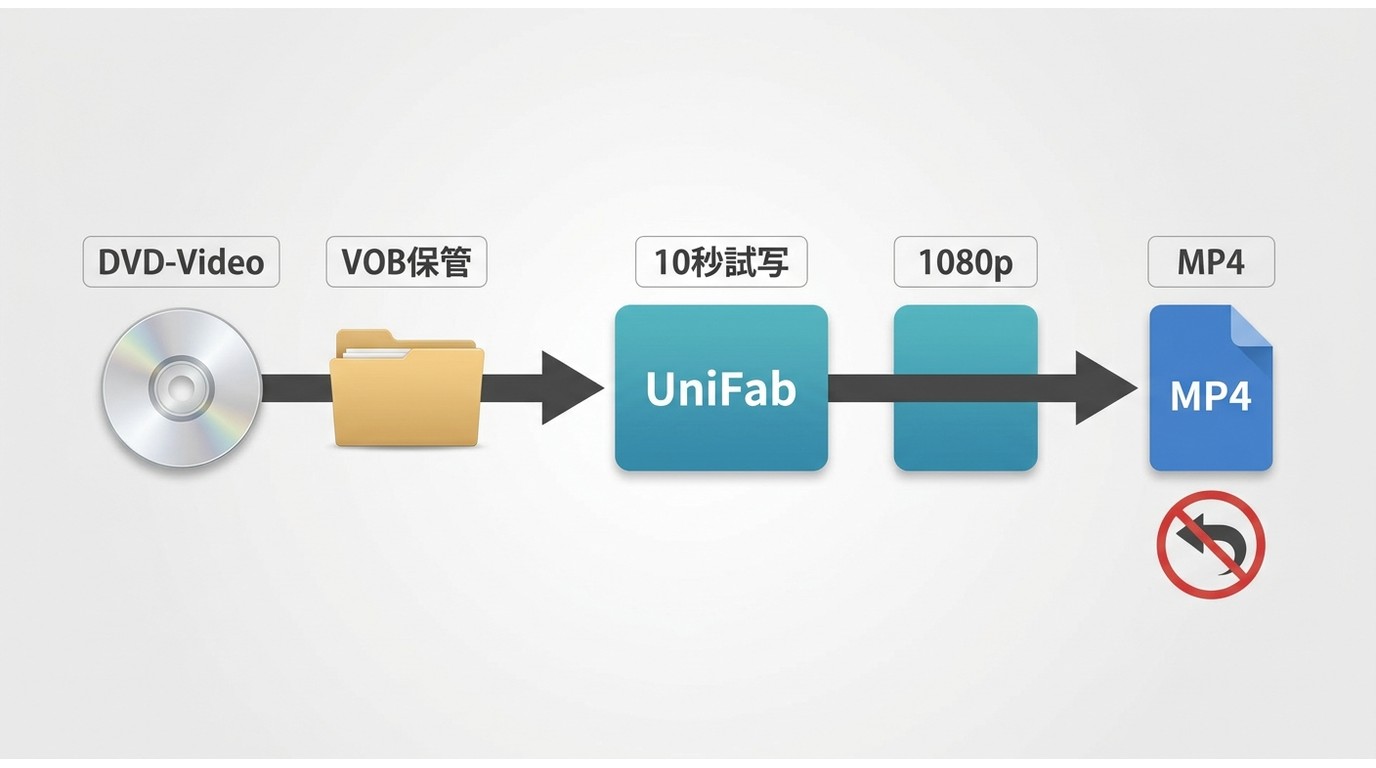
DVDをMP4保存するときは、解像度だけでなくコーデック、DVDビットレート、容量、処理時間、再圧縮回数を一緒に決めます。
1080pと4Kを目的で選ぶ
1080pは再生互換性と容量のバランスを取りやすく、4Kは大画面表示や後工程に余裕を持たせたい場合に検討します。ただし、DVDを4K表示しても元映像の情報量は変わりません。
10~20秒の試写で、輪郭の光輪、字幕の歪み、顔の不自然さ、細部のちらつきを確認します。4Kで違和感が増える素材は、1080pのほうが自然にまとまります。
コーデックとビットレートを決める
H.264は対応機器が多く、H.265は対応環境で容量を抑えやすい方式です。固定のDVDビットレートを全素材へ当てはめず、映像の長さ、動き、保存容量、再生機器から決めます。
- 互換性を優先: MP4とH.264を基準にする。
- 容量を抑える:対応機器を確認してH.265を検討する。
- 編集を続ける:元ファイルを残し、中間出力の圧縮を増やさない。
編集判断としては、解像度を上げてから強く圧縮するより、必要な解像度と容量を先に決めるほうが輪郭や暗部を保ちやすくなります。
再圧縮を増やさない流れ
VOB高画質化では、中間ファイルを何度も作らず、読み込み、補正、最終書き出しをできるだけ一つの流れにまとめます。再圧縮のたびに圧縮跡が重なるためです。
- 元のVOBまたは利用できる動画素材を別に保管します。
- 短い場面で解像度、コーデック、ビットレートを比較します。
- 最終用途の設定を決め、全編を書き出します。
- 容量調整が必要なら、元ファイルから一度だけ出力し直します。
自作DVDの画質を保つ書き出し設定
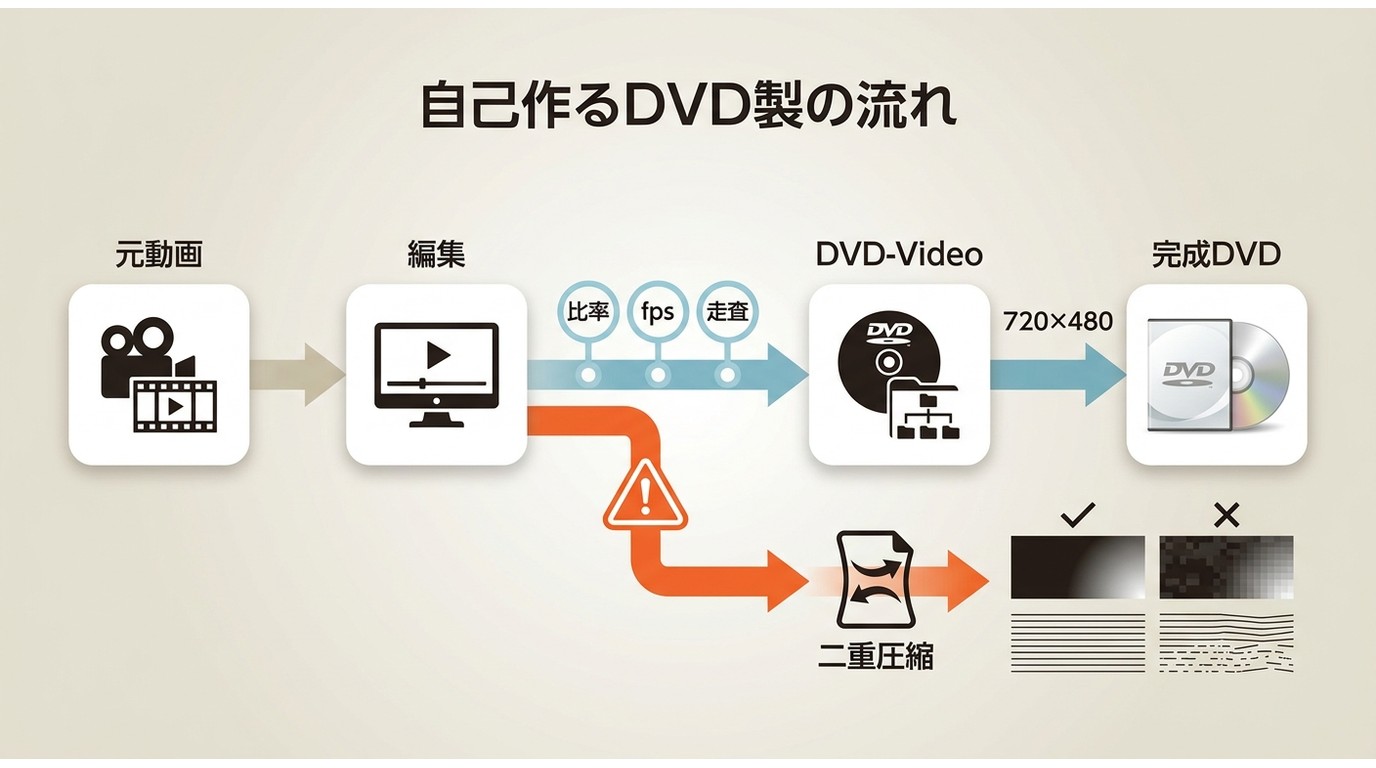
自作DVDは、元動画からDVD-Videoへ変換する前の設定をそろえるほど、不要な劣化を減らせます。
元動画とプロジェクト設定をそろえる
元動画のフレームレートと編集プロジェクトが異なると、動きのぎこちなさや再変換が増えます。素材を読み込む前に、画面比率、フレームレート、走査方式をそろえてください。
DVD画質向上を狙って編集段階だけ解像度を上げても、DVD-Videoへの書き出しでSDへ変換されます。元素材の状態を保ち、最終工程で必要な形式へまとめるのが扱いやすい流れです。
ビットレートと二重圧縮を確認する
ビットレートは高ければよいのではなく、収録時間とディスク容量の範囲で配分します。動きの多い場面へ余裕を持たせ、静かな場面とのバランスを見ます。
編集ソフトで強く圧縮したファイルをオーサリングソフトで再度圧縮すると、暗部や細線が崩れやすくなります。可能なら一方の工程で最終圧縮を行い、短いテストディスクでテレビ表示を確認します。
高画質化前に確認したい権利と注意点
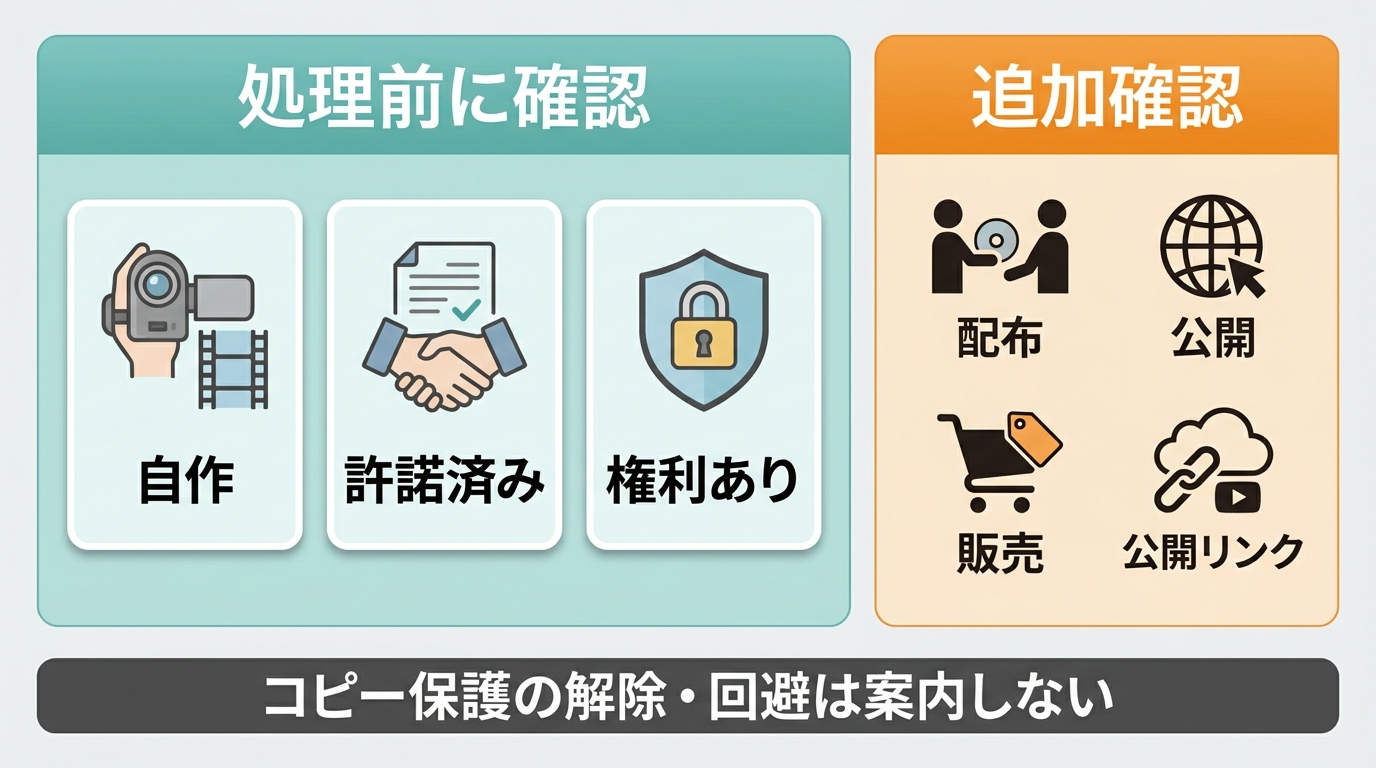
DVDをMP4保存する処理は、権利を有する映像または利用が認められた素材を、適用法と利用条件の範囲で扱うことが前提です。
私的利用と配布の境界
自分で撮影・制作した映像や許諾を得た素材は、認められた範囲で処理できます。処理後の映像を他者へ渡す、公開する、販売する場合は、個人で見る場合とは別の権利確認が必要です。
保存先にも注意してください。共有フォルダーや公開設定のクラウドへ置くと、意図せず第三者が取得できる状態になります。
コピー保護付きDVDの扱い
コピー保護付きDVDは、通常のVOBや動画ファイルと同じ手順で扱えないことがあります。ソフトが読み込めるかだけで判断せず、処理対象の権利と許諾範囲を先に確認してください。
画質補正は、正常に読み取れた映像の見え方を整える工程です。傷や読み取りエラーで欠けたデータそのものを補う作業とは分けて考えます。
DVD高画質化ソフト6製品の違い
DVD高画質化AIは、VOB入力、得意な補正、ローカルとクラウドの違い、編集の必要性で選ぶと比較しやすくなります。
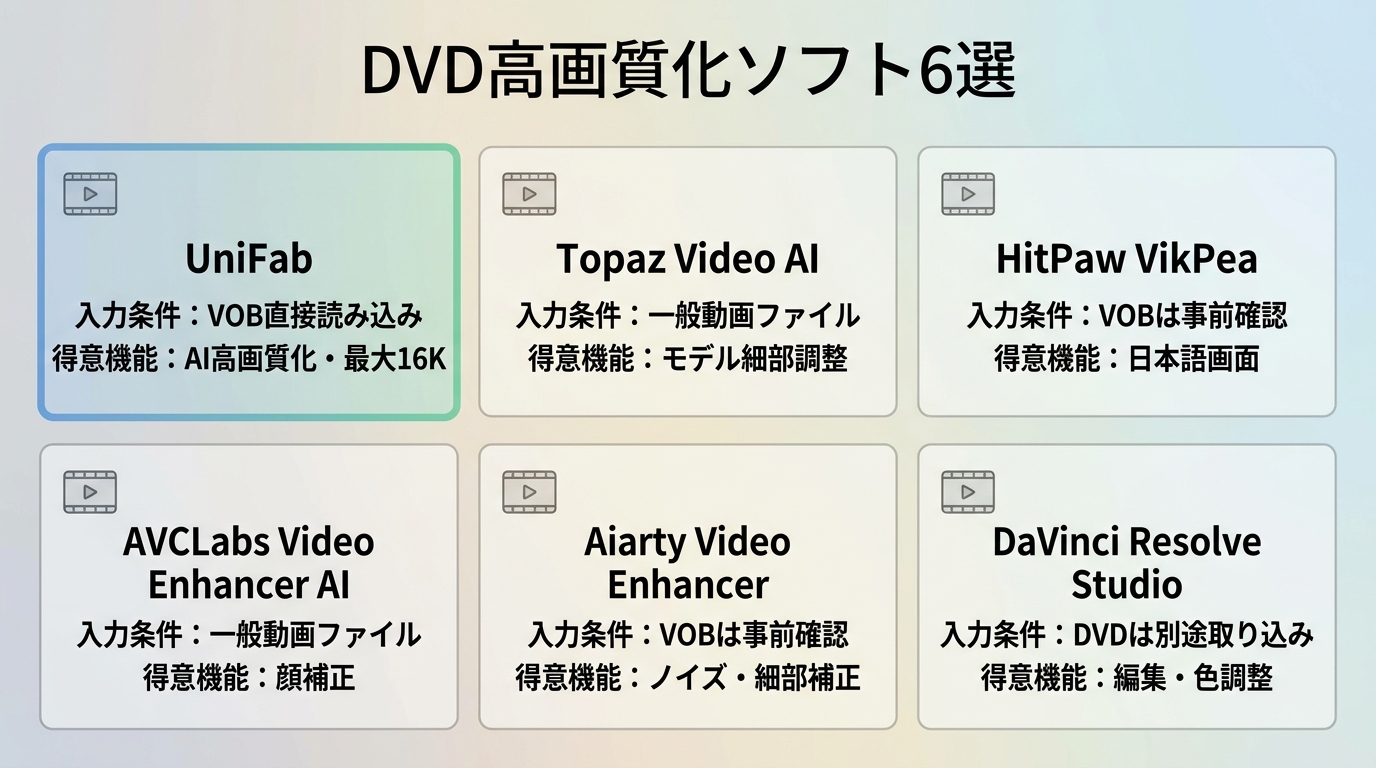
6製品の違いを表で確認する
表では、DVD素材から作業を始めるときに差が出やすい5項目へ絞りました。
| 製品 | VOB入力 | 得意な処理 | 処理環境 | 向いている人 |
|---|---|---|---|---|
| UniFab All-In-One | 直接入力 | 実写・アニメ補正 | ローカル・FabCloud | VOBから仕上げたい人 |
| Topaz Video | 事前確認 | 細かなモデル調整 | ローカル | 設定を詰めたい人 |
| HitPaw VikPea | 仕様を確認 | 複数の補正モード | ローカル | 日本語画面を重視する人 |
| AVCLabs Video Enhancer AI | 入力条件を確認 | 高解像度化・ノイズ補正 | ローカル | 複数補正を試す人 |
| Aiarty Video Enhancer | 入力条件を確認 | ノイズ・細部補正 | ローカル | 短い試写で比べる人 |
| DaVinci Resolve Studio | 別工程 | 編集・色調整 | ローカル | 編集まで行う人 |
細かなパラメーター調整を重視する場合は、 Topaz Videoのレビュー が判断材料になります。DVD素材では、入力前の準備工程まで含めて比較してください。
日本語画面と補正モードを見比べるなら、 HitPaw VikPeaのレビュー と AVCLabs Video Enhancer AIの解説 を同じ素材条件で読むと違いを整理できます。
各製品は入力形式と処理環境が異なるため、表だけで決めず、短い素材を使って操作量と仕上がりを比べることが重要です。
DVD以外も含めて選択肢を広げる場合は、 用途別のAI高画質化ソフト比較 から目的に近い製品を絞れます。
ローカル処理とクラウド処理の違い
ローカル処理は素材をPC内で扱え、連続する長い映像を管理しやすい一方、GPU性能によって待ち時間が変わります。クラウド処理はPC負荷を抑えやすいものの、アップロード時間、素材量、通信環境、公開範囲の管理が判断軸です。
少量の試写ならクラウド、長尺や外部へ出したくない素材ならローカルという分け方が分かりやすいでしょう。どちらでも、最初から全編を処理せず短い場面で設定を確かめます。
UniFabが向く人と向かない人
UniFab All-In-One はWindowsとMacで動作し、VOB素材を読み込んでMP4またはMKVへ4Kまで書き出せるPC向けソフトです。映像に応じたモデルを選び、ローカル処理とFabCloudを使い分けられます。
向いている人: DVD素材を直接読み込み、実写とアニメで補正を分け、短い試写から保存ファイルを仕上げたい人です。
向いていない人:再生中の軽い補正だけが目的の人には機能が多く、まずテレビやプレーヤーの設定で足りることがあります。
VOB高画質化から書き出しまで一つの画面で進めたい場合は、対応OSと利用条件を確認したうえで製品情報を検討してください。
{FREE_DOWNLOAD_LIMIT_1}
UniFabでDVD素材を高画質化する流れ
UniFabでは、認められた素材を読み込み、短い試写、モデル選択、解像度と形式、容量確認の順で進めます。
- 利用が認められたVOBまたは動画素材を読み込みます。
- 動き、顔、字幕を含む10~20秒を試写します。
- 実写、アニメ、古い映像に合うモデルを選びます。
- 1080pまたは4Kと、MP4またはMKVを選びます。
- 容量と保存先を確認し、全編を書き出します。
VOBを読み込み短い場面で試す
VOBを直接読み込むと、中間のMP4変換を減らせます。素材を追加したら、動き、暗部、顔、字幕が一緒に入る短い区間を選びます。
試写では、ノイズが減ったかだけでなく、輪郭の光輪、細線の揺れ、顔の平坦化、字幕の変形がないかを確認してください。
映像に合うモデルを選ぶ
実写は肌と細部の自然さ、古い映像は粒状感、アニメは線と色面を基準にします。アニメ素材ではKairoを候補にし、汎用モデルとの差を同じ場面で比較します。
強い補正を最初から重ねず、一つのモデルと弱めの設定から始めると原因を切り分けやすくなります。
解像度と容量を確認して書き出す
試写が自然に見えたら、再生機器に合わせて1080pまたは4Kを選び、MP4かMKVで書き出します。容量が大きい場合は、解像度より先に不要な再圧縮や過剰なビットレートを見直します。
保存先の空き容量を確保し、元ファイルは残したまま全編を書き出してください。仕上がりを直す場合は、完成ファイルを再圧縮せず元素材から設定を変更します。
よくある質問
迷ったときは、ディスク、再生環境、出力設定、PC負荷の順に一つずつ原因を分けます。
DVDの汚れや傷で読み取りにくい場合、先に何を確認すればよいですか?
電源を切ってディスクを取り出し、柔らかい布で中心から外側へ汚れを拭きます。次に別のプレーヤーやドライブで同じ箇所を確認してください。読み取れないデータはAI補正の対象にならないため、画質設定より先に安定して再生できる状態を確かめます。
GPU性能が低いパソコンでもDVDを高画質化できますか?
処理はできますが、まず短い試写と低めの出力解像度で負荷を確認します。長尺素材をローカルで処理しにくい場合はFabCloudも候補です。素材量、アップロード時間、通信環境、プライバシーを比べて選んでください。
高画質化後の容量が大きすぎるときは、再圧縮してもよいですか?
元ファイルを残し、目的の再生機器に合わせて一度だけ出力し直す方法が適切です。最初に不要な4K出力を1080pへ戻し、その後でビットレートやコーデックを調整します。完成ファイルを繰り返し再圧縮する流れは避けてください。
古いDVDは1080pと4Kのどちらにすると自然に見えますか?
素材によって異なります。10~20秒の同じ場面を出力し、輪郭、字幕、顔、ちらつきを比較してください。4Kで光輪や不自然な細部が増えるなら、1080pのほうが元映像の雰囲気を保ちやすいと判断できます。
まとめ
DVD画質を良くする方法は、見るだけなら接続と再生機器、保存するなら解像度・ビットレート・再圧縮、自作DVDならプロジェクト設定を確認する、という3つに整理できます。
元にない情報は戻らないため、4Kという数字より自然な輪郭、字幕、顔、動きを優先することが結論です。VOB素材をPCで調整したい場合は、 UniFab All-In-Oneの利用条件 を確認したうえで検討し、短い試写から始めてください。
{FREE_DOWNLOAD_LIMIT_2}