TecoGANは、動画の各フレームを基本4倍に超解像し、前後の見え方をそろえる研究実装です。コードと古い依存環境を扱える人に向き、画面操作で進めたい場合はWindows・Mac向けUniFabのほうが取り組みやすいと判断できます。
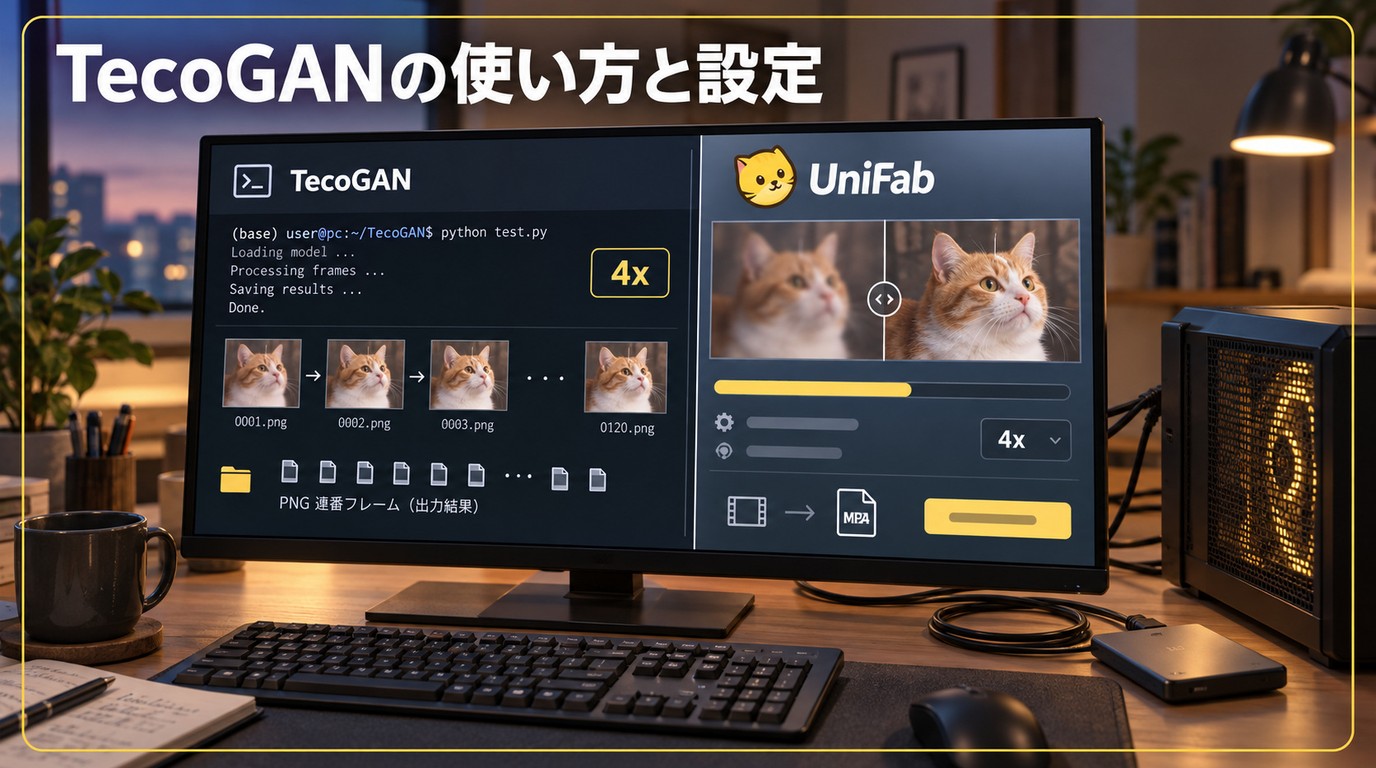
TecoGAN(Temporally Coherent GAN)とは何か?
TecoGANは、時間的一貫性を重視して動画を高解像度化するGANです。静止画を一枚ずつ処理したときに起こりやすい、フレーム間のちらつきを抑えることが主眼にあります。
誕生の背景と革新性
2018年にミュンヘン工科大学の研究チームが発表しました。名称の「Teco」はTemporally Coherent、つまり時間方向の整合性を表します。動画では一枚の精細さだけでなく、再生したときに細部が揺れないことが重要です。
GANの基本構造
GANは、画像を生成する仕組みと、その画像を評価する仕組みを組み合わせます。両者を競わせることで、単純な拡大よりも細部を補いやすくなります。
- 生成器:低解像度フレームから高解像度フレームを作ります。
- 識別器:生成結果の質感や時間方向の不自然さを評価します。
ここで得られる細部は、元映像に隠れていた情報を取り出すものではなく、学習結果に基づく推定です。この区別が、画質評価では欠かせません。
時系列損失(Spatial-Temporal Loss)の導入
時系列損失は、隣り合うフレームで輪郭や質感が急に変わらないよう学習を導く考え方です。動く物体を追いながら前後の整合性を見るため、動画として再生したときのちらつきを抑える方向に働きます。
TecoGANの具体的な機能とできること
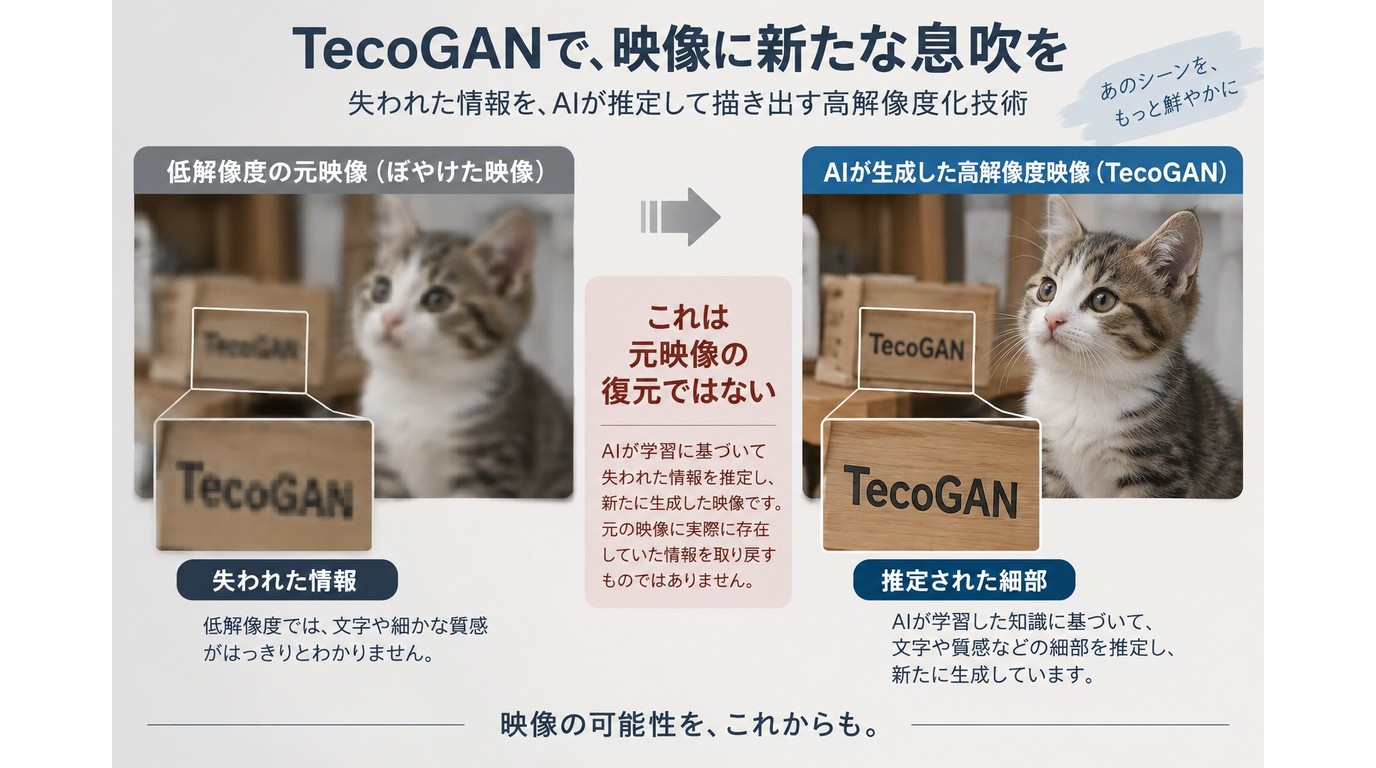
TecoGANが得意とするのは、連続フレームを基本4倍に拡大しながら、時間方向の見え方をそろえる処理です。ただし、出力は元情報の忠実な再現ではなく、入力品質に左右される推定結果です。
基本4倍のアップスケーリング
公開済みのTecoGANモデルは、低解像度フレームを縦横それぞれ4倍にする構成が基本です。任意の倍率を自由に指定する仕組みではありません。たとえば360p入力なら、出力寸法は1440p相当になります。
動画のズーム・クロップ耐性の向上
拡大後の画素数が増えるため、編集で一部をクロップしたときも輪郭を確認しやすくなります。一方、圧縮ノイズが強い素材では、そのノイズまで強調されることがあります。先に短い区間で等倍比較するのが堅実です。
モザイク・ぼかしの復元(超解像による推論)
超解像は、モザイクやぼかしで失われた元情報を取り戻す処理ではありません。周囲の画素と学習済みモデルから、もっともらしい見た目を新しく生成します。そのため、顔、文字、細かな模様が実物どおりになる保証はありません。
モザイク処理の限界と利用上の注意
UniFabでモザイク除去を試す使い方を探している場合も、推定と復元を混同しないことが大切です。UniFabのモザイク除去ができないと感じる素材では、ブロックが大きい、動きが速い、圧縮劣化が重いといった入力条件を確認してください。
扱うのは、自分が権利を持つ素材または加工の許可を得た素材に限ります。本人の許可なく加工結果を公開・販売せず、適用される法令とサービスの利用条件を守ってください。
TecoGANの使い方の実態:専門知識という名の「壁」
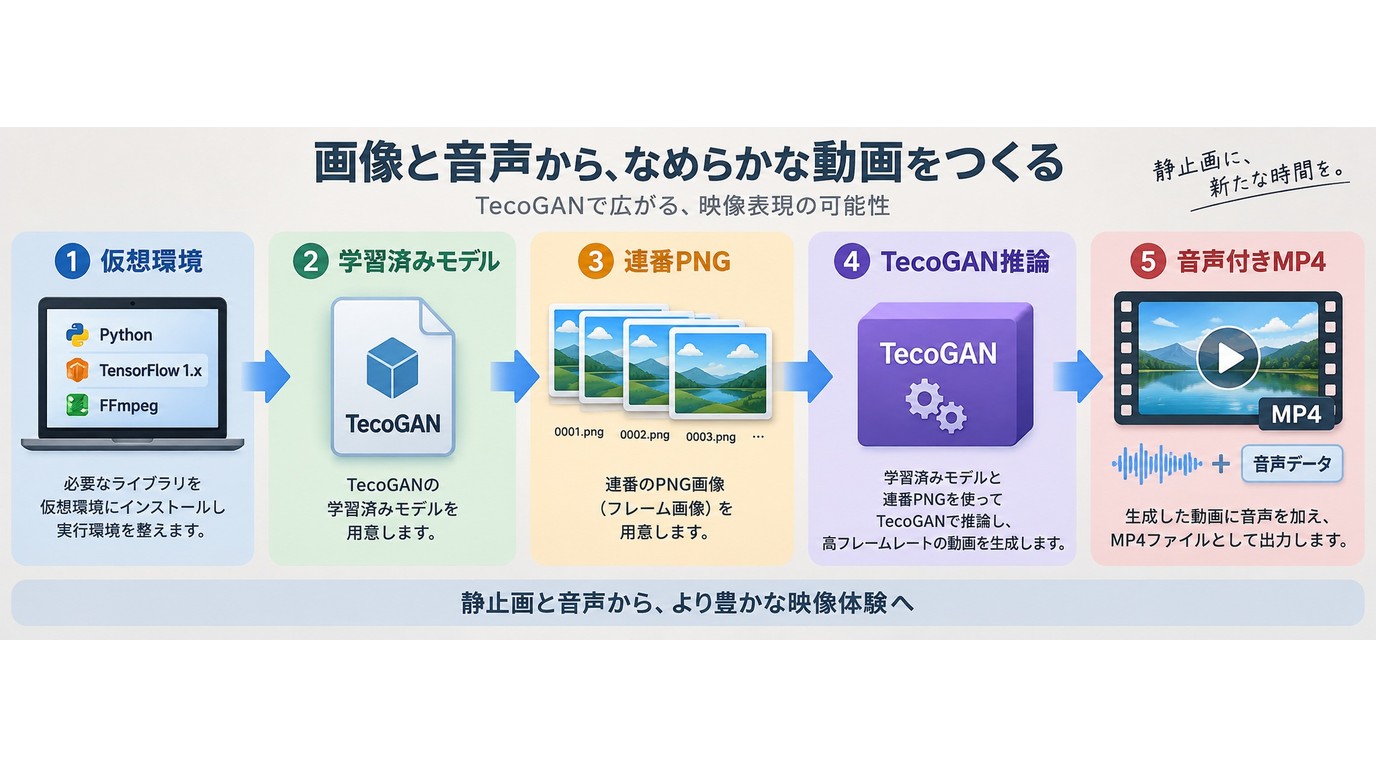
TecoGANの使い方は、一般的なデスクトップソフトとは異なります。TecoGANのインストールでは、リポジトリ、仮想環境、TensorFlow 1.x系の依存関係、学習済みモデルを順にそろえます。
開発環境のセットアップ
作業用フォルダと独立したPython環境を先に用意します。READMEはTensorFlow 1.8以上を前提としますが、TensorFlow 2系では廃止された機能を使うため、1.x系と互換性のあるPython環境を分ける必要があります。
- リポジトリ取得: git clone https://github.com/thunil/TecoGAN.git
- 作業フォルダへ移動: cd TecoGAN
- 仮想環境を作成: python3 -m venv .venv
- 仮想環境を有効化: macOS・Linuxではsource .venv/bin/activate、Windowsでは .venv\Scripts\activate
- 依存関係を導入: 選んだPythonに合うTensorFlow 1.x系を入れた後、python3 -m pip install -r requirements.txtを実行します。
ここでTensorFlowの世代とPythonの組み合わせが合わないまま進めると、モデル実行前に読み込みエラーになります。先に仮想環境内のTensorFlowバージョンを表示して確認すると切り分けが容易です。
TecoGANのインストールと実行手順
TecoGANのダウンロード後は、公式スクリプトの実行番号に沿ってサンプルを動かします。コマンドの役割を分けると、失敗した工程が見つけやすくなります。
- モデルとサンプルを取得: python3 runGan.py 0
- calendarサンプルを推論: python3 runGan.py 1
- 出力を確認: results/calendarフォルダに連番PNGが生成されているか確認します。
自分の動画を処理するときは、動画を連番PNGへ分解し、runGan.py内の対象フォルダ名とmain.pyへ渡す入力先をそのフォルダに合わせます。まずサンプルで成功させてから入力だけを差し替えると、環境問題と素材問題を分離できます。
学習済みモデルの取得と動作確認
python3 runGan.py 0は、学習済みモデルをmodelフォルダへ、テスト素材をLRフォルダへ配置します。取得後はmodel内のTecoGANチェックポイントとLR/calendarのPNGを確認し、python3 runGan.py 1でresults/calendarが作られれば推論経路は通っています。
独自データでの再学習は別工程です。まず公開済みモデルで入力、モデル、出力先の三点を確認するほうが、導入時の原因切り分けに向いています。
ハードウェアの制約
公式READMEでは、評価用の実行番号2にNVIDIA GPUとCUDAが必要とされています。推論でもGPUを使う構成が中心で、フレーム数や入力寸法が増えるほどメモリ使用量と処理量が増えます。長い動画の前に短い区間で完走を確認してください。
音声付きMP4の書き出し
TecoGANの保存形式は連番PNGです。音声付きMP4に戻すには、元動画のFPSを維持し、処理済みPNGを映像として並べ、元動画の音声を結合します。
- 入力を連番PNGへ分解: ffmpeg -i input.MP4 -vsync 0 LR/input/frame_%06d.png
- 元FPSを確認: ffprobe -v error -select_streams v:0 -show_entries stream=r_frame_rate -of default=noprint_wrappers=1:nokey=1 input.MP4
- TecoGANで推論: inputフォルダを対象に設定し、処理済みPNGをresults/inputへ出力します。
- 映像と音声を再結合: ffmpeg -framerate 30 -i results/input/output_frame_%06d.png -i input.MP4 -map 0:v:0 -map 1:a? -c:v libx264 -pix_fmt yuv420p -c:a AAC -shortest tecogan_output.MP4
再結合コマンドの30は、ffprobeで確認した元FPSに置き換えます。完成後はtecogan_output.MP4を再生し、映像時間、音声の有無、同期、保存先を確認します。
TecoGANの限界と現代における課題
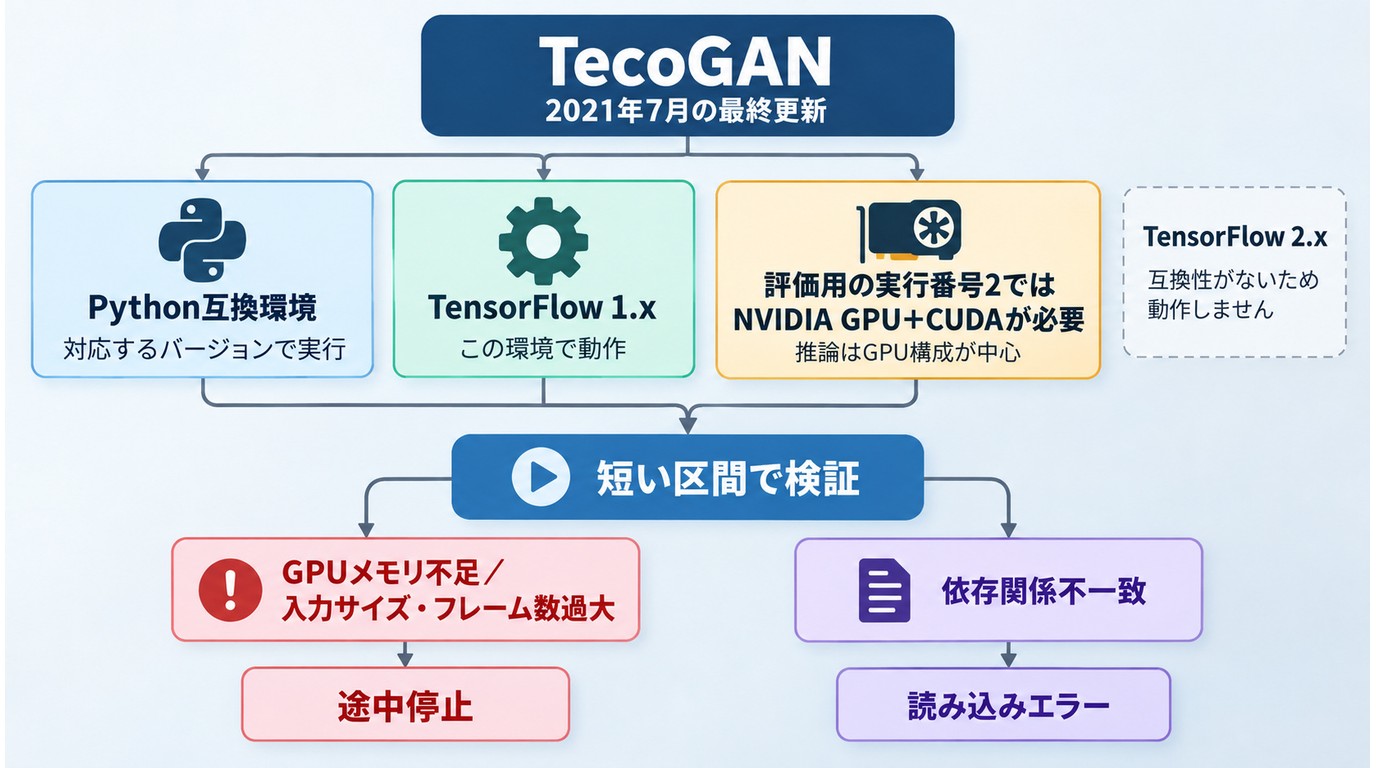
TecoGANの主な課題は、古い依存関係、コマンド操作、連番画像を前提にした長い処理経路です。研究実装として試す価値はありますが、日常運用には環境保守の時間も見込む必要があります。
処理時間が長くなりやすい条件
処理量は、動画の長さ、FPS、入力解像度、GPU、出力するフレーム数で増えます。動画全体を一度に投入するより、同じ設定で短い区間を先に処理し、必要メモリと結果を見てから範囲を広げるほうが安全です。
設定できる項目と調整範囲
main.pyでは入力フォルダ、出力フォルダ、チェックポイント、GPU番号、出力拡張子などを指定できます。一方、公開済みモデルの基本倍率は4倍です。素材別の見た目を変えたい場合は、モデル自体や前処理の選択が必要になります。
2026年現在の互換性問題
2026年9月時点で、公式リポジトリの最終コミットは2021年7月です。READMEはTensorFlow 1.8以上を前提とし、TensorFlow 2系ではtensorflow.contribがないためエラーになる例があります。これはTecoGANが一律に動かないという意味ではなく、古い依存環境を再現する作業が必要ということです。
WindowsやMacでも、互換性のあるPythonとTensorFlowを仮想環境に分離できれば検証できます。新しい環境へ直接入れるより、サンプルが動く構成を固定してから自分の素材へ移るほうが筋のよい進め方です。
実行結果の見方と失敗条件
評価では、入力解像度、圧縮ノイズ、使用GPU、処理範囲を記録し、同じフレームを等倍で並べます。輪郭だけでなく、細かな模様の揺れ、ノイズの増幅、連続再生時のちらつきを確認してください。
- 変化が小さい:入力がすでに鮮明、モデルのチェックポイントが読み込まれていない、比較倍率が低い。
- 輪郭が乱れる:低解像度に強い圧縮ノイズが重なり、推定した細部が不安定。
- 途中で止まる: GPUメモリ不足、入力寸法やフレーム数が大きい、依存関係の不一致。
試す価値が高いのは、被写体の輪郭が残り、圧縮ノイズが極端に強くない短い素材です。最初から長尺を処理するより、代表フレームを含む短区間で判断するほうが合理的です。
TecoGANの更新状況とUniFabの位置づけ
TecoGANは更新が停滞した研究実装で、UniFabは画面操作を前提にした現行製品です。環境を組み直してコードを検証するか、 UniFabの動画処理機能 を使うかで、必要な作業が変わります。
UniFabとは?
UniFab All-In-OneはWindowsとMacに対応し、 動画高画質化AI で最大4Kへ出力できるデスクトップソフトです。出力形式はMP4とMKVで、コード編集や連番PNGの再結合をせずに画面上で設定できます。
用途別モデルとローカル・クラウド処理
アニメ向けのKairoと実写向けのTitanusなど、素材に応じてモデルを選べます。細い輪郭を保ちたいアニメと、質感の多い実写を同じ設定で処理しない点が、TecoGANの導入後にモデル調整で迷う人には分かりやすい違いです。
ローカル処理なら素材をクラウドへ送らずに扱えます。FabCloudはPC側のGPUに頼らない一方、素材のアップロードが必要です。機密性を優先するならローカル、PC負荷を抑えるならクラウドという選び分けができます。
UniFabで選べる動画処理
UniFabでは、AIアップスケーラーで解像度を上げる処理に加え、動きや走査線を別機能で調整できます。入力の問題を一つずつ分ける考え方は、 AIアップスケーラーの使い方 を確認すると整理しやすくなります。
動画高画質化AI
動画高画質化AIは、Windows・Macで動画を読み込み、最大4KのMP4またはMKVへ出力します。圧縮ノイズが目立つ素材では 動画のノイズ除去AI を先に使い、明暗表現を変える目的なら SDRからHDR10への変換 へ分けると設定が明確です。
フレーム補間AI
フレーム補間AIは、中間フレームを生成して動きを滑らかにします。解像度を上げる処理とは目的が異なるため、まず高画質化結果を確認し、動きに引っかかりが残る場面だけ補間する順序が扱いやすいです。
デインターレースAI
デインターレースAIは、古い映像で動く輪郭に出やすい横方向の縞を整え、プログレッシブ映像へ変換します。DVDや旧式カメラの素材では、アップスケール前に走査線を整えると輪郭の二重化を抑えやすくなります。
TecoGANとUniFabの選択基準
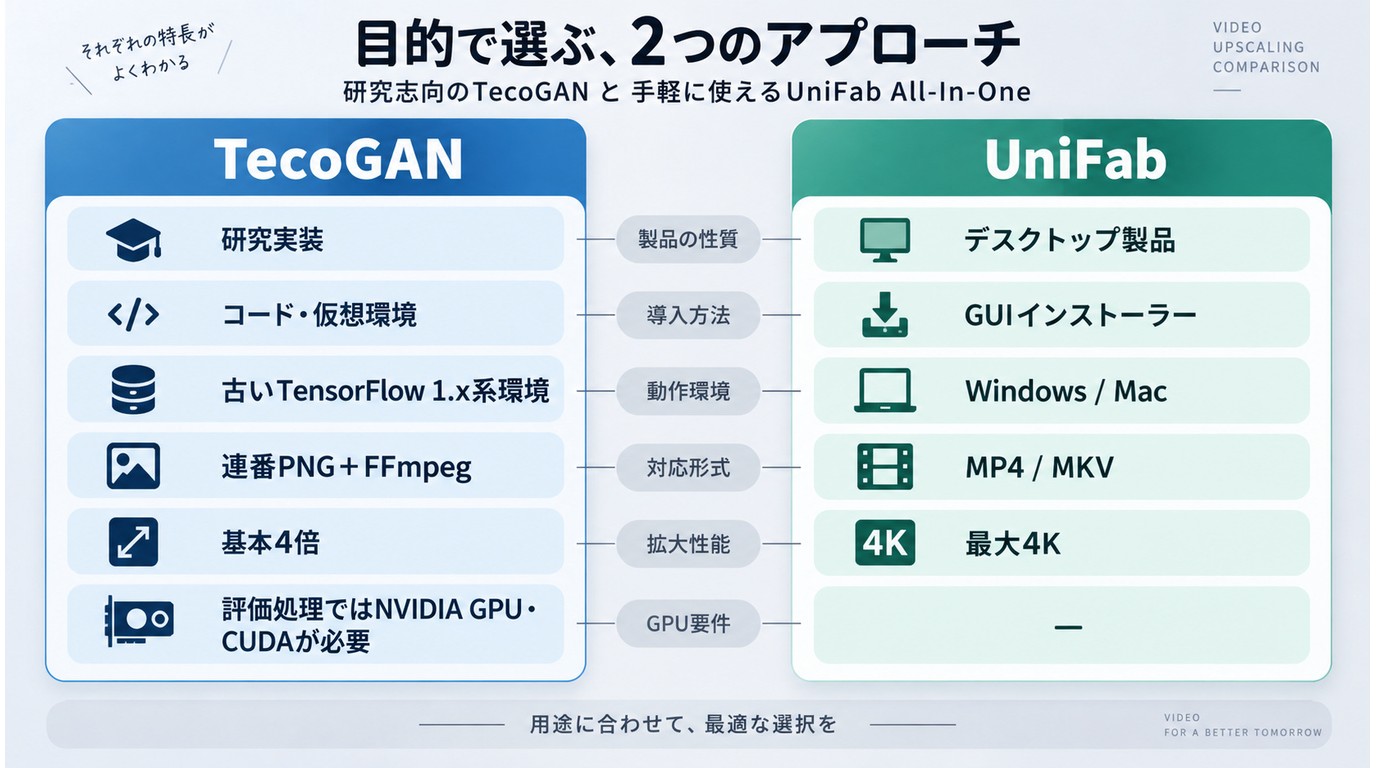
コードと研究モデルを検証したいならTecoGAN、Windows・Macで動画を読み込み、用途別モデルから出力まで画面で完結させたいならUniFabが合います。違いは画質の優劣より、導入と運用の方法にあります。
| 比較項目 | TecoGAN | UniFab All-In-One |
|---|---|---|
| 位置づけ・更新状況 | 研究実装。最終コミットは2021年7月 | 現行のデスクトップ製品 |
| 導入方法 | リポジトリ、仮想環境、依存関係を手動設定 | GUIインストーラー |
| 入出力の流れ | 連番PNG。MP4はFFmpegで再結合 | MP4/MKV。クラウドは要アップロード、機密素材はローカル処理 |
| 必要な処理環境 | 古いTensorFlow環境。評価はNVIDIA GPUとCUDA | Windows/Macのみ。導入前に対応環境を確認 |
| 出力解像度 | 公開モデルは基本4倍 | 最大4K |
| 用途別モデル | 学習済みモデルを配置 | Kairo/Titanusを素材別に選択。試用枠で確認 |
導入と運用にかかる手間
TecoGANは、依存環境を固定し、連番画像とコマンドを管理できる人に向いています。UniFabはインストーラーと画面操作で進められますが、対応OSはWindowsとMacです。導入前に配布ページの対応環境を確認してください。
出力前に確認できる項目
UniFabではモデル、解像度、出力形式、保存先を設定し、プレビューで方向性を確認できます。素材に合うモデルを選ぶ作業は必要です。標準機能は3回の試用枠で、手元の素材との相性を確かめられます。
更新状況と対応環境
TecoGANは古いTensorFlow環境を保守する前提です。UniFabはWindows・Mac向けの製品として更新されるため、OS更新後に問題が出たときは最新版と更新履歴を確認する経路があります。研究コードの再現性を優先するか、日常の運用性を優先するかで選んでください。
初心者でも3ステップで動画を高画質化する方法
UniFabの使い方は、インストール、素材とモジュールの選択、設定と変換の3段階です。画面全体の流れは UniFabで動画解像度を上げる手順 と共通し、コード入力は必要ありません。
Step 1: UniFabをインストール
WindowsまたはMac向けのインストーラーを取得し、画面の案内に沿ってセットアップします。起動後にアカウントへログインし、標準機能の3回の試用枠で処理画面を確認できます。
{{FREE_DOWNLOAD_1}}Step 2: 動画の読み込みとモジュール選択
左上の「すべての機能」を開き、「動画AI」から「高画質化」を選びます。モジュールを開くとインポート画面へ切り替わるので、対象動画を追加してください。
動画がリストに表示されたら、サムネイル、再生時間、保存先が意図した素材と一致しているか確認します。
Step 3: 設定の調整と変換開始
動画リスト右側の設定アイコンを開き、出力解像度は最大4Kまで、形式はMP4またはMKVから選びます。次に、実写ならTitanus、アニメならKairoなど、素材に合うモデルを指定します。
保存先を確認して開始ボタンを押します。完了後は保存フォルダで動画を再生し、輪郭、ノイズ、動き、音声、出力寸法を元動画と比べてください。
まとめ:目的に合う高画質化手段を選ぶ
TecoGANは、時間的一貫性を動画超解像へ持ち込んだ重要な研究実装です。コード、TensorFlow 1.x系、学習済みモデル、FFmpegまで自分で管理したい人には、仕組みを学びながら試せる余地があります。
画面操作、用途別モデル、最大4KのMP4/MKV出力を重視するならUniFabが向いています。 UniFabの製品情報 で対応環境と利用条件を確認し、手元の素材に合う処理経路を検討してください。
{{FREE_DOWNLOAD_LIMIT_1}}よくある質問
TecoGANは「テコガン」や「Tacogan」と同じものですか?
「テコガン」はTecoGANのカタカナ表記です。「Tacogan」は検索時に見られる表記揺れで、公式名称はTecoGANです。リポジトリや学習済みモデルを探すときは公式表記を使うと見つけやすくなります。
Google Colabで処理後のファイルが見つからないときは?
ノートブック内の出力先とGoogle Driveのマウント先を分けて確認します。まず連番PNGが生成されたフォルダを探し、MP4へ再結合した場合はFFmpegコマンドで指定した完成ファイル名を確認してください。
TecoGANを使う前に自分でモデルを学習する必要はありますか?
必要ありません。python3 runGan.py 0で公開済みの学習済みモデルとサンプルを取得し、推論を試せます。独自データでの再学習は、公開モデルの動作確認後に行う別の工程です。
TecoGANで画質の変化が分からないときは何を確認しますか?
同じフレームを等倍で並べ、入力解像度、圧縮ノイズ、モデルの配置、ログ、出力先を確認します。改善が小さい素材では、輪郭だけでなく連続再生時のちらつきも比べてください。