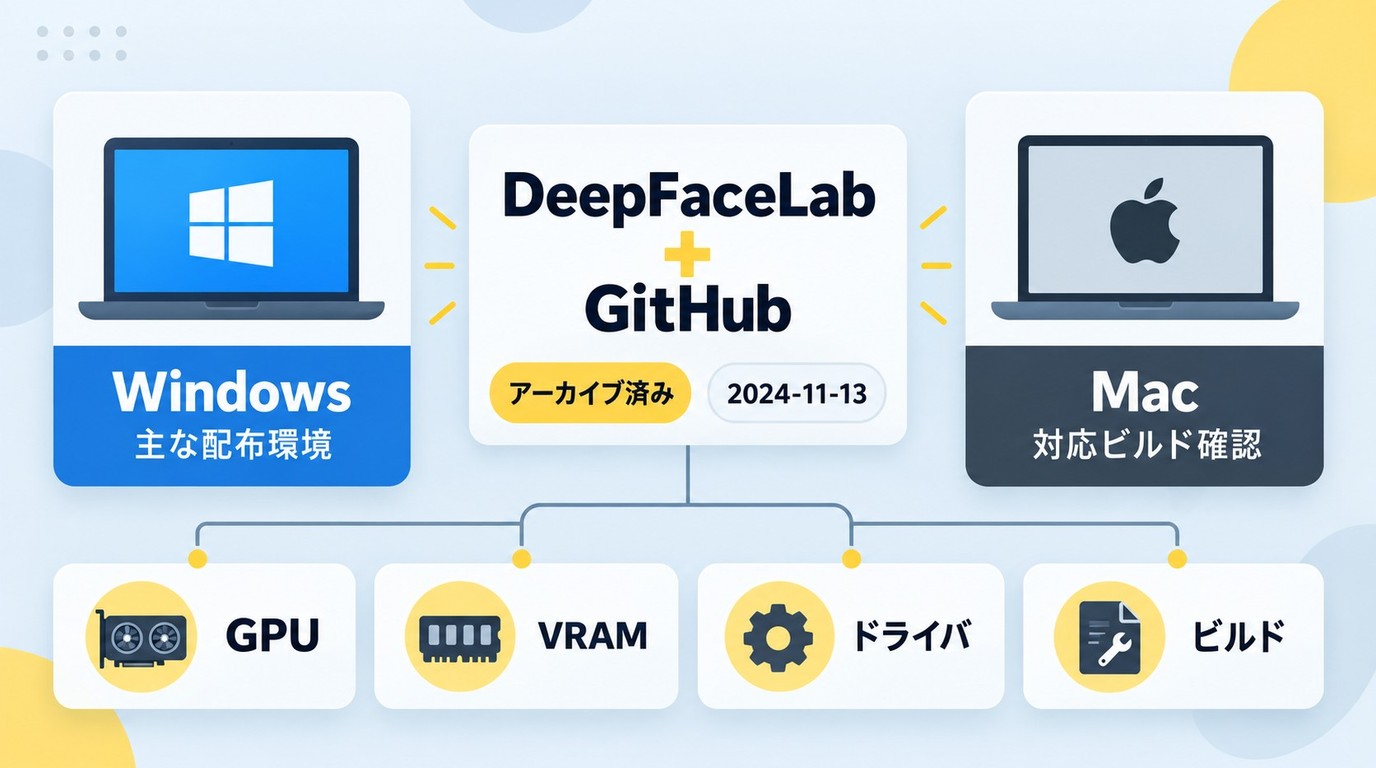
先に結論を言うと、DeepFaceLabは顔の抽出・学習・合成を行うオープンソース系の顔交換ツールです。公式リポジトリはアーカイブ済みですが、既存の手順は参照できます。まず配布元とGPU・VRAMなどの実行環境を確認し、動作条件を見極めてから時間のかかる学習に進むことがポイントです。
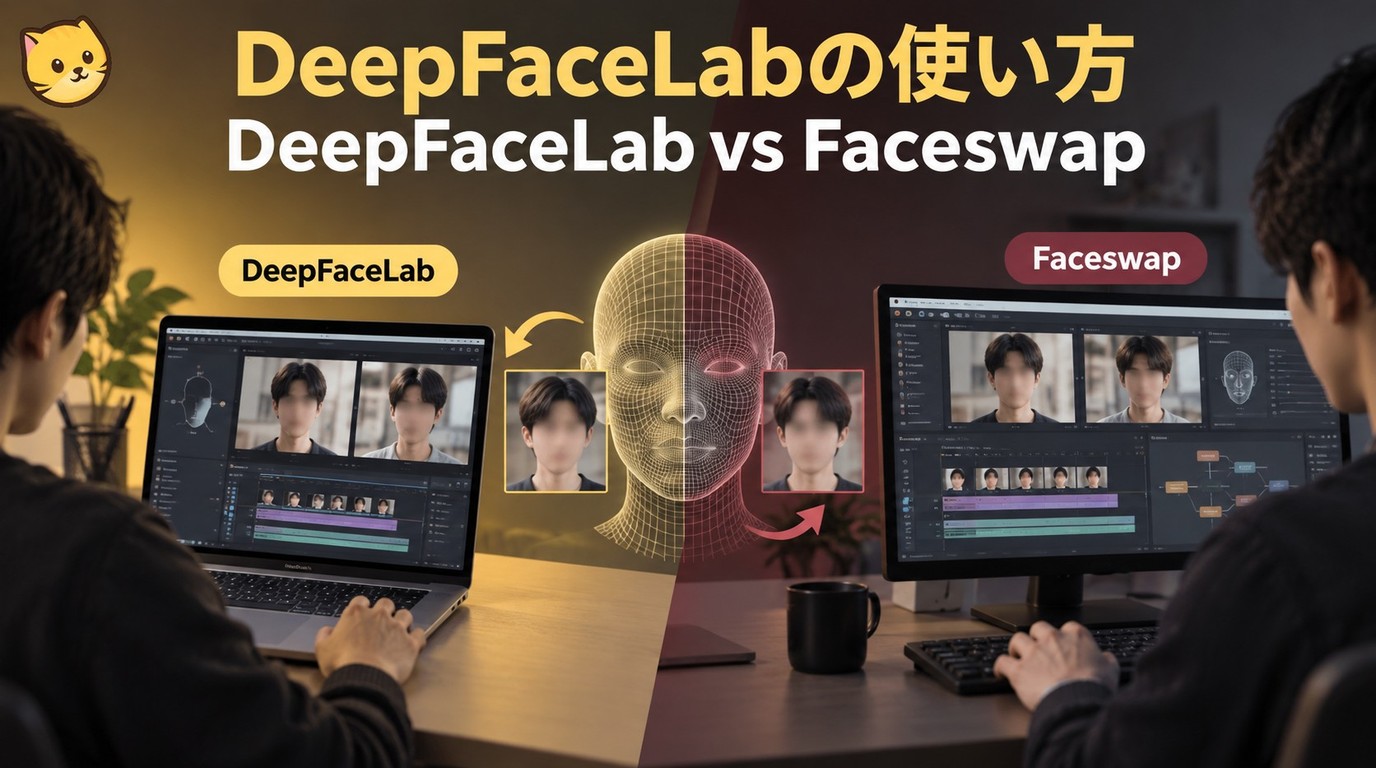
DeepFaceLabとは
DeepFaceLabの最新状況と対応環境
- 導入手順が比較的まとまっている(配布形態によっては一式で入るケースもある)
- 学習(トレーニング)方式やモデルの選択肢が多い
- 顔抽出→選別→学習→合成というワークフローが明確
- 顔検出方式として MTCNN / DLIB / S3FD などを利用できる場合がある
- プレビューを見ながら結果を改善しやすい(設定・素材品質の影響は大きい)
DeepFaceLabの使い方
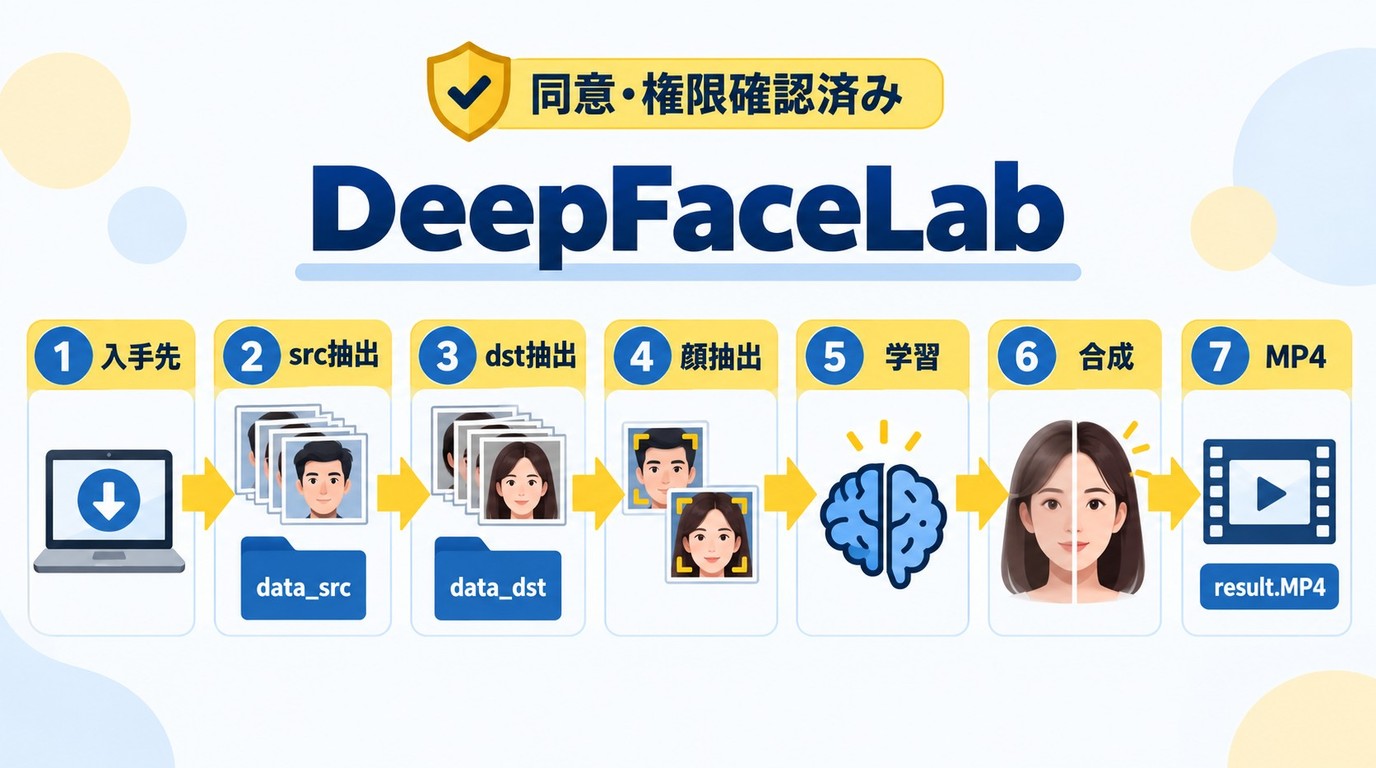
Step1:公式入手先の確認とセットアップ
- DeepFaceLabの公式GitHubリポジトリを基準に配布元を確認し、同名の第三者配布ページと区別したうえで、案内に沿ってセットアップします。
- GPUを使う場合は、対応ドライバや環境が必要です。
Step2:元動画(data_src)からフレーム抽出
- 入れ替え元となる人物動画(source)から、フレーム画像を抽出します。
- 抽出数が多いほど学習素材が増えますが、処理時間も増えます。
Step3:入れ替え先動画(data_dst)からフレーム抽出
- 合成先となる動画(destination)からもフレームを抽出します。
- 動画が長いほど、こちらもフレーム量が増えます。
Step4:顔抽出・素材の選別(品質が最重要)
- 抽出したフレームから顔部分を検出・切り出します。
- 顔が写っていない・ブレている・極端に暗いなどの素材は精度低下の原因になるため、選別・整理します。
Step5:モデルのトレーニング
- 抽出した顔素材を使って学習を実行します。
- プレビューを確認しながら、素材や設定を調整して改善していきます。
- この工程はGPU負荷が高いことが多く、PC環境の影響を受けます。
Step6:合成
- 学習したモデルを使い、合成先フレームへ顔を反映させます。
- 境界や肌の質感が不自然な場合は、設定や素材の見直しが必要です。
Step7:MP4に書き出して確認
- MP4への書き出し後はresult.MP4の保存場所を確認し、ビットレート、音声、元動画とのFPS一致を順に点検します。
- 色調の違い、圧縮による劣化などもチェックしましょう。
DeepFaceLabのトラブル対処
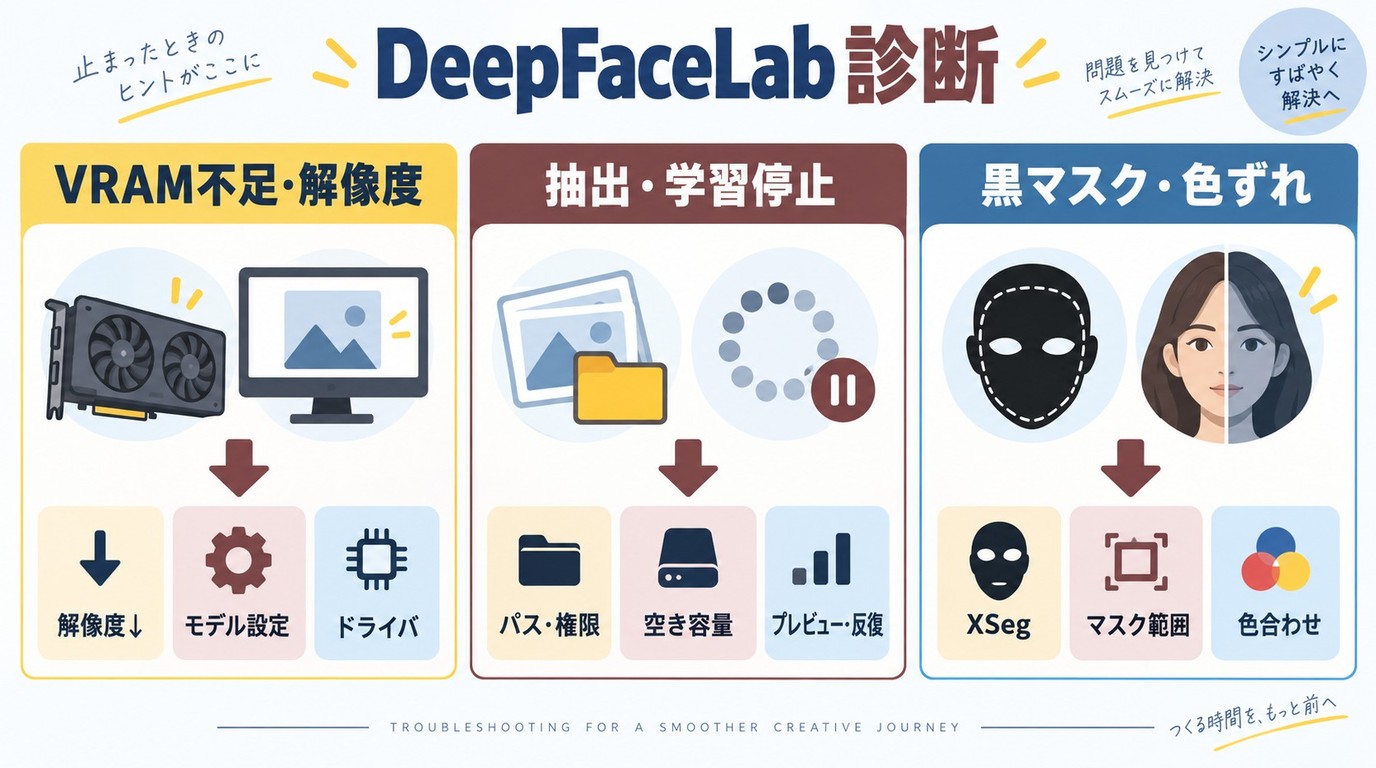
DeepFaceLabでは、GPU環境、入力ファイル、マスク設定の順に確認すると、原因を切り分けやすくなります。症状だけで設定を大きく変えず、表示内容と該当する工程を照らし合わせて対処しましょう。
VRAM不足と解像度エラー
症状:設定した解像度でメモリ割り当てエラーが出たり、学習や合成が開始されなかったりします。
確認箇所: DeepFaceLabが表示するVRAM容量、選択した解像度、モデル設定、GPUドライバを確認します。GPUの公称メモリとソフト上の表示が一致しない場合もあるため、表示されている容量を基準に判断します。
対処:解像度やモデル設定を下げ、不要なアプリを終了してから再実行します。それでも進まない場合は、使用するビルドとドライバの組み合わせを見直します。
フレーム抽出と学習が進まない場合
症状: data_srcのフレーム抽出でI/Oエラーが出る、または学習を開始しても進捗やプレビューに変化が見られません。
確認箇所: data_srcの保存場所、ファイル名とパス、PNGファイルを開けるか、フォルダーへの読み書き権限、空き容量を確認します。学習時は、顔が検出された素材が揃っているか、プレビューと反復回数の変化も確認します。
対処:別の作業フォルダーへ素材を置き直し、読み込めないフレームを除いてから抽出をやり直します。学習が進んでいるかはプレビューと反復回数で判断し、素材や設定を一度に変更せず、原因を分けて調整します。
Merge後の黒いマスクと色ずれ
症状: Merge後の映像に黒いマスクが現れる、顔の境界が欠ける、または顔と周囲の色が合わないことがあります。
確認箇所: XSegのマスク範囲、対象顔の角度や遮蔽、Merge時のマスク設定、色合わせの設定を確認します。黒い部分が顔の輪郭に沿っているか、素材側のマスクに欠落がないかも見ます。
対処: XSegのマスクを見直し、欠けた範囲を修正してから再度Mergeします。色ずれは色合わせの設定を調整し、素材の明るさや撮影条件が大きく異なる場合は、対象フレームを選び直して合成結果を確認します。
DeepFaceLabの現状とFaceswapの選び方
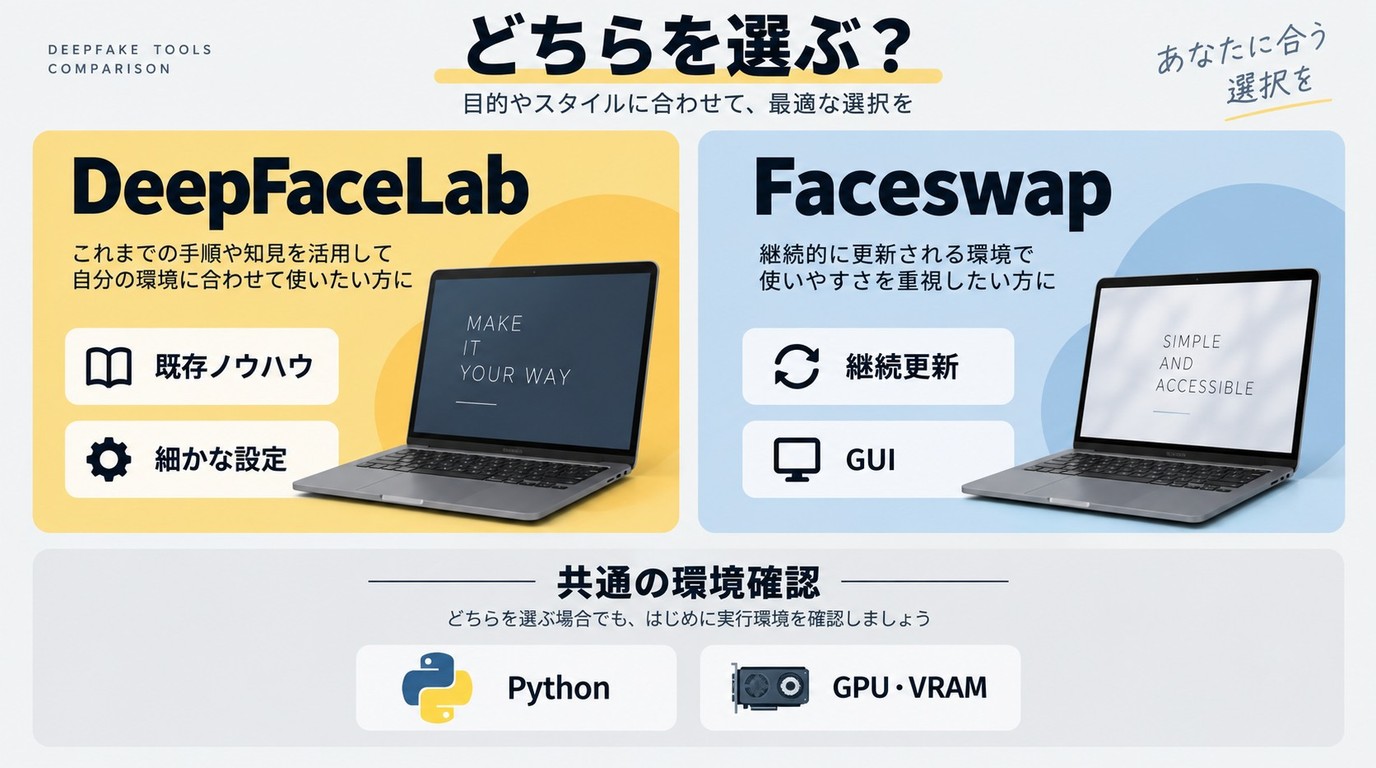
DeepFaceLabのメリット
- 素材の選別や調整を含むワークフローが整理されていることが多い
- 学習モード・設定の選択肢が多く、詰めれば精度を伸ばしやすい
- 既存の事例やノウハウを探しやすい
DeepFaceLabのデメリット
- 学習や設定が奥深く、環境構築やGPU依存の壁が出やすい
- 素材品質が結果を大きく左右し、試行錯誤が前提になりやすい。公式リポジトリがアーカイブ済みのため、新しいGPUとの互換性や現行環境に関する情報の鮮度にも注意が必要です
Faceswapのメリット
- GUI版など、導入形態によっては扱いやすいケースがある
- 学習面でのアプローチが合う人には作業しやすい
- 継続して更新されている
Faceswapのデメリット
- 環境依存(Python/各種ライブラリ等)が強く、構築でつまずくことがある
- 導入方法や環境構成の違いで手順が分かれ、学習コストがかかる場合がある
DeepFaceLabの出力をUniFabで整える
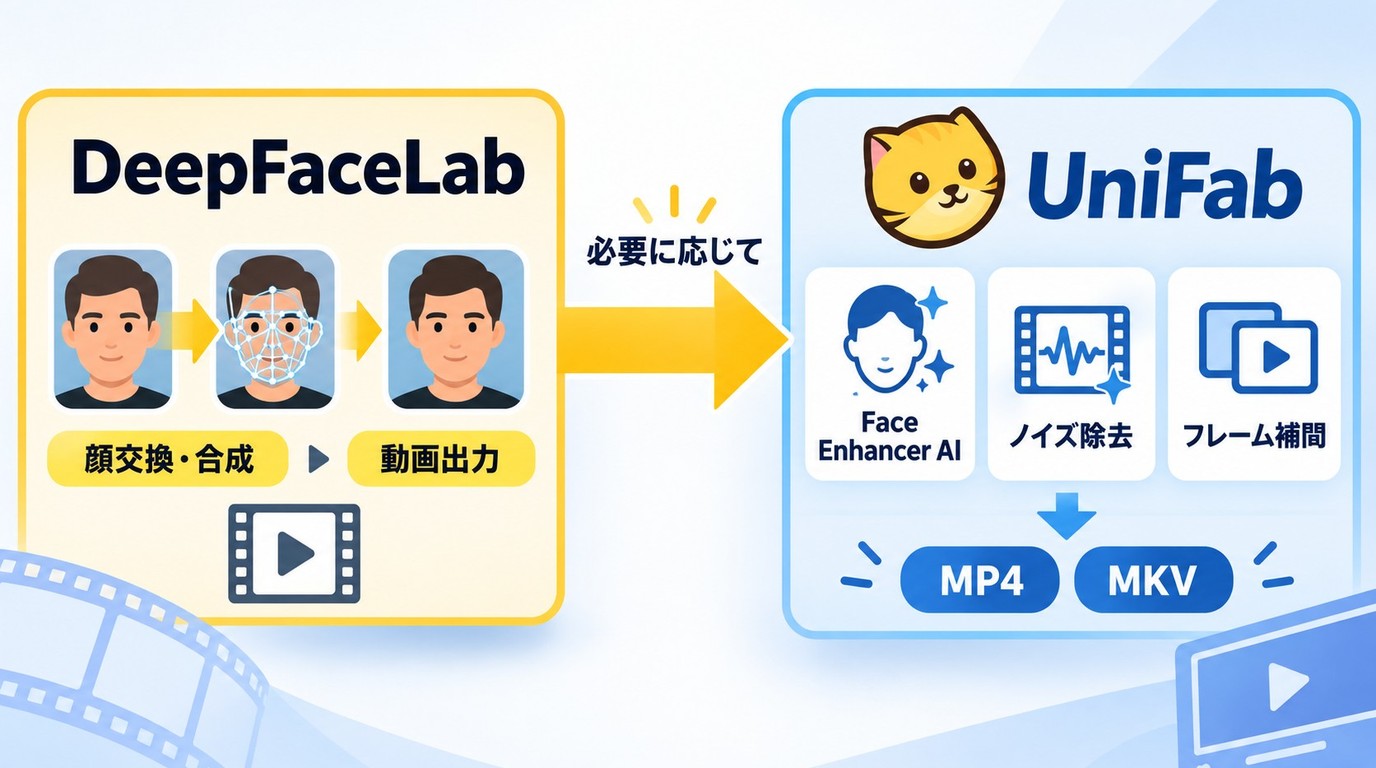
- AIで動画を画質補正して高画質化 したい
- 暗所撮影や圧縮で出たノイズを除去したい
- カクつく映像をフレーム補間で滑らかにしたい
- 形式変換・編集をまとめて行いたい
顔のディテールを整える
映像のノイズを抑える
動きを滑らかに整える
書き出し形式を整える
ポイント:DeepFaceLabの顔交換と、書き出し後に動画形式を整える作業は別の工程として考えます。
UniFab Face Enhancer AIの使い方
Step1:UniFabをインストール
Step2:顔の補正機能を選択
Step 3: 動画を読み込む
動画をインポートします。
Step4:設定を確認して処理を開始
DeepFaceLab利用時の注意点とまとめ
FAQ
DeepFaceLabはMacで利用できますか?
公式配布の中心はWindows向けで、Macでは同じ配布物と手順をそのまま利用できません。Macで試す場合は、使用するビルドと実行環境の対応を先に確認してください。
RTX 5000シリーズならDeepFaceLabを動かせますか?
GPU名だけでは判断できません。利用するビルド、ドライバ、VRAM容量、モデル、解像度の組み合わせを確認し、現在の環境で動作するかを事前に確かめます。
学習素材は何を基準に選べばよいですか?
枚数だけでなく、顔の角度、表情、明るさを幅広く含んでいるかを見ます。ブレや強い遮蔽が少ない素材をそろえると、学習時の調整を進めやすくなります。
DeepFaceLabはリアルタイムの顔交換に使えますか?
DeepFaceLabの基本工程は、収録済みの動画からフレームを抽出し、学習後に合成する流れです。リアルタイム処理とは必要な実装や環境が異なるため、同じ手順をそのまま使う用途ではありません。