まず結論:用途別の選び方早見
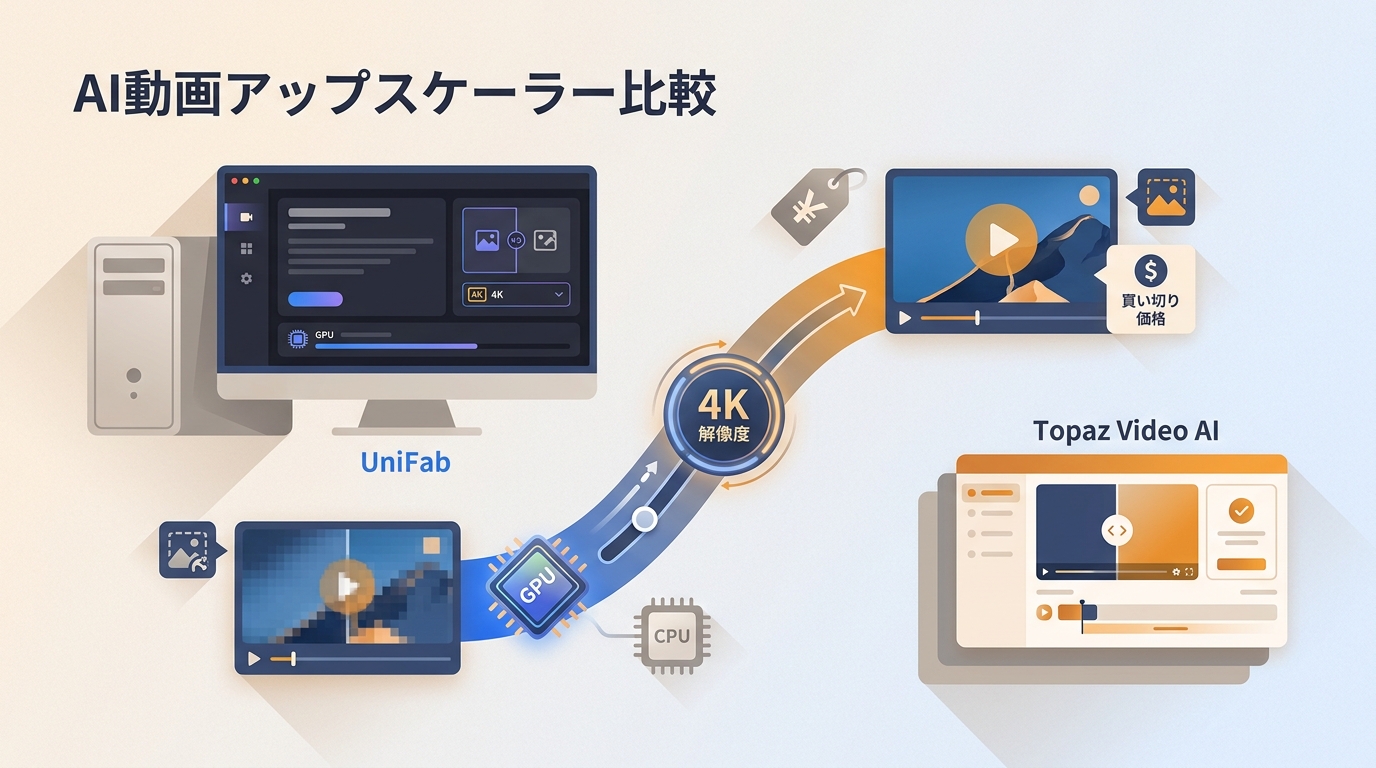
結論から言えば、AI動画アップスケーラーは、ローカルで処理したいか、買い切りを重視するか、GPUを使えるかで選ぶと判断しやすくなります。解像度だけを上げるのではなく、素材のノイズや用途に合うモデルを見極めることが仕上がりを左右します。コーデックと出力品質を扱う編集者として、まずはローカルとクラウド、料金体系、PC環境の順に確認するのがポイントです。
- 4K/8Kにして解像度を上げる手順だけ知りたい → 動画を4K・8Kに変換する方法
- DVD/VHSなどSD素材を改善したい → SD動画をHDに変換する方法(DVD/VHS向け)
- アニメの線(ジャギー/ハロー)をきれいにしたい → アニメ動画のAIアップスケーリング完全ガイド
- 無料でできる範囲(VLC)と限界を知りたい → VLCでアップスケールはできる?(限界と代替策)
- SNS投稿(X)動画を改善したい → Xに投稿した動画の解像度を上げる方法
AI動画アップスケーラーとは?仕組みをわかりやすく解説
用語を先にはっきり
- アップスケーラー/超解像
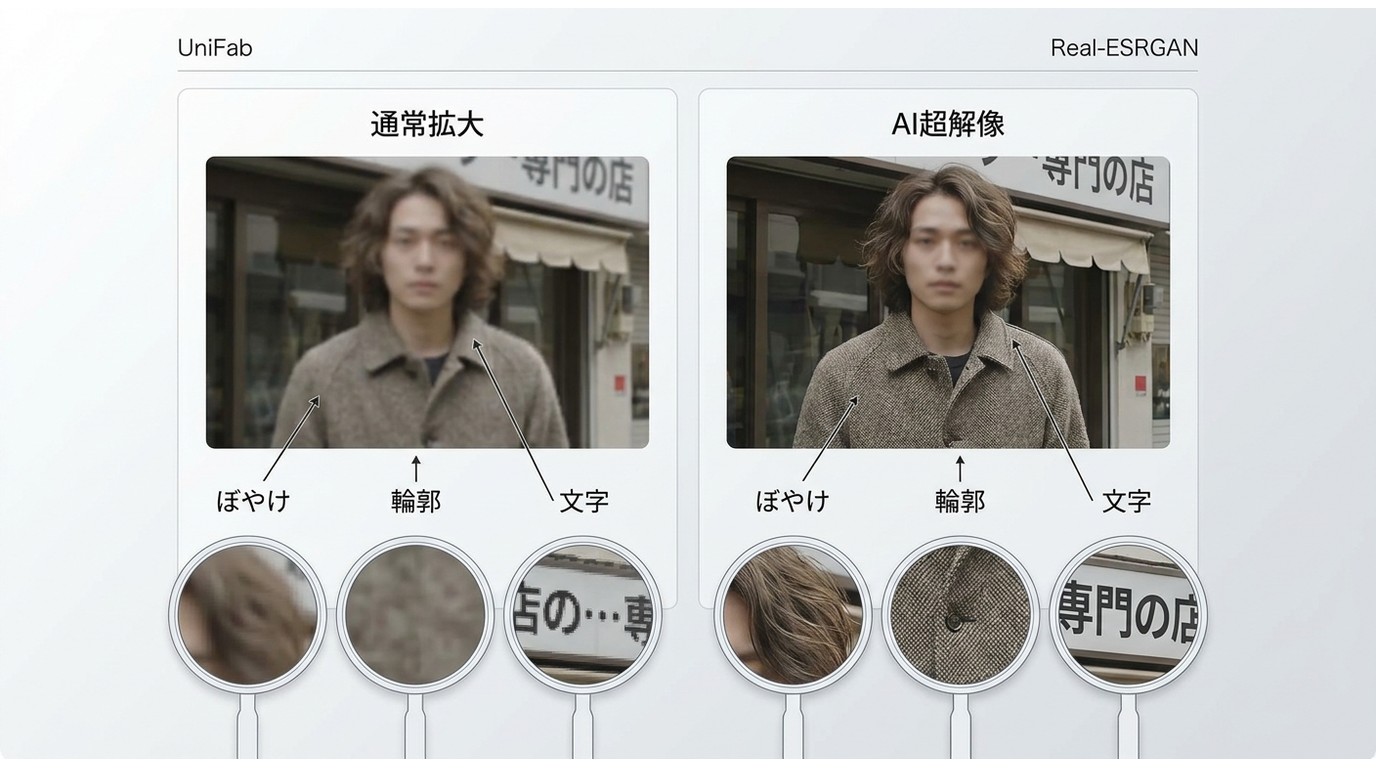
- 480p/720p/1080p → 1080p/4K/8Kのように、解像度(ピクセル数)を増やす=解像度を上げる処理です。さらにAIが失われた細部を推測して描き足します。
- エンハンサー/画質補正 解像度を必ずしも変えず、ノイズ除去・ブロックノイズ軽減・手ぶれ補正・ボケ改善・色やコントラスト調整など画面を整える処理。
- 鉄板の考え方低画質動画の多くは、まずエンハンサー(汚れを落とす)→ アップスケーラー(解像度を上げる)の順が安定します。
画質を見極める4つの観点
| 観点 | 見るポイント |
|---|---|
| VMAF | 元映像に近い見え方を保てているか |
| SSIM | 構図や輪郭のまとまりが崩れていないか |
| PSNR | 画素単位の差が大きくなりすぎていないか |
| ノイズ除去 | ノイズを抑えつつ、肌や質感を消しすぎていないか |
- 軸A:解像度が足りないか(大画面でぼける/文字が潰れる/輪郭が眠い)
- 軸B:画面が汚れているか(ノイズ/ブロックノイズ/ざらつき/低光量の粒)
従来の拡大とAI超解像はどう違うのか
従来の拡大で起きやすいこと
- 輪郭がぼやける
- 文字が潰れる
- 全体が眠いといった解像度が上がった感が出にくいです。
AI超解像:学習にもとづく推測で復元
- ディテール復元:髪の毛、布の質感、輪郭線などの再現
- エッジの自然な補正:ジャギーや輪郭の甘さを整える
- 圧縮破綻の軽減:ブロック状の崩れを目立ちにくくする
ローカル処理とクラウドの違い、料金体系の選び分け
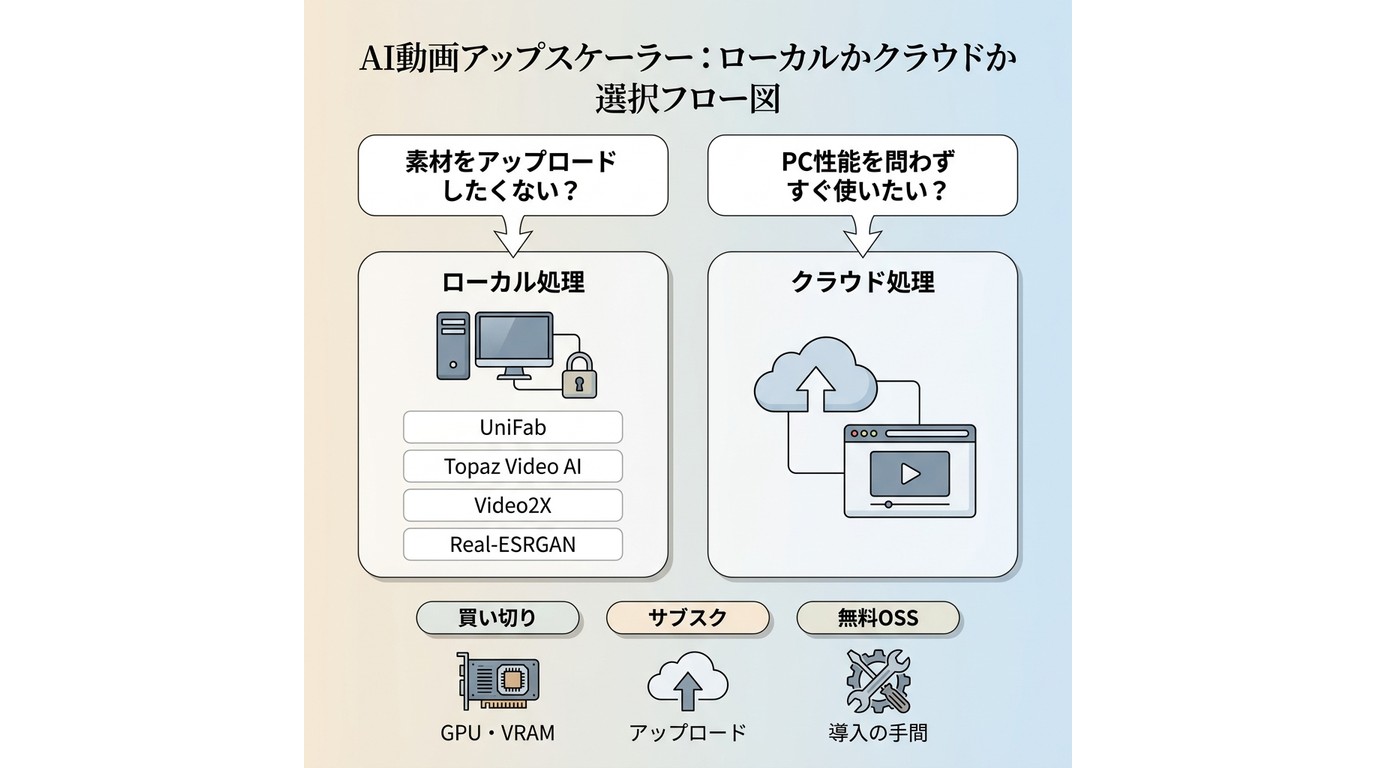
動画アップスケールをローカルで行う場合は、手元のPCで処理が完結し、素材をアップロードせずに管理できます。クラウド型はPC性能を問わず始めやすい一方、アップロード時間、通信環境、利用量に応じた費用を考慮する必要があります。
ローカルが向く場面・クラウドが向く場面
家族動画や制作中の素材など、外部へのアップロードを避けたい場合や、繰り返し処理する動画が多い場合はローカル処理が向いています。高性能なGPUがなく、短い動画を必要なときだけ処理したい場合は、クラウド型が負担を抑えやすいでしょう。
買い切り・サブスク・無料OSSの考え方
| 料金体系 | 向く人 | 注意点 |
|---|---|---|
| 買い切り | 同じPCで継続して動画を処理したい人 | PC性能と対応モデルを事前に確認する |
| サブスク | 新しい機能を継続的に使いたい人 | 利用期間に応じて費用が発生する |
| 無料OSS | 設定や導入を自分で調整できる人 | モデル導入、GPU設定、処理管理に手間がかかる |
Video2XやReal-ESRGANなどの無料の動画アップスケーラーは費用を抑えられますが、用途別の設定や導入のしやすさは製品ソフトと異なります。
2026年の前提:Topazの買い切り終了で変わった選び方
2026年7月時点では、Topaz Video AIは年額サブスクを中心とした提供形態です。ローカルで使えるソフトを選ぶ際は、料金だけでなく、買い切り対応の有無、GPU環境、必要なモデルを合わせて比較する必要があります。
失敗しないツール選びのチェックポイント
- 用途別AIモデル(アニメ/実写/顔/低光量)があるか アニメは線と面、実写は質感・粒状感が大切。モデル切替があるほど安定します。
- Enhance機能が統合されているか 「汚れ落とし→超解像」ができると、仕上がりも効率も上がります。
- 処理速度 AI処理は重いです。CUDA等のGPU最適化があるほど、現実的な時間で回せます。
- 自然さの維持 過度なシャープ化、顔のプラスチック感、光輪などを抑えるために重要です。
- ワークフロー 素材が多いほど効きます。1本ずつ手作業だと継続できません。
- 出力の自由度(解像度/fps/コーデック/音声保持) 視聴用(MP4/H.264/H.265)か、編集用(高品質コーデック)かで必要条件が変わります。
- 処理方式とプライバシー(ローカルorクラウド) クラウドは手軽ですが、アップロードが発生します。素材の性質によって選択が変わります。
- ライセンス形態(買い切り/サブスク/無料OSS)
継続利用の頻度と予算に合う形態を選びます。使う期間が長いほど、料金体系は画質と同じくらい重要です。 - ローカル処理の可否
アップロードを避けたい素材や、通信に左右されずに作業したい場合はローカル処理を優先します。 - GPUとVRAMの条件
GPU最適化の有無で同じ設定でも所要時間が大きく変わるため、購入前にPC環境との相性を確認します。
必要なPCスペックと処理速度の目安(GPU・VRAM)
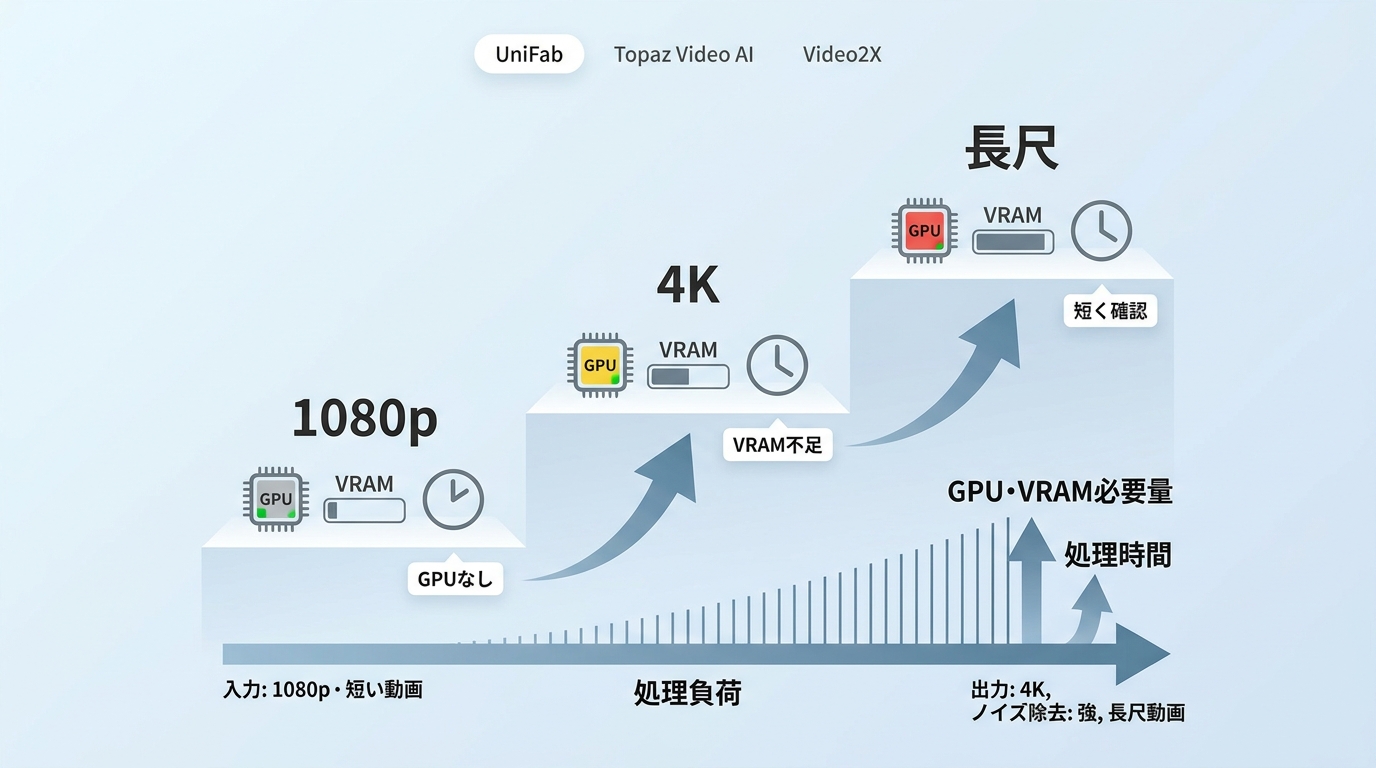
AI動画アップスケールでは、GPUとVRAMの余裕が処理速度と安定性に影響します。必要な負荷は、元動画と出力の解像度、動画の長さ、ノイズ除去の強さ、選ぶモデルによって大きく変わります。
数分の動画でも、高い解像度や重い補正を組み合わせると数時間かかることがあります。処理時間を短くしたい場合は、まず短い範囲で設定を確認し、必要以上に高い出力解像度や強い補正を選ばないことが有効です。
GPUがない・低スペックPCでの現実的な選択
GPUがないPCでも処理できる構成はありますが、長尺動画や4K出力では待ち時間が長くなりがちです。低スペック環境では、動画を短く分割する、出力解像度を段階的に上げる、速度を優先した設定を選ぶ、必要に応じてクラウド型を使うといった回避策を検討します。
用途別のおすすめ設定とモデル選び
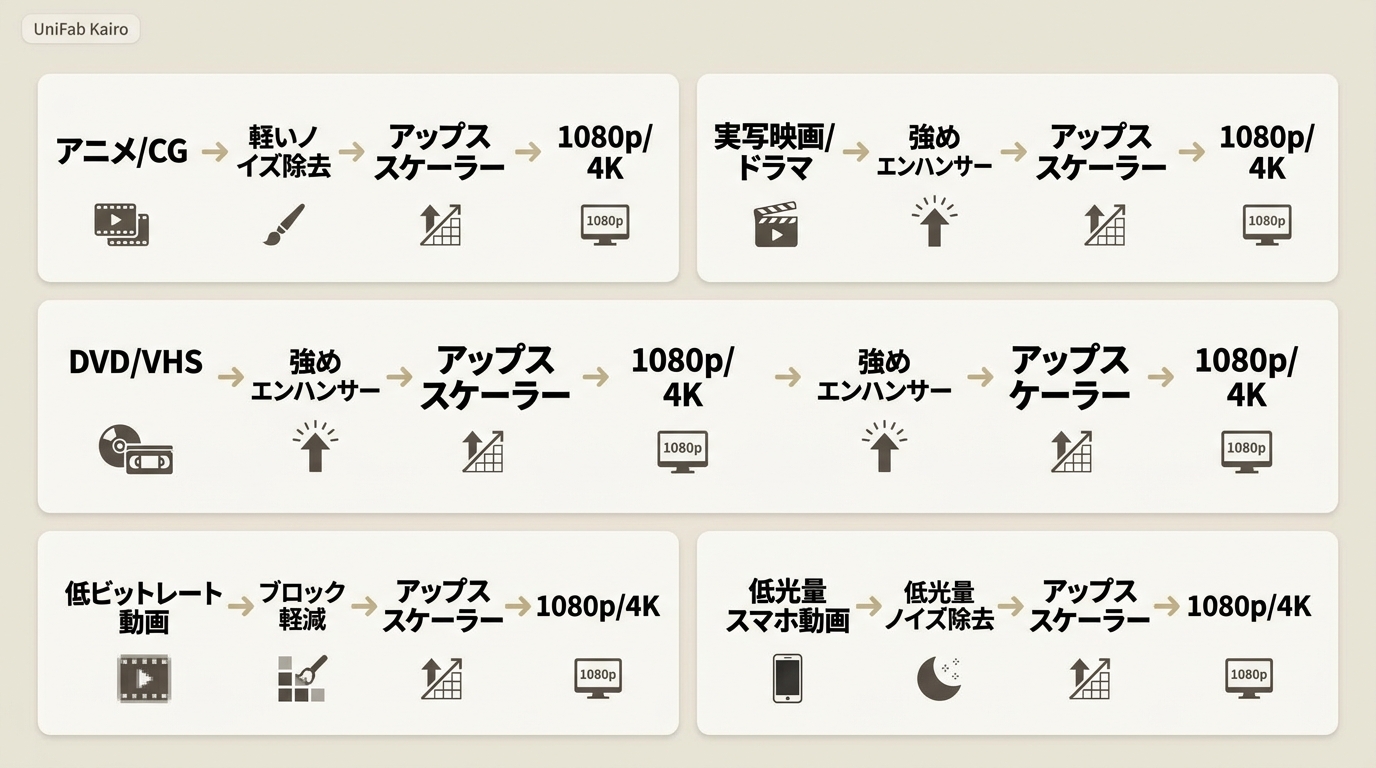
シーン | 典型入力 | 主な悩み | 推奨ワークフロー | モデル傾向 | 出力の目安 |
|---|---|---|---|---|---|
アニメ/CG | 720p/1080p | ジャギー、線が甘い、面のノイズ | 軽いノイズ除去 → アップスケーラー | アニメ最適化 | 4K視聴用 |
実写映画/ドラマ | 720p/1080p | 眠い、細部が弱い、肌質が破綻 | ノイズ抑制 → アップスケーラー | 実写/テクスチャ | 4K視聴or編集 |
DVD/VHS/ホームビデオ | 480p前後 | ノイズ、色の劣化、輪郭崩れ | 強めエンハンサー→ アップスケーラー | 復元/ノイズ対応 | 1080p/4K |
低ビットレート(YouTube保存等) | 720p/1080p | ブロックノイズ、破綻 | ブロック軽減 → アップスケーラー | 圧縮破綻対策 | 1080p/4K |
低光量スマホ動画 | 1080pでも汚い | 粒状ノイズ、軽いブレ | 低光量ノイズ除去 → アップスケーラー | 低光量/顔 | 1080p/4K |
SNS/投稿動画 | 720p/1080p | ジャギー、線が甘い、面のノイズ | 軽いノイズ除去 → アップスケーラー | 復元/ノイズ対応 | 1080p/4K |
主要AI動画アップスケーラーの比較表(解像度・料金・ローカル可否)
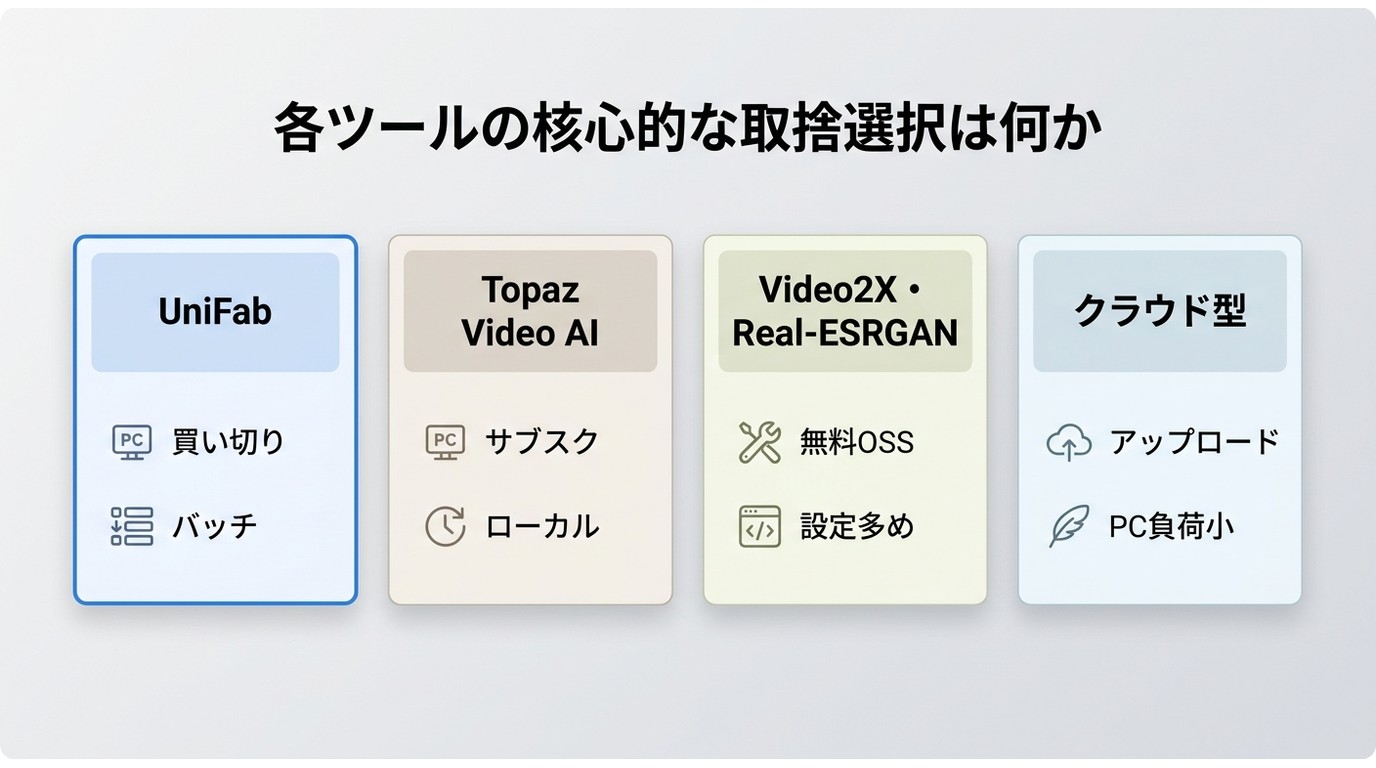
| 種類 | ライセンス形態 | 対応解像度の目安 | ローカル処理 | GPU・用途別モデル |
|---|---|---|---|---|
| UniFab | 買い切り対応・年額プラン | 最大4K | 対応 | GPU利用、用途に応じたAIモデル、バッチ処理に対応 |
| Topaz Video AI | 年額サブスク | 最大4K | 対応 | GPU利用、実写素材向けの複数モデルを用意 |
| Video2X・Real-ESRGAN | 無料OSS | モデルとPC環境による | 対応 | GPU設定やモデル導入を自分で行う |
| クラウド型サービス | 月額・年額・従量制が中心 | サービスごとに異なる | 非対応 | PC負荷は抑えやすいが、アップロードが必要 |
結局は、動画を継続してローカル処理するなら買い切り対応、導入の手間を許容できるなら無料OSS、PC負荷を避けたいならクラウド型という順で考えると選びやすいでしょう。
動画を拡大できるソフトには、AI以外の拡大方式も含まれるため、補正の目的を分けて比較することが大切です。
用途別の設定例
アニメ/CGを4Kにしたい
- 優先:線の輪郭、ジャギー抑制、面のノイズを取りすぎない
- 推奨:アニメ最適化モデル + シャープ控えめ
- コツ:字幕や輪郭に光輪が出たら強度を下げる
実写映画/ドラマの解像度を上げたい
- 優先:肌や質感の自然さ、粒状感を消しすぎない
- 推奨:実写/テクスチャ重視 + ノイズ除去は弱〜中
- コツ:顔がプラスチックになるなら、ノイズ除去・シャープを下げる
DVD/VHS/ホームビデオを修復したい
- 優先:ノイズと色劣化の改善 → その後でアップスケール
- 推奨:強めエンハンサー → アップスケーラー
- コツ:先にアップスケールするとノイズが巨大化して見えることが多い
低ビットレート動画
- 優先:ブロックノイズの軽減、輪郭の破綻を増やさない
- 推奨:ブロック軽減 → 控えめアップスケール
- コツ:強いシャープは破綻を目立たせるので避ける
低光量スマホ動画
- 優先:粒状ノイズと色ノイズの抑制
- 推奨:低光量ノイズ除去 → アップスケーラー
- コツ:ノイズ除去を強くしすぎるとのっぺりしやすい
SNS/投稿動画
- 優先:圧縮破綻(ブロック/にじみ)を増やさない
- 推奨:ブロック軽減 → 控えめアップスケール