TikTokの画質が悪い原因は?投稿後・見る側の設定と改���策【2026年】
- 更新日 2026-09-01
- 2480
目次
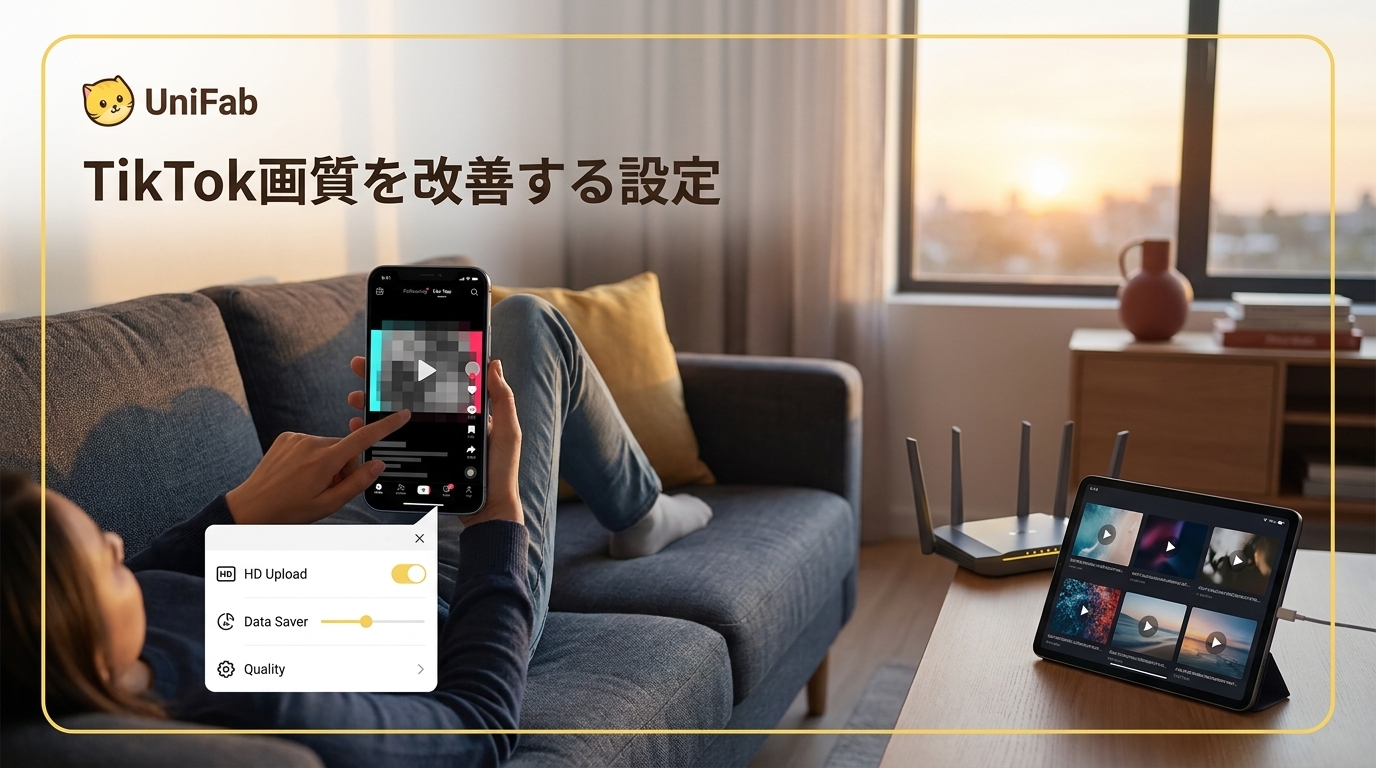
TikTokの画質が悪いと感じたら、自分の投稿だけが荒いのか、ほかの動画も見る側で荒いのかを先に切り分けます。最初に投稿者側と見る側を分けるのが、余計な再編集を避ける近道です。
SNS投稿で画質が落ちる仕組み
TikTokで画質が落ちる原因は、投稿時の再圧縮だけではありません。元素材、書き出し形式、アプリ設定、通信環境、視聴端末の状態が重なって見え方が変わります。
プラットフォーム側の再圧縮
YouTube、TikTok、Instagram、Xは、通信量と再生の安定性を調整するため、投稿動画から複数の再生用データを作ります。この処理でビットレートが下がると、細かな模様や速い動き、暗部の階調が省略され、TikTokでは投稿後にぼやけるように見えることがあります。
- 投稿者側:元素材、縦横比、保存形式、フレームレート、ビットレート、アップロード設定を確認します。
- 見る側:回線、データセーバー、キャッシュ、アプリやOSの状態を確認します。
圧縮に弱い素材の特徴
TikTokで画質が悪くなる素材には、暗所の粒状感、浅いピント、細かな字幕、速いパンや激しい動きが多く含まれます。4Kで撮影しただけでは、こうした要素が再圧縮に強くなるわけではありません。
- 暗い場面の細かなざらつきは、圧縮後に四角いムラとして目立ちます。
- 甘いピントや細い文字は、情報量が減ると輪郭がにじみます。
- 短時間に画面全体が動く映像は、動きの途中で細部が省かれやすくなります。
投稿者側と見る側の切り分け
TikTokを見る側だけで画質が悪いのか、自分の投稿だけなのかは、別の端末と別の回線で同じ動画を開くと判断しやすくなります。ほかの動画まで一様に荒ければ視聴環境、自分の投稿だけなら書き出しや投稿設定から確認します。
編集・納品品質の観点では、最初から素材補正へ進むより、この分岐を済ませるほうが原因を早く絞れます。
プラットフォーム別の画質低下と設定
TikTokの画質設定は、投稿画面の高画質アップロード、1080×1920の縦動画、MP4/H.264の順に確認します。そのうえで、視聴側と素材側の問題を分けます。
TikTok:投稿前に確認する設定
TikTokの高画質アップロードは、素材と書き出しが整っているときに効果を発揮します。次の順序なら、設定漏れと形式の不一致を短時間で確認できます。
- 編集前に、明るさ、ピント、字幕の細さ、激しい動きの有無を確認します。
- 縦横比9:16、解像度1080×1920を基準に書き出します。
- 投稿画面の「その他のオプション」に高品質アップロードの項目が表示される場合は有効にします。
- アップロードが完了するまで、安定した回線を使います。
見る側だけ画質が悪いときの確認順
ほかの投稿も荒く見えるなら、動画を作り直す前に視聴環境を確認します。TikTokを見る側の画質は、通信と端末設定の影響を受けます。
- Wi-Fiとモバイル回線を切り替え、同じ場面の見え方を比べます。
- TikTokと端末側のデータセーバーを確認します。
- アプリのキャッシュを消し、動画を読み込み直します。
- TikTokアプリとOSを更新します。
- 端末を再起動し、別の動画でも同じ症状が出るか確認します。
この順で改善した場合、投稿元を再編集しても効果はありません。自分の投稿だけが荒いときは、次の書き出し設定へ進みます。
TikTok向けの書き出し設定
TikTok投稿用は、1080×1920、9:16、MP4/H.264、30または60fps、8〜12Mbpsを一つの目安として設定します。ビットレートを極端に上げても、投稿後の再圧縮を止めることはできません。
| 確認項目 | 投稿用の目安 | 注意点 |
|---|---|---|
| 解像度・比率 | 1080×1920、9:16 | 縦動画に統一 |
| コンテナ・映像形式 | MP4、H.264 | 互換性を優先 |
| フレームレート | 30 / 60fps | 元素材に合わせる |
| ビットレート | 8〜12Mbps | 投稿用の目安 |
| ファイル容量 | 上限内 | 端末と経路で確認 |
表の数値は2026年9月時点の投稿用目安です。画質を守るポイントは、4K化ではなく、撮影から書き出しまでフレームレートと縦横比をそろえることです。
iPhoneとAndroidで異なる注意点
iPhoneとAndroidでは、HDRやHEVCの扱い、投稿経路ごとの容量条件が同じとは限りません。
- iPhone: HDR撮影した素材で明るさや色が変わるときは、投稿用にSDRへ整えた書き出しも比較します。
- Android:機種やカメラアプリによってHEVCとHDRの既定値が異なるため、最終ファイルがMP4/H.264になっているかを確認します。
- 共通:低照度で撮った素材は粒状感が増えやすいため、露出を上げすぎず、暗部を見ながら調整します。
投稿前チェックリスト
TikTokの高画質アップロード前に、素材から通信までを次の順序で一画面チェックすると、見落としを減らせます。
- 素材の明るさとピントを確認します。
- 解像度を1080×1920、縦横比を9:16にします。
- 保存形式をMP4、映像形式をH.264にします。
- ファイル容量が投稿経路の上限内か確認します。
- 高画質アップロードの項目を確認します。
- 安定した通信環境で投稿します。
Instagram:暗部が潰れる場合
Instagramのリールで夜景や暗い背景が崩れるときは、最高品質アップロードの設定と、暗部のざらつきを確認します。重すぎるファイルを渡すより、縦横比と明るさを整えた書き出しのほうが判断しやすくなります。
YouTube:1080pでもぼやける場合
YouTubeはアップロード直後に低い解像度から処理されることがあり、細かなUIや速い動きは1080pでも甘く見えます。YouTube固有の運用として高解像度で書き出す考え方はありますが、TikTokの標準設定と混同しないことが大切です。
TikTokでは4K化そのものを目的にせず、必要な補正を終えてから1080×1920で書き出します。
X:投稿後に荒くなる場合
Xで投稿直後から細部が荒れるときは、元素材の粒状感と動きの量を確認し、文字や輪郭を強くしすぎないようにします。過度なシャープ処理は、再圧縮後に縁取りとして目立つためです。
設定だけで改善しない素材の整え方
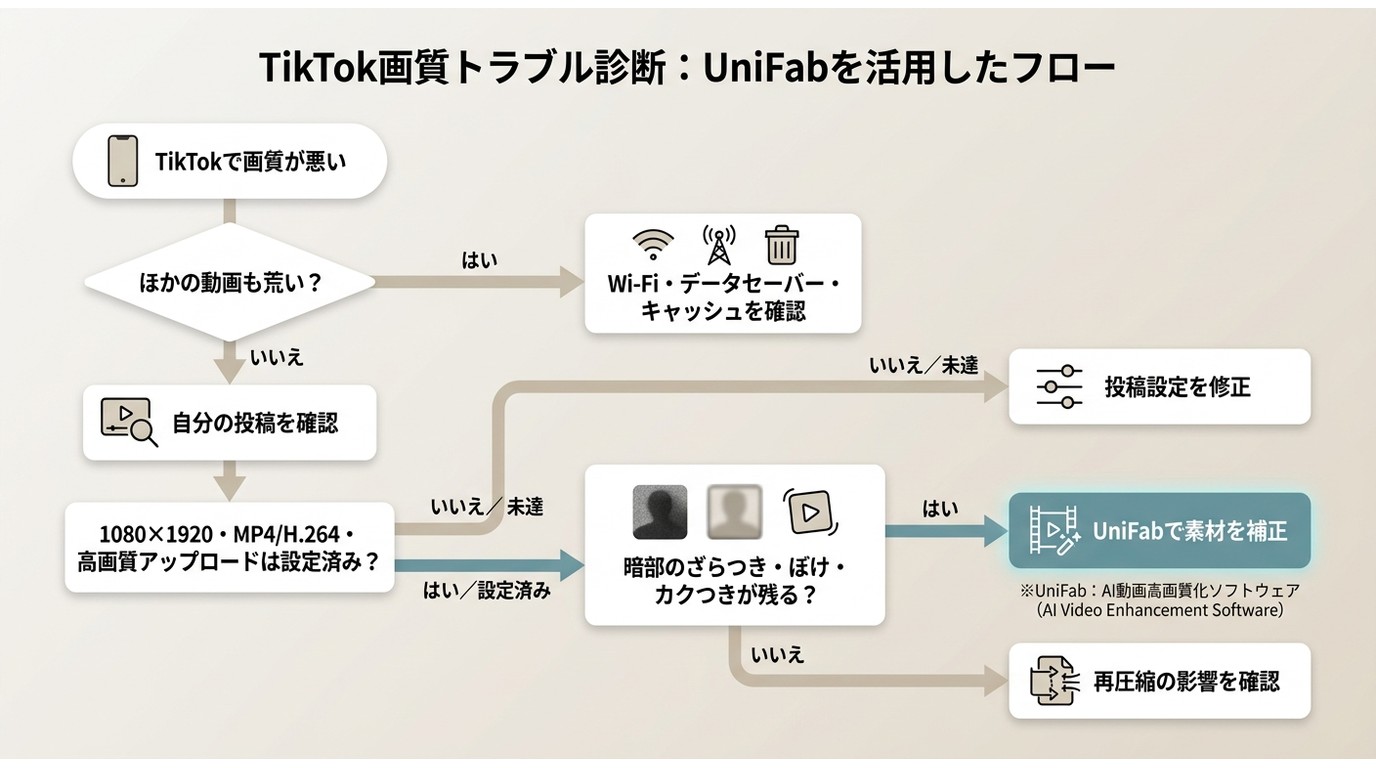
アプリ設定と書き出しを整えても低解像度、暗所のざらつき、輪郭の甘さ、動きの不自然さが残るなら、投稿前の素材補正を検討します。
AI補正が向く症状と向かない症状
AI補正が向くのは、元素材に含まれる画質の問題です。視聴側の回線やキャッシュが原因なら、素材を処理しても見え方は改善しません。
- こんな人に向いています:投稿設定と書き出しを確認しても、暗部の粒状感、甘い輪郭、動きの途切れが残る人。
- 向いていない人:ほかの投稿も同じように荒く、回線切り替えやキャッシュ削除で見え方が変わる人。
補正前後は、同じ短い区間を1080×1920、H.264、同じfpsで書き出し、字幕の縁、暗部、パン中の残像を等倍で比較します。条件をそろえると、素材補正と再圧縮の影響を分けて判断できます。
素材側を整える場合は、 UniFab動画高画質化AIの補正機能 を使えます。本人が権利を持つ、または利用許可を得た素材を対象にしてください。
UniFabで補正できる画質の問題
UniFabは、投稿前の素材に残る暗部の乱れ、輪郭の甘さ、動きの途切れを、症状に合う機能で整えるPC向けツールです。通信やTikTokアプリの不具合を直す用途ではありません。
通常の拡大とAI補正の違い
通常の拡大は画素の間を補って画面サイズを大きくします。AI補正は映像の特徴を推定して細部を整えますが、元に存在しない情報をそのまま取り戻す処理ではないため、元素材との比較が欠かせません。
導入前の検討材料は、機能説明に加えて UniFabの評判・価格・安全性 まで確認すると整理しやすくなります。
ノイズ・ぼけ・カクつきへの対応
症状ごとに機能を分けると、不要な処理を重ねずに済みます。TikTokで投稿後にぼやける場合も、元の問題がどこにあるかを見て選びます。
- 暗所の粒状感には、 UniFabのノイズ除去機能 でざらつきを整えます。
- 甘い輪郭には高画質化機能を使い、字幕や人物の縁を見ながら強さを調整します。
- 動きの途切れにはフレーム補間を使い、元素材のfpsと出力fpsの差を確認します。
見る側の通信状態には作用しないため、製品を使う前に視聴環境の確認を済ませるのが妥当です。
FabCloudで処理する場合
手元のPCに高性能GPUがない場合は、 FabCloudのクラウド処理 を利用できます。重いAI処理をクラウド側で進められるため、端末性能を理由に素材補正を諦めたくない人に向いています。
通信・キャッシュではなく素材に問題が残っている場合は、利用条件を確認したうえで必要な機能を検討してください。
TikTok投稿前の補正手順
素材補正が必要な場合だけ、読み込み、機能選択、投稿用書き出しの3段階で進めます。ここでは UniFabの詳しい使い方 のうち、TikTok投稿前に必要な操作へ絞ります。
ソフトを準備する
UniFabのインストーラーをダウンロード し、ソフトを起動します。入力動画と十分な保存先容量を用意してから作業を始めます。
{{FREE_DOWNLOAD_1}}素材に合う機能を選ぶ
「すべての機能」から動画AIを開き、素材の症状に合わせて高画質化、ノイズ除去、フレーム補間のいずれかを選びます。まず短い区間で確認し、不要な機能を重ねないことがポイントです。
1080×1920で書き出す
補正結果を確認したら、TikTok向けに1080×1920、MP4/H.264、元素材に合う30または60fpsで書き出します。4Kへの拡大を最終目的にせず、縦動画としての互換性を優先します。
出力後は端末内のファイルを等倍で再生し、字幕の縁、暗部、動きの連続性を確認してから投稿します。
TikTokの画質に関するよくある質問
TikTokの動画を保存すると画質が落ちるのはなぜですか?
投稿時の再圧縮に加え、保存時に再び変換されると細部が減るためです。自分の動画を再利用する場合は、投稿後の動画を保存し直すより、編集時の原版から用途に合うMP4を書き出すほうが画質を管理しやすくなります。
1080pの動画を4KにしてからTikTokへ投稿する必要はありますか?
4K化を前提にする必要はありません。TikTokでは元素材のざらつきや輪郭を整え、1080×1920の縦動画として書き出すほうが、設定の意図を保ちやすくなります。YouTube向けの高解像度運用とは分けて考えます。
高画質アップロードをオンにしてもぼやけるのはなぜですか?
高画質アップロードは、元素材のピントや暗部、保存形式、fps、ビットレート、容量の問題までは直しません。自分の投稿だけなら書き出し条件、ほかの動画も荒いなら回線とデータセーバーから確認します。
スマホだけでもTikTok向けの画質を整えられますか?
明るさ、縦横比、トリミング、1080×1920での書き出しなどはスマホでも調整できます。一方、暗所の強いざらつきや大きな輪郭の���れ、動きの途切れは、短い区間で比較しながらPC向けの補正機能を使うほうが管理しやすい場面があります。
まとめ:原因を分けて順番に確認する
TikTokの画質が悪いときは、投稿者側か見る側かを分け、アプリ設定、書き出し、素材の順に確認します。この順序なら、視聴環境の問題に対して動画を作り直す無駄を避けられます。
- 自分の投稿だけか、ほかの動画も荒いかを確認します。
- 高画質アップロードと通信環境を確認します。
- 1080×1920、MP4/H.264、fps、ビットレートを確認します。
- 素材自体に問題が残る場合だけ、症状に合う補正を検討します。
元素材の暗部や輪郭、動きに補正が必要なら、UniFabの利用条件と必要な機能を見比べて判断してください。
{{FREE_DOWNLOAD_LIMIT_1}}