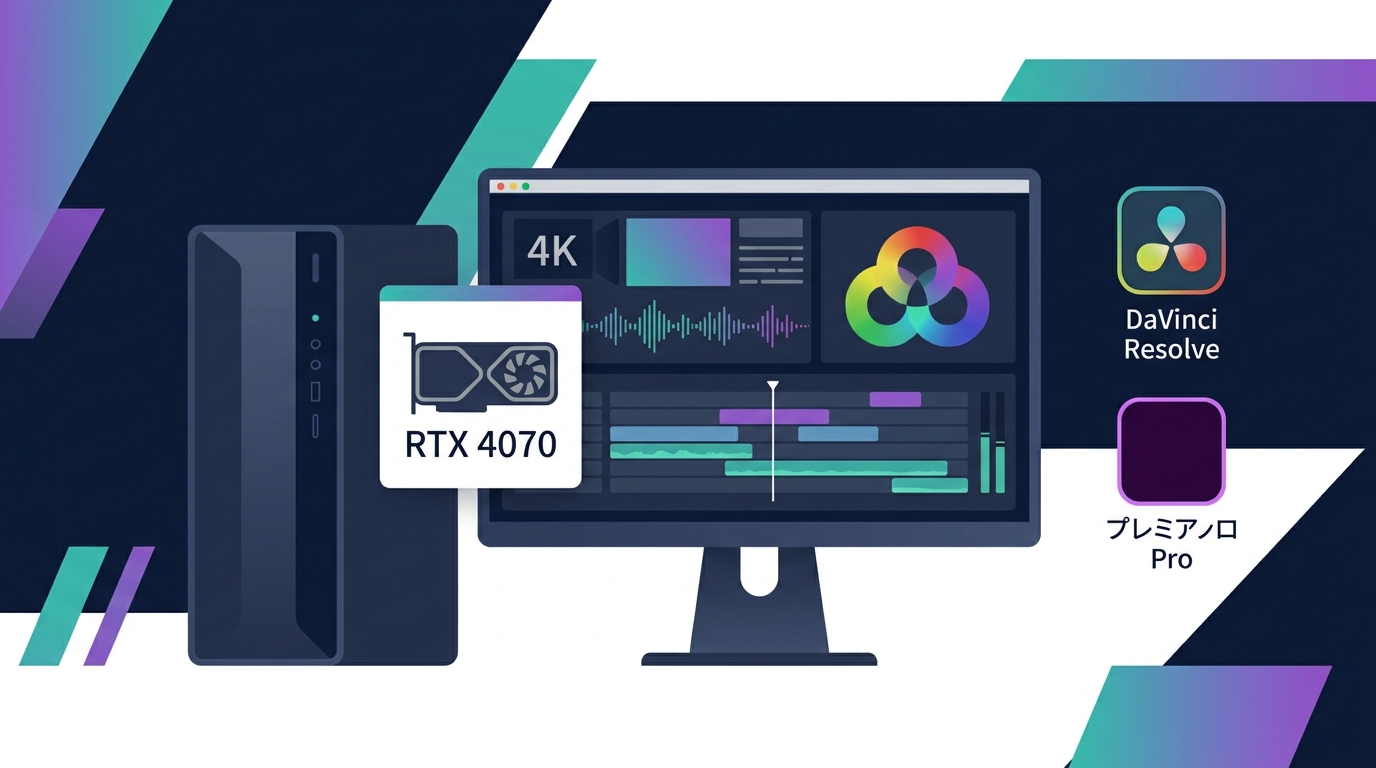
4K動画編集に必要なPCスペックの目安
結論から言えば、4K動画編集ではCPUは8コア以上、メモリは32GB、GPUはVRAM 8GB以上をひとつの目安にすると、プレビューや書き出しで困りにくくなります。本記事では、PC構成、ソフト別の目安、予算、重いときの対処、書き出し設定を順に解説します。
最低限スペックと快適に編集できる推奨スペックの違い
- 一般的な4K編集の目安: Core i7/Ryzen 7クラスの8コア以上、メモリ32GB、GeForce RTX 4060 Tiクラス、VRAM 8GB以上、NVMe SSD 1TB以上。
- カラーグレーディングやエフェクトを多用する場合: Core i9/Ryzen 9クラス、メモリ64GB、GeForce RTX 4070クラス以上、NVMe SSD 2TB以上を検討します。
具体的には、4K動画を編集するため、高性能のハードウェアが必要です。例えば、Intel Core i7以上、大容量のRAM(16GB以上)など処理能力の高いパソコンと、4K画質に対応するディスプレイが重要です。それぞれ、確認しましょう。
| パソコンのパーツ | 主な機能 | 4K動画を編集する最低限スペック |
|---|---|---|
| CPU | パソコンがタスクを処理するスピードに影響する | Core i7/Ryzen 7以上かつ8コア以上が目安です。Core Ultra 7シリーズやApple Mシリーズも4K編集に適しています。 |
| GPU(グラフィックスカード) | パソコンのレンダリング速度、エンコードを高速化、出力にかかる時間を大幅に短縮する | NVIDIA GeForce RTX 4060 Ti/RTX 4070クラス以上、VRAM 8GB以上が目安です。4K編集を始める最低ラインとしてもVRAM 6GB以上を見ておくと安心です。 |
| メモリ(RAM) | パソコンの全体的な動作を安定させる。メモリが大きいほど、パソコンが同時に処理できる作業が多くなる。 | 4K動画を編集するため、32GB以上のメモリスペックがおすすめ。 |
| ストレージ(HDD、SDD) | データを長期に保存するところで、容量が大きいほど保存できるデータが多くなり、パソコンの動作も速い。 | 編集用の作業領域にはNVMe SSDを1TB以上用意し、素材の保管には外付けSSDや大容量HDDを使い分けると管理しやすくなります。 |
CPU、GPU、メモリ、ストレージのバランスが取れていれば、4K動画編集の作業は安定しやすくなります。Apple Silicon搭載MacはProResや4K編集に適しており、Windows機と並ぶ有力な選択肢です。使う編集ソフト、持ち運びの頻度、すでに使っている周辺機器に合わせて選びましょう。
動画編集ソフト別の推奨スペック
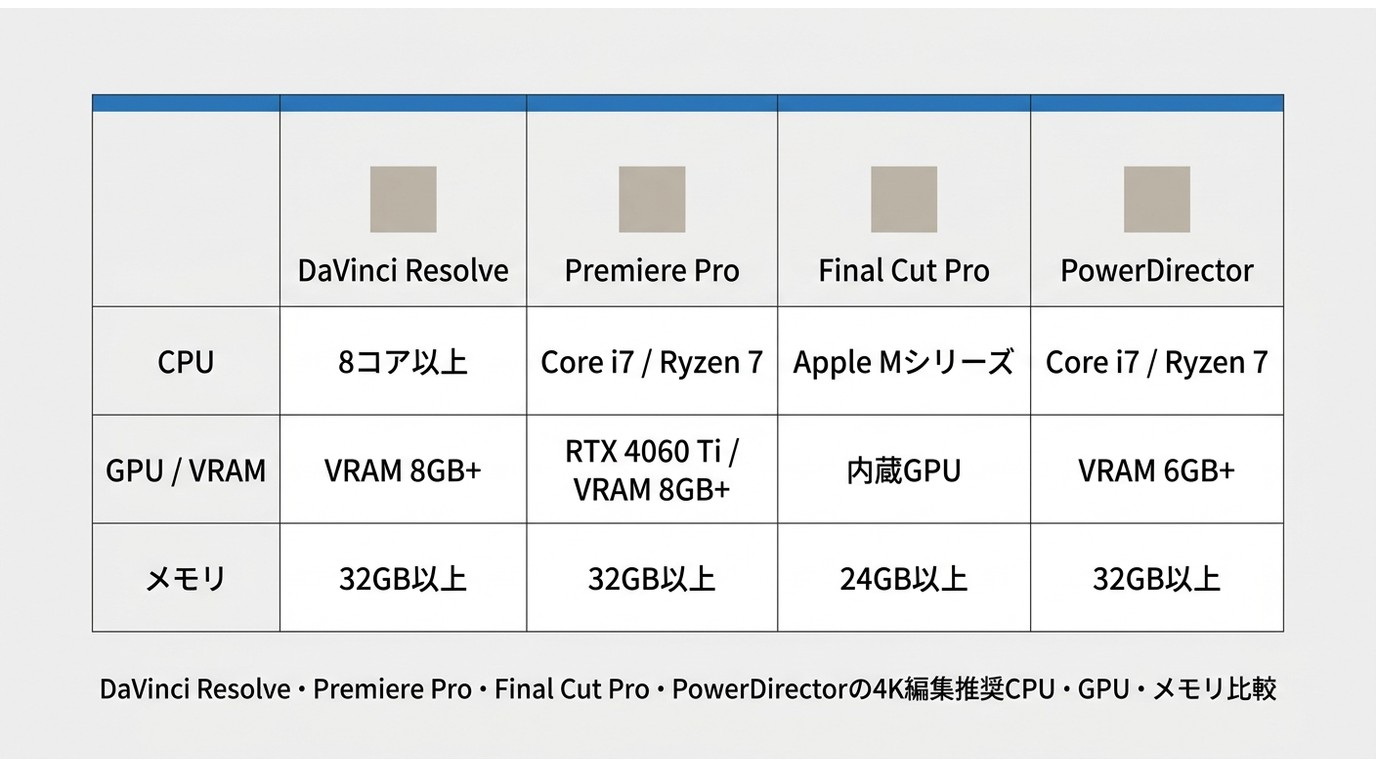
必要なPCスペックは、使う動画編集ソフトと編集内容によって変わります。4Kのカット編集ならメモリ32GBとVRAM 8GBが基本ですが、ノイズ除去やカラー調整を多用するなら、より余裕のあるGPUとメモリが必要です。
| ソフト | CPUの目安 | GPU・VRAMの目安 | メモリの目安 |
|---|---|---|---|
| DaVinci Resolve | 8コア以上 | VRAM 8GB以上 | 32GB以上 |
| Adobe Premiere Pro | Core i7/Ryzen 7以上、8コア以上 | RTX 4060 Tiクラス、VRAM 8GB以上 | 32GB以上 |
| Final Cut Pro | Apple Mシリーズ | 内蔵GPUを活用 | 24GB以上が目安 |
| PowerDirector | Core i7/Ryzen 7以上 | VRAM 6GB以上 | 32GB以上 |
4K編集はデスクトップ?ノート?WindowsとMacの選び方
| 選び方 | 向いているケース |
|---|---|
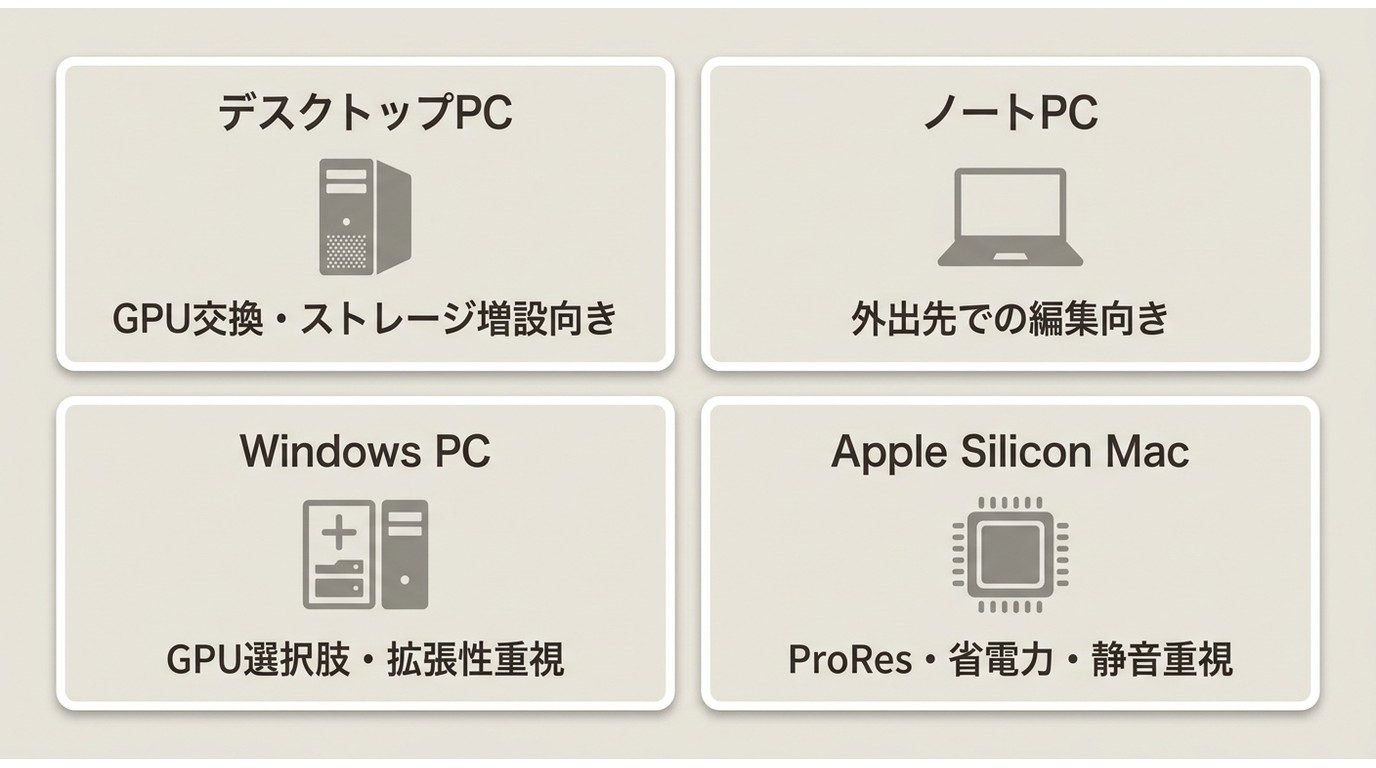
| デスクトップPC | GPUの交換やストレージ増設をしたい場合。長時間の編集や本格的なカラー調整にも向いています。 |
| ノートパソコン | 撮影先や外出先でも編集したい場合。放熱性能、メモリ容量、外部SSDの利用を確認します。 |
| Windows PC | GPUの選択肢や拡張性を重視する場合。用途に合わせて構成を組みやすいのが特徴です。 |
| Apple Silicon Mac | ProRes素材を扱う場合や、電力効率と静音性を重視する場合。詳しいMac向けの動画編集ソフトもあわせて確認すると選びやすくなります。 |
4K対応モニターと周辺機器の選び方
4K動画を細部まで確認するなら、4K解像度かつsRGB 100%以上のモニターが目安です。色を重視する場合はAdobe RGBやDCI-P3対応も確認します。WQHDは作業領域と価格のバランスに優れますが、4K映像の細部や表示確認では4Kモニターが有利です。素材用には高速な外付けSSD、長時間編集には安定した電源環境も役立ちます。
予算別のおすすめPC構成(20〜40万円)
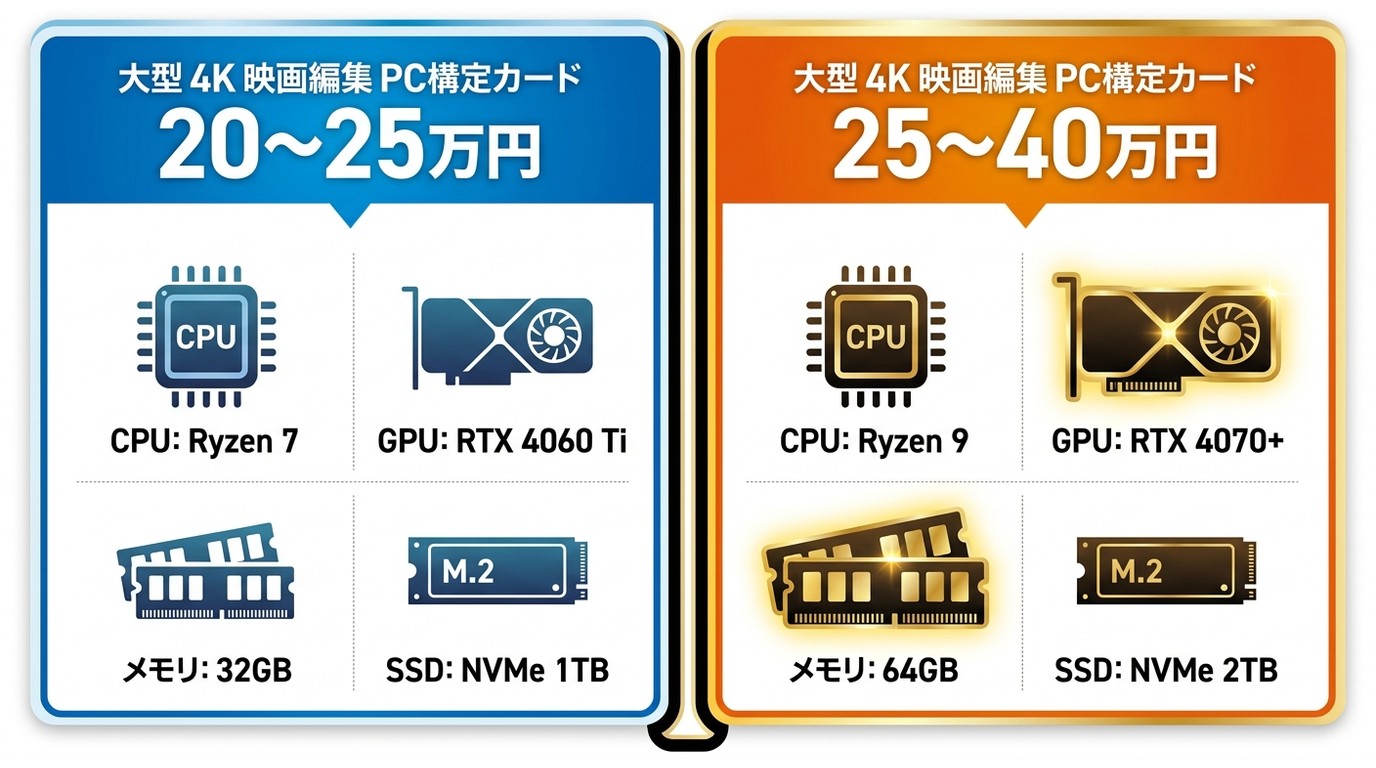
2026年7月時点の目安として、一般的な4K編集なら20〜25万円、本格的なカラーグレーディングやエフェクト編集まで想定するなら25〜40万円を見込みます。
| 予算帯 | 想定用途 | 構成の目安 |
|---|---|---|
| 20〜25万円 | YouTube向けの4Kカット編集、字幕、基本的な色調整 | Core i7/Ryzen 7、RTX 4060 Tiクラス、メモリ32GB、NVMe SSD 1TB |
| 25〜40万円 | 複数トラック、ノイズ除去、エフェクト、多めのカラー調整 | Core i9/Ryzen 9、RTX 4070クラス以上、メモリ64GB、NVMe SSD 2TB |
動画素材を4K 画質に向上させるにはどうする?
4K動画を編集できるパソコンを用意したら、4K動画を編集することができます。また、4K動画を編集するには、4K動画自体が必要ですね。昔の480P、720Pの解像度の動画素材を、4K画質に向上できるソフトもあります。動画素材を4K 画質に向上できる、UniFab 動画高画質化AIについて紹介します。
UniFab動画高画質化AIは、DVDFab会社が運営する動画編集ソフトの一つで、ワンクリックで動画の画質を4K/8Kにアップスケールできます。UniFab動画高画質化AIは、自作の動画や黒白映画、昔の低解像度動画を簡単に4K、最大8Kまでに向上できます。
UniFab動画高画質化AIはWindowsもMacも対応しているが、30日間の無料試用があり、無料試用版は有料版と全く同じで、機能や長さの制限はなく、エクスポート可能、ウォーターマークなし、機能ごとに3回の試用機会があります。
最先端なAI動画強化ソフト
この動画の画質向上ソフトは、無料で利用可能です!
ぜひこの機会に、30日間全機能を無料で試してみてください。
UniFab 動画高画質化 AI
最先端なAI動画強化ソフト
この動画の画質向上ソフトは、無料で利用可能です!
ぜひこの機会に、30日間全機能を無料で試してみてください。
UniFab 動画高画質化 AI for Mac
UniFab動画高画質化AIは独自のAIアルゴリズムがモザイクやノイズを最小限に抑え、AIの力で動画の画質を向上させることで、どんなデバイスでも動画の細部を鮮明に映し出す。また、AIは一般的な動画に対応する「ユニバーサルモード」と、アニメーションに対応する「アニメモード」があります。アニメ動画を綺麗にアップスケールし、アニメの線画まではっきりと識別して解像度を向上できます。
さらに、UniFab 動画高画質化AIはそんなにハイスペックのパソコンでなくても利用できます。Windowsの場合、Windows11、10(64ビット)、最低16GBのRAM、8GBのVRAMを備えたNvidia RTX 30シリーズのグラフィックスカードで、Macの場合macOS 2015 年以降の専用GPUやApple M-seriesで十分です。
4K動画編集ソフトの比較(2026年版)
4K動画編集ソフトは、カラー調整、他の制作ソフトとの連携、Macとの相性、操作の分かりやすさで選ぶと整理しやすくなります。
1. DaVinci Resolve(ダヴィンチリゾルブ)
特徴:映画・テレビ業界のプロが使う動画編集・カラーグレーディングソフト。無料版でも非常に高機能です。
4K編集での強み:
- 高精度なカラーグレーディング(映画品質のLUT適用・カラーホイール)
- 4Kリアルタイムプレビュー(GPU次第)
- プロキシ自動生成機能
- DaVinci Neural Engine(AIによるノイズ除去・スーパースケール等)
- 32Kまでのタイムライン対応
向いているユーザー:映画的な品質のカラーグレーディングを重視する方、音声編集(Fairlight)も同一ソフトで行いたい方
料金:無料(DaVinci Resolve Studio版は約$295の買い切り)
2. Adobe Premiere Pro(プレミアプロ)
特徴:業界標準の動画編集ソフト。After Effects・Photoshop・Auditionとの緊密な連携が強みです。
4K編集での強み:
- After Effectsとのダイナミックリンク(エフェクト・CG合成)
- AI機能(AI字幕・AI音声クリーンアップ)
- Auto Reframe(縦型・正方形への自動リフレーム)
- 幅広いカメラフォーマット対応(RAW・ProRes・BRAW等)
向いているユーザー:プロ品質のコンテンツ制作・After Effects連携・広告・映像制作会社
料金:約$54.99/月(Adobe Creative Cloudプランに含まれる場合が多い)
3. Final Cut Pro(ファイナルカットプロ)
特徴:Apple製のプロ向け動画編集ソフトです。Apple Silicon搭載MacやProRes素材との相性がよく、Macで4K編集を行う際の有力な選択肢です。
4K編集での強み:
- Apple Silicon(M1/M2/M3)のGPUを最大限活用
- 4K・ProRes素材の軽快なリアルタイムプレビュー
- Magnetic Timeline(直感的な編集UI)
- ProRes RAW対応
向いているユーザー:MacユーザーでAppleエコシステムに慣れている方、特にM1以降のMacを持つ方
料金:約$299.99(買い切り、試用版30日間あり)/ Mac専用
4. PowerDirector(パワーディレクター)
特徴:中級者向けのコストパフォーマンスに優れた動画編集ソフト。
4K編集での強み:
- 4K・HDR編集対応
- GPUハードウェアアクセラレーション
- AI動画強調機能
- 比較的低スペックでも動作する
料金:約$19.99/年〜
| ソフト | 4Kリアルタイムプレビュー | カラーグレーディング | AI機能 | GPU活用 | 対応OS | 料金 |
|---|---|---|---|---|---|---|
| DaVinci Resolve | ✅(GPU次第) | ✅✅(最高) | ✅ | ✅ | Win/Mac | 無料〜$295 |
| Premiere Pro | ✅(GPU次第) | ✅ | ✅ | ✅ | Win/Mac | 約$55/月 |
| Final Cut Pro | ✅(Mac最適化) | ✅ | ✅ | ✅(Apple) | Mac専用 | $299買い切り |
| PowerDirector | △ | ✅(中程度) | ✅ | ✅ | Win | 約$20/年〜 |
| CapCut PC | △ | △ | ✅ | ✅ | Win/Mac | 無料〜 |
4K編集が重い・カクつくときの対処
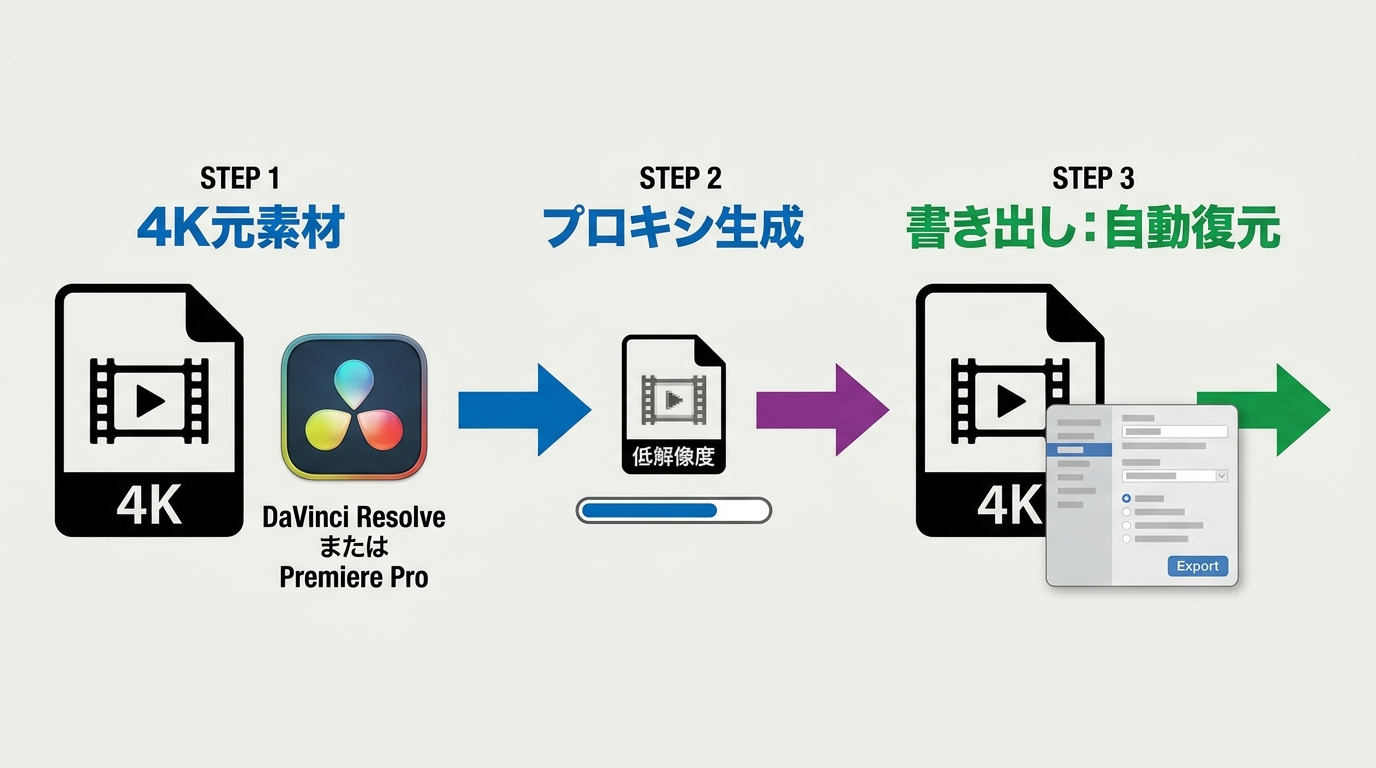
4K編集でプレビューが重いと感じたら、まずプロキシ編集を試すのがポイントです。プロキシ編集は低解像度の代替ファイルで作業し、書き出し時には元の高解像度素材を使う仕組みです。DaVinci ResolveやAdobe Premiere Proにはプロキシ生成機能があります。
- 再生解像度を下げる、またはプロキシを生成する。
- ソフトのGPUアクセラレーションとハードウェアエンコードを有効にする。
- キャッシュや最適化メディアの保存先を高速なNVMe SSDに設定する。
- 不要なアプリを閉じ、素材とキャッシュの空き容量を確保する。
4K動画の書き出し設定
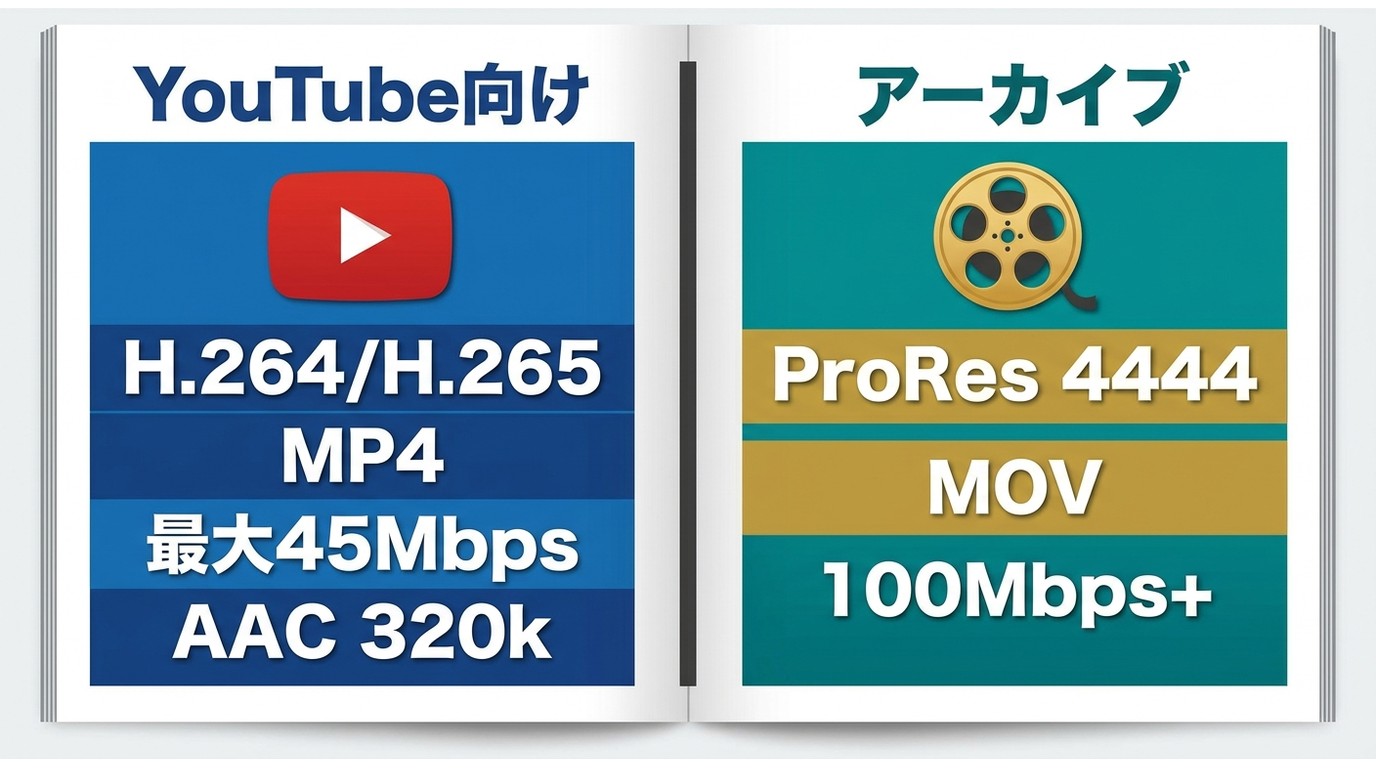
編集完了後の書き出し設定は、用途に応じて最適化することが重要です。
YouTube向け4K書き出し設定(推奨)
| 設定項目 | 推奨値 |
|---|---|
| 解像度 | 3840×2160 |
| フレームレート | 撮影時と同じ(24・30・60fps) |
| コーデック | H.264(互換性重視)またはH.265/HEVC(高効率) |
| ビットレート | 35,000〜45,000kbps |
| 音声コーデック | AAC 320kbps |
| ファイル形式 | MP4 |
高品質保存用(アーカイブ)
| 設定項目 | 推奨値 |
|---|---|
| コーデック | ProRes 4444またはH.265(高ビットレート) |
| ビットレート | 100,000kbps以上(ProRes等) |
| ファイル形式 | MOV(ProRes)またはMKV(H.265) |
低スペックPCでも4K編集:既存素材のAIアップスケール
4K素材と1080p・720p素材が混在する場合は、編集前に解像度をそろえるとタイムライン上の見え方を整えやすくなります。UniFab動画高画質化AIは、WindowsとMacで動画を最大8KまでアップスケールできるAI動画高画質化ソフトです。動画の解像度を上げるAIアップスケールの用途を確認したうえで、素材に合う処理を選びましょう。
UniFabが活躍するシーン:
- 4K素材と1080p素材が混在するプロジェクトで、1080p素材を4K化して統一感を出す
- 編集完成後の4K動画に対して「動画ノイズ除去」を適用してクリーンな映像に
- 4K動画を8Kにアップスケールして将来の配信に備える
UniFabで高画質化する手順
UniFabオールインワンで低解像度の動画を高画質化する流れを確認します。撮り直しをせず、手持ちの素材を4K編集に活用したい方に向いています。
STEP1:まず、UniFab オールインワンを公式サイトからダウンロードして、パソコンにインストールしてください。
インストール完了したら、ソフトを起動してメイン画面に入りましょう。メイン画面の「動画AI」下の「高画質化」をクリックしてください。
STEP2:そして、真ん中の+をクリックして、高画質にしたい動画を入れましょう。もちろん、動画をドラッグ&ドラップで動画を追加する事もできます。
STEP3:そして、UniFab オールインワンは自動的に動画を解析します。ここで、向上してほしい解像度を選びましょう。出力格式、コーデックなどの詳細な出力パラメータも設定できます。
STEP4:保存先を確認したら「開始」をクリックするだけでいいです。
これで、UniFabオールインワンで動画の高画質化ができました。UniFabオールインワンの各機能はAI技術も搭載されているため、出力の品質が高いです。しかも、パソコンや動画編集の初心者でも簡単に使えます。Winxvideo AIの安全性に心配するなら、UniFabオールインワンがとてもいい代替案です。
よくある質問(FAQ)
無料で4K動画編集ができるソフトはありますか?
DaVinci Resolveの無料版やCapCut PCは、4K編集に対応しています。カラー調整を重視するならDaVinci Resolve、短いSNS動画を手早く編集したいならCapCut PCが候補になります。
スマートフォンで撮影した4K動画もPCで編集できますか?
iPhoneやAndroidで撮影したMOV・MP4形式の4K動画は、多くのPC向け編集ソフトで読み込めます。iPhoneのHEVC(H.265)素材は、Windowsで追加コーデックが必要になることがあります。
Webブラウザで使えるAI動画編集ソフトは4Kに対応していますか?
ブラウザ型のAI動画編集ソフトは、4K出力やファイルサイズ、処理時間に制限が設けられていることがあります。長尺の4K素材や8Kへのアップスケールを継続的に行う場合は、PCにインストールして使うAI処理ソフトのほうが作業を管理しやすいです。
4K動画のファイルサイズを小さくできますか?
H.265/HEVCで書き出す、用途に応じてビットレートを下げる、視聴環境に合わせて1080pへ書き出す方法があります。元ファイルは残したまま、配信用の軽いファイルを別途作ると管理しやすくなります。
撮影後の4K動画の手ぶれは後から補正できますか?
Adobe Premiere ProのWarpスタビライザーやDaVinci Resolveのスタビライズ機能を使うと、撮影後の手ぶれを補正できます。補正を強くかけると画角が狭く見えることがあるため、プレビューで確認しながら調整します。
まとめ
4K動画編集では、CPU・GPU・メモリ・ストレージを用途に合わせてそろえ、重い場合はプロキシ編集やキャッシュを活用することが大切です。カラー調整や複雑なエフェクトまで扱うなら、メモリ64GBとVRAMに余裕のあるGPUを検討しましょう。1080pや720pの素材が混在する場合は、UniFab動画高画質化AIで解像度を整えてから編集する方法もあります。
最先端なAI動画強化ソフト
この動画の画質向上ソフトは、無料で利用可能です!
ぜひこの機会に、30日間全機能を無料で試してみてください。
UniFab 動画高画質化 AI
最先端なAI動画強化ソフト
この動画の画質向上ソフトは、無料で利用可能です!
ぜひこの機会に、30日間全機能を無料で試してみてください。
UniFab 動画高画質化 AI for Mac