チャプターとはどういうもの?
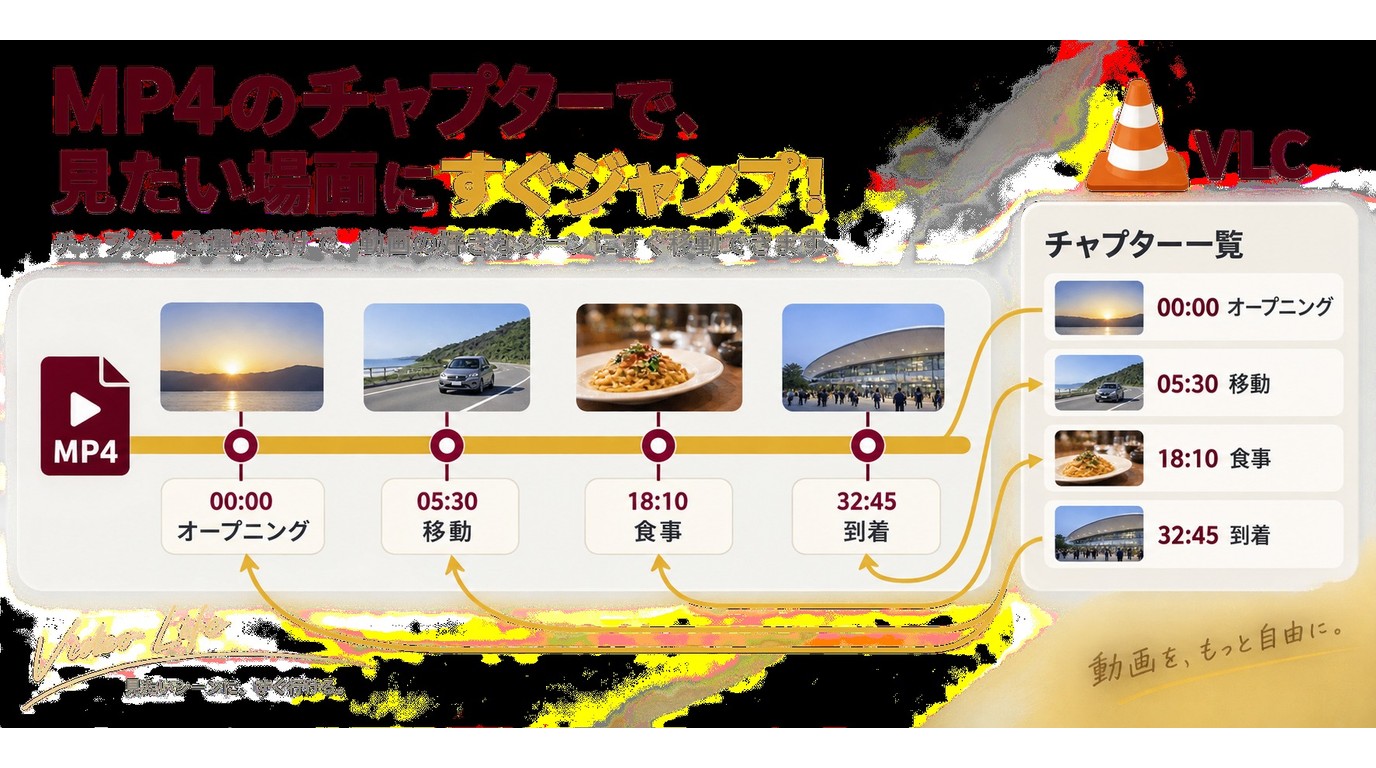
チャプターとは、もともと「章」や「区切り」を意味する言葉です。DVDのメニュー画面で「チャプター1」「チャプター2」と表示され、シーンごとに移動できる機能を見たことがある方も多いでしょう。
動画におけるチャプターは、映像の特定地点に目印(区切り)を埋め込むイメージです。早送り・巻き戻しとは違い、チャプターを付けておくと、再生中にチャプター単位で移動できたり、対応プレイヤーでは一覧から該当シーンへジャンプできたりします。
そして、DVDだけでなく、MP4などの動画ファイルに対してもチャプターを付けることが可能です。保存場所と再生環境によって扱いが変わるため、MP4ファイル内、DVDメニュー、オンラインプレイヤー側の違いを分けて考える必要があります。
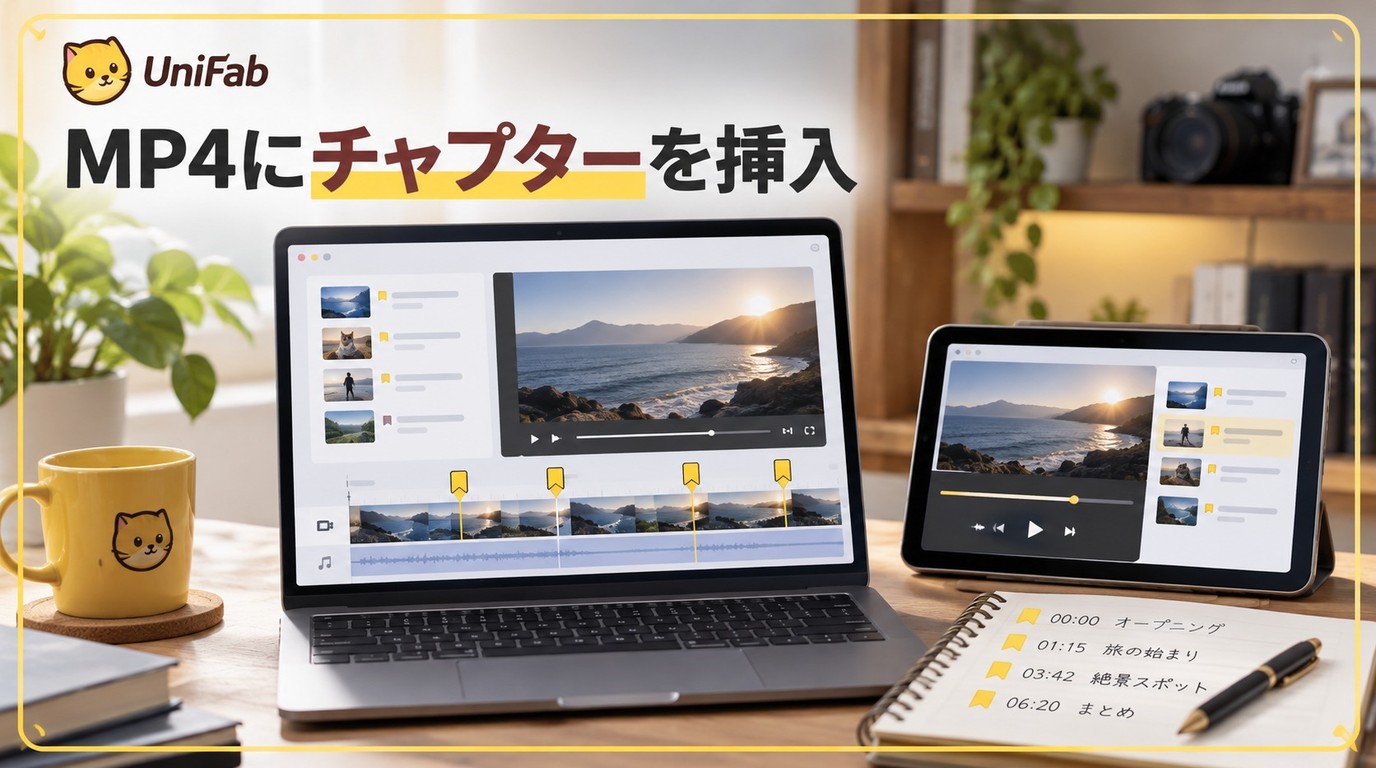
MP4チャプターとDVD・プレイヤー側の違い
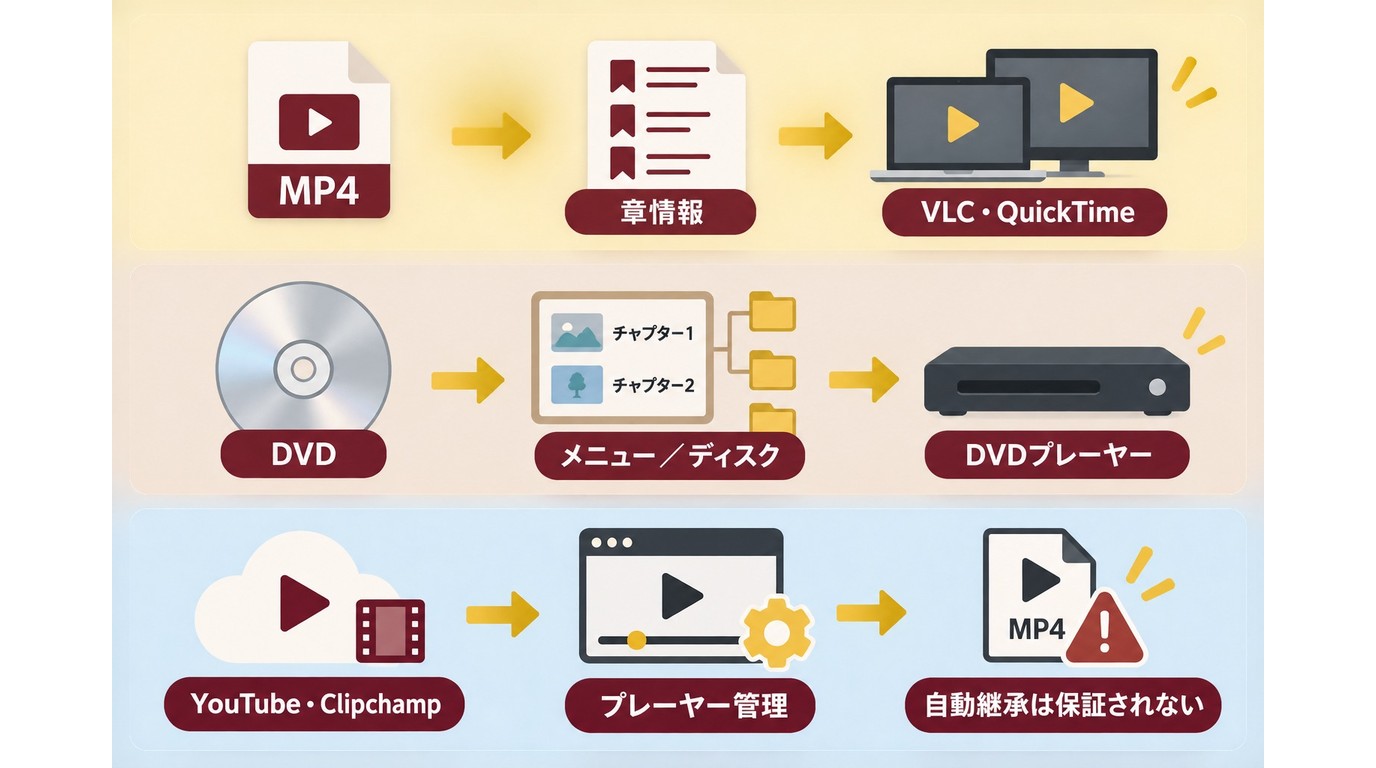
MP4ファイルに埋め込むチャプター、DVDメニューのチャプター、YouTubeやClipchampのプレイヤー側チャプターは、情報の保存場所と利用できる再生環境が異なります。Clipchampの現行機能はOneDrive・SharePoint上のClipchampプレーヤーで管理され、ダウンロードしたMP4へ汎用チャプターメタデータを埋め込む機能とは別です。
MP4ファイルに埋め込むチャプター
MP4ファイル内のメタデータとして章の開始位置やタイトルを保存します。対応する再生アプリや機器で読み込める場合は、1本の動画内で章ごとに移動できます。
DVDメニューのチャプター
DVDのメニューやディスク構造に章情報を持たせる方式です。DVDプレイヤーでの利用を前提とするため、MP4ファイル内に保存するチャプターとは仕組みが異なります。
オンラインプレイヤー側のチャプター
YouTubeやClipchampのように、動画を管理するオンラインサービスやプレイヤー側で区切りを設定する方式です。動画をダウンロードしてMP4にした場合、その区切りがファイル内のチャプターメタデータとして引き継がれるとは限りません。
MP4などの動画にチャプターを挿入するメリットは?
長尺の動画でもゴチャゴチャしない
長尺動画は「どこに何があるか」を思い出すだけでも一苦労です。たとえば、旅行の記録やイベント撮影、講演・授業動画、スポーツの試合などは、1本が長くなりがちです。
ここでチャプターを挿入しておけば、「移動」「食事」「会場到着」のように区切って整理できるため、見返す時に迷子になりにくくなります。チャプターごとにタイトルを付けられるツールもあり、管理性が一気に上がります。
MP4チャプターを再生できるプレイヤーを確認する
MP4にチャプター情報を保存できても、再生アプリやテレビが対応していなければ、見たいシーンへ移動できるとは限りません。自分で見返す時も、誰かに動画を共有する時も、最終再生先の対応確認が先です。
テレビや再生アプリがその情報に対応していなければ、チャプター一覧は表示されません。VLC、QuickTime、テレビ、スマートフォンなど、実際に使う環境でチャプター一覧の表示と移動を確認します。最終再生先で確認してから作業方法を決めるのが手戻りを減らすポイントです。
簡単に動画を1つにまとめられる
複数の動画をつなげて「まとめ動画」を作るケースも増えています。ところが、ただ結合しただけだと、どこからどこまでが何のシーンか分からず、見づらくなりがちです。
この問題を解決するのがチャプターです。1本に結合した後でも、元の動画の区切りとしてチャプターを入れておけば、一本化しても整理された状態を保てます。
動画にチャプターを挿入する方法
動画にチャプターを挿入する方法は、主に次の2つです。
DVDに焼く時にチャプターを挿入する
1つ目は、DVDやBlu-rayなどのディスク作成時にチャプター(メニュー)を付ける方法です。ディスク作成ソフトの多くは、メニューやチャプターを作成でき、結果としてDVDプレイヤーで見やすい構成に仕上げられます。
ただしこの場合、最終成果物がディスクになるため、目的が「MP4ファイルのまま整理したい」のか、ディスクで残したいのかで選び方が変わります。
動画編集ソフトを使用してMP4チャプターを挿入
2つ目は、チャプター(Chapter)やメタデータ編集に対応したソフトを使い、MP4ファイルへチャプター情報を埋め込む方法です。
注意点として、タイムライン上の区切りや編集マーカーが、そのままMP4のチャプターメタデータとして書き出されるとは限りません。MP4へのチャプター埋め込みに対応しているか、出力設定と対応形式を確認し、書き出し後は再生ソフトで一覧表示と移動を確認します。
MP4チャプター作成に使えるフリーソフトと対応ソフト
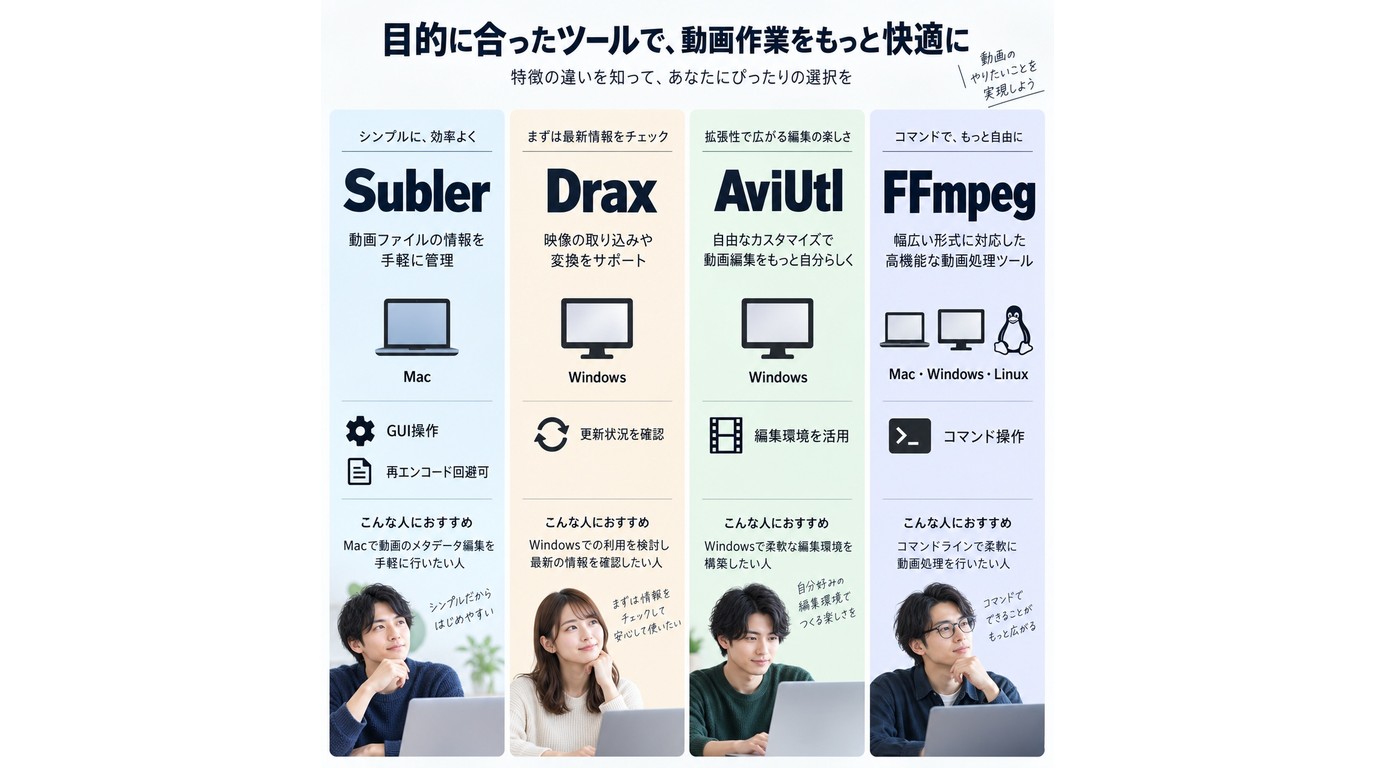
ここでは、MP4にチャプターを挿入したい時に候補になりやすいソフトを紹介します。
| 対応OS | チャプター方式 | 再エンコード | 更新状況 | 向いている用途 |
|---|---|---|---|---|
| Mac | MP4メタデータ編集 | 不要な構成も可 | 2026年も更新 | GUIで編集 |
| Windows | 拡張機能・書き出し | 必要な場合あり | ExEdit2更新継続 | 既存環境を活用 |
| Windows・Mac・Linux | メタデータ処理 | なしで処理可 | 継続更新 | コマンド操作 |
MacでGUI操作を重視するならSubler、Windowsで使い慣れた編集環境を活用するならAviUtlが候補になります。
コマンド操作に慣れていて、再エンコードを避けた処理を組みたい場合はFFmpegが適しています。
いずれの方法でも、チャプター方式だけでなく、最終的に再生するテレビやアプリが対応しているかを確認して選びましょう。
1.Macを使っている人におすすめのSubler
Sublerは、Macで使われることの多い、MP4/M4Vのメタデータ編集系ツールとして知られています。
チャプター挿入だけでなく、字幕やメタ情報を扱える点が特徴です。
基本的な流れ
- Sublerを起動して動画ファイルを読み込む
- チャプター編集(自動挿入・手動調整)を行う
- チャプター名(Title)を必要に応じて編集する
- 保存して書き出す
「一定間隔で自動的にチャプターを作る」→「必要な箇所だけ手動で修正する」という流れにすると、作業が速いです。長尺動画ほど、このやり方が効率的になります。
2.フリーソフトDraxの現状と注意点
Draxの公式リポジトリは2026年7月時点でアーカイブされており、最新リリースは2019年8月公開の1.6.5.0です。現行環境での読み込みや動作を事前に確認し、Windowsで継続利用が難しい場合は、更新が続いている方法へ移る判断が必要です。
基本的な流れ
- Draxを起動し、MP4ファイルを読み込む
- 「Chapters」タブでチャプターを追加
- 時間(Time)と名称(Title)を入力
- Saveで保存して完了
チャプター編集は「追加→確認→微調整」を繰り返す作業になるため、操作が軽いツールほどストレスが少なくなります。
3.AviUtlでチャプターを追加する際の注意点
AviUtlは、フリーで多機能な動画編集ソフトとして有名です。AviUtl ExEdit2は更新が続いていますが、旧AviUtl向けのチャプタープラグインはAviUtl ExEdit2へそのまま読み込めません。
使用するAviUtlのバージョンと、その環境で使えるチャプター追加方法を先に確認します。
- AviUtlを導入して起動
- 編集対象のMP4を読み込んでタイムラインへ配置
- 利用中のバージョンに対応したチャプター編集UIまたはプラグインを開く
- 時間と名称を追加していく
- チャプター情報を保存して書き出す
AviUtlは自由度が高い反面、導入や設定に慣れが必要です。「すでにAviUtlを使っている人」や「細かく作り込みたい人」に向きます。
4.UniFabでチャプター追加前の動画を整える
UniFab Video Editor は、MP4へチャプター情報を埋め込む専用ソフトではなく、チャプター追加前にカット編集、形式の整理、画質調整を済ませるために使いやすい編集環境です。
長尺動画では、不要部分を残したままチャプターだけを付けても見やすさは上がりにくいため、先に素材を整えてから章情報を設定する流れが向いています。
チャプター情報を追加する前に映像編集や画質調整を済ませ、最終MP4を書き出してからチャプター対応ソフトで章情報を設定します。
特に、講座動画、商品紹介、イベント記録のように後から何度も見返す素材では、カットの位置、画面の見やすさ、再生しやすい形式を先にそろえておくことがポイントです。
チャプター追加前に向いている作業:
- 不要な場面をカットし、章の区切りを決めやすい状態にする
- 形式、フレームレート、音声を整理し、扱いやすいMP4に近づける
- ノイズ除去や画質調整で、見返す場面の視認性を整える
UniFabでできること
- 動画変換 (Video Converter):互換性を意識したMP4へ整えやすい
- AIノイズ除去 :暗所ノイズや圧縮ノイズを軽減して見やすく
- AI高画質化 (アップスケール):低解像度素材の見栄えを改善
- フレーム補間 :カクつきを抑えて滑らかに(素材により効果差あり)
おすすめワークフロー
(1)まずUniFabで「再生しやすいMP4」に整える
- 形式の統一、フレームレートの整理、音ズレ対策のための再エンコード
- 必要に応じてノイズ除去やアップスケールで視認性を上げる
(2)最終MP4を書き出してチャプター対応ソフトへ渡す
- 品質が整った最終版に近いMP4へ章情報を設定する
- 後から再エンコードするとチャプター情報が消える場合があるため、順番が重要
(3)最後に再生テスト
- PC(VLC等)と、目的の端末(TV/スマホ/タブレット)でチャプター表示と再生を確認
この順番にしておくと、「せっかくチャプターを付けたのに、変換し直して消えた」という事故を避けやすくなります。動画の見やすさまで整えてからチャプターを追加したい場合は、利用条件を確認したうえでUniFabの導入を検討してみてください。
【実践ガイド】チャプター追加前の動画をUniFabで整える
では、実際にUniFab動画編集を使って、チャプターを付ける前のMP4を整える流れを見てみましょう。ここでの目的は、最終MP4を書き出してからチャプター対応ソフトへ渡しやすくすることです。
STEP 1:UniFab動画編集をインストールする
まず UniFab動画編集をダウンロードします 。
{{DOWNLOAD_BTN_1}}
STEP 2:出力条件を決める
ビデオエディターを開き、出力するMP4のアスペクト比、解像度、フレームレートを確認してください。後でチャプター情報を追加する前提なら、ここで最終版に近い条件まで整えておきます。
STEP 3:素材のインポート
「インポート」ボタンをクリックし、スマホやカメラで撮った動画ファイルを取り込みます。
STEP 4:必要な編集と補正を行う
取り込んだ動画を下のタイムラインにドラッグします。
チャプターの区切りにしない不要部分は、再生バーを合わせて「ハサミ」アイコンでカットし、必要に応じて削除します。
編集のポイント: 長尺動画では、先にカット位置と画面の見やすさを整えておくと、後でチャプター名を付ける作業が進めやすくなります。
STEP 5:MP4を書き出してチャプター対応ソフトへ渡す
編集が終わったら「出力」ボタンをクリック。
「MP4」形式を選び、必要な出力条件を設定して書き出します。書き出した最終版をチャプター対応ソフトに読み込み、章情報を追加してください。著作権者の許諾がない動画や、利用規約に反するコンテンツを変換・保存・配布することは、違法となる場合があるため行わないでください。
よくある質問(FAQ)
MP4にチャプターを追加するときに迷いやすい、再生環境や画質、動画分割との違いについて解説します。
MP4に付けたチャプターはテレビでも表示されますか?
A. テレビで表示できるとは限りません。PCのVLCやQuickTimeで章情報を確認できても、USBメモリなどから再生するテレビがMP4チャプターに対応していなければ、一覧や再生バーには表示されません。テレビでの利用が目的なら、完成ファイルを実際の再生手順で確認してください。
MP4へチャプターを追加すると画質は変わりますか?
A. チャプター情報だけを追加し、映像を再エンコードしなければ、画質は変わりません。映像の変換を伴う場合は、出力設定によって画質や処理時間が変わるため、最終MP4を書き出してからチャプターを追加する順番が適しています。
MP4のチャプター追加と動画分割は何が違いますか?
A. チャプター追加は、1本のMP4ファイル内に移動用の目印を設定する処理です。一方、動画分割は映像を複数のファイルやクリップに分ける処理なので、チャプター付きのまま1本で管理したいのか、場面ごとに別ファイルへ分けたいのかで選びます。
DVDのチャプターを保ったままMP4へ変換できますか?
A. 方法によっては可能です。変換元DVDの章情報を読み取り、出力先MP4のチャプターメタデータへ書き込める変換方法なら、チャプターを保持できます。映像だけを書き出す設定では引き継がれないため、変換後に目的の再生アプリやテレビで章の表示と移動を確認してください。変換するDVDは自分が所有するもの、または利用許諾を得たものに限り、関係する利用規約と法令に従ってください。
まとめ
MP4チャプターの作成では、使用するOS、章情報の保存方式、再エンコードの有無、最終再生先の対応を順に確認します。対応する再生環境でチャプターが表示されれば、長尺動画でも構成を把握しやすくなり、目的のシーンへ移動しやすくなります。
- Mac中心ならSubler:手早くチャプターを付けたい人向け
- Drax:公式リポジトリがアーカイブ済みのため、現行環境での利用可否を確認
- AviUtl:旧版向け手順とExEdit2を分けて確認し、対応する方法を選ぶ
そしてここからが重要です。
チャプター情報は最終MP4に設定するため、先に不要部分のカット、形式の統一、必要な画質調整を済ませておくと、後から再エンコードして章情報が消える手戻りを抑えやすくなります。
UniFabは、チャプターを設定する前の動画を整える用途に向いています。カット編集、形式変換、ノイズ除去や解像度調整を先に行い、書き出したMP4をチャプター対応ソフトへ渡す流れです。前処理と画質調整をまとめて行いたい人は、利用条件を確認したうえで検討してください。
最後に、完成したMP4をVLCやQuickTime、テレビ、スマートフォンなど実際に使う再生環境で開き、チャプター一覧の表示と移動を確認してください。最終再生先で確認してから完成版として扱うことが、手戻りを防ぐポイントです。
{{FREE_DOWNLOAD_LIMIT_1}}