iPhone動画の雑音は、対応するiPhoneで空間オーディオをオンにして撮影した動画なら写真アプリのオーディオミックス、短い動画ならiPhoneの編集アプリ、複数の素材ならWindowsでの音声処理を選びます。雑音を小さくするだけでなく、声の聞き取りやすさを残すことが大切です。
アイフォンの動画の雑音を消す前に知っておきたいこと
iPhoneの雑音除去は、録音された音と撮影条件に合わせて選びます。対応するiPhoneで空間オーディオをオンにして撮影した動画には、写真アプリのオーディオミックスで人物の声を強調し、周囲の音を抑える方法があります。
ノイズの種類と原因
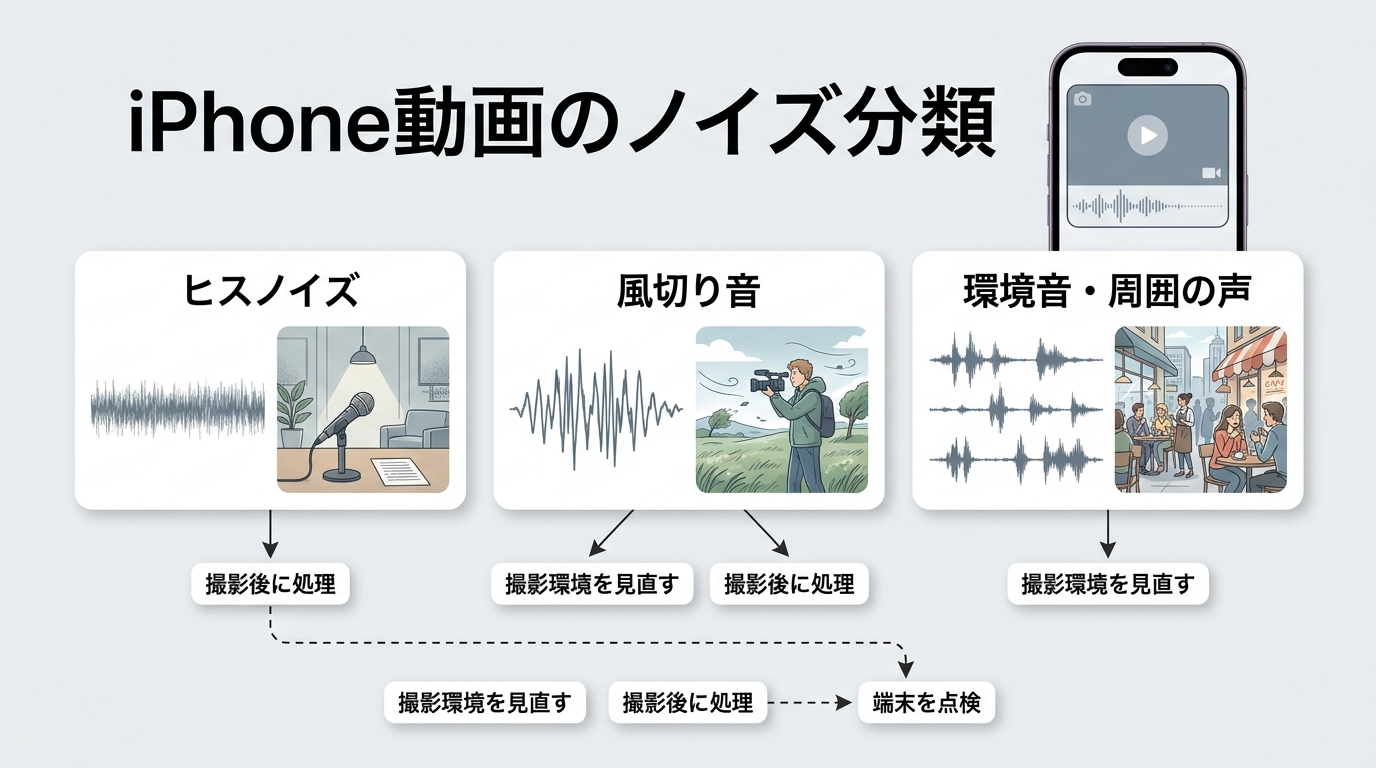
iPhone動画の音声ノイズには、持続する雑音と、風や周囲の声が入り込む雑音があります。聞こえ方を分けると、撮影環境を直すべきか、撮影後に処理するべきかを判断しやすくなります。
- ヒスノイズ・ザーザー音:「シー」「ザー」と続く音です。マイクや録音時の電気的なノイズ、周囲の持続音が原因として考えられます。
- 風切り音:風がマイクに直接当たると「ボコボコ」と聞こえます。iPhone動画の風切り音が声を覆っていると、編集だけでは声の細部を戻せません。
- 環境音・周囲の声:エアコンの駆動音、車の音、人の話し声などです。残したい声と別の声が重なると、両方に処理の影響が及びます。
iPhone動画のザーザー音が静かな場所でも続くときは、ケースなどでマイクがふさがれていないか確かめ、ボイスメモなど別の録音方法でも症状が出るかを比べてください。複数の録音方法で同じ症状が続くなら、編集を繰り返すより端末の点検を相談する方がよいでしょう。
事後処理とリアルタイム処理の違い
撮影後のノイズ除去は、すでに録音された音を編集する処理です。撮影時の対策は、雑音が録音に入り込む量を減らすために行います。録音設定を変えても、撮影済み動画の音声は修復されません。
iPhoneの「電話ノイズキャンセリング」は通話用の設定です。下の設定画面は、撮影した動画の雑音を消す操作には使いません。
【標準機能1】iPhone版iMovieのノイズ除去の制限
iPhone版iMovieには、Mac版の「背景ノイズを軽減」と同じ機能はありません。無料で使える動画編集アプリですが、iMovieのノイズ除去を目的に、Mac版の操作をiPhoneで探しても同じ設定は表示されません。
iMovieで音量を調整して保存する手順
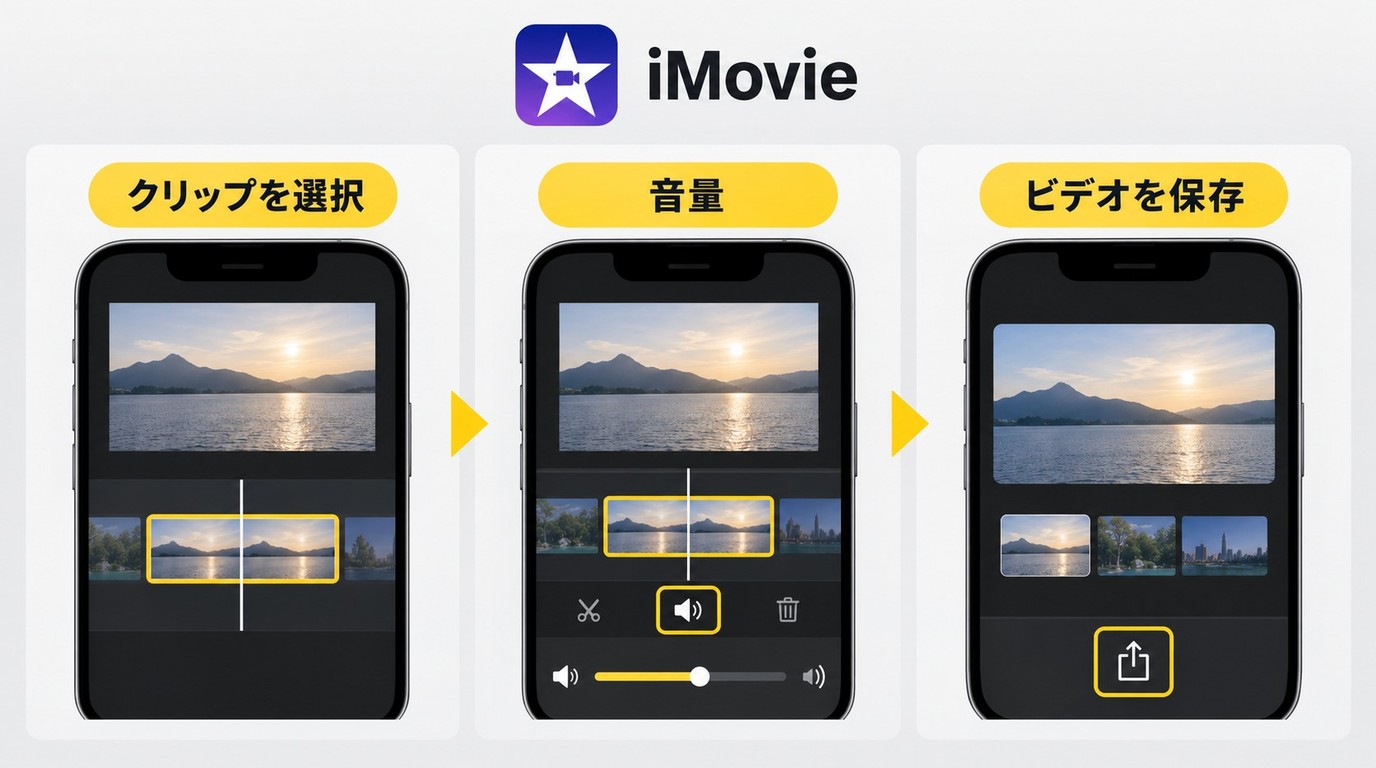
iPhone版では、音量調整やミュートで音声全体の大きさを変えられます。雑音と一緒に声も小さくなるため、声を残したい動画はプレビューで聞こえ方を確かめましょう。
- iMovieを起動し、ムービーのプロジェクトを作成します。アプリがない場合はApp Storeから入手します。
- 写真ライブラリから動画を選び、タイムラインに追加します。
- クリップを選択して音量の設定を開き、音量を調整します。音声自体が不要ならミュートします。
- 動画を再生し、残したい声の音量や映像とのずれを確認します。
- 共有メニューからビデオを保存します。元の動画を残し、書き出し時に選べる解像度やフレームレートを確認します。
iMovieのノイズ除去の限界
音量を下げる操作では、声と雑音を分けられません。声を残して雑音を抑えたい動画は、オーディオミックスの対象かを確かめ、対象外なら音声のノイズ低減に対応する編集アプリで処理するのがおすすめです。
下の画像はMac版iMovieの編集画面です。iPhone版とは画面や機能が異なります。
【標準機能2】ボイスメモの音声補正を活用する
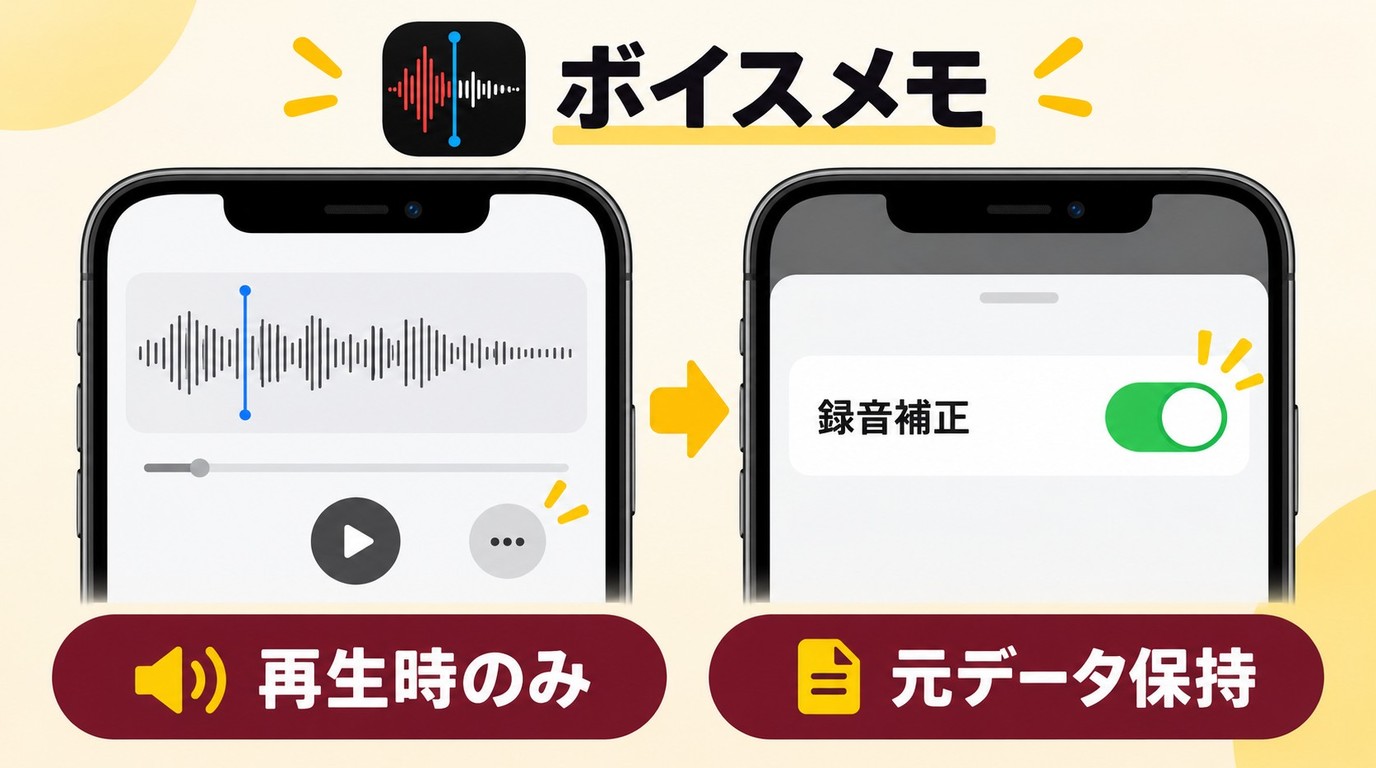
ボイスメモの録音補正は、ボイスメモで録音した音声を再生するときに周囲のノイズやエコーを減らす機能です。設定を変えても、元の録音データ自体は変わりません。
- ボイスメモで録音を選択します。
- 再生設定を開き、録音補正をオンにします。
- 補正をオン・オフにして、聞き取りやすさを比べます。
動画を直接読み込んで補正済み動画を保存する機能ではありません。動画の音声と映像を仕上げるときは、動画編集アプリを使います。
CapCutで動画の音声ノイズを減らす
iPhoneのCapCutでノイズ除去を行うと、動画の音声を編集してから動画として保存できます。アプリのダウンロードは無料ですが、アプリ内課金があり、対象機能のPro表示と保存画面の料金表示を確かめてから使います。
手順
- CapCutを起動し、新しいプロジェクトに動画を読み込みます。
- 動画クリップの音声編集を開き、ノイズ低減の設定を探します。メニューの位置は固定せず、機能名とPro表示を確認します。
- ノイズ低減を適用し、声が入った部分をプレビューします。
- 保存画面で課金表示を確認し、出力設定を選んで書き出します。
動画として仕上げるときは、書き出し設定でMP4・MOVなどの選べる保存形式を確認します。元の動画を残し、用途に合う解像度とフレームレートで保存すると、映像の変化も比べられます。
【無料アプリ②】さようならノイズ(ByeNoise)
さようならノイズは、動画や録音の音声ノイズを処理するアプリです。無料版では各プロジェクトの先頭30秒まで書き出せるため、短い動画の聞こえ方を確かめる用途に向いています。
30秒未満のプロジェクトは全体を書き出せます。Proでは書き出し制限が解除されます。音声を処理して動画として保存する際は、再生して声の質感と映像とのずれを確認しましょう。
PowerDirectorで動画の音声を編集する
PowerDirectorは、動画の編集と音声の調整をまとめて行うアプリです。無料でダウンロードできますが、アプリ内課金があり、音声処理から保存まで無条件に無料という意味ではありません。
読み込んだクリップの音声編集で使いたい機能のPro表示を確かめ、処理後は声の聞こえ方をプレビューします。保存画面でも課金表示を見てから書き出してください。
無料アプリ比較一覧
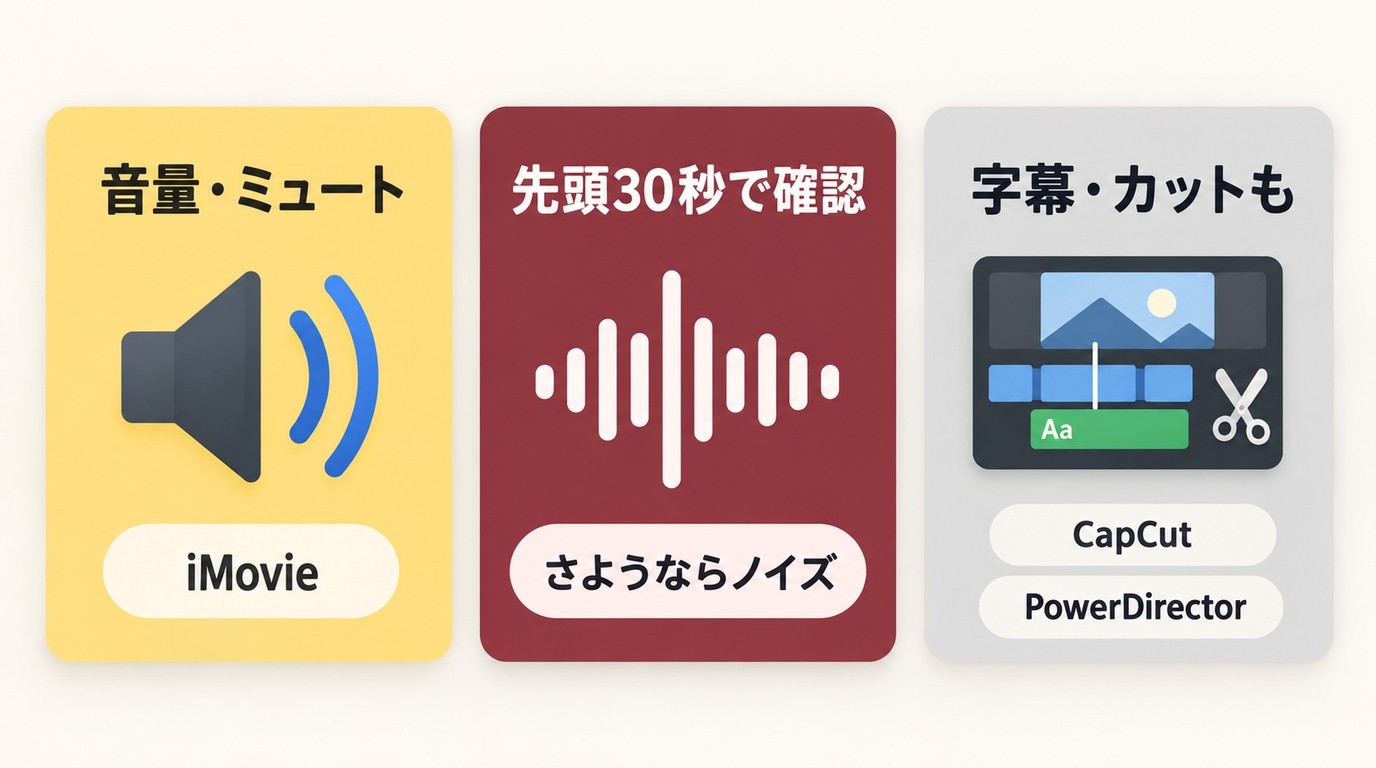
無料のノイズ除去アプリを選ぶときは、ダウンロード料金と処理後の保存条件を分けて考えましょう。iPhoneの動画の雑音を消す用途でも、音量調整とノイズ低減は別の機能です。
| アプリ | 無料・課金区分 | ノイズ処理・保存条件 | 対応iOS | 日本語 |
|---|---|---|---|---|
| iMovie | 無料 | 背景ノイズ軽減なし | 17.6以上 | あり |
| CapCut | 無料取得・アプリ内課金 | 音声編集・動画保存 | 15.0以上 | あり |
| さようならノイズ | 無料版・Pro | 無料書き出し先頭30秒 | 15.6以上 | なし |
| PowerDirector | 無料取得・アプリ内課金 | 音声強調・動画保存 | 16.0以上 | あり |
2026年10月時点。Apple App Store日本区の2026年10月9日の掲載情報:iMovie 3.0.5、CapCut 19.7.0、さようならノイズ1.3.40、PowerDirector 16.7.5。無料ダウンロードと、ノイズ処理後の無料保存は異なります。
短い素材でノイズ処理を試すなら、さようならノイズの保存上限が判断しやすいでしょう。字幕やカットも含めて動画を仕上げたいなら、CapCutやPowerDirectorの編集機能が向いています。
UniFabボーカルリムーバーAIで動画の音声をPCで処理する
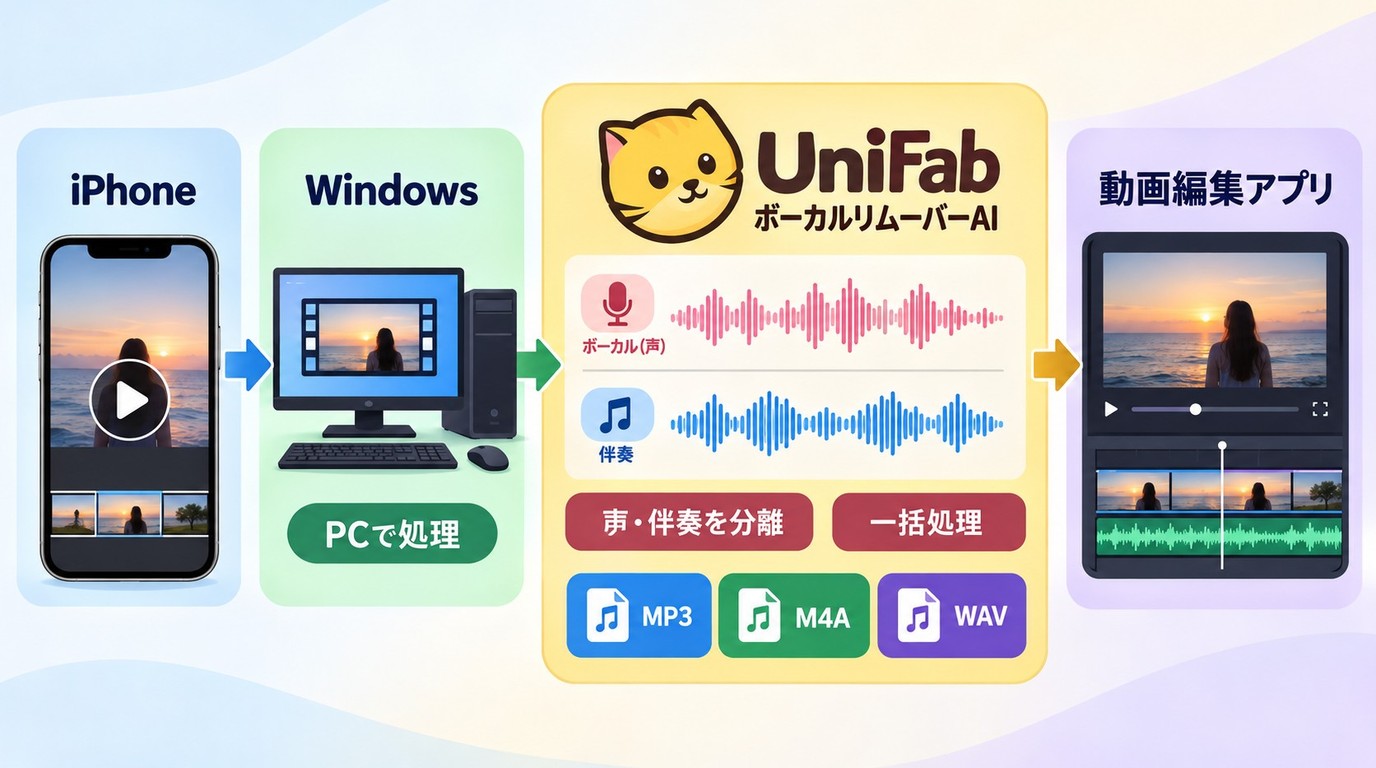
UniFabボーカルリムーバーAIは、Windowsで動画・音声を入力し、ヒス・ハムの低減や声と伴奏の分離を行い、音声をMP3・M4A・WAVで書き出すソフトです。iPhone動画のPC処理では、音声を取り出して仕上げる用途に使います。
製品の概要と搭載技術
AIによる音源分離で声と伴奏を分け、音声のヒスノイズやハムノイズを低減します。声と雑音が重なる素材では声の質感も変わることがあるため、出力音声をプレビューし、元の音声と聞き比べて調整します。
主な機能一覧
- 動画・音声を入力し、声と伴奏を分離します。
- ヒス・ハムを低減し、複数ファイルを一括処理します。
- 分離した音声をMP3・M4A・WAVで保存します。
声と伴奏を分ける処理は、 無料のボーカルリムーバー でも使われる音源分離です。
ローカル処理と一括処理が向いている場面
複数のiPhone動画や非公開素材をまとめて扱うなら、PCでのローカル処理が向いています。素材をPCへ転送して一括処理でき、処理のためにファイルを外部サーバーへアップロードする必要がありません。
無料で使える範囲と対応環境
ボーカルリムーバー機能は無料で、透かしなしで利用できます。Windows向けの機能で、iPhoneにインストールするアプリではありません。 Windowsでの音声処理機能 を確認してみましょう。
動画編集機能と組み合わせる用途
UniFabオールインワン で音声を処理した後は、動画編集アプリで元の映像に戻し、映像と音声を整えて保存します。
UniFabボーカルリムーバーAIで雑音を除去する操作方法
動画の音声を書き出すには、素材をWindows PCへ転送してから処理します。使用する素材は、自分で撮影したものや権利者の許可があるものを選び、公開・再配布は権利と利用条件に配慮してください。
- iPhoneの動画をPCに転送し、元の動画を残します。UniFabをダウンロードしてインストールします。
よくある質問(FAQ)
オーディオミックスが表示されないときはどうすればよいですか?
対応するiPhoneで、空間オーディオをオンにして撮影した動画かを確かめます。対象外の動画には、音声のノイズ低減に対応する編集アプリを使います。
- 写真アプリで動画を開き、「編集」から「オーディオミックス」を選びます。
- モードを選んで強さを調整します。「標準」は元の音声、「フレーム内」は画面外の音や声の抑制、「スタジオ」は周囲の音や残響の抑制、「シネマティック」は声を前方に集めながら環境音を残すモードです。
- 再生して聞こえ方を確かめ、「完了」をタップします。
iPhone版iMovieに「背景ノイズを軽減」が見当たらないのはなぜですか?
Mac版の機能だからです。iPhone版には同じチェックボックスや強度スライダはなく、クリップの長さを変えても表示されません。音量調整はできますが、雑音だけの軽減とは異なります。
ノイズ除去で声が不自然になったときはどうすればよいですか?
調整できるアプリでは除去の強さを下げ、元の音声と聴き比べてください。雑音の少なさより、言葉が聞き取りやすく声が自然に残る設定をおすすめします。
撮影前に風切り音や周囲の雑音を減らすにはどうすればよいですか?
風を直接受けない位置で撮影し、外付けマイクを使う場合は風防を付けます。室内ではエアコンなどの音源から離れましょう。強い風で声が埋もれた録音は、事後処理だけでは声の細部を戻せません。
ノイズ除去後に音量が下がったときはどうすればよいですか?
編集アプリで音量を調整し、声が聞き取りやすい大きさに整えます。上げすぎると音が割れるため、保存前に声が大きい部分も再生して確認してください。
カフェで撮影した動画から周囲の話し声だけを消せますか?
周囲の声と残したい声が重なる録音では、残したい声にも処理が及びます。オーディオミックスの「フレーム内」は画面外の声を抑える用途に使えますが、重なる人物の声をすべて個別に分ける機能ではありません。
まとめ:状況に合わせたノイズ除去の選び方
アイフォンの雑音を消すには、まず撮影条件に合う機能を選びます。空間オーディオで撮影した対象動画は写真アプリのオーディオミックス、短い動画はiPhoneの編集アプリが向いています。iPhone版iMovieは音量調整やミュートに使い、雑音だけの除去とは区別しましょう。
複数の素材をWindowsで扱うなら、UniFabのローカル処理と一括処理が役立ちます。書き出した音声を元の映像に戻し、声の自然さと保存後の映像を確認して仕上げましょう。
UniFab オールインワン:30日間無料体験可能
UniFab オールインワン
UniFab オールインワン:30日間無料体験可能
UniFab オールインワン for Mac