Windows 11標準機能で作れるスライドショーの範囲
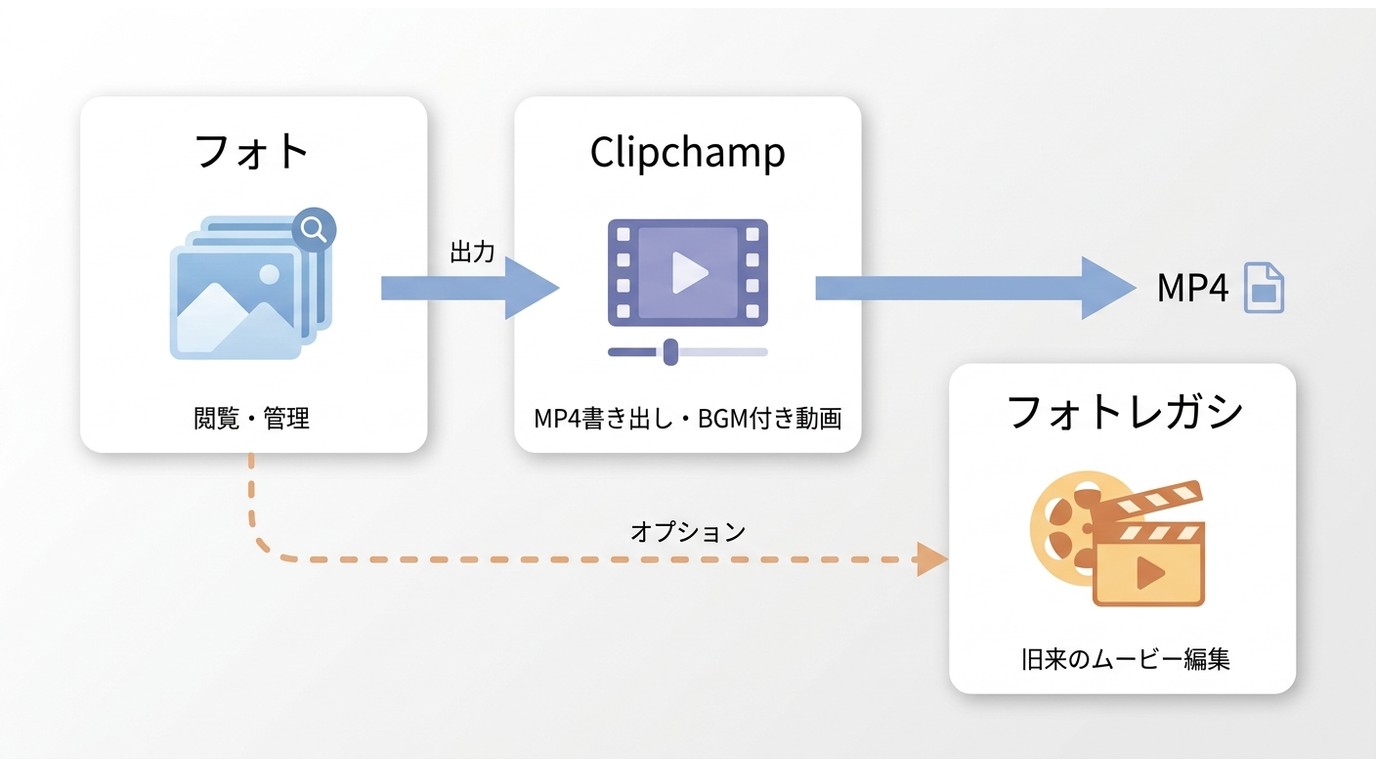
結論からお伝えすると、Windows 11では追加費用なしでスライドショーを作り、MP4動画として保存できます。写真を順番に表示して眺めるだけなら現行のフォト、動画として書き出すならClipchamp、旧来の編集画面を使いたいときはフォトレガシという役割分担です。私(Aoi)自身、スマホで撮った旅行写真を家族に共有する用途ではClipchampの無料枠で十分だと感じています。
フォト・フォトレガシ・Clipchampの役割の違い
現行のフォトアプリは写真の閲覧・管理が中心で、BGM付き動画としての作成・書き出しはClipchamp、従来のムービー編集機能はフォトレガシに引き継がれています。Windows 10から11に移行して「スライドショーの項目が見当たらない」と感じるのは、この分担変更が理由です。Clipchampの詳しい使い方や出力品質は別記事で整理しています。
「再生するだけ」と「MP4動画として保存」の違い
フォルダ内の写真を順番に映すだけの「再生」と、BGMやトランジションを付けたMP4を書き出す「作成」は別の機能です。家族と一緒にその場で眺めるだけなら再生機能で足り、SNSやテレビで共有したいならMP4への書き出しに対応したツールを選ぶ必要があります。
スライドショーが見つからない・使えないときの対処
Windows 10のエクスプローラーにあったスライドショー項目や、サブフォルダを含めた一括再生が11で見当たらない、という声は少なくありません。まずMicrosoft Storeからフォトアプリを最新版に更新し、それでも従来の編集画面が必要なときはフォトレガシを導入します。動画としての書き出しは行わず「順番に眺めたいだけ」であれば、フォルダ指定で連続表示できる写真ビューアを別途利用する方法も現実的です。
無料でMP4保存するまでの手順(フォトレガシ・Clipchamp)
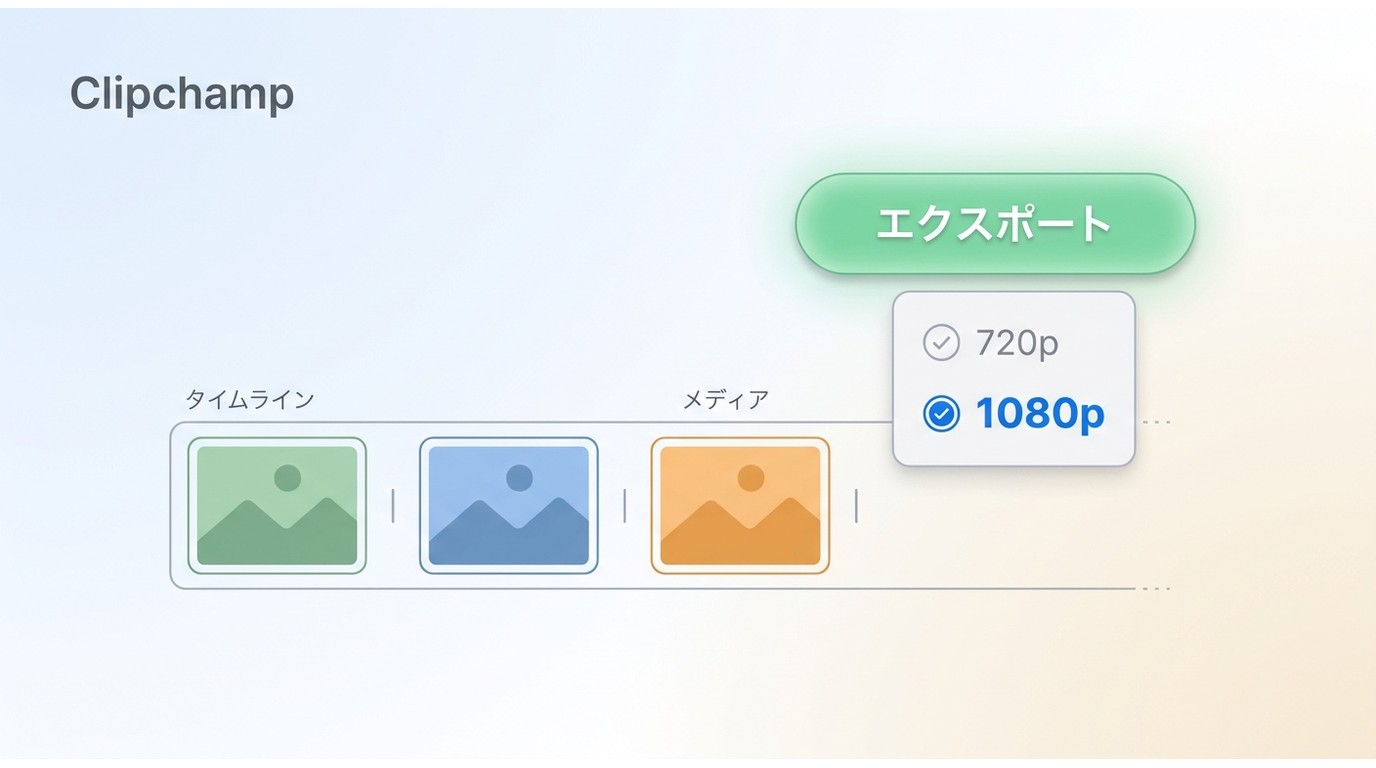
Windows 11の標準機能だけで、写真からMP4動画を書き出せます。2026年7月時点で、Clipchampの無料版は最大1080p、Premiumが4K書き出しに対応し、利用にはMicrosoftアカウント、保存時にOneDrive連携を求められる場合があります。
フォトレガシで写真から動画を作る
フォトレガシを起動し、「新しいビデオプロジェクト」から写真を読み込みます。ストーリーボードで順序を並べ替え、BGMとテキストを追加し、「ビデオの完了」でMP4として書き出します。追加費用や透かしはありません。
ClipchampでMP4に書き出す(アカウント・OneDrive要件)
Clipchampを開き、Microsoftアカウントでサインインします。写真をタイムラインへドラッグし、テンプレートやトランジション、BGMを設定して「エクスポート」からMP4で保存します。無料版は1080pが上限で、書き出し先としてOneDriveを促される場面がある点は押さえておきたいところです。
無料ソフト・アプリを選ぶ前に確認したい制限
無料版で最も失敗しやすいのは、書き出しの段階で制限に気づくパターンです。ダウンロード前に次の6点を確認しておくと、後から有料版へ切り替える判断がしやすくなります。
透かしの有無:無料版は動画の隅にロゴが焼き込まれることがあります。SNS投稿や式典で流すなら透かしなしを選びたいところです。
最大出力解像度: 720pまでのソフトも珍しくありません。テレビや4K対応ディスプレイで再生するなら1080p以上に対応しているかを確認します。
扱える画像枚数・出力形式:枚数制限やMP4以外の形式しか選べない場合もあります。用途に合った形式で書き出せるかが基準です。
商用利用の可否:無料版は非営利のみ、というライセンスもあります。仕事で使うなら明記を確認します。
アカウント/クラウド要件: Microsoftアカウントや専用アカウント、クラウド保存を必須とするものがあります。ローカルで完結させたい場合は要注意です。
テンプレートとBGM同期:ゼロから作らずに済むテンプレートや、音楽ビートに合わせた自動切り替えは仕上がりを大きく左右します。
主要スライドショーソフト5選の対応OSと無料制限
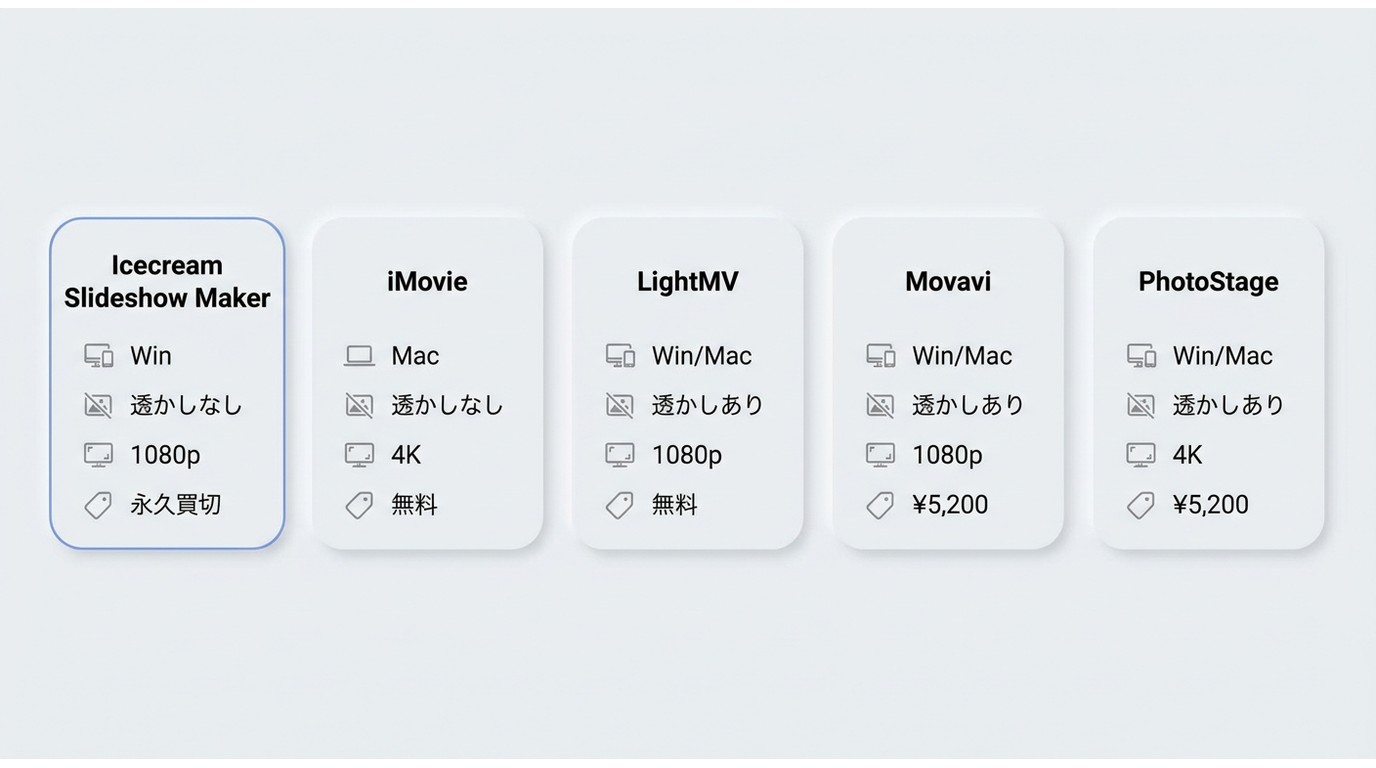
ここからは、Windows 11標準機能を補うために検討したい主要ソフト5本の対応OS・料金・無料版の実用制限を整理します。標準機能で足りるかを判断したうえで参照してください。
1. Icecream Slideshow Maker
Icecream Slideshow Maker(最新版v5.20、2026年7月更新)は、Windows 11に対応するスライドショー作成ソフトです。写真・音楽・テキスト・トランジションを組み合わせ、無料版でも透かしなしで書き出せます。こんな人に向いています:Windowsで手軽に、追加費用なく作りたい方。
ソフト名 | Slideshow Maker |
|---|---|
動作環境 | Windows 11/10 |
日本語対応 | あり |
価格 |
|
メリット |
|
デメリット |
|
2. iMovie
iMovieの使い方を押さえれば、MacやiPhoneでマジックムービーやストーリーボードを活用したスライドショーを作成できます。こんな人に向いています:Apple製品を中心に使い、追加費用なしで仕上げたい方。
ソフト名 | iMovie |
|---|---|
動作環境 | macOS 11.5.1以降/iOS・iPadOS 16以降 |
日本語対応 | あり |
価格 | 無料 |
メリット |
|
デメリット |
|
3. LightMV
LightMVは、スライドショー作成ソフトとして多機能かつ直感的に使えるオンラインツールです。豊富なテンプレートが揃い、写真や動画を選んで簡単にプロフェッショナルなスライドショーを作成できます。スマホでも利用可能で、特にスライドショーの作り方として人気のソフトです。
| ソフト名 | LightMV |
|---|---|
| 動作環境 |
|
| 日本語対応 | あり |
| 価格 |
|
| メリット |
|
| デメリット |
|
4. Movavi
Movaviは、写真や動画を使ってクリエイティブなスライドショーを簡単に作れます。直感的なインターフェースを持ち、初心者でも短時間でプロ並みの仕上がりを実現。トランジションやフィルター、アニメーション効果を駆使して、個性あふれるスライドショーを作成可能です。
| ソフト名 | Movavi |
|---|---|
| 動作環境 | Windows 10/11(最新版v25.0.1、2026年6月更新) |
| 日本語対応 | あり |
| 価格 |
|
| メリット |
|
| デメリット |
|
5. PhotoStage
Photostageは、プロ品質のスライドショーを簡単に作成できるWindowsおよびMac対応のソフトです。写真や動画クリップを組み合わせ、音楽やエフェクトを追加するだけで、思い出を鮮やかに演出できます。特に多彩なトランジションや視覚効果が特徴です。
| ソフト名 | Photostage |
|---|---|
| 動作環境 |
|
| 日本語対応 | あり |
| 価格 |
|
| メリット |
|
| デメリット |
|
スライドショーソフト比較
ソフト名 | 価格(永久) | 機能 | 気になる点 | おすすめ度 |
|---|---|---|---|---|
| Slideshow Maker | $39.95 | 多彩なトランジションエフェクト、4Kスライドショー、DVD書き込み | 使用中のクラッシュやフリーズ | 3 |
| iMovie | 無料 | マジックムービー機能、フォーカス調整、13種類のフィルター | Windows非対応 | 4 |
| LightMV | なし | 豊富なテンプレート、フルHDエクスポート、クラウド保存 | 無料版の制限が多い | 3 |
| Movavi | \5,200 | プロ品質エフェクト、音楽ライブラリ、SNS向けフォーマット対応 | レンダリング時間が遅い | 4 |
| PhotoStage | ご家庭版:¥5,499 プロ版:¥7,899 | 50種類以上のトランジション、オーディオ編集、各種出力対応 | 高度な機能は少ない | 5 |
作成後の画質を底上げするAI高画質化という選択
無料ソフトで作った720p・1080pのスライドショーを、書き出し後にアップスケールして4K以上へ引き上げる後処理という選択肢もあります。AI高画質化ソフトの比較を先に確認し、そのうえで検討したいのがUniFab動画高画質化AIです。元素材の解像度や書き出し圧縮に起因する粗さは編集では戻しにくいため、仕上げの段階で後処理を挟む発想が実用的だと考えられます。
UniFab動画高画質化AIでできること
UniFab 動画高画質化 AI:無料利用可能
4K・8Kまで動画の解像度を上げる
ぼやけた部分を修復してディテールを再現
あらゆる種類の動画に対応し、高画質化結果を提供
他社より5倍速いスピードで動画高画質化を実現
UniFab 動画高画質化 AI
UniFab 動画高画質化 AI:無料利用可能
4K・8Kまで動画の解像度を上げる
ぼやけた部分を修復してディテールを再現
あらゆる種類の動画に対応し、高画質化結果を提供
他社より5倍速いスピードで動画高画質化を実現
UniFab 動画高画質化 AI for Mac
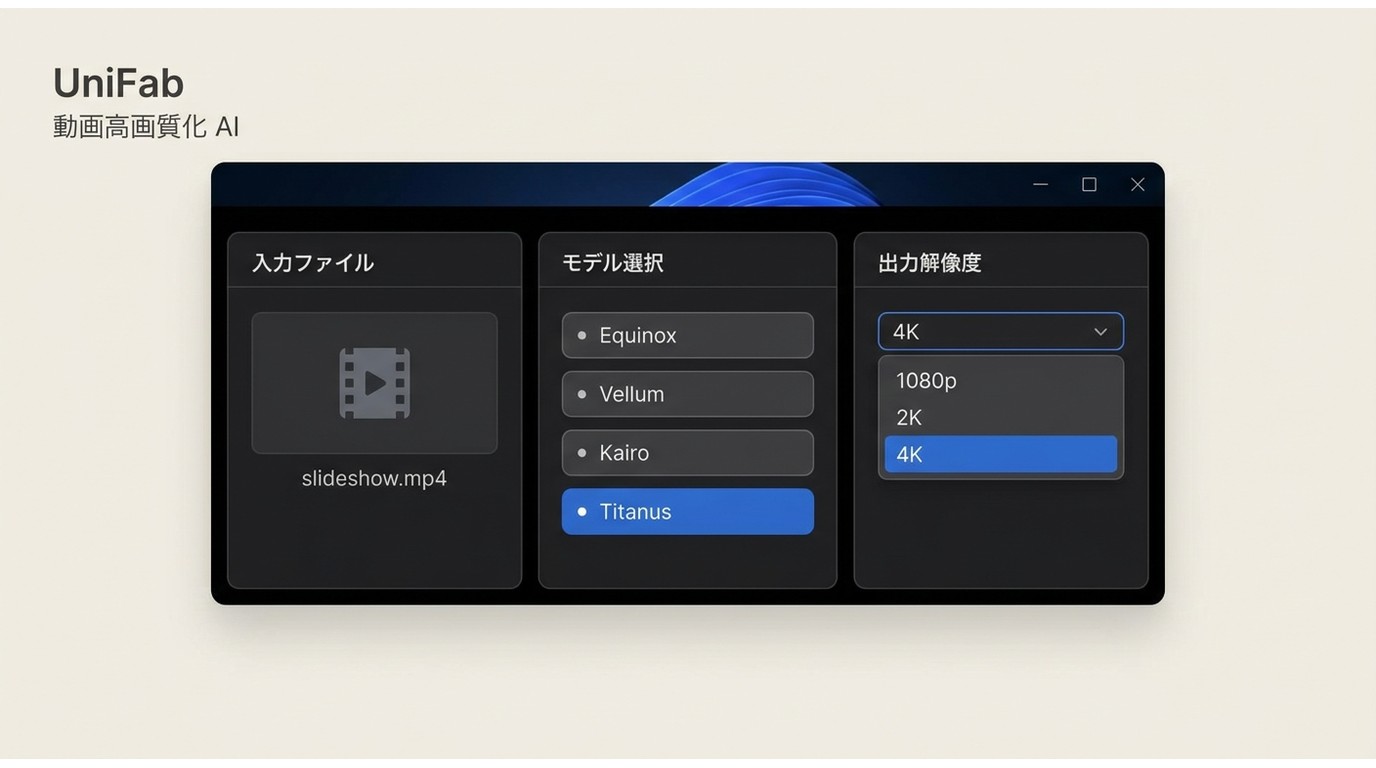
UniFab動画高画質化AIはローカル版で最大16K(FabCloudは最大4K)まで対応し、実写向けのEquinox・Vellum、アニメ向けのKairo、汎用のTitanusといった用途別モデルを備え、Windows 7〜11とmacOSで動作するAIリマスターツールです。元の色彩やトランジションを維持したまま、書き出し後の動画を鮮明に整えられます。無料体験で仕上がりを試せます。
ソフト名 | UniFab 動画高画質化AI |
|---|---|
動作環境 | Windows11/10(64ビット)、Mac OS13以上 |
日本語対応 | あり |
価格 | 永久版あり/無料体験あり |
特徴 |
|
AIでスライドショー動画の解像度を上げる方法
STEP1:ソフトをインストール
上の「ダウンロード」をクリックし、ソフトをダウンロードしてインストールします。無料ソフトで作成した720pや1080pのスライドショー動画を、書き出し後にアップスケールする後処理として利用します。
STEP2:スライドショー動画をアップロード
「高画質化」を選択し、解像度を向上させたいスライドショー動画をソフトにドラッグ&ドロップで追加します。アニメ調・イラスト中心の素材ではアニメ向けモデル(Kairo)が線画や色境界の保持に向き、長尺はローカル版、短い素材はFabCloudやオンライン体験で試すという使い分けができます。
STEP3:高解像度設定を選択
「設定」から出力設定で4Kや8Kなど、希望の解像度を選びましょう。AIが元の画質を分析し、最適なアルゴリズムで処理します。
STEP4:処理を開始&ダウンロード
「開始」ボタンをクリックするだけで、高画質化プロセスが始まります。完成したスライドショー動画を保存し、家族や友人と共有しましょう。
よくある質問(FAQ)
エクスプローラーやフォトでスライドショーの項目が出てこないのはなぜですか?
Windows 10から11に移行する際に標準アプリの役割が変わり、従来のスライドショー項目が見当たらない場合があります。フォトアプリを最新版に更新するか、旧編集機能を残すフォトレガシを導入すると代替できます。
無料で透かしなしのスライドショーをMP4として保存できますか?
Windows 11ならフォトレガシとClipchampで追加費用なしにMP4保存できます。Clipchampは無料版が最大1080pで、利用にMicrosoftアカウント、保存時にOneDrive連携を求められる場合がある点は事前に確認しておきたいところです。
写真を順番に表示して眺めるだけなら、どのアプリが向いていますか?
動画として書き出さず、フォルダを指定して順番・ランダムに再生したいだけであれば、フォトの再生機能や写真閲覧向けの代替ビューアで足ります。BGMや書き出しを重視する場合のみ、動画作成ソフトを検討してください。
完成したスライドショーの画質が粗いとき、後から鮮明にできますか?
元素材の解像度や書き出し時の圧縮による粗さは、通常の編集ソフトでは戻しにくい部分です。書き出し後の動画にAI高画質化を後処理として当てることで、4Kクラスへ引き上げる方法が現実的な選択肢です。
まとめ
Windows 11なら、フォト・フォトレガシ・Clipchampの役割分担を理解したうえで、無料でMP4保存まで完結できます。より凝った仕上がりを求めるときに、Icecream Slideshow MakerやiMovie、Movavi、PhotoStageといったソフトを検討する流れが実用的です。
結婚式のプロフィールムービーや家族の思い出をまとめた動画で、元素材の解像度や書き出し圧縮に起因する粗さが気になる場合は、書き出し後にAI高画質化を当てる後処理が有効です。編集の手軽さは好みのソフトで確保し、仕上げの画質はUniFab動画高画質化AIで底上げする、という使い分けが向いています。
UniFab 動画高画質化 AI:無料利用可能
4K・8Kまで動画の解像度を上げる
ぼやけた部分を修復してディテールを再現
あらゆる種類の動画に対応し、高画質化結果を提供
他社より5倍速いスピードで動画高画質化を実現
UniFab 動画高画質化 AI
UniFab 動画高画質化 AI:無料利用可能
4K・8Kまで動画の解像度を上げる
ぼやけた部分を修復してディテールを再現
あらゆる種類の動画に対応し、高画質化結果を提供
他社より5倍速いスピードで動画高画質化を実現
UniFab 動画高画質化 AI for Mac