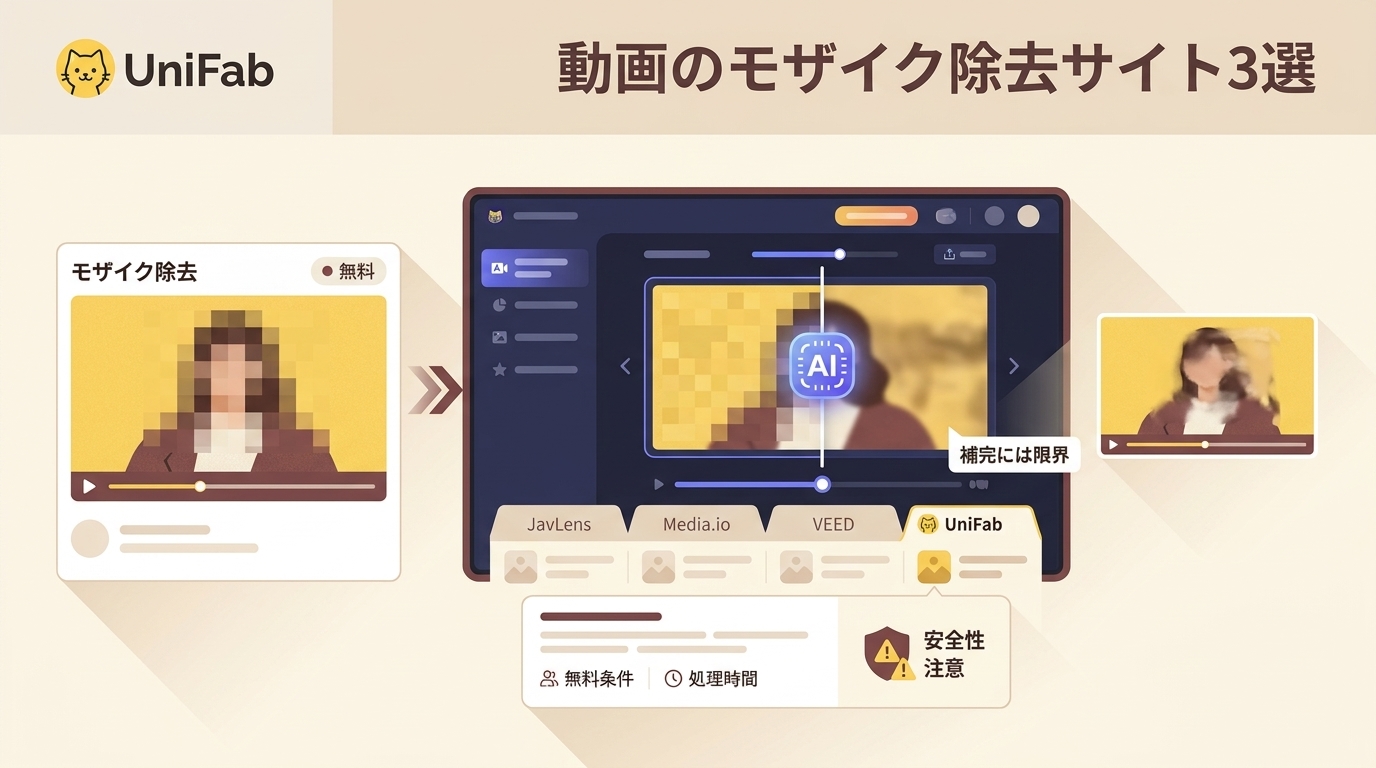
ブラウザでモザイクはどこまで軽減できる?
モザイクを消すサイトでできるのは、失われた画素の完全な復元ではなく、周囲の情報を推定して見た目を整えるAIモザイク補完です。顔や文字では実在しない細部が生じることがあるため、結果は事実確認ではなく視認性の改善として評価します。ここではサイトの条件、安全性、PC処理の違いを順に整理します。
AIによる動画のモザイク補完 は、周辺フレームや輪郭から不足部分を描き足す処理です。検索で「モザイク破壊の意味」と調べる場合も、元映像の内容を読み出す機能ではなく、推定画像を生成する技術として理解してください。
YouTubeのモザイクやYouTubeのぼかし解除を調べるときは、三つの状態を分けます。制限付きモードやセンシティブなサムネイルのような表示設定は設定変更で見え方が変わることがありますが、投稿者がYouTube Studioで加えたぼかしや、動画自体に焼き込まれたモザイクは別の加工です。表示設定と元動画の加工を同じ問題として扱わないことが出発点です。
動画のモザイクを消すサイト3選
動画モザイク除去サイトは、対象が局所的なモザイクか、全体のぼかし・圧縮ノイズかで適性が変わります。ログイン、入力から保存までの流れ、向く素材を同じ順番で見ていきます。
JavLens:局所的なモザイク向け
JavLensは局所的なモザイクの低減を目的にしたオンラインサービスです。利用にはメールアドレスでアカウントを作成してログインし、動画をアップロードして処理を依頼します。処理後はメールでダウンロードリンクが届き、リンクの有効期間は7日間です。
掲載画面では、メールアドレスでの登録案内と無料ダウンロード3回の表示がトップに並び、ログイン後にファイル処理へ進む構成が確認できます。
- 無料条件・入力:アカウント開設で無料ダウンロード3回。処理は1分あたり30ポイントです。
- 向く素材:対象領域がはっきりした短い動画。長尺ではポイント消費と待ち時間を先に見積もります。
- 注意点:接続時に証明書や権限を確認し、機密性の高い動画はアップロードを避けます。
Media.io:ぼかし軽減と高画質化
Media.ioは、動画をブラウザへアップロードし、AI処理後のプレビューを確認して高解像度で保存する流れです。ログイン表示のある画面で無料トライアルを試せますが、長さや容量の固定値はページ上で一律に示されていません。
掲載画面では、アップロード欄とAI処理の案内が同じページにあり、処理後にプレビューを確認して保存する導線になっています。
- 対象機能:全体のぼかし、ピクセル化、ノイズの軽減と解像度向上。
- 向く素材:暗部ノイズや圧縮ノイズなど、画面全体を見やすくしたい動画。
- 注意点:局所モザイクの細部を事実どおりに戻す用途には向かず、アップロードする素材の機密性を確認します。
VEED:一般的な鮮明化と編集
VEEDは、動画をアップロードして明るさ、露出、コントラスト、彩度、シャープネスを調整し、編集後にExportで保存するクラウド型ツールです。無料登録で基本編集を試せますが、無料プランの出力には透かしが入り、高解像度出力は有料枠の機能です。
掲載画面には字幕スタイルのパネルとタイムラインが表示され、鮮明化だけでなく編集作業も同じ画面で行う設計です。
- 対象機能:鮮明化、色調整、カット、字幕などの一般的な編集。
- 向く素材:モザイク以外の明るさやコントラストも同時に整えたい動画。
- 注意点:現行ページで専用のモザイク除去機能は確認できず、強い焼き込みモザイクの軽減を主目的にする人には不向きです。
3サイトの使い方・無料条件・適性を比較
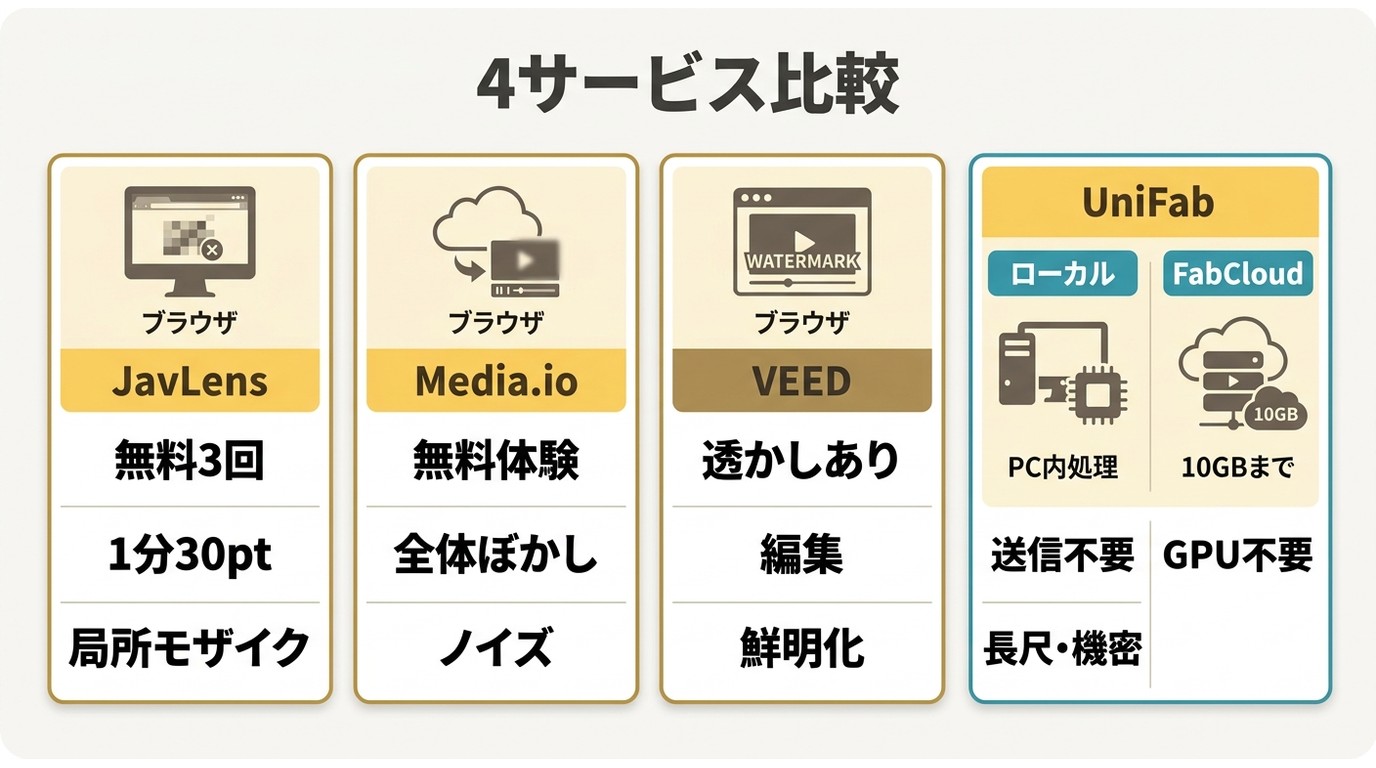
無料モザイク除去を試すなら、操作の短さだけでなく、ログインの有無、アップロードの扱い、無料枠、透かし、出力形式を同じ基準で比べます。確認できる差を、サイト3種とPC処理の選択肢に分けてまとめました。
アップロードから保存までの流れ
三つのサイトはいずれもブラウザへの入力が起点ですが、保存までの手順は異なります。
- JavLensはアカウントを作成してログインし、動画をアップロードして処理を依頼します。完了後にメールのリンクから保存します。
- Media.ioは動画をアップロードし、AI処理とプレビューを経てエクスポートします。
- VEEDは無料登録後に動画をアップロードし、補正や編集を行ってExportで保存します。
無料枠・入力上限・透かしの違い
無料条件は「無制限で完全復元」という意味ではありません。2026年8月時点で確認できる無料回数や出力上の扱いを短く示します。
| ツール | 処理方式 | 無料条件・上限 | 透かし・出力 | 向く素材・注意点 |
|---|---|---|---|---|
| JavLens | オンライン:登録→アップロード→メール保存 | 無料ダウンロード3回、1分30ポイント | 処理後リンク、7日有効 | 局所モザイク、短尺向け |
| Media.io | オンライン:ログイン表示→アップロード→AI→保存 | 無料トライアル、固定値なし | HDでエクスポート | 全体のぼかし・ノイズ |
| VEED | クラウド:無料登録→補正・編集→Export | 無料プラン、クラウド入力 | 無料出力は透かし付き | 鮮明化と編集を併用 |
| UniFabローカル版 | ローカル:インストール→読み込み→処理 | 入力ファイル制限なし、送信不要 | 標準・高品質モード | 機密・長尺のPC処理 |
| UniFab FabCloud版 | クラウド:アップロード→AI処理→保存 | 1ファイル10GBまで | 標準・高品質モード | 対応GPUがない場合 |
素材と症状による向き不向き
軽いぼかし、圧縮ノイズ、暗部のざらつきは全体補正型のMedia.ioやVEEDでも見やすくなることがあります。人物の顔や文字は推定による偽ディテールが出やすく、強い焼き込みモザイクは三サイトとも結果を慎重に確認してください。素材の相性、無料条件、アップロードの扱いを優先して選ぶのが実用的な判断です。
ブラウザ処理の安全性と注意点
ブラウザ処理の安全性は、サービス名だけで決めず、運営元、通信、削除方針、アカウント権限、動画の機密性を確認して判断します。プライベート動画では、アップロードを伴うサービスか、PC内で処理する方式かが大きな分かれ目です。
アップロード前に確認したいリスク
アップロード前に次の項目を確認すると、不要な公開や保存のリスクを抑えられます。
- 運営元と利用規約に、動画の保存期間や削除方法が明記されているか。
- 通信が暗号化され、不要なアカウント権限や端末アクセスを求められていないか。
- 顔、住所、業務資料など、外部サーバーへ送るべきでない情報が映っていないか。
- 処理後のファイルとダウンロードリンクがどのように扱われるか。
UniFabが向いているケース
UniFab高精細復元AIは、プライベート動画をPC内で扱いたい人にはローカル版、対応GPUを用意できない人にはFabCloud版が向いています。処理方式と入力条件の違いは、比較表で確認できます。スマホだけで完結したい人や、元映像の完全復元を期待する人には向きません。
モザイク除去サイトとUniFabの違い
UniFab高精細復元AIでモザイク除去を検討するときの違いは、処理場所と入力条件です。検索でUniFabモザイク除去を探す場合も、オンラインサイトはブラウザだけで始められる一方、アップロードとサーバー待ちが発生する点を比べてください。ローカル版はGPUを使ってPC内で処理し、FabCloud版はGPUを使わずにクラウドで処理できます。
- 処理の場所:ローカル版はPC内、FabCloud版と三サイトはサーバー上です。
- 選び方:入力上限や処理方式は、比較表で確認します。
- 品質の見方:標準・高品質モードを切り替え、顔や文字の細部は見た目の改善として確認します。
UniFab高精細復元AIの使い方
UniFabの使い方は、動画を読み込み、モジュールとモードを選び、結果を確認する4段階です。操作説明では、処理方式と素材の状態を先に確認します。
UniFabをインストールする
UniFab高精細復元AIをインストールし、利用条件と対応GPUを確認します。無料体験版で画面構成を確かめてから処理を始めます。
動画を読み込みモジュールを選ぶ
「すべての機能」からVideoRefiner AIを選び、対象動画を読み込みます。モザイクの種類や動画の内容に合うモジュールを選択します。
モードと出力設定を調整する
設定アイコンを開き、標準モードまたは高品質モードを選びます。低品質の入力、強いモザイク、誤ったモジュール選択、GPU要件は結果に影響するため、短い範囲を先にプレビューします。
変換を開始して結果を確認する
開始ボタンを押し、進捗バーが完了したら処理後の動画を再生します。輪郭のちらつき、文字の形、顔の細部を元映像と見比べ、必要なら入力条件やモードを見直します。
保存・共有前に知りたい法的注意点
処理する素材は、自分が権利を持つか、処理の許可を得たものに限ります。保存や共有の前に、次の4点を確認してください。
- 撮影者・著作権者の許可があるか。
- 映っている本人の同意やプライバシーを損なわないか。
- 加工後の動画を公開する場所の利用規約に反しないか。
- 共有先、保存期間、再配布の範囲を自分で管理できるか。
よくある質問
AIはモザイクの下にあった映像を元どおりにできますか?
できません。AIは周囲の情報から不足部分を推定して補うため、これがモザイク解除の限界です。顔や文字では実在しない細部が生成されることがあるので、処理結果を本人確認や事実の証拠には使わないでください。
UniFabでモザイクが目立ったままのときは何を確認しますか?
「UniFabで消えない」と感じたときは、入力画質、モザイクの強さ、選択したモジュール、標準・高品質モード、ローカル版のGPU要件を順に確認します。再録画や同じ処理の反復だけで失われた情報が戻るわけではないため、元ファイルの状態も見直してください。
スマホだけで動画のモザイクを軽減できますか?
ブラウザサービスはスマホから使える場合がありますが、容量、処理時間、通信状態の影響を受けます。 iPhone・Androidのモザイク除去アプリ も参考にしながら、アプリごとの入力条件と保存方法を確認し、長い動画や機密性の高い素材はPC処理を検討してください。
処理した動画を公開したり共有したりしてもよいですか?
自分が権利を持つ、または許可を得た素材に限り、本人の同意、著作権、プライバシー、公開先の規約を確認して判断します。確認できない素材を再公開・販売・拡散しないでください。
まとめ
動画のモザイクを消すサイトを選ぶときは、完全復元を期待するのではなく、素材との相性、無料条件、透かし、アップロードの扱いを比べることが要点です。JavLensは局所処理、Media.ioは全体のぼかしやノイズ、VEEDは一般的な編集との併用に向きます。
プライベート動画や長い動画をPCで扱う場合は、UniFab高精細復元AIの適性とローカル版・FabCloud版の処理条件を比較表で確認し、自分の素材に合う方法を選んでください。
UniFab 動画高画質化 AI:30日間無料利用可能
UniFab オールインワン
UniFab 動画高画質化 AI:30日間無料利用可能
UniFab オールインワン for Mac