iPhoneのモザイク除去アプリ3選|動画でできる補正と限界
- 更新日 2026-09-04
- 2920
目次
iPhoneだけで動画のモザイクを完全に消し、元の情報を取り戻すことはできません。モザイク除去アプリで行えるのは、主にぼかしや圧縮ノイズを目立ちにくくする補正です。まず用途の違いを理解し、素材に合うアプリ、クラウド、PC処理を選ぶことが重要です。
iPhoneでモザイクを消せる範囲
動画のモザイクを消す処理は、失われた画素をそのまま復元するのではなく、AIが周囲の輪郭や色から見た目を推定して補います。そのため、軽いブロックノイズやぼけは整えやすい一方、強く塗りつぶされた部分の内容を事実どおりに戻すことはできません。
スマホでの「モザイク破壊」と呼ばれる処理も、実態は高画質化やAIによるぼかし軽減であることが大半です。編集の観点では、結果を新しい推定画像として確認し、本人確認、文字の判読、証拠判断には使わないことが大切です。
- 改善しやすい素材:圧縮で四角く荒れた映像、弱いぼけ、低解像度で輪郭が崩れた顔。
- 改善しにくい素材:大きなモザイク、黒塗り、細かな文字、ナンバープレート、何度もSNSで再圧縮された動画。
- 最初の判断:元動画を残し、短い区間で補正結果を見てから全体を処理します。
iPhone向けモザイク除去アプリ3選
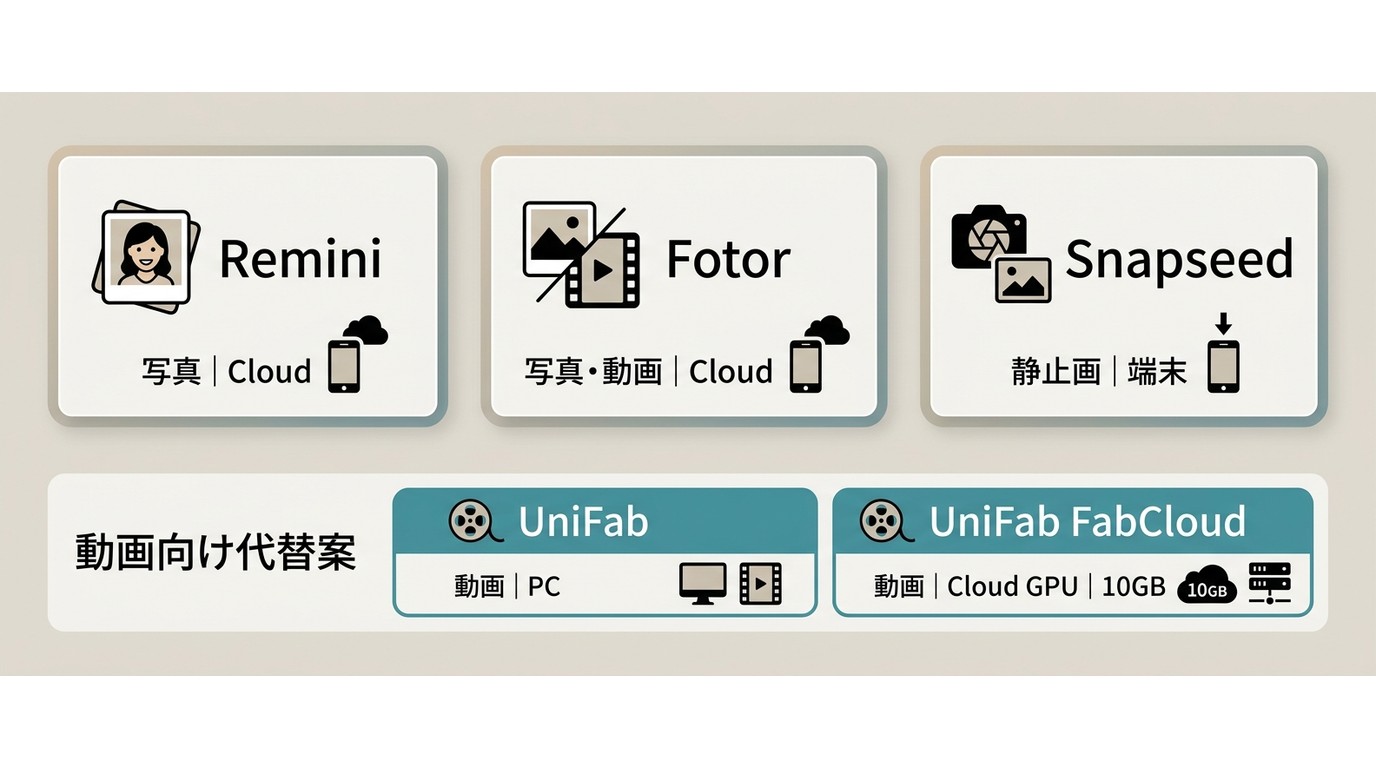
iPhone向けの候補は、写真の顔補正、オンライン補正、静止画の微調整で役割が異なります。無料モザイク除去アプリを探すときは、動画対応だけでなく、保存条件、ウォーターマーク、アップロードの有無まで確認すると選びやすくなります。
| 候補 | 主な用途 | 対象メディア | 動画対応 | 無料で試せる範囲 | 保存制限とウォーターマーク | 処理方式 | プライバシー確認項目 | 改善できる範囲 | 向いている人 |
|---|---|---|---|---|---|---|---|---|---|
| Remini | 顔や低解像度写真のAI補正 | 写真中心 | 機能とプランによる | 一部機能を試せる。広告や利用回数の条件あり | 高解像度保存などはプランの影響を受ける | クラウド型AI処理 | アップロードデータの扱い | 顔の輪郭や圧縮による荒れ | 人物写真を手軽に整えたい人 |
| Fotor | 写真編集とオンライン動画補正 | 写真・動画 | オンライン機能で対応 | 基本機能を試せる。一部AI機能は回数やプランに条件あり | 出力条件は利用機能とプランで異なる | アプリ・ブラウザのクラウド処理 | 保存期間、削除方法、学習利用、公開範囲 | ぼけ、ノイズ、全体の見やすさ | ブラウザから短い素材を補正したい人 |
| Snapseed(静止画の補足枠) | シャープネスや部分調整 | 写真 | 非対応 | 写真編集機能を無料で利用 | ウォーターマークなしで静止画を保存 | 端末内処理 | 端末内の写真アクセス権 | 軽いぼけや輪郭の微調整 | 静止画を細かく調整したい人 |
| iPhone向け動画モザイク加工アプリ(追加専用の区別枠) | 顔や対象へモザイクを追加 | 動画 | 対応 | 無料範囲はアプリごとに異なる | 書き出し条件やウォーターマークを個別に確認 | 主に端末内処理 | 写真ライブラリへのアクセス権 | 既存のモザイク除去ではなく、新しいぼかしの追加 | プライバシー保護の加工をしたい人 |
| UniFab高精細復元AI(ローカル版) | 動画のブロックノイズ、ピクセル化、ぼけの補正 | 動画 | 対応 | 無料体験あり。一部機能に制限 | 体験版の出力条件が適用される | Windows PCのGPUを使うローカル処理 | 素材をPC内で扱える | 圧縮劣化と細部の見やすさ | 対応GPUを用意でき、長めの動画をPCで処理したい人 |
| UniFab FabCloud | PC負荷を抑えたクラウド動画補正 | 動画 | 対応 | 利用枠とプランに応じて処理 | アップロード上限は10GB | クラウドGPU処理 | アップロード対象とアカウント管理 | 圧縮由来の荒れ、ピクセル化、ぼけ | ローカルGPUの条件を満たしにくい人 |
料金や無料範囲など時効性のある項目は2026年7月時点の整理です。選択では「モザイク除去」という名称より、入力が写真か動画か、処理後の保存条件が明示されているかを優先すると判断を誤りにくくなります。
Reminiは顔や写真の補正向け
Reminiは顔や低解像度写真の補正に向き、人物の輪郭を見やすくする用途では試しやすいアプリです。ただし、AIが顔を推定して描き足すため、元の表情や細部と異なる結果になることがあります。
こんな人に向いています:短時間で人物写真の荒れを整えたい人。向いていない人:動画全体の強いモザイクや文字を事実どおりに戻したい人です。広告、回数、高解像度保存などの無料条件を確認してから使うとよいでしょう。
Fotorは写真とオンライン補正向け
Fotorは写真編集に加え、ブラウザで動画のぼけやノイズを整えたい場合に使えます。端末へ重い処理を集中させずに試せますが、動画をアップロードするため、個人情報が映る素材は必要な部分だけに切り出す判断が必要です。
こんな人に向いています:短い動画をアプリのインストールなしで補正したい人。向いていない人:外部へアップロードできない機密性の高い素材を扱う人です。
Snapseedは静止画の微調整向け
Snapseedは写真編集アプリであり、動画のモザイク除去を目的とするアプリではありません。ディテールやシャープネスを調整し、静止画の軽いぼけを目立ちにくくする補助用途に限って考えるのが適切です。
こんな人に向いています: iPhone内の写真を端末上で細かく調整したい人。動画が目的なら、動画対応を明記した補正機能を選んでください。動画のモザイク除去AIアプリは処理対象と保存条件の差が大きく、名称だけでは判断できません。
モザイク除去と画質補正の違い
「除去」「ぼかし軽減」「高画質化」「モザイク追加」は別の処理です。言葉を分けて考えると、アプリを選んだ後に「求めていた機能と違った」という失敗を減らせます。
| 処理 | 目的 | 結果の扱い |
|---|---|---|
| モザイク除去と呼ばれるAI補正 | 周囲の情報から見た目を推定する | 元情報そのものではなく、生成された補完結果 |
| ぼかし軽減 | 境界やにじみを整えて見やすくする | 細部が新たに判明するとは限らない |
| 高画質化 | 圧縮ノイズ、輪郭、解像感を整える | 低品質な入力ほど推定部分が増える |
| モザイク追加 | 顔や情報を隠してプライバシーを守る | 既存のモザイクを消す機能ではない |
実用上のポイントは、元情報の復元を期待するのではなく、「視聴時の荒れをどこまで目立ちにくくできるか」で評価することです。
失われた情報は推定で補われる
AIは周囲の色、輪郭、一般的な形を参考にディテールを補います。顔が自然に見えても、元の人物の細部と一致する保証はありません。動画のモザイクを消す目的で使う場合も、補正結果は推定として扱います。
モザイク追加アプリは用途が異なる
動画編集アプリの「モザイク」「ぼかし」「追従」は、顔やナンバーを隠すための機能です。既存のモザイクを軽減する機能ではないため、プライバシー加工と画質補正を混同しないようにしましょう。
クラウド処理も選択肢に入る
クラウド動画補正は、スマホやPCの負荷を抑えながらAI処理を使える方式です。一方、動画モザイク除去サイトへ素材を送る前に、アップロード上限、保存期間、削除方法、学習利用、公開範囲を確認する必要があります。
動画のモザイクを補正するサイトは、個人情報を含む部分を短く切り出し、不要な音声や位置情報を外してから使うとデータ範囲を抑えられます。私なら、公開前の素材や識別情報が含まれる映像はローカル処理を優先します。
iPhoneアプリで補正する際の限界
iPhoneアプリは短い素材をすぐ試せる反面、長尺動画、強いモザイク、文字、SNS再圧縮では結果が不安定になりやすいです。原因と見直し方を組にして確認すると、不要な再処理を減らせます。
長い動画では端末負荷が増える
長い動画や高解像度素材は、処理時間、発熱、バッテリー消費、書き出しの安定性に影響します。まず元動画を複製し、数秒の区間で設定を試してから全体へ適用してください。
- 原因:フレームごとに補正するため計算量が増える。見直し方:短い区間に分け、充電と空き容量を確保する。
- 原因: SNSやメッセージアプリで再圧縮されている。見直し方:可能なら撮影時の元ファイルを使う。
- 原因:小さな画面では不自然な輪郭を見落としやすい。見直し方: PCやテレビでも再生して確認する。
ぼかし軽減と事実復元は異なる
AIによるぼかし軽減で輪郭が滑らかになっても、隠れていた内容が判明したわけではありません。モザイクが消えない場合に強度を上げ続けると、別の顔や模様が生成されることがあります。
文字や細部は誤生成に注意する
文字のモザイクや数字は候補が多く、AIがもっともらしい別の形を作りやすい部分です。看板、字幕、ナンバープレートは、読みやすく見えても事実確認の材料にせず、元データや別の記録を参照してください。
入力情報が少ない素材ほど、見た目が整っても結果を事実として信頼しにくい、というのが編集上の結論です。
UniFabが向く動画と利用条件
UniFab高精細復元AIは、圧縮由来のブロックノイズ、ピクセル化、ぼけを目立ちにくくし、AIで細部を補う動画補正に向きます。強い塗りつぶしから元情報を事実どおりに復元する用途には向きません。
利用を認められた素材を、利用規約と法令の範囲で扱ってください。iPhone公式機能に対する第三者製ソフトという位置づけですが、PC内で処理するローカル版と、クラウドGPUを使うFabCloudから環境に合わせて選べます。
UniFab高精細復元AIは、スマホで処理しにくい長めの動画や、圧縮で四角く荒れた映像を見やすく整えたい場合に検討しやすい構成です。
高精細復元AIとFabCloudの役割
高精細復元AIは動画の劣化を分析し、輪郭や質感を補って視認性を整える機能です。FabCloudはその処理をクラウドGPUで実行し、ローカルPCのGPU負荷を抑えます。アップロード上限は10GBです。
ここで重視したいのは、モザイクを「消した」と断定することではなく、圧縮ノイズやピクセル化が視聴の妨げにならない程度まで整ったかをプレビューで判断することです。
ローカル処理とクラウド処理の違い
ローカル版の目安はRTX 30シリーズ以降、VRAM 8GB以上です。条件を満たすPCでは素材を端末内で処理でき、クラウド版は対応GPUを用意しにくい環境で使いやすくなります。
- ローカル版: PC内で素材を扱いたい人、対応GPUを用意できる人に向きます。
- FabCloud: PC負荷を抑えたい人、10GB以内の動画をアップロードできる人に向きます。
- 共通の確認点:顔、文字、細い線が不自然に生成されていないかを出力前に見ます。
向いている人と向かない人
こんな人に向いています:圧縮でブロック状に荒れた動画、ピクセル化した映像、全体がぼけた素材をPCまたはクラウドで補正したい人です。向いていない人:黒塗りや強いモザイクの下にある文字や人物を、元どおりの事実として復元したい人です。
入力動画と利用環境を確認し、短い素材で補正傾向を見たうえで試用条件を検討するのが無理のない進め方です。
UniFabで動画を補正する手順
手順は、元動画を劣化させずにPCへ移し、処理方式と出力設定を選び、プレビュー後に書き出す流れです。開始操作を重ねるより、入力と出力の確認に時間を使うほうが失敗を抑えられます。
- AirDrop、iCloud Drive、有線接続などで元動画をPCへ転送する。
- UniFabへ動画を読み込み、ローカル版またはFabCloudを選ぶ。
- 入力の解像度と劣化状態に合わせて処理方式と出力先を設定する。
- 短い区間をプレビューし、顔、文字、輪郭の不自然さを確認する。
- 動画を書き出し、再圧縮を避ける方法でiPhoneへ戻す。
動画をPCへ劣化させずに転送する
補正前の品質を守るには、LINEやSNSを経由せず、AirDrop、iCloud Drive、有線接続で元ファイルを移します。すでに圧縮されたコピーしかない場合は、それ以上劣化させない転送方法を選びます。
処理方式と出力設定を選ぶ
動画を読み込んだら、PCのGPU条件を満たす場合はローカル処理、負荷をクラウドへ移したい場合はFabCloudを選びます。元の解像度が低いからといって出力値だけを大きくしても、失われた事実情報は増えません。
{DOWNLOAD_BTN_1}
プレビューで不自然さを確認する
プレビューでは、モザイクの境界だけでなく、目や口、文字、細い線、動く物体の輪郭を見ます。違和感がある場合は補正を弱めるか、処理区間を短くして再確認します。
補正後の動画をiPhoneへ戻す
補正後は、MacならAirDrop、Windowsや共有環境ならiCloud Drive、容量が大きい場合は有線接続を使います。LINE動画の画質は送信時の再圧縮で下がることがあるため、確認用の受け渡しにも元ファイル方式を選んでください。
- AirDrop: MacからiPhoneへ直接送り、写真アプリで確認しやすい。
- iCloud Drive: PCからアップロードし、iPhoneのファイルアプリで開ける。
- 有線接続:通信環境に左右されにくく、大きなファイルを移しやすい。
Androidで試す場合の違い
Androidモザイク除去でも補正の考え方はiPhoneと同じですが、端末ごとの処理性能、アプリの提供状況、SDカードを含む保存先の違いを確認する必要があります。共通手順を繰り返すより、この3点を見るほうが実用的です。
端末性能と保存先を確認する
Androidは機種ごとの差が大きく、長い動画では発熱や処理停止が起きやすい端末もあります。内部ストレージとSDカードの空き容量、アプリが選べる保存先、出力後のファイル形式を先に確認してください。
端末だけで負荷が高い場合は短い区間に分けるか、クラウド処理またはPC処理へ切り替えます。本文の中心はiPhoneですが、結果を事実復元として扱わない点はAndroidでも変わりません。
UniFabの料金と利用条件
UniFabは製品構成や利用形態で料金が異なり、無料体験では一部機能や出力に条件があります。期限を確認できない割引率や季節キャンペーンではなく、必要な機能、利用期間、ローカル版のGPU条件、FabCloudの利用枠を比べてください。
購入前は、単体製品と複数機能を含む構成の違い、ライセンス期間、対応OS、返金条件を確認します。現在案内されているプランはUniFabの料金・キャンペーンページで整理できます。
素材とPC環境が合うかを先に確かめたい場合は、UniFabの無料体験版で入力、プレビュー、出力条件を確認してから検討すると判断しやすくなります。
モザイク補正のよくある疑問
補正前のファイル品質と、結果をどこまで信頼できるかに関する疑問をまとめます。
LINEで送られてきた動画は、補正前に何を確認すればよいですか?
LINE経由の動画は再圧縮で細部が失われていることがあります。可能なら送信者からAirDrop、iCloud Drive、有線接続などで元ファイルを受け取り、解像度と圧縮状態を比較してから補正してください。
文字やナンバープレートのモザイクは、顔より補正が難しいですか?
難しい傾向があります。文字や数字は候補が多く、AIが自然に見える別の形を生成しやすいためです。判読結果を事実として扱わず、視認性を整える用途に限定してください。
動画をクラウドへアップロードしても安全ですか?
安全性はサービスの保存期間、削除方法、学習利用、公開範囲によって異なります。個人情報を含む動画では必要部分だけを切り出し、アカウントの公開設定と削除手順を確認してからアップロードします。
UniFabでモザイクが消えないときは、どこを見直せばよいですか?
入力動画の圧縮状態、モザイクの強さ、ローカル版とFabCloudの選択、補正設定、プレビュー上の誤生成を順に見直します。元情報がほとんど残っていない部分は、設定を強くしても事実どおりには戻りません。
まとめ
動画のモザイクを消す目的でも、iPhoneアプリは顔や写真、短い動画の手軽な補正向けです。クラウドは端末負荷を抑えたい場合、UniFabのローカル版はRTX 30シリーズ以降とVRAM 8GB以上の環境を用意できる場合に向きます。
選ぶ基準は、モザイクが完全に消えるかではなく、入力素材の劣化原因、動画の長さ、プライバシー、利用できる端末、補正後の確認方法です。元動画を残し、短い区間で結果を見てから、アプリ、クラウド、PCの順に必要な処理へ広げてください。
{FREE_DOWNLOAD_LIMIT_1}