伴奏の音声保存と、映像を残した動画保存では必要な作業が異なります。無料で試聴できるサービスでも、全曲を保存できるとは限りません。歌の練習なら伴奏の音声ファイルで十分です。映像も必要なら、分離後の伴奏を元の映像と合わせる工程まで考えて選びましょう。
ボーカル除去(ボーカルリムーバー)とは
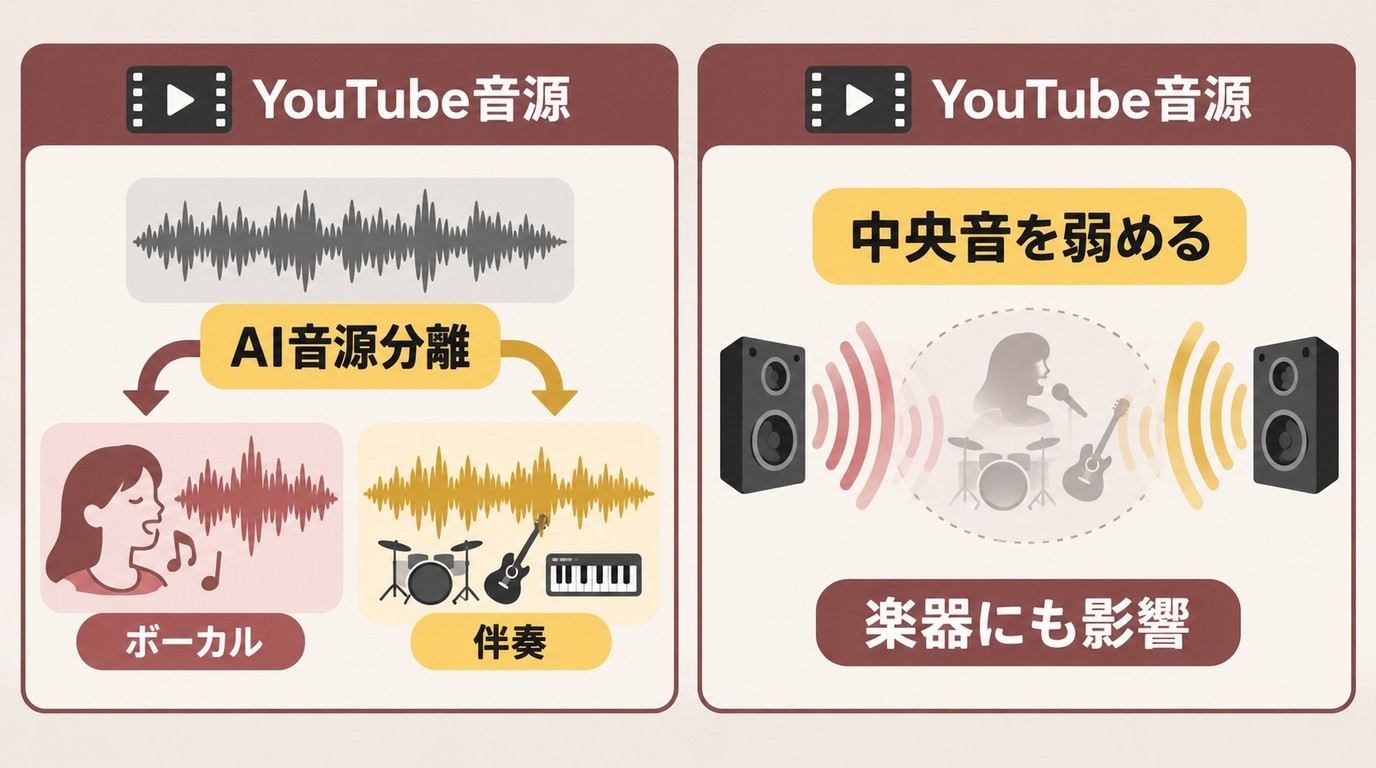
ボーカル除去は、歌声と伴奏を分けて伴奏側を取り出す処理です。反対に、歌声側を取り出すのがボーカル抽出です。動画全体を無音にする操作とは異なり、残したい音を選べます。
AIによる音源分離は、声と楽器の特徴をもとに別々のトラックを作ります。左右の中央にある音を弱める従来方式は、中央に配置された楽器も影響を受けます。処理方式が違うため、同じ曲でも残る音や欠ける音は同じではありません。
「インストゥルメンタル」は伴奏のことです。保存画面でこの名前を見つけたら、歌の練習用に残したいトラックに当たります。「ボーカル」を選ぶと歌声側を保存します。
音源の入手と公開で守る利用条件
音源の利用条件は、入手するときと公開するときの両方で確認が必要です。自作の素材や利用を許可された素材を使い、認められた用途の範囲で処理しましょう。
使う素材の権利と入手方法を確認する
音源の許諾は、聴くための許可と、ファイルを取得・加工するための許可を分けて考えます。YouTubeの音源を扱う際は、YouTubeが認める取得方法や必要な許可を前提とし、適用される法令とプラットフォームの利用条件に従ってください。
個人の練習という目的だけで、どの音源でも取得してよいわけではありません。自分が制作した音源か、権利者から処理に必要な許可を得た音源を用意すると、作業の前提を整理できます。
分離した音源を公開するときの注意点
伴奏の公開には、楽曲だけでなく録音物の権利にも対応する許可が必要です。ボーカルを取り除いても、伴奏が自由に公開できる素材になるわけではありません。
許可のない再配布は避けてください。自作素材やライセンス付き素材も、加工、公開、商用利用の範囲を確認してから使います。個別の扱いは、素材の許諾内容と利用方法で決まります。
YouTube音源のボーカル除去を始める前に
YouTube音源のボーカル除去には、URLを受け付ける方式と、手元のファイルを読み込む方式があります。利用する権限のある素材を用意し、使うツールの入力方式に合わせます。
URL入力とファイル入力の違い
YouTubeのURLを入力する方式では、リンクの情報をもとに処理を進めます。4K Video Downloader Plusでは、URLからボーカル分離まで進める機能はProの利用条件です。URLに対応していることと、その機能を無料で使えることは別です。
ファイル入力は、PCやスマホにある音声・動画を読み込む方式です。MP4入力に対応するツールなら、音声だけに変換せず動画を読み込めます。まず入力欄がリンク用かファイル用かを確かめると、準備する素材を迷わず決められます。
YouTube動画のダウンロード で素材を用意する場合も、利用が認められた取得方法と、読み込み先が対応する形式を合わせて選びます。
伴奏を選んで書き出すまでの流れ
UniFabボーカルリムーバーAI では、歌声と伴奏を分離し、残したい側を選んで保存します。音声アップミックスとは別の機能です。
PCにインストールしたソフトを起動し、次の順で進めます。
- 「音声AI」から「ボーカルリムーバー」を選択します。
- 利用する権限のある音声・動画ファイルを追加します。
- 伴奏またはボーカルを選び、処理を開始して保存します。
歌の練習に使うなら伴奏側、歌声だけを聴きたいならボーカル側を選びます。処理後は保存したファイルを開き、選んだ側の音が入っているか確かめましょう。
伴奏を音声で保存する場合と動画で残す場合
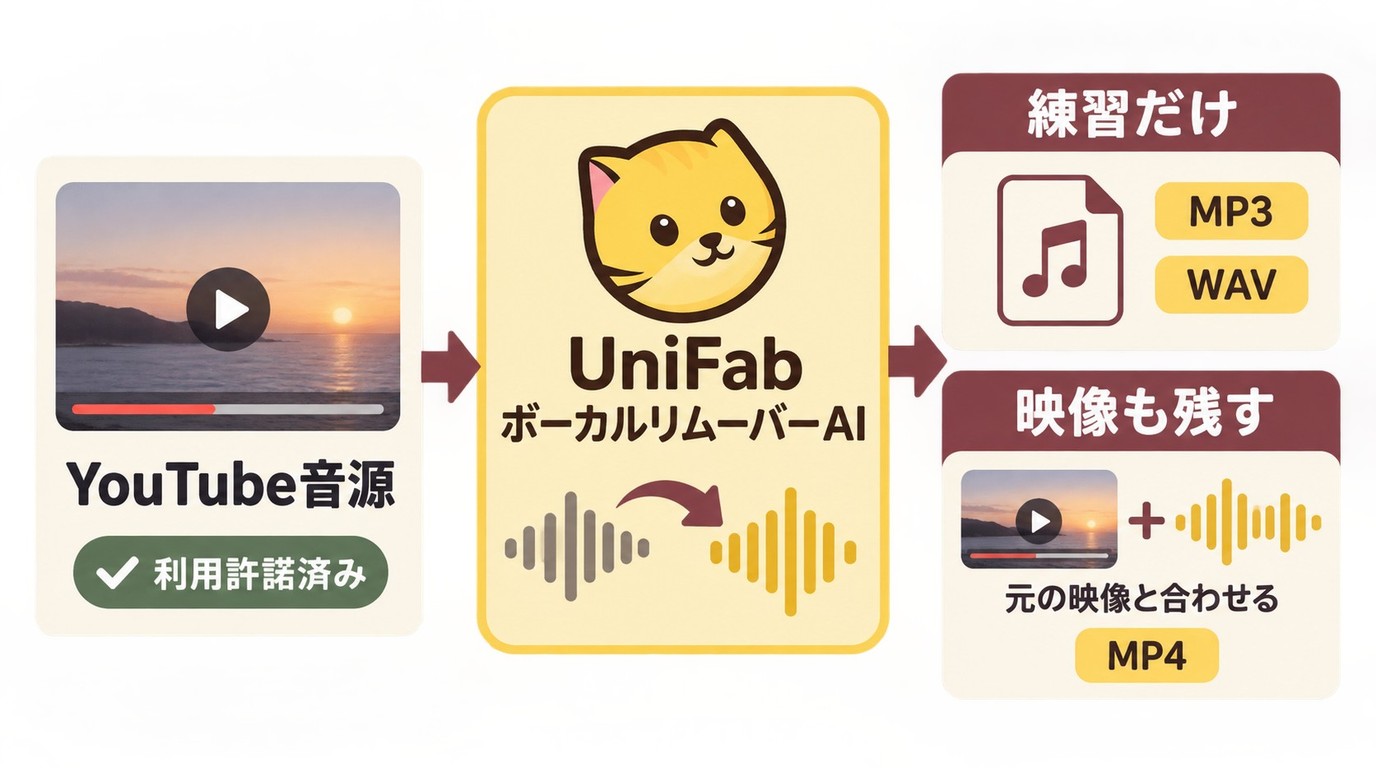
音声保存は伴奏だけのファイルを作り、動画保存は映像と伴奏を一つのファイルにまとめます。MP4のボーカル除去では、動画を読み込めることと、映像を残して出力できることを区別します。
| 素材・目的 | 入力 | 保存するもの |
|---|---|---|
| 伴奏だけで練習 | 音声ファイル | MP3・WAVの伴奏 |
| 動画から伴奏を分離 | MP4 | 音声トラック |
| 映像も残す | 元の映像+伴奏 | 映像付きMP4 |
練習用なら音声だけの保存が扱いやすく、映像のタイミングも必要なら動画としてまとめるのが向いています。入力形式の一覧だけでは、完成するファイルの種類は判断できません。
MP3・WAVで伴奏を保存する
MP3とWAVは、伴奏の音声ファイルを保存するための形式です。容量を抑えて持ち歩くならMP3、編集用に音声を受け渡すならWAVが使いやすいでしょう。実際の保存メニューにある形式を選びます。
MP3からWAVに変えても、圧縮で失われた音の情報は戻りません。後で編集する予定なら、元の素材から分離し、書き出した音声をさらに圧縮し直す回数を抑えます。
MP4の映像を残して伴奏を合わせる
音声だけを書き出す機能では、伴奏を元の映像と編集ソフトで合わせます。元の音声トラックを伴奏に置き換え、映像の開始位置と長さをそろえてからMP4で書き出します。
再生して冒頭と終盤のタイミングを確かめると、音ずれに気づきやすくなります。映像付き出力に対応するソフトを使う場合も、保存結果に映像が含まれているか確認してください。
オンラインツールとPCソフトの選び方
ボーカル除去ツールは、試聴を手軽に始めたいか、分離後の音声も編集したいかで選ぶと使いやすくなります。ブラウザ型はインストールを省け、PCの編集ソフトは区間編集まで続けられます。
私は、保存した伴奏を切り貼りする予定ならPCで編集できる方法を選びます。まず分離結果を聴きたいときは、ブラウザのプレビューが始めやすいですね。費用がかかるかどうかと、歌声の残り方は別に判断しましょう。
LALAL.AI
LALAL.AIは、ブラウザでAIによる音源分離を行うサービスです。歌声と伴奏を試聴し、分離の結果を聴いてから保存する使い方に向いています。無料枠と全曲保存の条件は、次の比較表で分けています。
Moises.ai
Moises.aiは、歌声や楽器を分ける音源分離に対応し、スマホアプリでも利用できます。スマホで伴奏を用意して練習したいときに使いやすい方法です。保存する音声は、移動先のプレイヤーや編集ソフトで開ける形式を選びます。
Audacity(オーダシティ)
Audacityは、無料の音声編集ソフトです。追加のOpenVINOプラグインによるAI音楽分離は、左右の中央にある音を弱める従来方式とは別の処理です。
プラグインは、使用するOSとAudacityの版に合うものを選んで導入します。本体を入れただけで追加AI機能も使えるとは限らないため、導入後に音楽分離の機能が表示されるか確かめます。分離した伴奏の区間編集も続けたい場合に向いています。
Adobe Audition
Adobe Auditionは、音声の編集やミキシングに使うソフトです。センターチャンネルの調整では、左右の中央にある音を対象に処理します。音の配置を見ながら調整したい場合に向いています。
声以外の中央の音にも影響が及ぶため、歌声だけを別トラックに分けるAI音源分離と同じ結果にはなりません。調整した音を聴き、伴奏の楽器が薄くなっていないか確かめます。
無料の試聴と全曲保存の違い
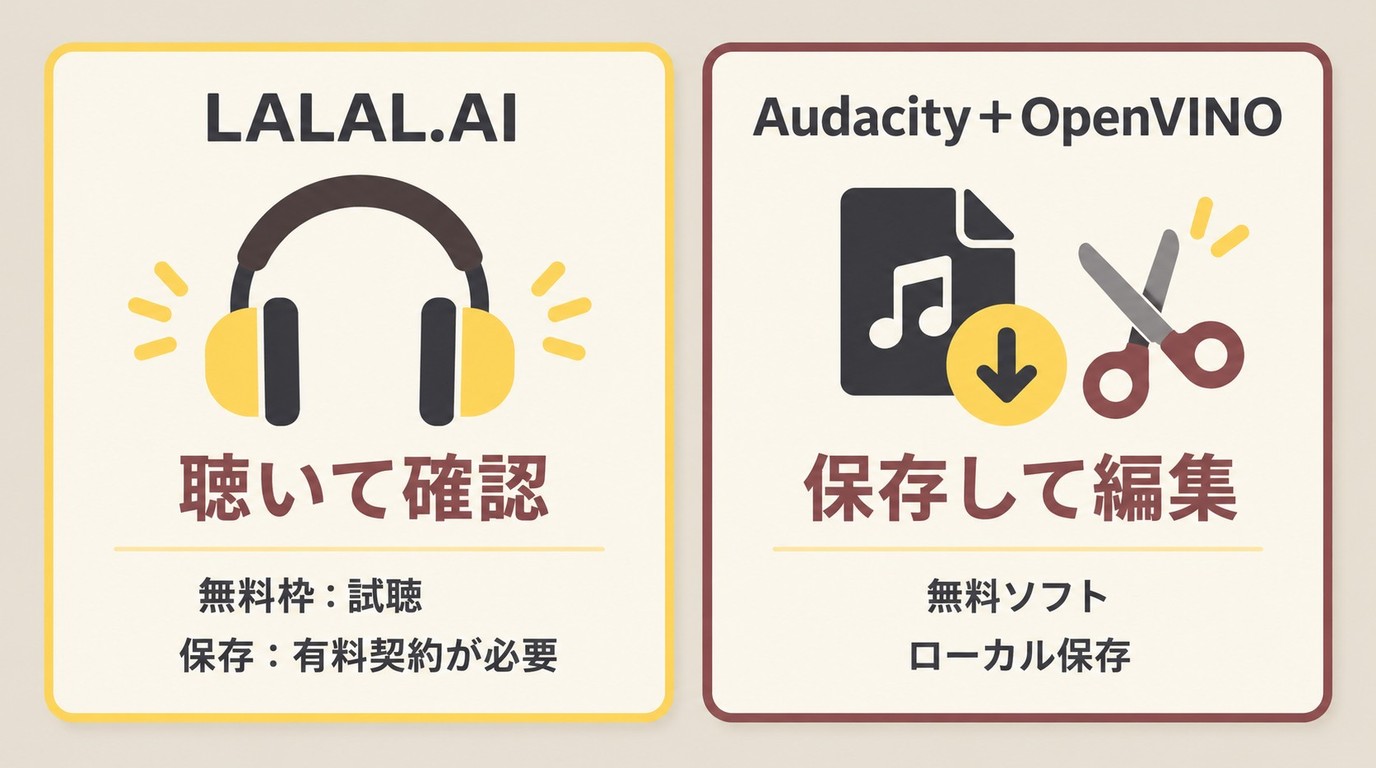
無料のボーカル除去でも、試聴だけできるものと全曲保存までできるものがあります。LALAL.AIのスターターは10分・200MBのプレビュー枠で、曲全体の分離結果はダウンロードできません。保存には有料プランが必要です。
| ツール | 利用環境 | 処理方式 | 無料の範囲 | 保存条件 |
|---|---|---|---|---|
| LALAL.AI | ブラウザ | AI分離 | 10分・200MBの試聴 | 全曲保存は有料 |
| Audacity | PC | 追加AIプラグイン | 無料ソフト | ローカル書き出し |
LALAL.AIの料金・保存条件は2026年10月時点です。ライトは月額1,580円・年額14,220円、プロは月額2,880円・年額25,920円です。料金と無料枠の記載はLALAL.AI日本語公式ページによります。
サービス名が似ていても、 LALAL.AI のプレビュー枠は vocalremover.org の利用条件には当てはまりません。
全曲を無料で保存して編集したい場合は、追加AI機能を導入したAudacityが候補になります。ブラウザで結果を聴いて選びたい場合は、プレビューと保存にかかる費用を分けて考えると、操作後の行き違いを減らせます。
ボーカルが残るときの原因と対処法
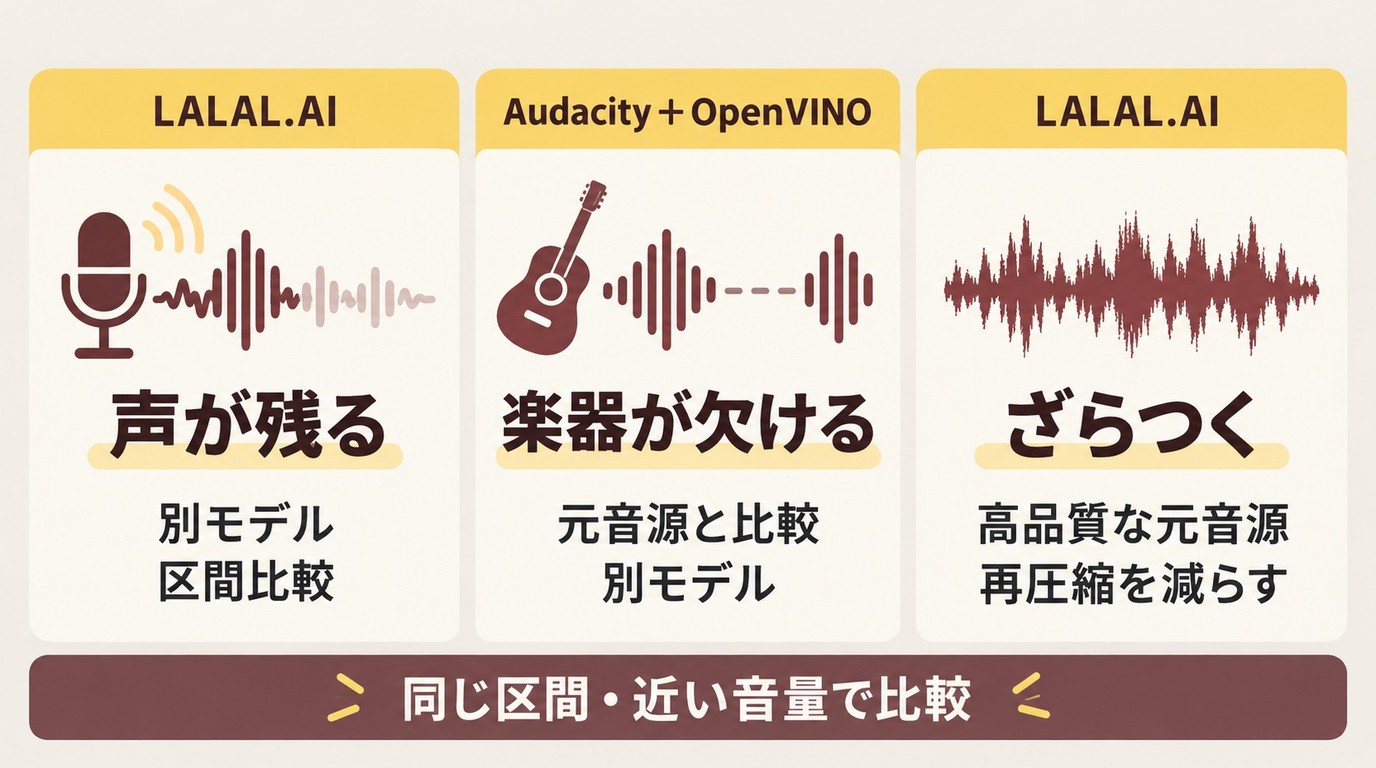
ボーカルの残声は、歌声の残響や楽器との音の重なりで生じます。音質劣化も、元のファイルの圧縮と分離処理の両方で起こります。気になる区間を聴き、症状に合わせて対処しましょう。
- 声の余韻が残る:リバーブなどの残響が伴奏側に残ることがあります。別の分離モデルを選べるツールなら切り替え、同じ区間の余韻を聴き比べます。
- 楽器の音が欠ける:声と同じ音域の楽器まで除去されると、伴奏が薄くなります。別モデルの結果と元の音源を比べ、必要な楽器が残る方を選びます。
- 音がざらつく:元の音源の圧縮で失われた情報に、分離の影響が重なります。入手済みの高品質な元ファイルからやり直し、不要な再圧縮を減らします。
聴き比べる際は、音量をそろえることがポイントです。伴奏が大きいだけで声の残りに気づきにくくなるため、同じ区間を近い音量で聴くと違いを判断しやすくなります。
ボーカルを強く抑える設定ほど、残したい楽器にも影響することがあります。声が少ない結果だけを選ぶより、実際に使う区間で伴奏が崩れない結果を選ぶのが実用的です。
分離後の動画を5.1/7.1chで楽しむには
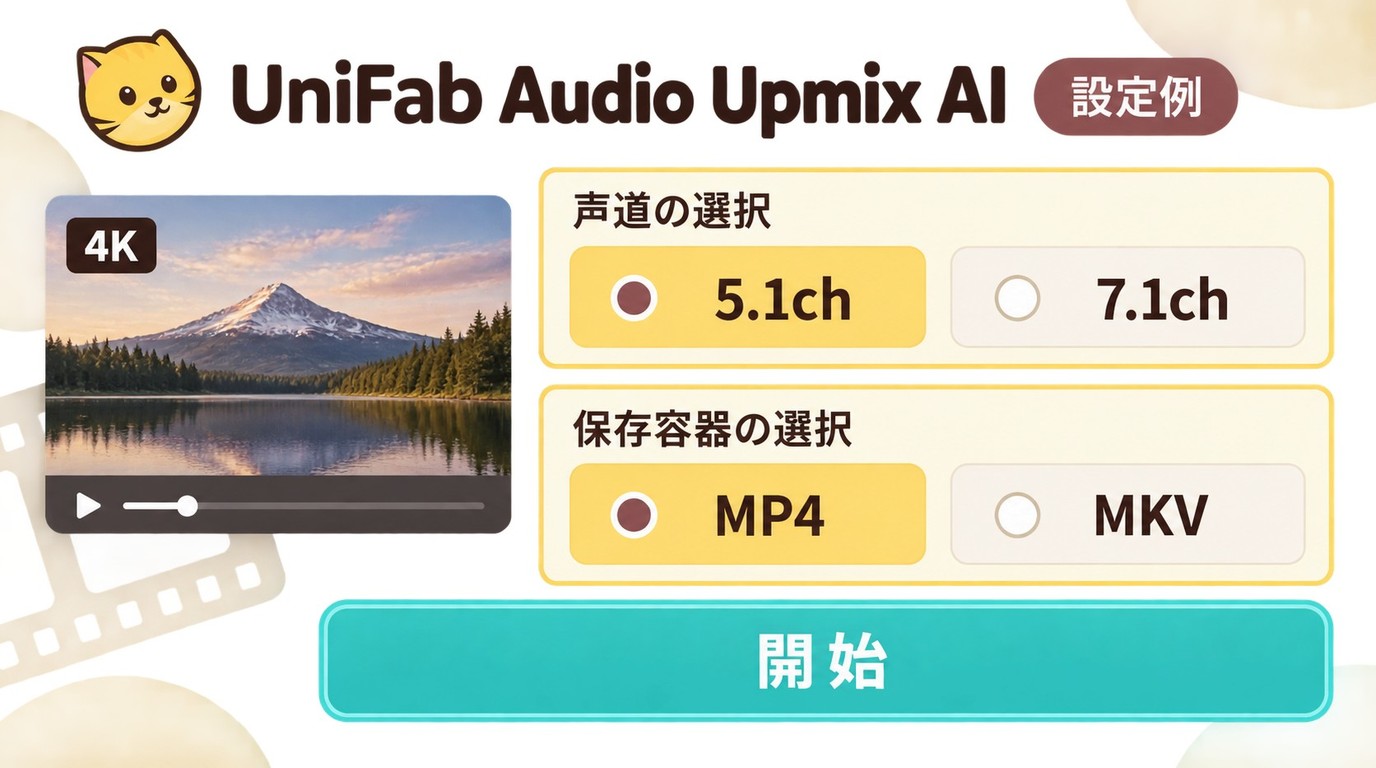
5.1ch・7.1chへの音声アップミックスは、ステレオをサラウンド向けに整えます。ローカル処理では、素材をクラウドへアップロードせずに進められます。
ボーカル分離と音声アップミックスの違い
ボーカル分離は歌声と伴奏を分け、音声アップミックスはチャンネル構成を広げます。伴奏だけで練習するなら音声ファイル保存で完了します。映像を残してサラウンド再生を楽しみたいときに、音声拡張が役立ちます。
UniFab Audio Upmix AIの対応形式と使い方
UniFab Audio Upmix AIは、Windows・Macで動作し、ステレオを5.1/7.1chに拡張するソフトです。MOV・MP4・AVIなどを入力し、MP4・MKVで出力します。PC内で処理でき、一括処理と最高4Kの映像出力に対応します。4Kは映像の解像度です。永続ライセンスも選べます。
UniFabの製品構成 の中でも、本機能は音声をサラウンド再生向けに整える用途です。音声AI機能を開き、素材を追加して出力を設定し、処理を開始します。完成したファイルは、対応するスピーカーや再生環境で聴きます。
映像付き素材を扱う場合は、 4K動画の編集に必要なPC環境 も、映像側の作業を進める際の目安になります。対象素材の利用権限を踏まえ、 5.1/7.1chへの音声アップミックス を確認して検討してください。
よくある質問
曲の一部分だけボーカルを消せますか?
部分的なボーカル除去は、分離した伴奏を使って編集します。音声編集ソフトで必要な区間だけ元の音源と差し替え、境目の音量を合わせます。短いフェードを付けると切り替わりを整えやすくなります。
複数の歌手がいる曲から一人の声だけ取り出せますか?
歌声と伴奏に分ける処理だけでは、歌手ごとのトラックは作られません。重なったコーラスもボーカル側に含まれます。一人分の声が必要なら、歌手別に収録された素材を用意する方法が適しています。
手持ちのCDから用意した音声ファイルも使えますか?
利用する権限のある音声ファイルなら、ファイル読み込みに対応するソフトで処理できます。使うソフトが対応する形式で読み込みます。CDを持っていることと、加工した音源を公開できることは別です。
スマホで分離した伴奏をPCで編集できますか?
スマホでのボーカル除去後に書き出した音声は、その形式に対応するPCの編集ソフトで開けます。アプリ内のプレビューではなく、保存したファイルを移します。移動後に再生して、伴奏側のファイルか確認しましょう。
ボーカル除去の処理が終わるまで、どのくらい待ちますか?
処理時間を左右するのは、曲の長さ、分離方式、PCのCPU・GPU性能、オンラインサービスの待機状況です。PCでは進行表示を確認し、オンラインでは完了通知や処理画面で終了を確認してから保存します。
まとめ
YouTube音源のボーカル除去は、利用できる素材を用意し、必要な出力と保存条件を決めて進めると迷いにくくなります。伴奏だけなら音声保存、映像が必要なら動画としての書き出しを選びましょう。
試聴だけで済むのか、曲全体のファイルが必要なのかも大切です。私は、練習用の伴奏なら音声保存で仕上げ、映像付きのサラウンド再生を楽しみたい場合に音声アップミックスを組み合わせると考えます。
UniFab オールインワン:30日間無料体験可能
UniFab オールインワン
UniFab オールインワン:30日間無料体験可能
UniFab オールインワン for Mac