フレーム補間とは何か
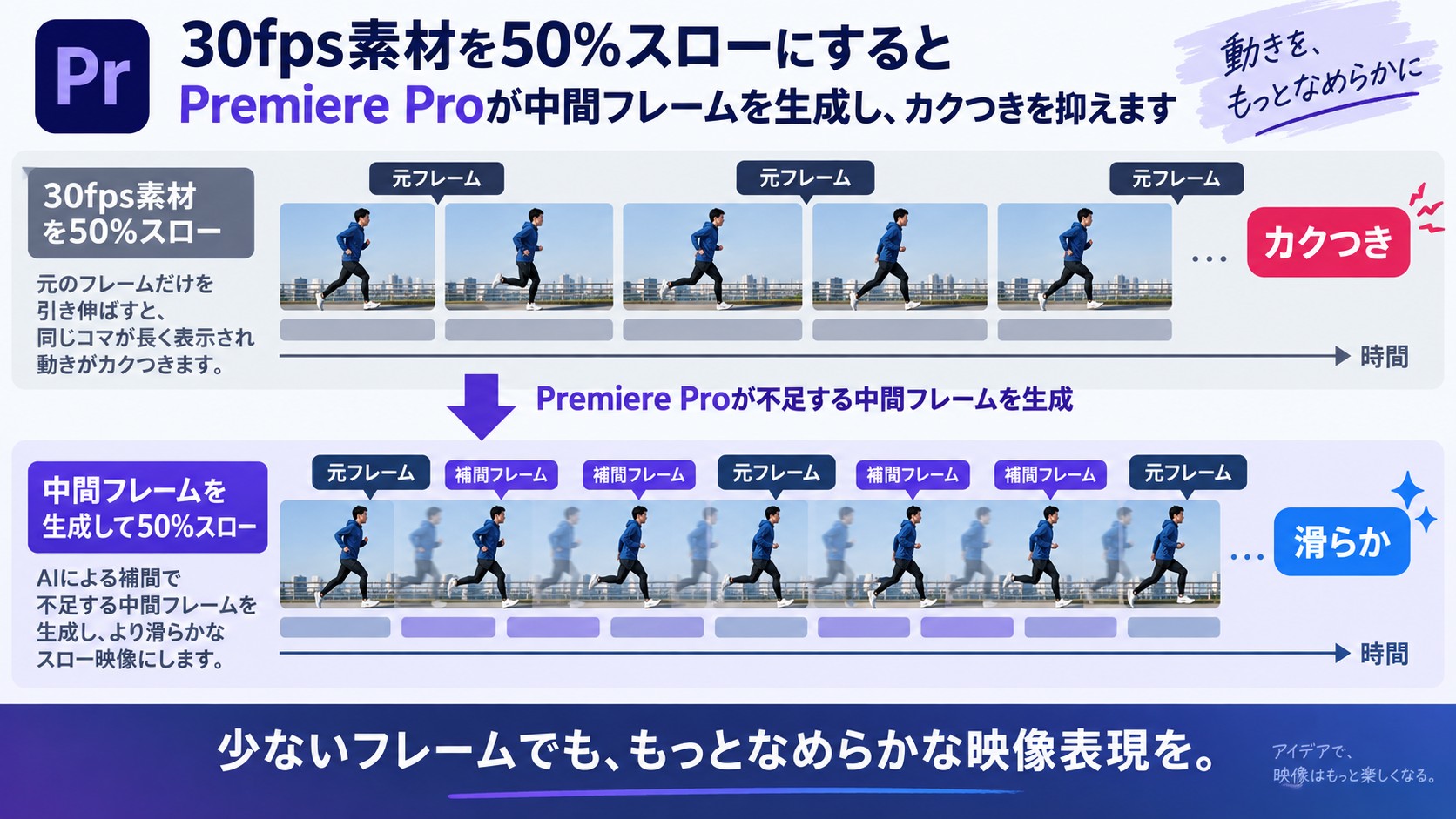
基本的な仕組み
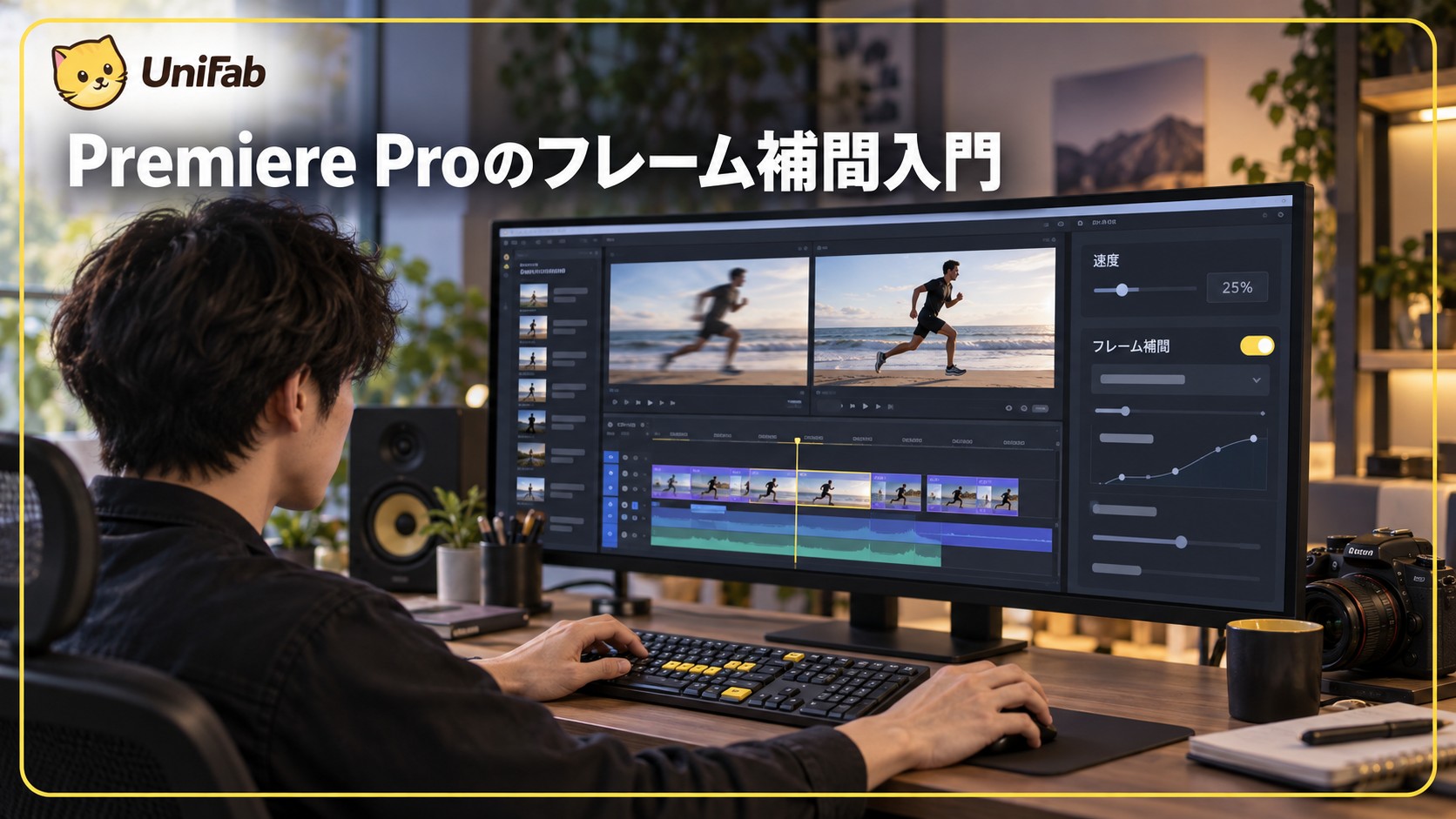
フレーム補間の種類
| 方式 | 処理 | 向く場面 | 注意点 |
|---|---|---|---|
| フレームサンプリング | 複製・間引き | 小さな速度変更 | 動きの段差 |
| フレームブレンド | 隣接画像を合成 | 緩やかな動き | 残像 |
| オプティカルフロー | 動きを推定して生成 | 明瞭な輪郭と動き | 重なり部分の歪み |
オプティカルフローを使う具体的な手順
ステップ1:クリップをタイムラインに配置する
- 60fps素材 → 50%スローで30fps相当になり、元の品質で滑らか
- 120fps素材 → 25%スローで30fps相当になり、非常に滑らか
- 30fps素材 → 50%スローでは1秒あたりの元フレームが15枚となり、補間が必要になる
ステップ2:クリップのスピードを変更する
- 「速度(Speed)」の数値を変更します(例:50%でスロー再生)
- 「時間補間(Time Interpolation)」の項目を「オプティカルフロー(Optical Flow)」に設定します
- OKをクリックします
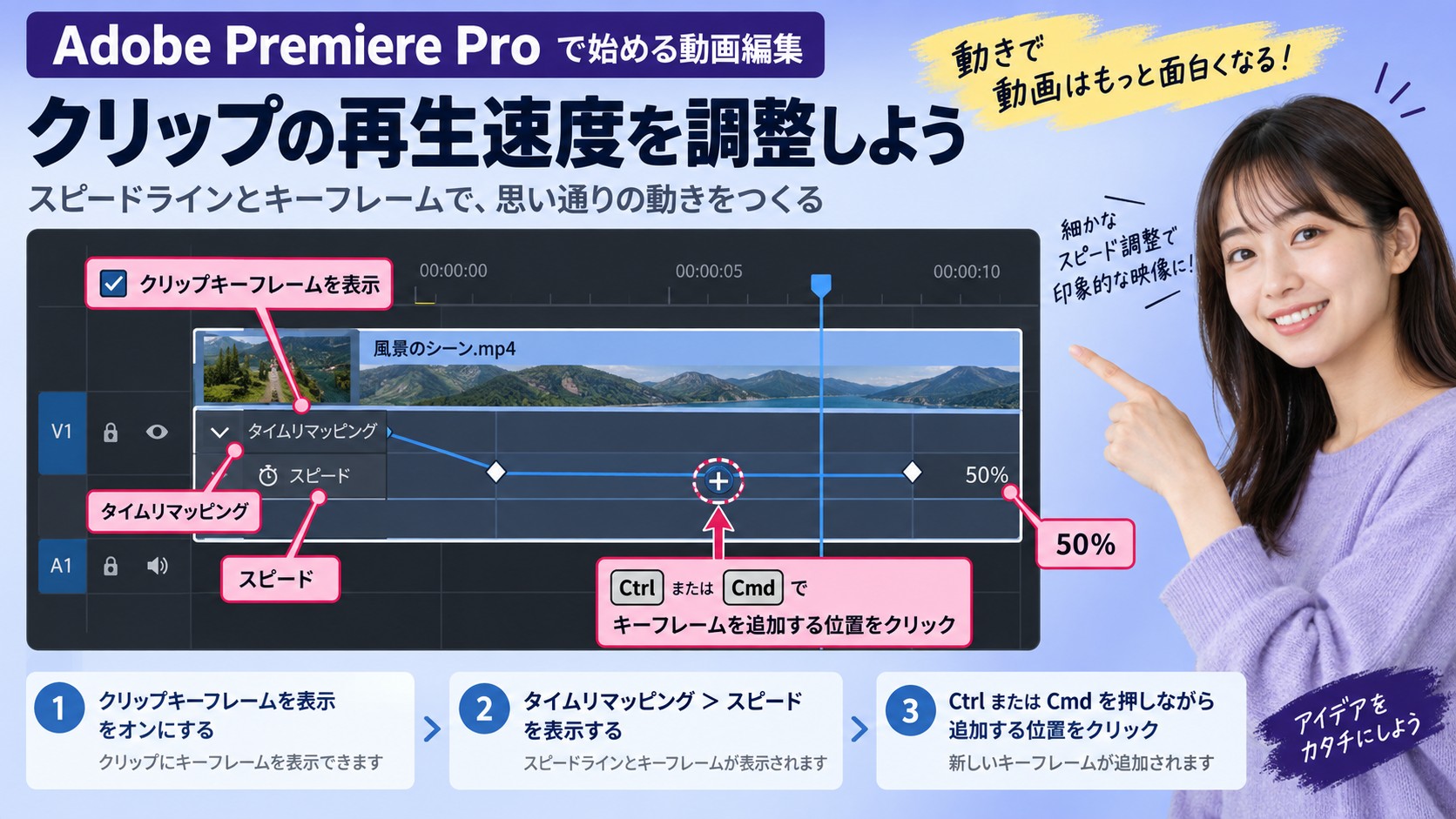
ステップ3:タイムリマッピングで速度を調整する
- クリップを右クリック →「クリップキーフレームを表示(Show Clip Keyframes)」→「タイムリマッピング(Time Remapping)」→「スピード(Speed)」
- クリップ上にスピードラインが表示される
- Ctrlキー(Macの場合Cmdキー)を押しながらラインをクリックしてキーフレームを追加
- ドラッグしてスピードを調整
ステップ4:レンダリングして確認する
- タイムライン上で確認したい範囲をIn/Outポイントで指定する
- 「シーケンス(Sequence)」メニュー → 「In点からOut点をレンダリング(Render In to Out)」を選択
- レンダリングが完了すると、タイムラインバーが緑色になり、滑らかにプレビューできるようになる
Premiere Proで30fps動画を60fpsのMP4に書き出す手順
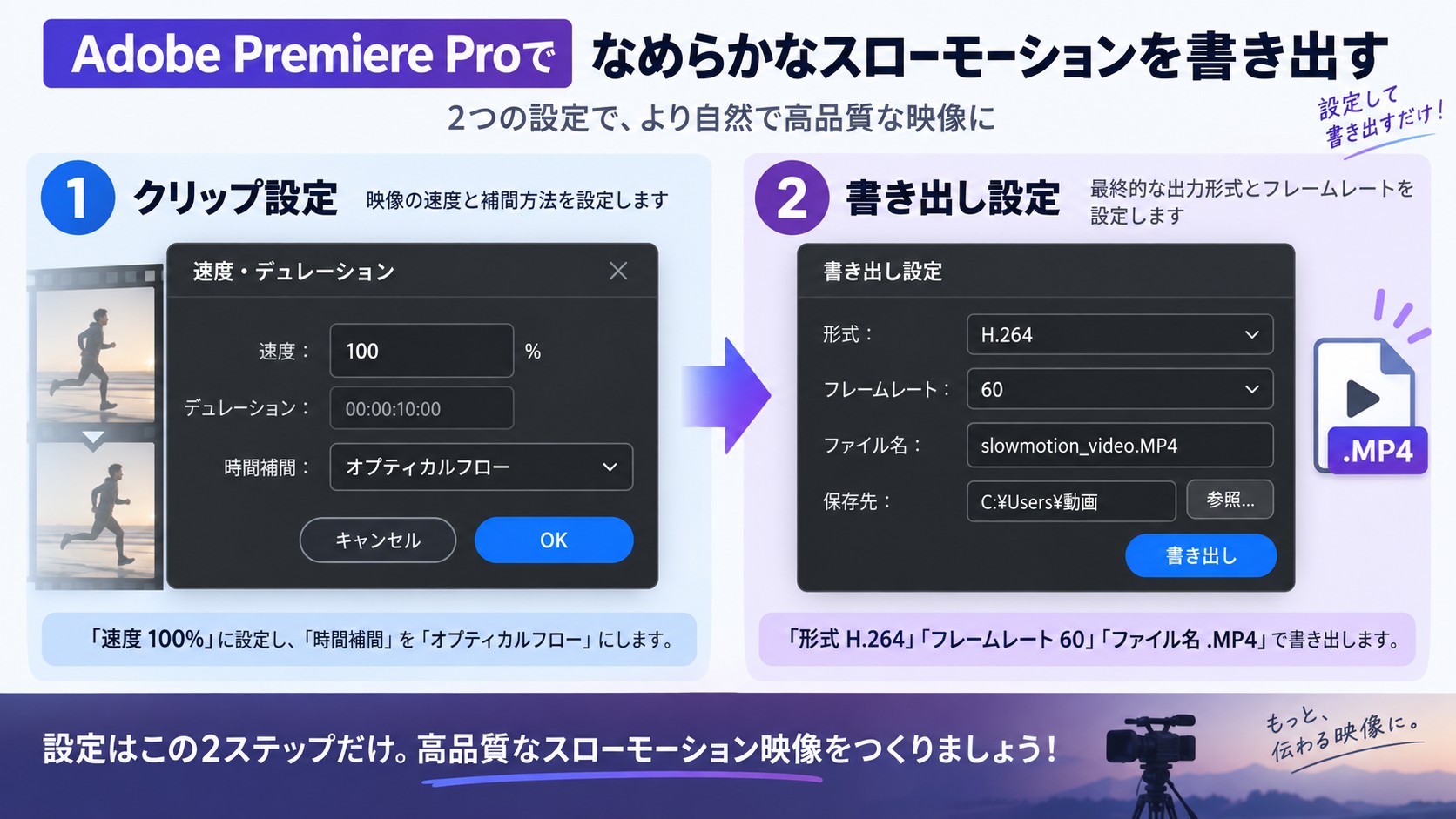
プレビュー用のレンダリングと動画ファイルへの書き出しは別の工程です。速度を100%に保ったフレームレート変換と、速度を下げるスローモーションも別の操作です。
素材・シーケンス・出力のフレームレートをそろえる
- 30fpsの素材を読み込み、60fpsのシーケンスに配置します。
- クリップの再生速度は100%のままにします。
- クリップを右クリックして「速度・デュレーション」を開き、「時間補間」で「オプティカルフロー」を選択します。
- 必要な範囲をレンダリングし、動きの境界や被写体の重なりに歪みがないか確認します。
時間補間を設定してMP4に書き出す
- 「ファイル」から「書き出し」、「メディア」の順に開きます。
- 形式を「H.264」、出力フレームレートを60fpsに設定します。
- 出力名と保存先を指定し、拡張子が.MP4になっていることを確認して書き出します。
クリップ側の時間補間は、シーケンス内で中間フレームを生成するための設定です。書き出し側のフレームレートは出力ファイルの仕様を決めるため、書き出し設定だけに頼らず、先に対象クリップへオプティカルフローを設定してください。
オプティカルフローが効果的なシーン
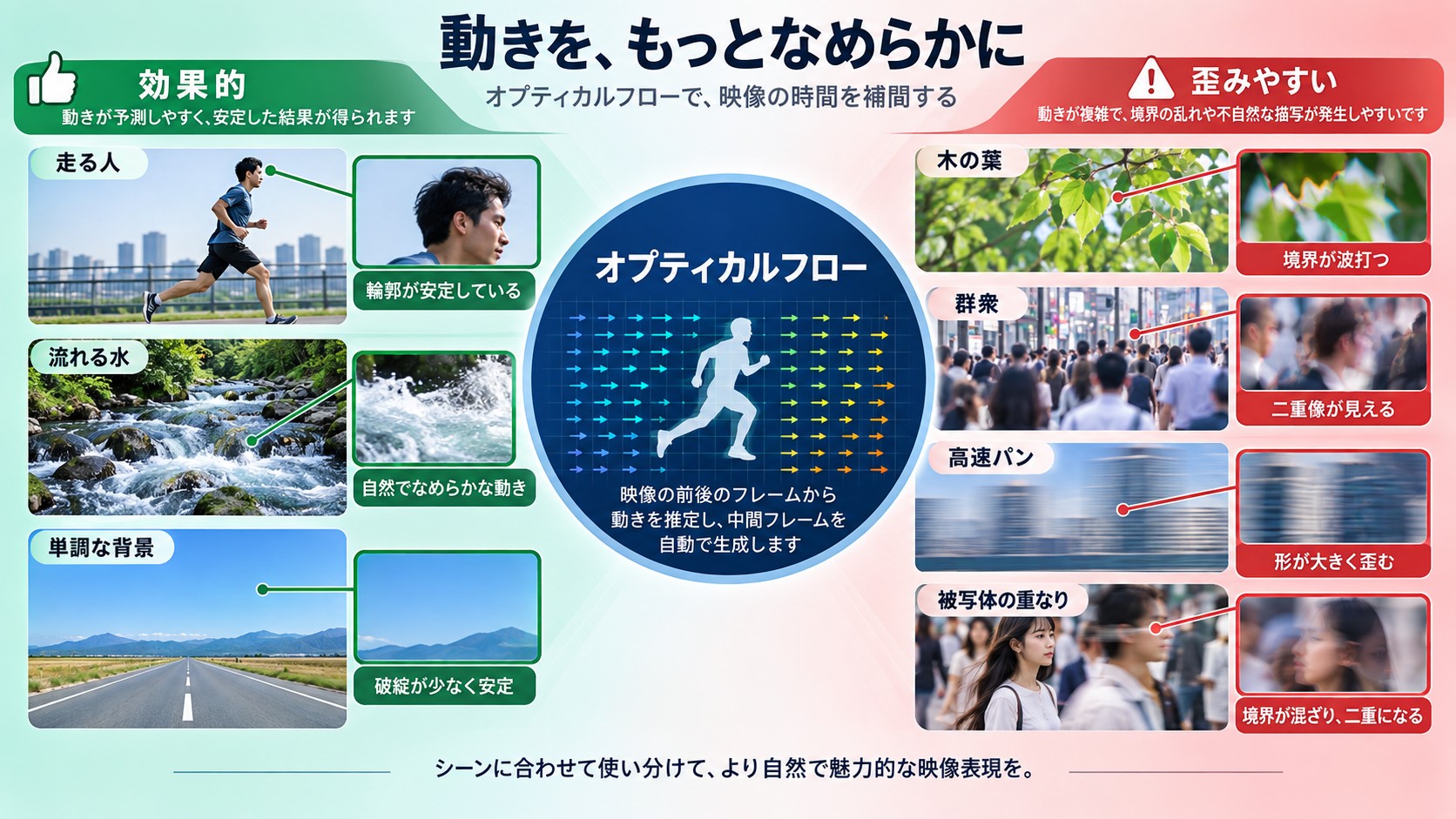
効果的なシーン
- 背景が単調で動きが少ない場面:空、海、道路など
- 一方向に均一に動いているもの:走る人、流れる水、落下するもの
- 被写体がシンプルな構造のもの:ボールの動き、シンプルな動き
苦手なシーン・アーティファクトが出やすいシーン
- 複雑な背景や細かいテクスチャ:木の葉、草むら、群衆
- カメラが素早くパンするシーン:ベクトル解析が難しくなる
- 被写体が重なり合うシーン:前景と背景が交錯する場面
- 照明変化が激しいシーン:フラッシュ、光の点滅
より高品質なスローモーションを作るためのヒント
ヒント1:撮影段階での対策が最優先
| 目標スロー倍率 | 推奨撮影fps | シーケンスfps |
|---|---|---|
| 2倍スロー | 60fps | 30fps |
| 4倍スロー | 120fps | 30fps |
| 8倍スロー | 240fps | 30fps |
ヒント2:After Effectsと組み合わせる
ヒント3:AIベースの補間ツールを活用する
プロが使うワークフロー例
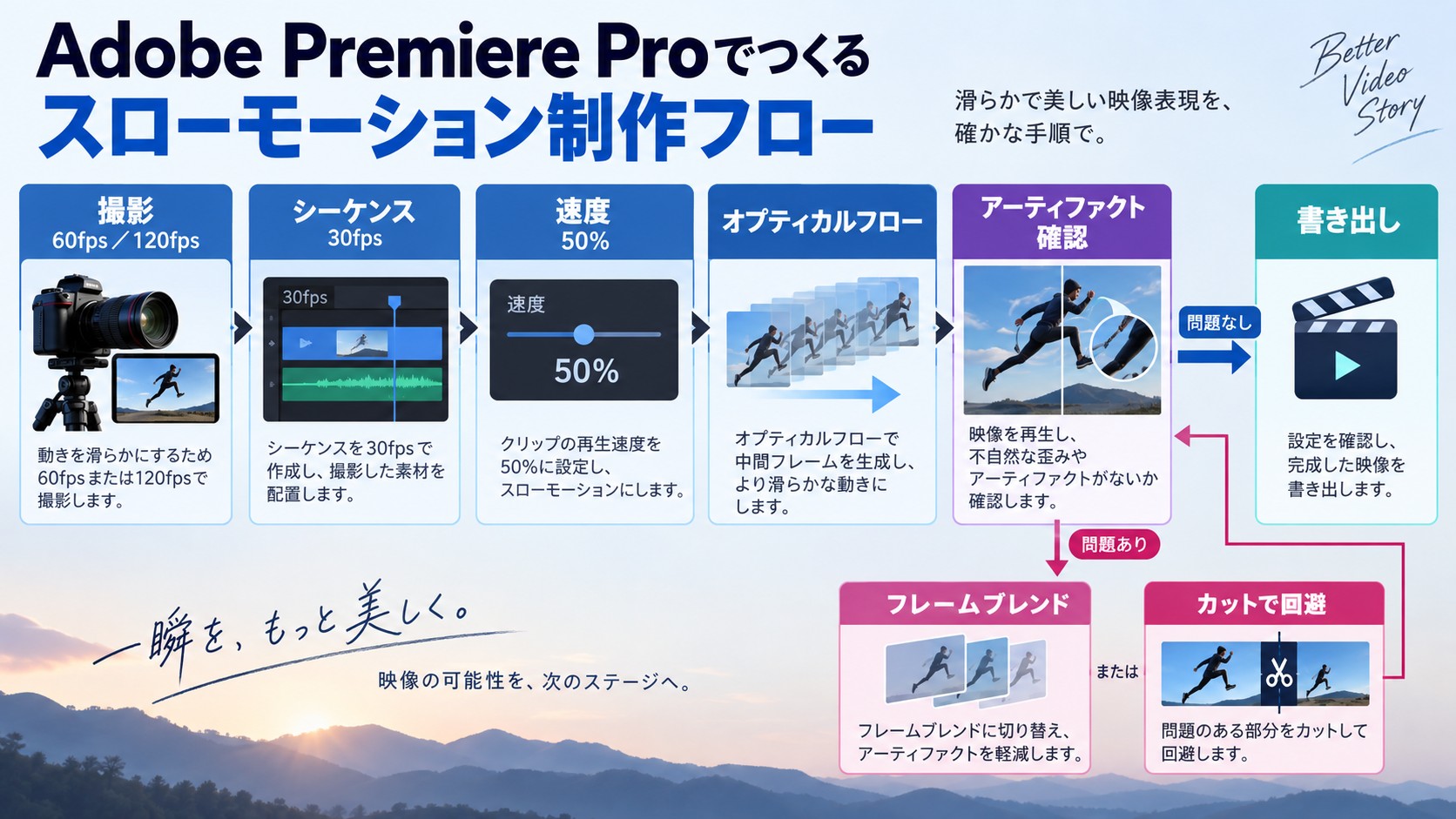
短編ドキュメンタリーのスロー素材を作る場合
- 撮影:60fpsまたは120fpsで撮影
- Premiere Proでシーケンス設定:30fpsに設定
- 素材を配置:タイムラインに配置後、速度を50%に設定
- 補間設定:オプティカルフローを選択
- 問題箇所の確認:プレビューを見てアーティファクトを確認
- 修正:問題箇所はフレームブレンドに切り替えるか、カットを使って回避
- 最終レンダリング:必要な品質設定でエクスポート
オプティカルフローを使う際の注意点
注意点1:処理時間が長い
- 必要な部分だけを選択してレンダリングする
- GPUアクセラレーションを有効にする(Premiere ProのGPU設定を確認)
- プレビューの解像度を下げて確認する
注意点2:アーティファクトの発生
- 問題のあるフレームだけフレームブレンドに切り替える
- 素材のフレームレートを上げる(撮影段階での対策)
- プロジェクトのコピーを保存してからPremiere Proを更新する
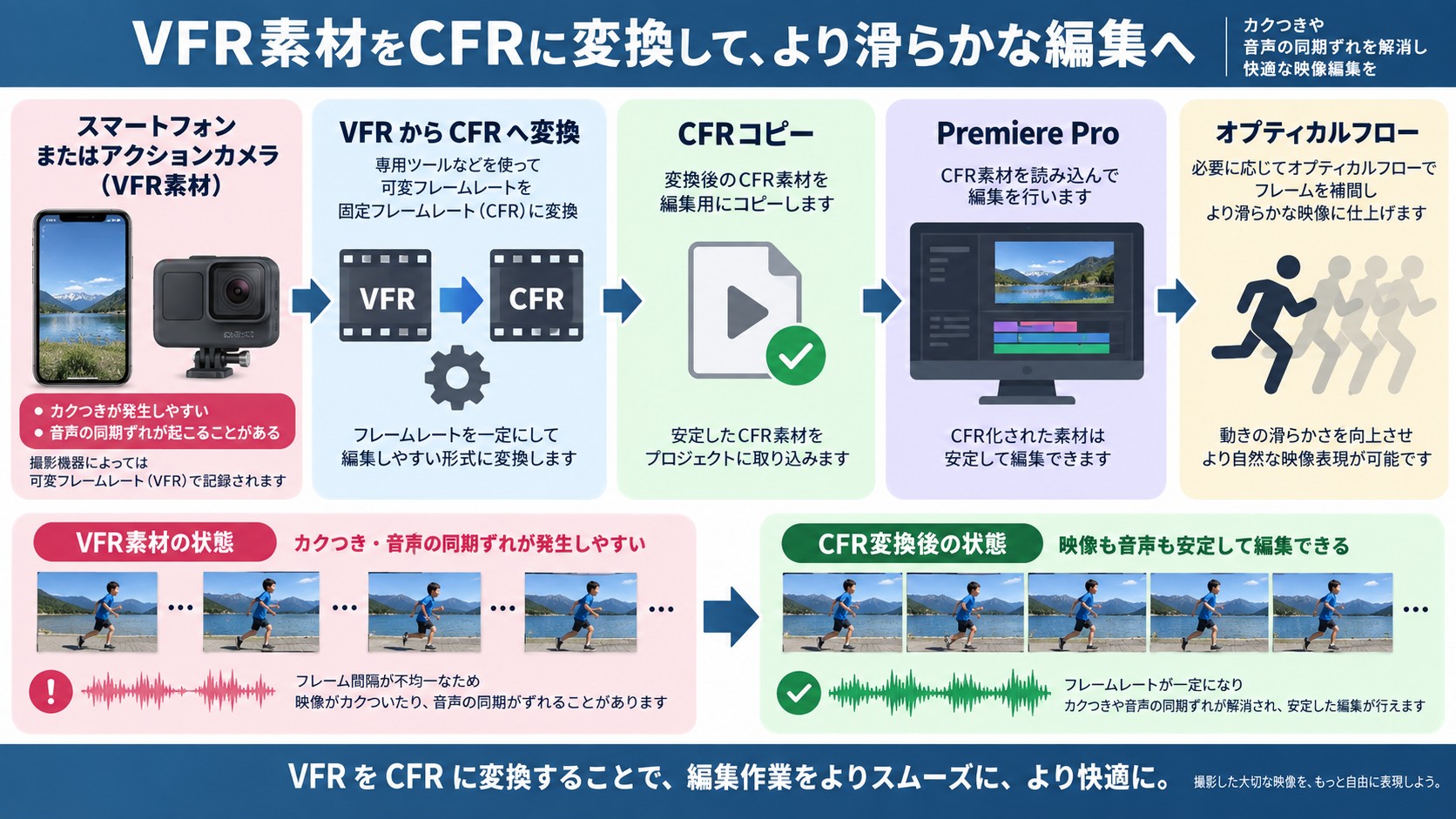
注意点3:VFR素材との相性問題
注意点4:シーケンス設定との整合性
注意点5:最新バージョンの使用を推奨
Premiere Proでオプティカルフローが効かないときの対処法
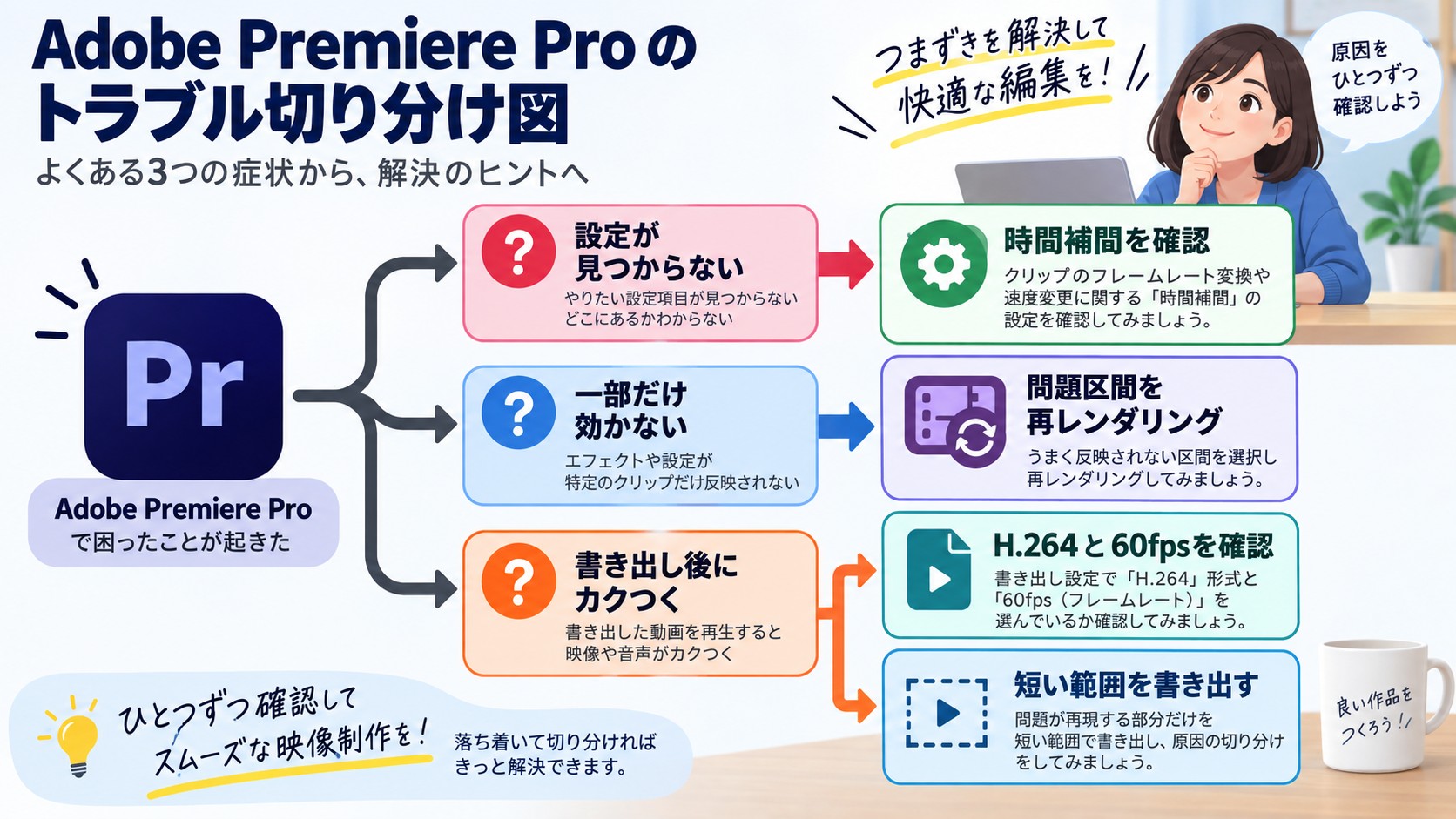
オプティカルフローが反映されないように見えるときは、設定対象、速度とフレームレート、再レンダリングの範囲を順に確認します。レンダーバーの色だけでは判断せず、動きの境界をプレビューし、元素材と書き出した動画も比較してください。
設定項目が見つからない・見た目が変わらない場合
対象のクリップを選択して「速度・デュレーション」を開き、「時間補間」が「オプティカルフロー」になっているか確認します。続いて、クリップの速度、素材とシーケンスのfps、書き出し時のfpsが目的に合っているかを見直し、動きが分かりやすい短い範囲をレンダリングして確認します。
一部だけ効かない・追加編集後にカクつく場合
速度を区間ごとに変更している場合は、問題が出る区間のクリップ設定を個別に確認し、その範囲を再レンダリングします。テキストや別のエフェクトを追加した後にカクつくときは、追加した処理を一つずつ無効にして状態を比較し、変更した範囲をあらためてレンダリングしてください。
書き出した動画がカクつく場合
Premiere Pro上のプレビューだけでなく、元素材と出力ファイルを同じ場面で見比べます。クリップ側の時間補間、出力フレームレート、H.264の書き出し設定を確認し、短い範囲を書き出してから全体の出力へ進むと、問題が編集段階と書き出し段階のどちらにあるかを切り分けやすくなります。
UniFabフレーム補間AIで動画をローカル処理
Premiere Proのタイムライン内でわずかに速度を変える場合は、まず標準の時間補間を使うと作業をまとめやすくなります。撮影済みの動画をタイムラインとは別に処理し、フレームレートを独立して変換したい場合は、 UniFabフレーム補間AI を利用できます。本ソフトは動画をローカルで処理し、24fps・30fpsの素材を60fps・120fpsへ変換できます。対応環境はWindows 11/10の64ビット版で、Premiere Proとは別の工程で処理するデスクトップソフトです。試用では各機能を3回まで利用できます。自分で撮影した動画、または利用許諾を得た動画を対象とし、権利のない動画を無断で処理・再配布する行為は違法となる場合があります。そのような使い方はしないでください。また、「一番推し」「一番おすすめ」「全ての問題を解決」といった断定だけで選ばず、対応環境と出力結果を確認したうえで利用を検討してください。
UniFab オールインワン:30日間無料体験可能
UniFab オールインワン
UniFab オールインワン:30日間無料体験可能
UniFab オールインワン for Mac
主な特徴
- 動画をクラウドへアップロードせず、PC内でフレーム補間を処理
- AIによる動きの補正を使い、60fps・120fpsの動画として出力
関連機能
フレーム補間に加えて、ノイズ除去、動画の高画質化、色補正などを同じソフト内で使いたい場合は、 UniFab オールインワン で必要な機能をまとめて確認できます。
AIで手軽に動画フレーム補間を実現する方法
ここでは、UniFabフレーム補間AIで動画のフレームレートを変換する手順を紹介します。
Step1:「無料ダウンロード」ボタンを押して、ダウンロードを開始します。
Step2:ソフトを開き、「すべての機能」の「動画AI」で「フレーム補間」を選択して、編集されたい動画ファイルを追加します。
Step3:動画ファイル導入できたら、下記のような画面になり、右側で直接に120fpsや60fpsを選択して、設置できます。出力品質や解像度などを「設定」で調整できます。
Step4:出力先を選択して、「開始」を押せば、エクスポートが自動的に始まります。
UniFabフレーム補間AIは自動化されたプロセスを提供し、画像処理作業を効率化します。ユーザーが直感的に操作できるように設計されているため、技術的な知識がなくても利用できます。
よくある質問
30fpsの動画を、再生速度を変えずに60fpsにできますか?
できます。クリップの速度を100%に保ち、60fpsのシーケンスでオプティカルフローを設定して、60fpsのMP4として書き出します。追加フレームは元の映像から生成されるため、60fpsで撮影した映像と同じ情報量になるわけではありません。
動画の一部だけにオプティカルフローを適用できますか?
適用したい区間の前後でクリップを分割し、そのクリップの「速度・デュレーション」にある「時間補間」でオプティカルフローを選択できます。区間内の速度を段階的に変える場合は、タイムリマッピングでキーフレームを設定します。
フレーム補間を使わずに滑らかなスロー再生にできますか?
60fpsで撮影した素材を30fpsのシーケンスで50%の速度にすると、1秒あたり30枚の撮影済みフレームを使って再生できます。この条件なら、新しいフレームを生成せずに2倍のスローモーションを作れます。
キーフレームの補間と動画のフレーム補間は同じですか?
同じではありません。キーフレームの補間は位置や速度などの値が変化する過程を調整し、動画のフレーム補間はフレームの複製、合成、生成によって時間方向の映像を補います。
まとめ
UniFab オールインワン:30日間無料体験可能
UniFab オールインワン
UniFab オールインワン:30日間無料体験可能
UniFab オールインワン for Mac