結論から言えば、ネイティブHDR対応ゲームではゲーム内HDRを優先し、非対応なら細かな調整ができるRTX HDR、手軽さを重視するならAuto HDRを選びます。HDR録画は表示機能とは別に、録画側の色空間やコーデック設定が必要です。
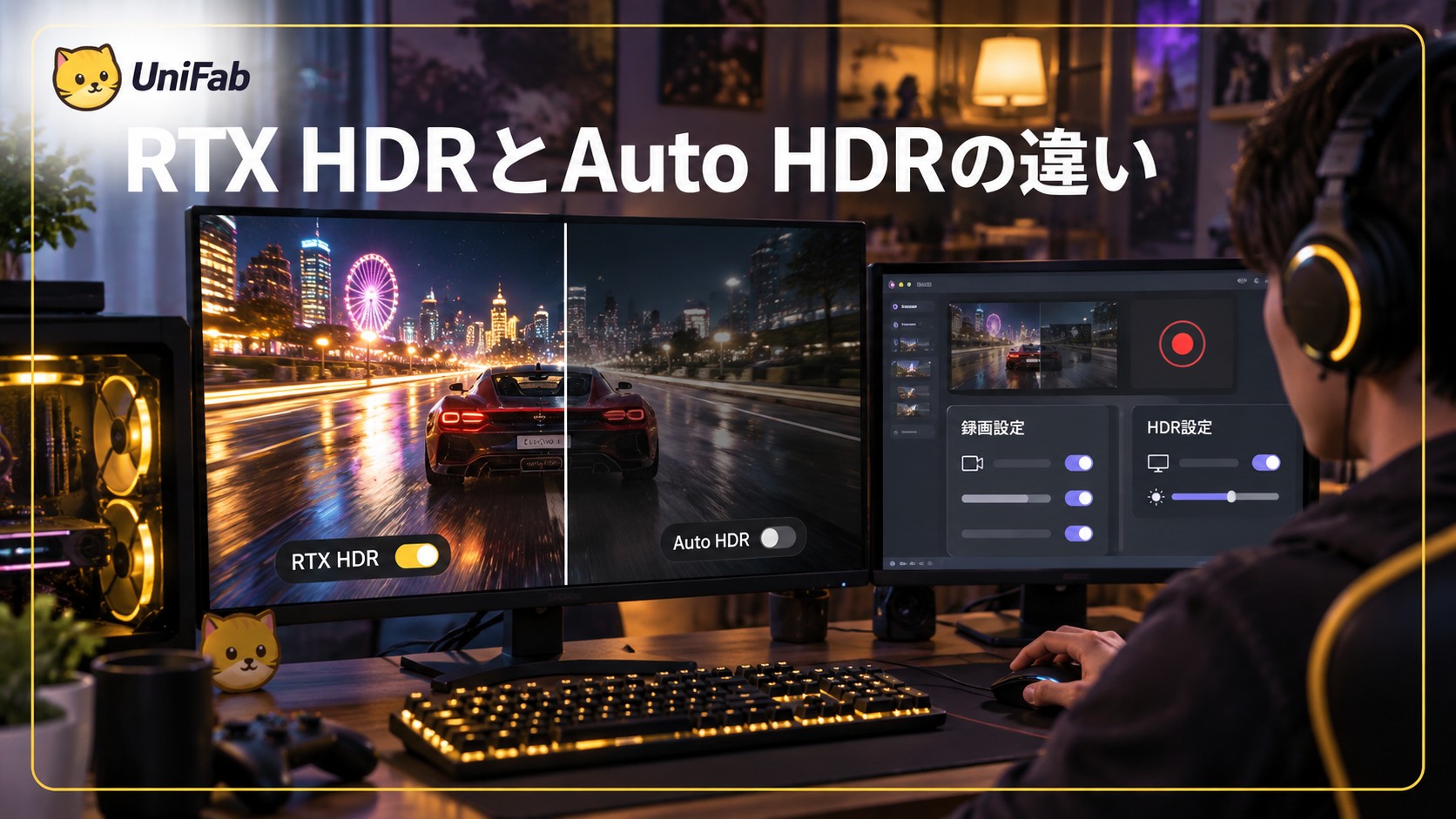
Auto HDRとRTX HDRの決定的な違いとは
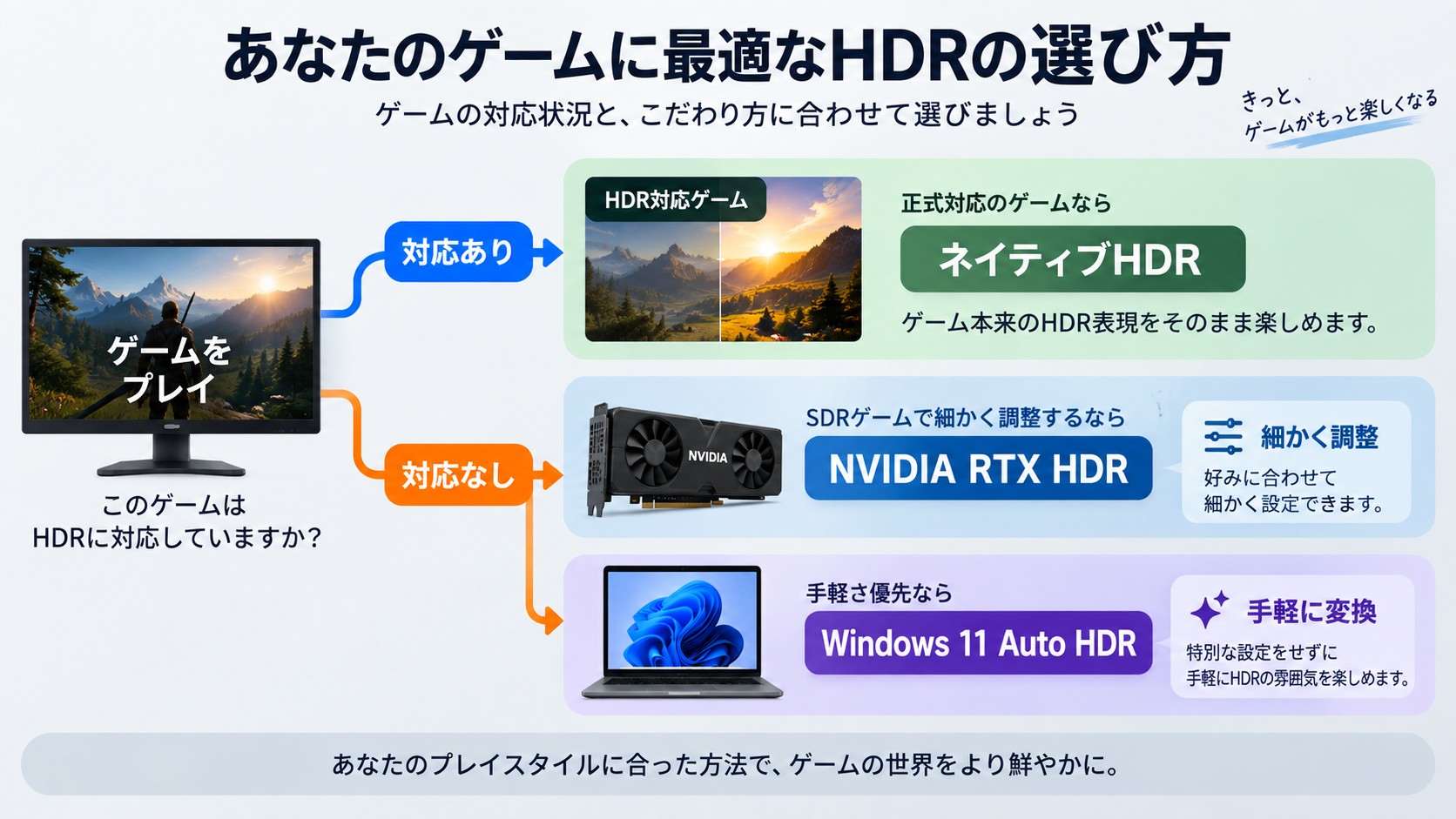
3方式を選ぶ比較早見表
| 方式 | 変換主体・対応環境 | 画質調整 | GPU負荷 | 向いている場面 |
|---|---|---|---|---|
| ネイティブHDR | ゲーム側でHDR映像を生成 | ゲーム内設定に依存 | 追加のHDR変換なし | 正式対応ゲーム |
| NVIDIA RTX HDR | GeForce RTXとNVIDIA App | 輝度・コントラスト・彩度など | AI変換分が加わる | 細かく調整したいSDRゲーム |
| Windows 11 Auto HDR | Windows 11と対応ゲーム | 調整項目は限定的 | OS変換分が加わる | 手軽にHDR表示したい場合 |
RTX GPUを使用し、表示を細かく調整したい場合はRTX HDR、設定の手軽さを優先する場合はAuto HDRが候補になります。ただし、RTX HDRがAuto HDRより必ずしも優れているとは限らず、ゲームの対応状況、モニターの特性、重視するフレームレートに合わせて選ぶことが大切です。
Auto HDR:OSレベルの変換
RTX HDR:NVIDIA GPUによる変換
Windows 11のAuto HDRをゲームで使う方法
必須環境
設定手順
- Windowsのディスプレイ設定を開く
- デスクトップ画面を右クリックし、ディスプレイ設定を選択します。
- HDRを有効化する
- 設定画面の中にある「HDRを使用する」のスイッチをオンにします。
- Auto HDRを有効化する
- さらにその下にある「Auto HDR」の項目を見つけ、スイッチをオンに切り替えます。
NVIDIA RTX HDRをゲームで使うための設定手順
必須環境
設定手順
- NVIDIA Appをインストールする
- 従来のGeForce Experienceではなく、ゲーム向けのRTX HDRと動画向けの NVIDIA RTX Video HDRの設定と効果 を管理できるNVIDIA Appを公式サイトからダウンロードしてインストールします。
- グラフィックス設定を開く
- NVIDIA Appを起動し、左側のメニューからグラフィックスを選択します。
- RTX HDRを有効化する
- グローバル設定タブをスクロールし、RTX HDRの項目をオンにします。特定のゲームだけで使いたい場合は、 RTX HDRの詳細設定と非アクティブ時の対処 に沿って、プログラム設定タブから個別にオンにできます。
- モニターに合わせたパラメータ調整
- ピーク輝度のスライダーを、お使いのモニターの最大輝度に合わせて調整します。また、お好みで彩度やコントラストを微調整することで、より自分好みの映像に仕上げることができます。
RTX HDRのおすすめ設定
RTX HDRでは、Windows HDR Calibrationでディスプレイのピーク輝度を合わせ、白飛びを確認しながら中間グレー、コントラスト、彩度を調整します。モニターごとに表示特性が異なるため、次の順序で画面を確認すると調整しやすくなります。
| 設定項目 | 調整の基準 | 確認するポイント |
|---|---|---|
| Windows HDR Calibration | 最初に実行 | 黒レベルと最大輝度 |
| ピーク輝度 | モニターの表示能力に合わせる | 雲や照明の白飛び |
| 中間グレー | UIと通常画面を見ながら調整 | 白い文字のまぶしさ |
| コントラスト | 暗部と明部の差を整える | 黒つぶれと階調 |
| 彩度 | 自然な色を基準に調整 | 肌色や原色の過剰さ |
ゲームでHDR機能を併用する際の重要な注意点
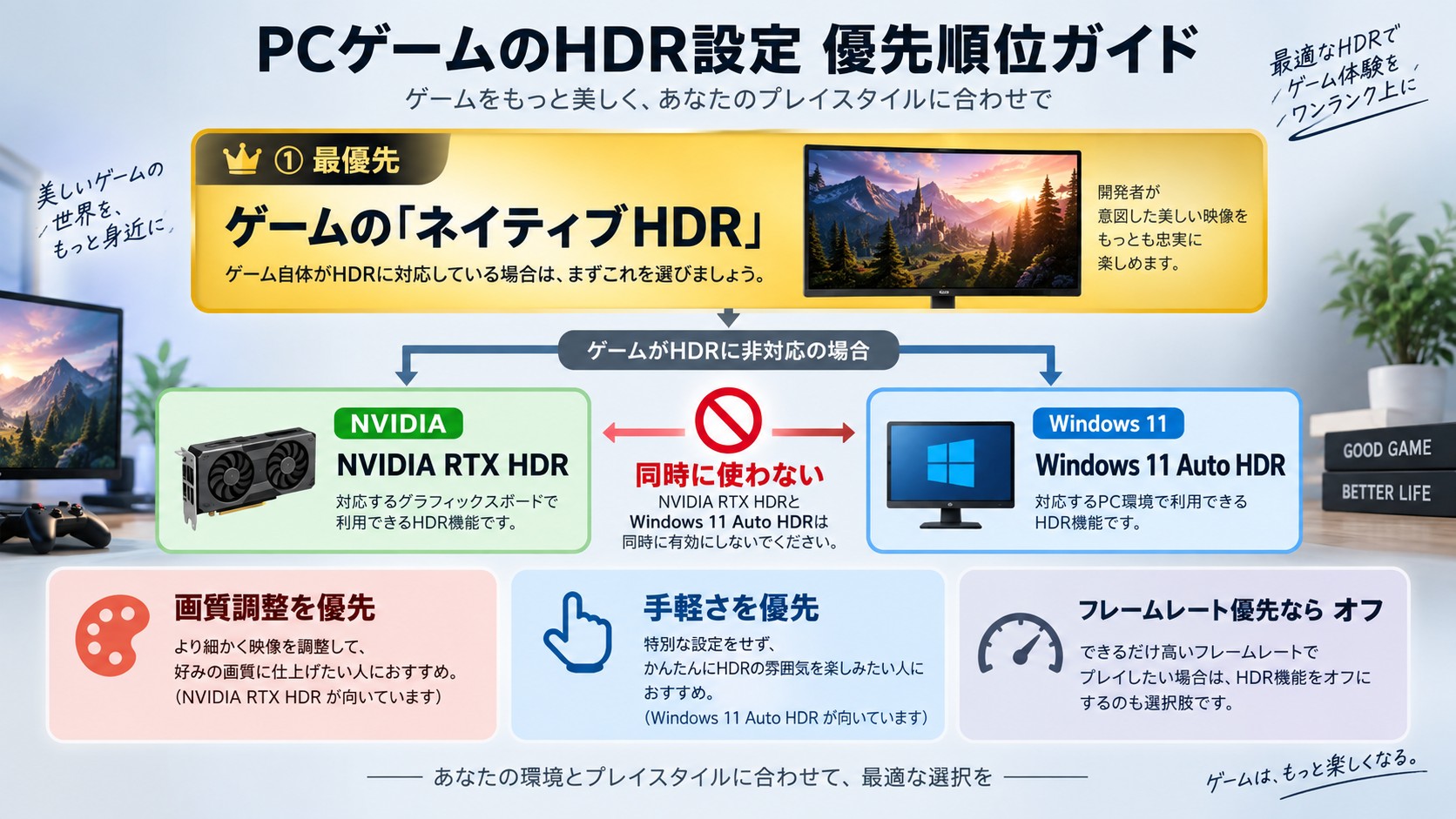
Auto HDRとRTX HDRは同時に使わない
ネイティブHDRとの優先順位
パフォーマンスへの影響
RTX HDRが非アクティブになる原因と対処
- Windowsの「HDRを使用する」をオンにします。
- WindowsのAuto HDRをオフにします。
- ゲーム内のネイティブHDRをオフにします。
- Windowsのグラフィックス設定で「ウィンドウゲームの最適化」を有効にします。
- NVIDIA Appのゲーム内オーバーレイを有効にします。
- NVIDIA Appのゲーム別設定で、対象タイトルのRTX HDRが有効か確認します。
- DSRまたはDLDSRを使用している場合はオフにします。
- NVIDIA Surroundや複製表示を解除し、通常の拡張表示へ切り替えます。通常の複数モニター環境には対応していますが、Surroundと複製表示では制約があります。
RTX HDRのゲーム録画をHDR MP4で保存する条件
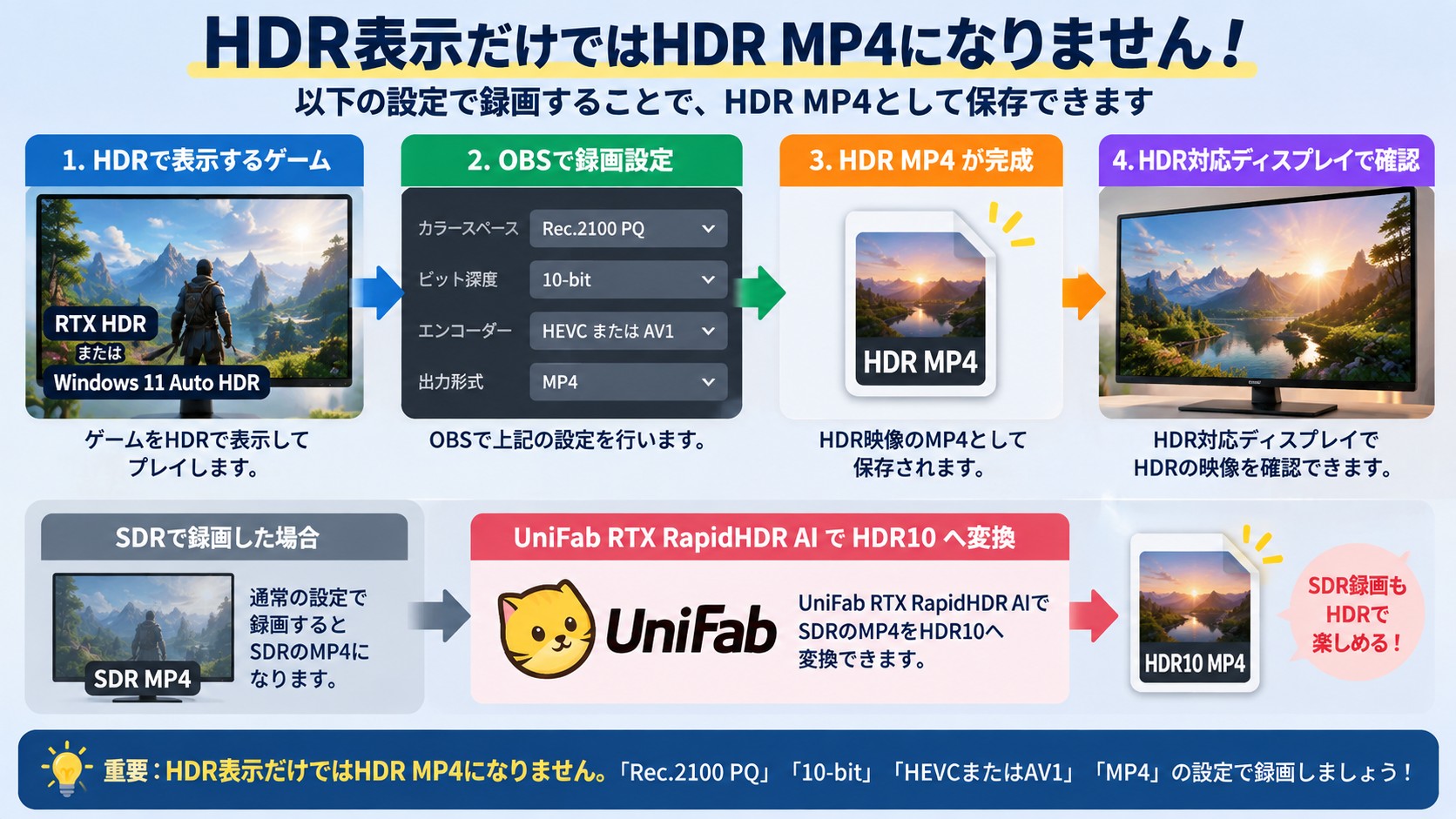
SDR録画をHDR10へ変換する場合
UniFab RTX RapidHDR AI は、動画ファイルの輝度情報と色彩を解析し、録画済みのSDR動画をHDR10へ変換します。
低解像度の録画を補正する方法
OBSでHDR録画する設定
OBSでHDR録画を行う場合は、録画開始前に色空間、色深度、エンコーダーをそろえます。いずれかがSDR向けの設定になっていると、MP4に保存できてもHDRとして正しく表示されません。
- OBSの映像設定で色空間をRec.2100 PQにします。
- 色深度は10-bitを選択します。
- 録画エンコーダーはHEVCまたはAV1を使用します。
- 録画形式をMP4に設定し、短い映像を保存します。
- HDR対応ディスプレイとHDR対応プレイヤーで、明るさや色が正しく表示されるか確認します。
| 確認項目 | HDR録画の条件 |
|---|---|
| 色空間 | Rec.2100 PQ |
| 色深度 | 10-bit |
| 映像コーデック | HEVCまたはAV1 |
| 保存形式 | MP4 |
| 再生環境 | HDR対応ディスプレイとプレイヤー |
この条件で録画できなかった素材や、すでにSDRで保存してある録画は、後処理でHDR10動画へ変換する流れになります。
UniFab RTX RapidHDR AIでSDRをHDRへ変換する方法
それでは、UniFab RTX RapidHDR AIでSDR動画をHDR10に変換する手順をご紹介します。
まずUniFab RTX RapidHDR AIをインストールします。
1. SDR動画を読み込む
UniFab RTX RapidHDR AIを起動し、SDR動画を追加します。解像度やフレームレートは基本的に「元動画に合わせる」を推奨(余計な変換で劣化を増やさないため)。
2. HDR変換(プロファイル選択 → 変換実行)
出力プロファイルでHDRを選び、HDR変換を実行します。
明るさが不自然になりそうな素材(夜景・逆光)は、プレビューで黒つぶれ/ 白飛びを確認
彩度が過剰に見える場合は自然寄りの設定を優先
3. 出力を確認して保存
変換後はHDR対応ディスプレイ(HDRオン)で確認し、暗部のつぶれ・肌色・空の階調をチェックして保存します。必要なら設定を微調整して再出力します。
FAQ:RTX HDRとAuto HDRに関するよくある質問
HDRは常にオンにしておくべきですか?
常時オンにする必要はありません。HDR対応ゲームやHDR動画を表示するときはWindowsのHDRをオンにし、SDRコンテンツで明るさや色が不自然に見える場合は、用途に合わせて切り替えると見やすくなります。
HDRは目に負担がかかりますか?
ピーク輝度が高すぎたり、UIや白い文字が強く光って見えたりすると、目が疲れやすくなります。Windows HDR Calibrationで最大輝度を合わせ、モニター側の明るさやRTX HDRの中間グレーを調整して、白飛びとまぶしさを抑えてください。
RTX HDRは複数モニターで使えますか?
NVIDIA AppのRTX HDRは複数モニターに対応していますが、NVIDIA Surroundと複製表示では制約が残ります。利用できない場合は、通常の拡張表示に切り替えて確認してください。
HDRで録画したMP4が白っぽく見えるのはなぜですか?
録画側と再生側でHDRの色や明るさの扱いが一致していないことが主な原因です。録画ファイルがHDR形式でも、SDRとして再生されると白っぽく見えるため、HDR対応の表示環境で確認してください。
まとめ:ハードウェアとAIソフトウェアの最適解
UniFab オールインワン:30日間無料体験可能
UniFab オールインワン
UniFab オールインワン:30日間無料体験可能
UniFab オールインワン for Mac