RTX HDRがもたらす映像体験の革新
設定手順に入る前に、RTX HDRがなぜこれほどまでに重要なのかを整理しておきます。
Windows 11のAuto HDRもSDRゲームをHDR表示する機能ですが、RTX HDRとは処理方式や調整項目が異なります。どちらもゲームとモニターの表示を見ながら調整することが重要です。
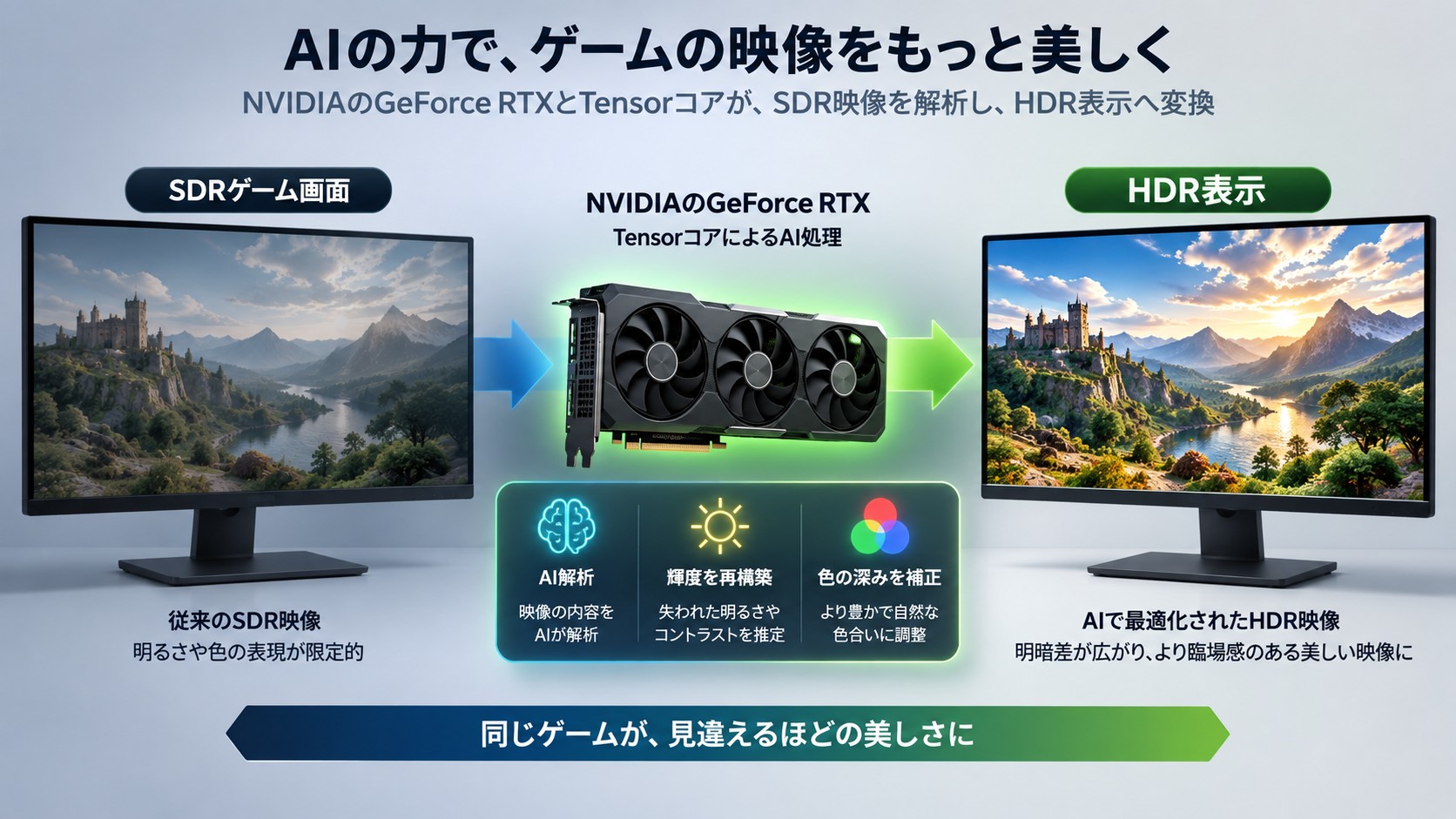
NVIDIAが開発したRTX HDRは、Tensorコアと呼ばれるAI専用のハードウェアを活用しています。画面内のピクセル一つ一つをAIが瞬時に分析し、本来あるべき光の強さや色の深みを推論して再構築します。表示結果はゲームやモニターによって異なるため、ピーク輝度や彩度は実際の画面に合わせて調整します。
RTX HDRを利用するための必須環境
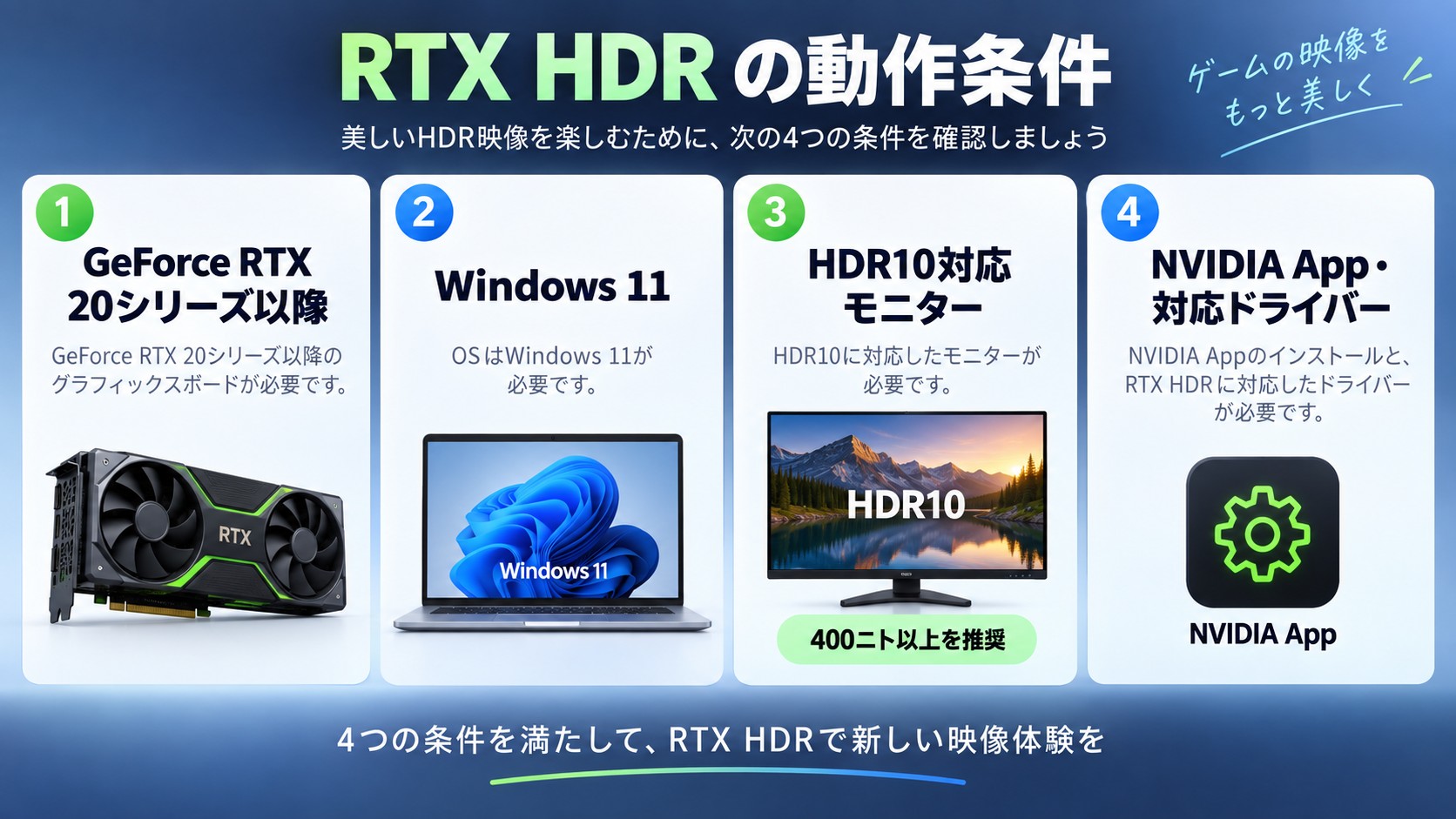
RTX HDRを利用するには、対応する動作環境を整える必要があります。設定がオンにできない場合は、まず各環境要件を順に確認してください。
グラフィックボードはNVIDIAのGeForce RTX 20シリーズ以降が必要です。GTXシリーズでは動作しません。GPUで映像処理を行うため、使用する解像度やゲームの描画負荷も確認してください。
OSはWindows 11が必須となります。Windows 10環境ではRTX HDRの機能そのものがサポートされていません。
HDR10に対応したモニターが必要です。最大輝度が400ニト以上のDisplayHDR 400認証などを取得しているモニターであれば、より効果を実感しやすくなります。
対応するNVIDIAグラフィックスドライバーと「NVIDIA App」のインストールが求められます。現在のRTX HDR設定は、NVIDIA Appから行います。
基本的なRTX HDRの設定手順 必須環境が整っていることを確認したら、以下の手順で設定を進めます。
まずはWindows側の設定です。デスクトップの何もないところを右クリックし、ディスプレイ設定を開きます。そこにある「HDRを使用する」のスイッチをオンにします。この操作を行わないと、グラフィックボード側でどれだけ設定してもHDRは有効になりません。
次に、NVIDIA Appを起動します。左側のメニューから「グラフィックス」を選択し、グローバル設定のタブを開きます。画面を下にスクロールしていくと「RTX HDR」という項目が見つかるはずです。ここのスイッチをオンに切り替えます。
設定項目の中には、ピーク輝度や彩度、コントラストを調整するスライダーが用意されています。ご使用のモニターの性能に合わせてピーク輝度を設定し、不自然にならない程度に彩度を調整することで、あなたにとって最適な映像を作り出すことができます。具体的な開始値は、次の早見表を目安に調整してください。
NVIDIA HDR設定のおすすめ値 次の数値は、モニターの公称ピーク輝度を基準にした開始時の目安です。2026年9月時点で、すべてのモニターやゲームに共通する固定の最適値ではありません。先にWindows HDR Calibrationで表示を調整し、パネルの特性、ゲーム画面、室内の明るさに合わせて微調整します。
最大輝度の目安 ピーク輝度 中間グレー コントラスト 彩度 400ニト級 400 44前後 25前後 -25前後 600ニト級 600 44前後 25前後 -25前後 1000ニト級 1000 44前後 25前後 -25前後 1000ニト超 公称値に合わせる 44前後 25前後 -25前後
白飛びが見える場合はピーク輝度を下げ、暗部が浮く場合は中間グレーを見直します。コントラストと彩度はゲームによって見え方が変わるため、実際のゲーム画面を見ながら少しずつ調整してください。
RTX HDRが非アクティブでオンにできない時の対処法
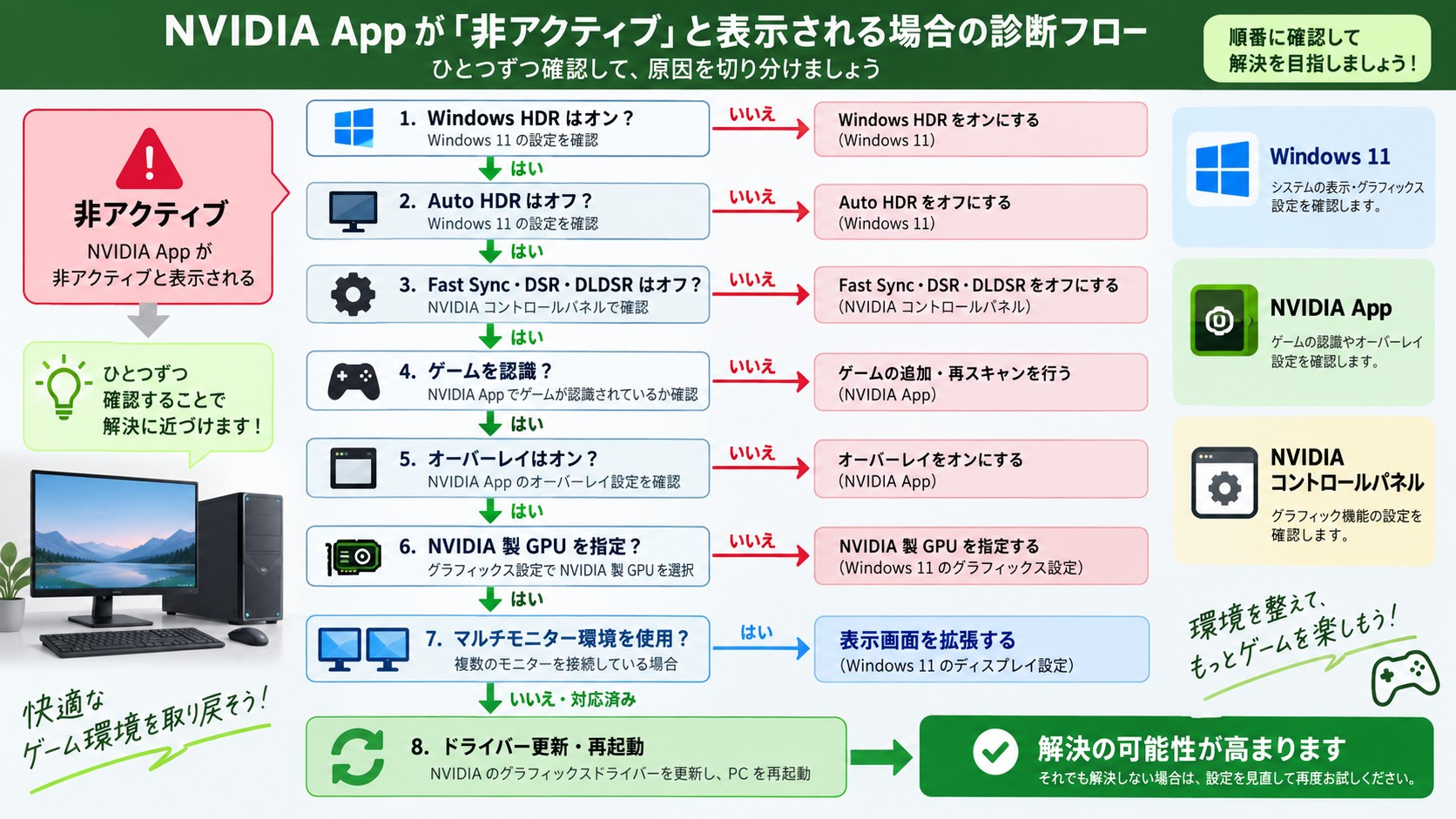
環境を満たし手順通りに進めても、NVIDIA App上でRTX HDRがグレーアウトして「非アクティブ」と表示されることがあります。WindowsとNVIDIA Appの設定を順番に切り分けると、原因を特定しやすくなります。
Windows HDR: Windowsの「設定」から「システム」→「ディスプレイ」を開き、ゲームを表示するモニターの「HDRを使用する」をオンにします。ゲームを開き直し、RTX HDRがアクティブになるか確認します。Auto HDR: 同じHDR設定画面でAuto HDRをオフにします。設定後にゲームを再起動し、NVIDIA Appの表示を確認します。Fast Sync: NVIDIAコントロールパネルの「3D設定の管理」を開き、「垂直同期」が「高速(Fast Sync)」の場合はオフ、またはアプリケーション設定を使用する状態へ変更します。ウィンドウゲームの最適化: Windowsの「設定」から「システム」→「ディスプレイ」→「グラフィック」→「既定のグラフィック設定」を開き、「ウィンドウゲームの最適化」をオンにします。ボーダーレス表示のゲームを再起動して状態を確認します。ゲーム認識: NVIDIA Appの「グラフィックス」で対象ゲームが一覧に表示されるか確認します。表示されない場合はゲームの検索を実行し、認識後にRTX HDRを設定します。オーバーレイ: NVIDIA Appの設定でオーバーレイをオンにし、ゲーム内でオーバーレイを開けることを確認します。GPUの実行先: Windowsの「グラフィック」設定で対象ゲームを選び、「オプション」からNVIDIA製GPUを使用する「高パフォーマンス」を指定します。マルチモニター: 表示方法を「表示画面を拡張する」にし、ゲームを表示するモニターだけでなく、その画面のHDR設定とNVIDIA Appの認識状態を確認します。WindowsのAuto HDR設定を確認する Windows HDRとAuto HDRは別の設定です。
RTX HDRとAuto HDRの使い分け を確認し、RTX HDRを使用する場合はWindowsのディスプレイ設定からHDRメニューを開いてAuto HDRをオフにします。その後、ゲームを再起動し、NVIDIA AppでRTX HDRの状態を確認してください。
マルチモニター環境での確認ポイント 対応するNVIDIA Appとグラフィックスドライバーでは、RTX HDRをマルチモニター環境でも利用できます。最初にNVIDIA Appとドライバーを更新し、Windowsのディスプレイ設定が「表示画面を拡張する」になっているか確認してください。
次に、RTX HDRを表示するモニターを選び、その画面の「HDRを使用する」をオンにします。ゲームが別のディスプレイで起動している場合はHDR対象モニターへ移動し、NVIDIA Appがゲームと使用中のディスプレイを認識しているか確認します。
対処法3:DSRおよびDLDSR機能との排他仕様 NVIDIAコントロールパネルにある、ゲームの解像度を擬似的に引き上げる「DSR」や、AIを用いた「DLDSR」という機能をご存知でしょうか。これらの超解像技術が有効になっていると、RTX HDRはオンにできません。NVIDIAコントロールパネルを開き、3D設定の管理から「DSR - 係数」の設定項目を探し、すべてのチェックを外してオフにしてください。
対処法4:ブラウザや動画プレイヤーのハードウェアアクセラレーション ゲーム以外の場面、例えばYouTubeの動画などをRTX Video HDRで高画質化したい場合は、ブラウザ側の
RTX Video HDRの設定方法 も確認が必要です。Google ChromeやEdgeの設定画面を開き、システム設定の中にある「ハードウェアアクセラレーションが使用可能な場合は使用する」をオンにしてください。これがオフだとGPUによる動画のHDR変換が行われません。
ドライバーとNVIDIA Appを再確認する 上記の設定とDSR、DLDSRを確認してもRTX HDRを有効にできない場合は、NVIDIA Appとグラフィックスドライバーを更新し、Windowsを再起動します。対象ゲームを起動してNVIDIA Appの認識状態とRTX HDRの表示を再確認してください。
更新後も改善しない場合は、ドライバーのインストール画面で「クリーンインストールの実行」を選び、既存の設定を初期化します。インストール完了後にWindows HDR、対象GPU、NVIDIA Appのゲーム認識をもう一度確認します。
リアルタイムHDRと動画ファイル変換の違い
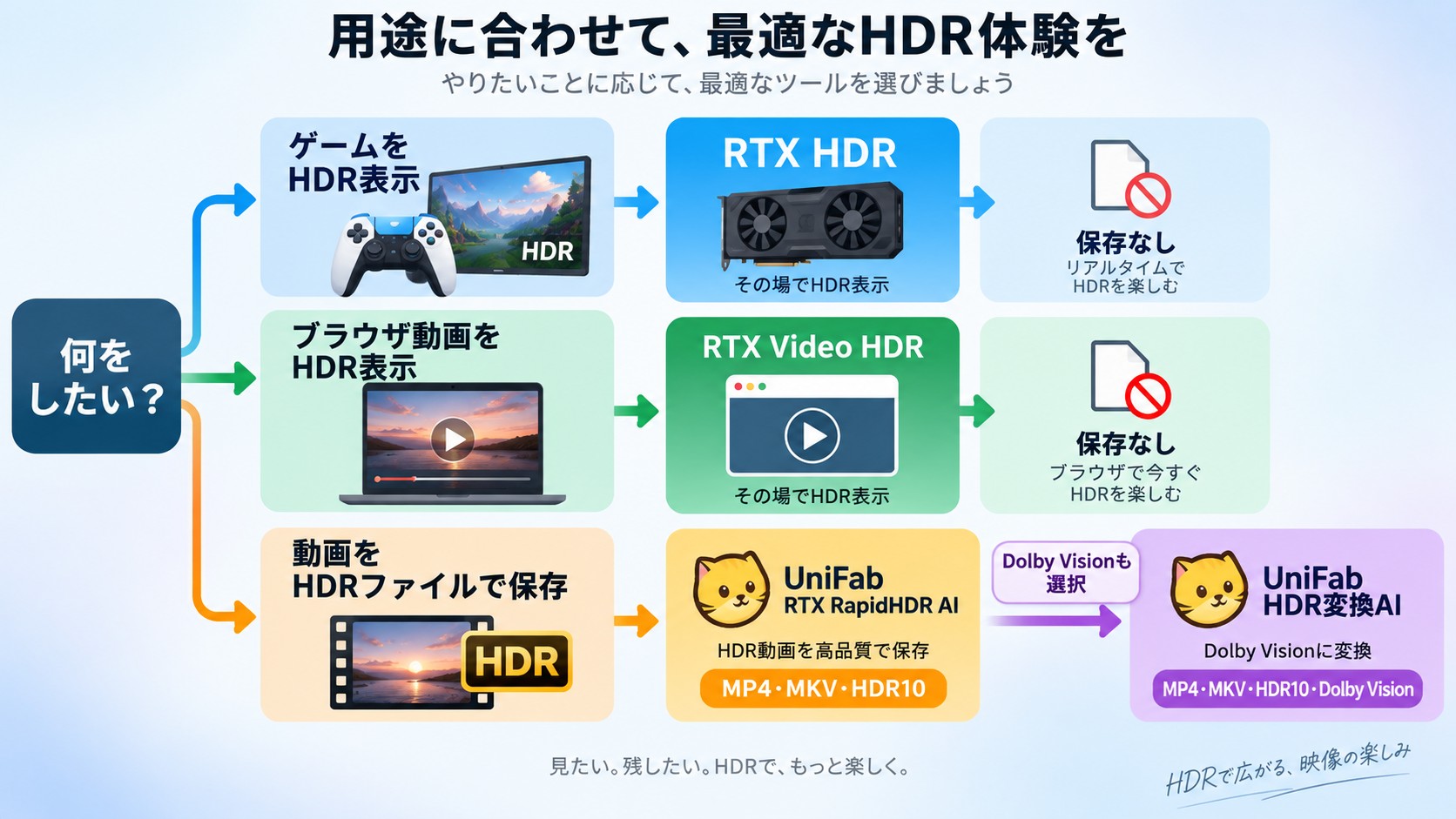
RTX HDRとRTX Video HDRは、ゲームやブラウザ動画の表示中にSDR映像をHDRとして見せるリアルタイム処理です。画面上の見え方を変える機能であり、その効果をHDR10のMP4やMKVとして自動保存する機能ではありません。
一方、ローカル動画をHDR10ファイルとして残したい場合は、動画全体を処理して書き出すファイル変換が必要です。RTX HDRはリアルタイム表示、UniFab RTX RapidHDR AIは手元にある動画のHDR10ファイル出力というように、目的を分けて考えると選びやすくなります。
対象 処理のタイミング 保存結果 HDR形式 向いている用途 RTX HDR ゲーム表示中 ファイル保存なし HDR表示 SDRゲーム RTX Video HDR 動画再生中 ファイル保存なし HDR表示 ブラウザ動画 UniFab RTX RapidHDR AI 書き出し時 MP4 / MKV HDR10 ローカル動画 UniFab HDR変換AI 書き出し時 動画ファイル HDR10 / Dolby Vision 形式を選ぶ変換
UniFab RTX RapidHDR AIでHDR10へ変換 UniFab RTX RapidHDR AI は、SDR動画をHDR10へ変換し、MP4またはMKVとして出力できるWindows・Mac向けソフトです。Dolby Visionへの変換が必要な場合は、対応範囲の異なるUniFab HDR変換AIを使用します。リアルタイムでゲーム画面に適用するRTX HDRとは異なり、動画を処理してファイルを書き出すため、ゲームプレイ中の表示には使用しません。
黒つぶれや白飛びをプレビューで確認し、HDR対応ディスプレイで仕上がりを見ながら調整してから出力することがポイントです。
HDR10出力と解像度の選び方 古い動画や低解像度の素材では、HDR化だけでなく解像度や映像の乱れも確認する必要があります。UniFab RTX RapidHDR AIはSDR動画をHDR10へ変換し、MP4またはMKVで最大4Kまで出力できます。出力解像度は元動画と再生環境に合わせて選び、プレビューで階調や映像の乱れを確認してから書き出しましょう。
書き出したHDR10動画をテレビやモニターなどで再生する際は、出力形式とHDR10に対応している機器を選び、暗部や肌色、明るい部分の階調を確認しましょう。
UniFab RTX RapidHDR AIでSDRをHDRへ変換する手順 UniFab RTX RapidHDR AIで、ローカルのSDR動画をHDR10へ変換する手順を紹介します。
まずUniFab RTX RapidHDR AIをインストールします。
自分で撮影した動画、利用許可を得た動画など、適法に使用できるローカル素材だけを処理してください。保存した動画の利用や共有については、著作権と適用される利用条件を守る必要があります。
1. SDR動画を読み込む
2. HDR10を選択して変換する
3. 出力を確認して保存
RTX HDR設定に関するよくある質問 RTX HDRの設定値はゲームごとに保存されますか? NVIDIA Appのグローバル設定は複数のゲームに共通して適用されます。ゲームごとに見え方を調整したい場合は、NVIDIA Appで対象ゲームを選び、個別設定としてピーク輝度、中間グレー、コントラスト、彩度を調整してください。設定後は実際のゲーム画面で白飛びや黒つぶれがないか確認します。
HDRは常にオンにしておくべきですか? 常時オンにする必要はありません。HDR対応ゲームやRTX HDRを使うときはWindowsの「HDRを使用する」をオンにし、SDRのデスクトップやアプリが不自然に見える場合は用途に合わせて切り替えます。なお、Windows HDRとAuto HDRは別の設定です。
4KでRTX HDRを使うとフレームレートは下がりますか? RTX HDRはGPUで映像処理を行うため、4Kや負荷の高いゲームではフレームレートが下がることがあります。まずゲーム内の負荷が高い画質項目を調整し、それでも余裕がない場合は出力解像度やRTX HDRの設定を見直すと判断しやすくなります。
HDR録画をSDR画面で見ると色が崩れるのはなぜですか? HDR録画にはSDRより広い明るさと色の情報が含まれます。SDRへ適切に変換せずに再生すると、白飛び、黒つぶれ、彩度の低下が起こります。HDR対応環境で再生するか、編集時にHDRからSDRへのトーンマッピングを適用してください。
まとめ:RTX HDR設定と動画変換の使い分け RTX HDRの設定に関するトラブルは、Windowsの仕様やNVIDIAドライバーの複雑な設定が絡み合っているため、一見すると解決が難しく感じられます。しかし、本記事で解説したAuto HDRとの競合確認やマルチモニター環境の設定、DSRの無効化といったポイントを一つずつ確認すると、非アクティブになる原因を切り分けやすくなります。
RTX HDRはゲーム画面をリアルタイムでHDR表示する機能であり、HDR効果を保持した動画ファイルを生成するものではありません。ローカル動画をHDR10ファイルとして出力したい場合はUniFab RTX RapidHDR AI、Dolby Visionが必要な場合はUniFab HDR変換AIと、目的に応じて使い分けることがポイントです。
まずはWindows HDRとNVIDIA Appの設定を順に見直してみましょう。動画をHDR10ファイルとして残したい場合は、UniFab RTX RapidHDR AIの利用条件を確認したうえで検討してください。