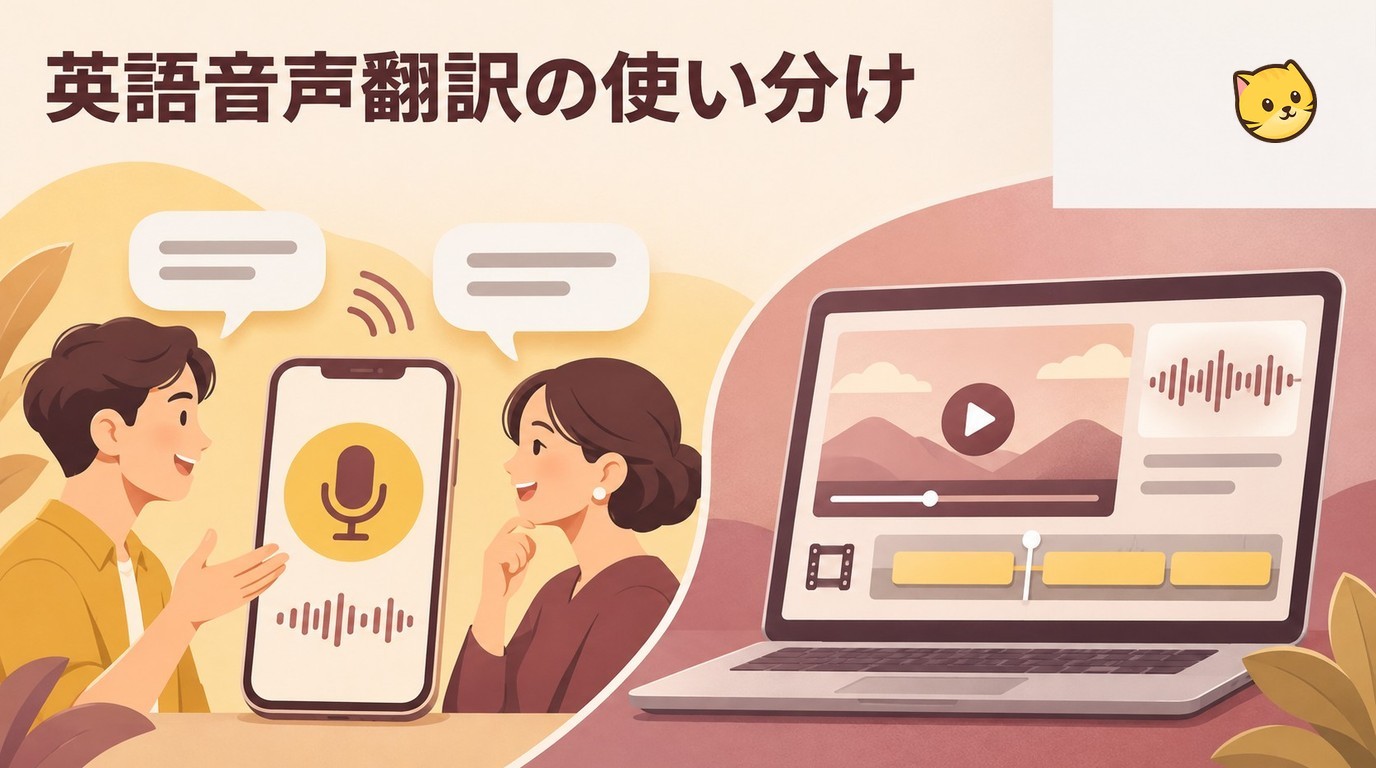
英語の音声を日本語で理解したいときは、Google 翻訳のマイク入力で訳文を確認できます。音声翻訳は、話した内容を別の言語に訳す機能です。日本語から英語への翻訳も言語を入れ替えて使えます。会話はスマホ、録画済み動画の翻訳はファイルを扱うソフトで使い分けましょう。
相手の言葉をその場で理解したいのか、訳した動画を後から渡したいのか。私は、訳文が出ることより、必要な形で受け取れることを重視します。まず英日互訳の操作を押さえ、続いて会話と動画の選び方、最後に表示や収音の確認点を見ていきましょう。
Google 翻訳で英語の音声を翻訳する方法
Google 翻訳では、入力を英語、訳文を日本語に設定してマイクに話すと、日本語の訳文を確認できます。日本語を英語で伝える場合は、入力を日本語、訳文を英語にします。
先に言語の向きを決めるのがポイントです。話した言葉が英語の文字になっても、日本語への翻訳が済んだとは限りません。以下は2026年11月時点の手順です。
iPhone・Androidで英語と日本語を訳す
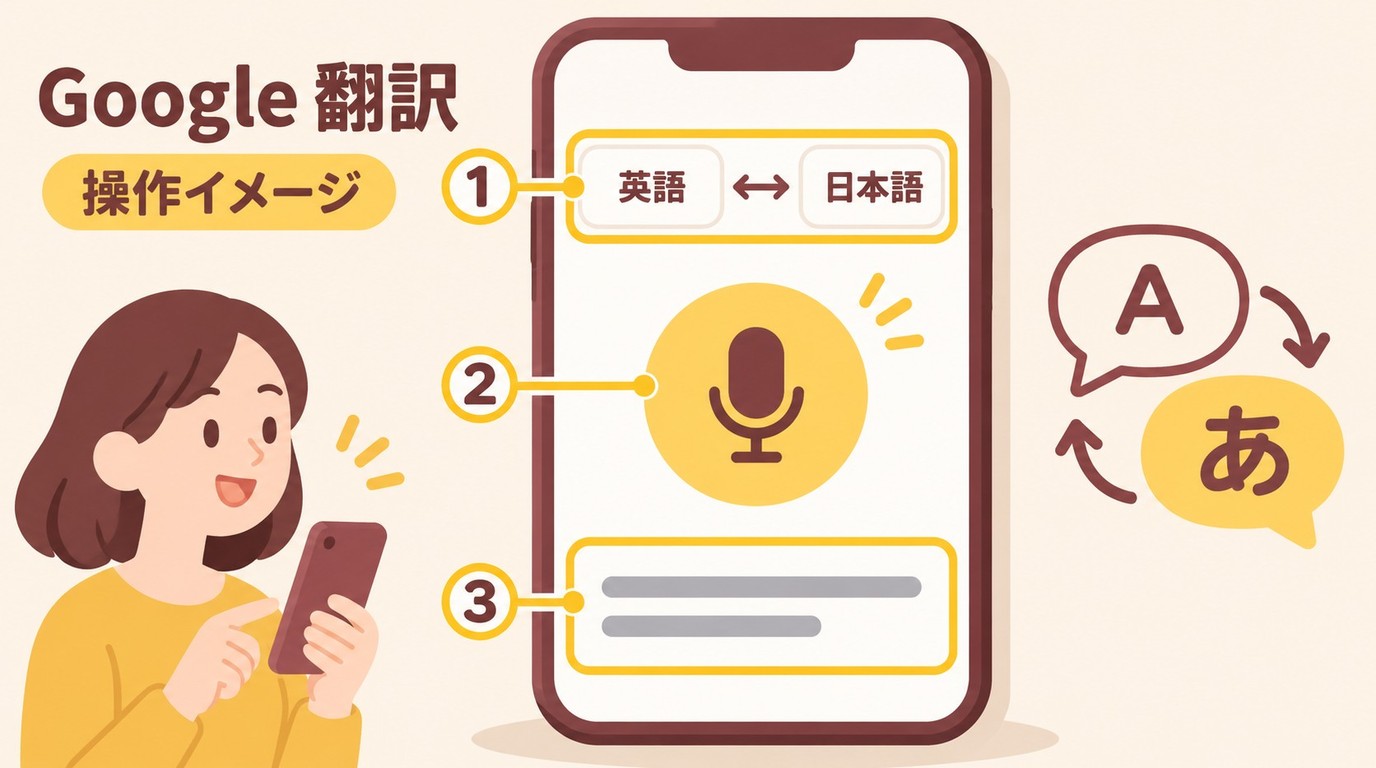
スマホではGoogle 翻訳アプリを使います。未導入ならApp StoreまたはGoogle Playから入手し、マイクの使用を求められたら許可します。基本の操作は共通です。
- Google 翻訳アプリを開きます。
- 入力言語を「英語」、翻訳先を「日本語」に設定します。
- マイクをタップし、発信音や「お話しください」の案内に合わせて話します。
- 表示された日本語の訳文を読みます。逆方向に訳すときは、言語を入れ替えます。
確認するのは訳文側です。英語の認識結果と日本語の訳文を区別すると、入力ができた段階と、意味を読める段階を混同せずに済みます。
PCのChromeでマイク入力する
PCではChromeで操作します。Google 翻訳の音声入力に対応しており、ブラウザの違いによる切り分けを減らせます。
- Chromeで Google 翻訳の画面 を開き、マイクの使用を許可します。
- 翻訳元を「英語」、翻訳先を「日本語」に選びます。
- 下部のマイクをクリックし、訳したい単語や語句を話します。
- 話し終えたら停止ボタンを押し、日本語の訳文を確認します。
PCのマイク翻訳では言語が自動検出されないため、英語を明示して入力します。話す前の設定で迷いを減らせます。
会話と録画済み動画で翻訳方法を選ぶ
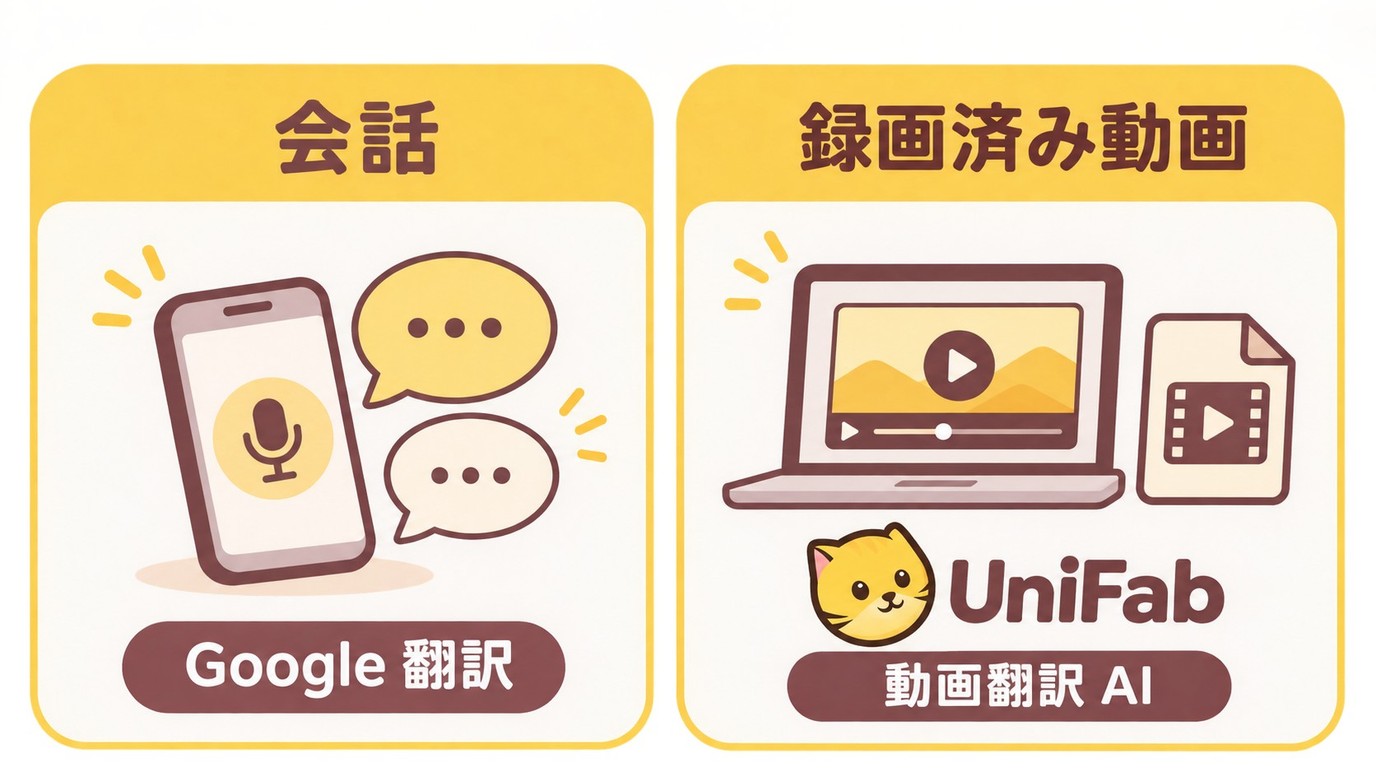
対面で言葉を交わすならスマホアプリ、PCで短い語句を訳すならWeb版が向きます。録画済み動画を翻訳して渡すなら、動画ファイルを扱う機能を選びます。
| 入力元 | 使う機能 | 受け取る結果 | 向く場面 |
|---|---|---|---|
| スマホのマイク | Google 翻訳アプリ | 訳文・音声 | 対面の会話 |
| PCのマイク | Google 翻訳Web版 | 訳文・音声 | 短い単語・語句 |
| 録画済み動画 | 動画翻訳機能 | 翻訳後の動画 | 素材の受け渡し |
返事を交わすのか、ファイルを渡すのかで選びましょう。Web版にはスマホと同じ同時会話翻訳はなく、連続した対話にはアプリの会話機能が向きます。無料のマイク翻訳で短句を理解する用途と、動画を仕上げる用途は別です。
Yahoo!知恵袋の2024年4月の質問には「同時に翻訳して、字幕のように(キャプション機能)表示してくれるアプリないですか?」とあります。別アプリで流れる音声を取り込むことは、マイクに話すこととは別の処理です。マイクボタンを押すだけで、その音声まで接続されたとは考えないようにしましょう。
録画済み動画に向くUniFabの動画翻訳 AI
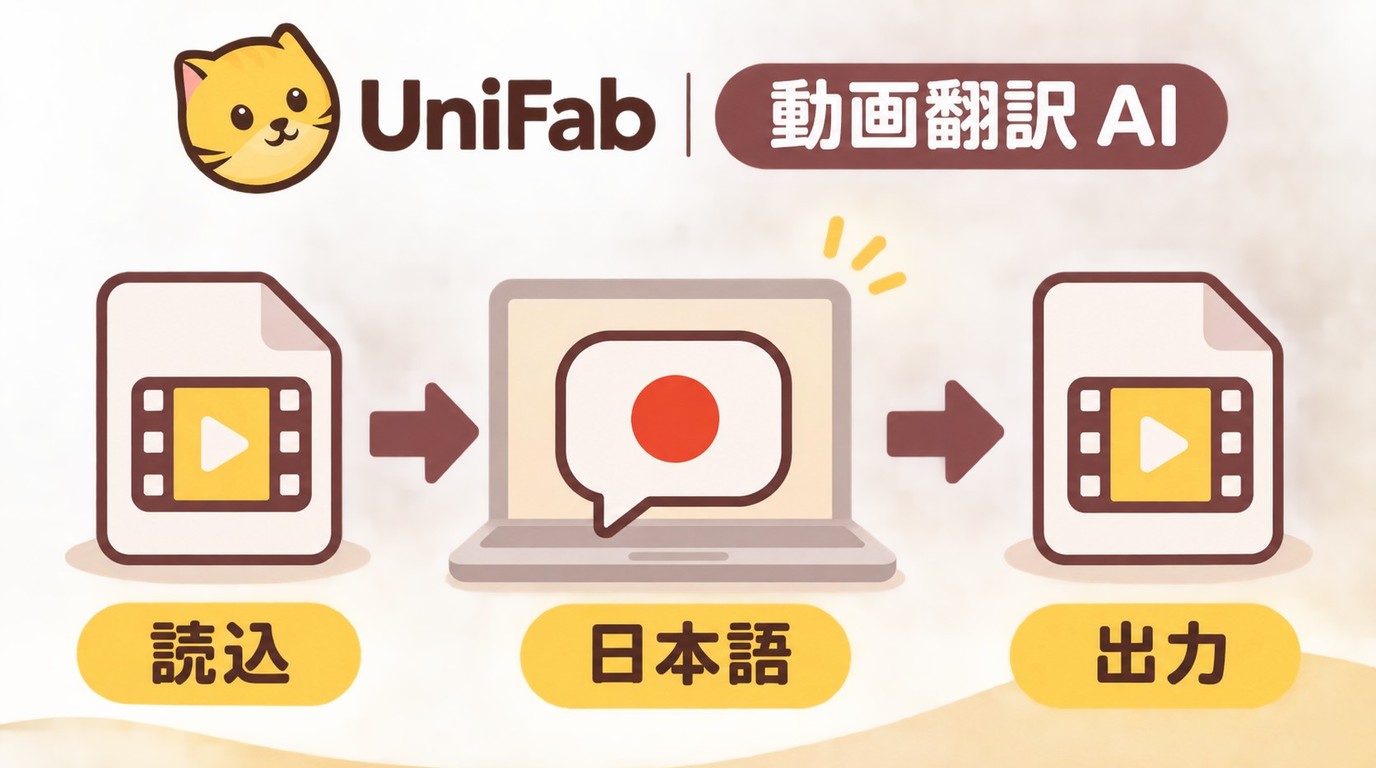
UniFab 動画翻訳 AIは、Windowsで録画済み動画を翻訳し、英語・日本語を含む23言語に対応して、MP4・MKV形式で最高4Kまで出力できる動画翻訳機能です。英語動画を訳して渡すときは、相手が受け取れる出力形式を基準に選びましょう。
MOV・MP4などの素材を用意し、翻訳先の言語を選びます。出力は渡す相手に合わせて選ぶのがポイントです。
クラウド処理はポイント制です。新規ユーザーには30ポイントが付与されるため、手元の環境と素材で使い始められます。 動画翻訳機能を検討する際 は、素材の形式と処理量を確認しましょう。
UniFab オールインワン:30日間無料体験可能
AIによるオールインワン動画・音声高画質化
UniFab オールインワン
UniFab オールインワン:30日間無料体験可能
AIによるオールインワン動画・音声高画質化
UniFab オールインワン
音声翻訳のよくある質問
実際に使う段階では、入力した音声と表示された訳文を分けて確認しましょう。動画を渡す場合も、英語が文字になっただけで終わっていないかを見ることが大切です。
英語のまま字幕が出るのはなぜですか?
音声を同じ言語の文字にする「文字起こし」を見ている可能性があります。Yahoo!知恵袋の2026年5月の質問にも「英語のまま字幕が進み一向に翻訳されなくなってしまいました。」とあります。原因を決めつけず、日本語の訳文欄や翻訳モードを選んでいるか確認しましょう。
マイクが音声を拾わないときはどうすればよいですか?
権限を許可しても反応しないなら、収音を見直しましょう。静かな場所で試し、PCでは使うマイクが入力先に選ばれているか、入力音量が小さすぎないかを確認します。内蔵マイクで声を拾いにくいときは外付けマイクも候補です。声を大きくするだけでなく、周囲の音と入力先を分けて見ると原因を絞れます。
翻訳を音声で聞かず、文字だけ表示できますか?
iPhone・iPad版のGoogle 翻訳では、ライブ翻訳に「テキストのみ」モードがあります。訳文を読むためのモードで、音声は再生されません。音を出したくない場所なら、この表示方法が向きます。通常の音声入力とは設定が異なるため、ライブ翻訳側でモードを選びましょう。
まとめ
英語の音声を翻訳するときは、音声の入力元、訳す言語、受け取りたい結果を決めましょう。その場の理解にはマイク入力、動画の受け渡しにはファイルを扱う機能が向きます。最後は訳文が目的を満たしているかを確認することが大切です。
扱うのは、ご自身が権利を持つか利用許可を得た素材に限り、個人利用の範囲で再配布しないでください。内容の権利は利用者が確認し、サービスの利用規約と地域の法令に従って利用してください。