VHS・8mmフィルムに現れるノイズの種類と原因
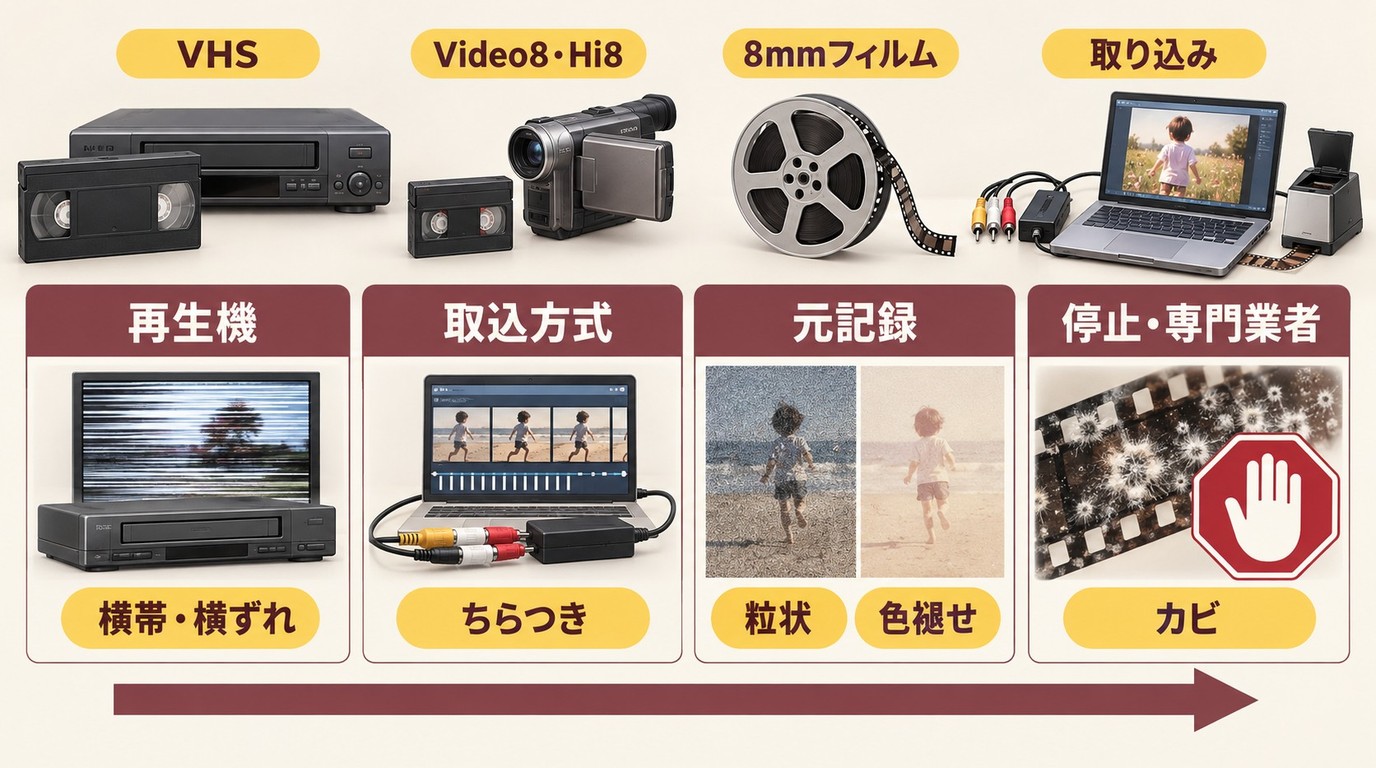
VHSや8mmフィルムのノイズ除去は、まず再生機と記録媒体の状態を確認し、適切な方法でデジタル化した後、症状に合わせて補正する流れです。結論として、ノイズは低減できますが、失われた記録そのものはノイズ除去では復元できません。家庭映像を整理する際は、原因を切り分けてから処理方法を選ぶことが大切です。
粒状ノイズ(グレイン)
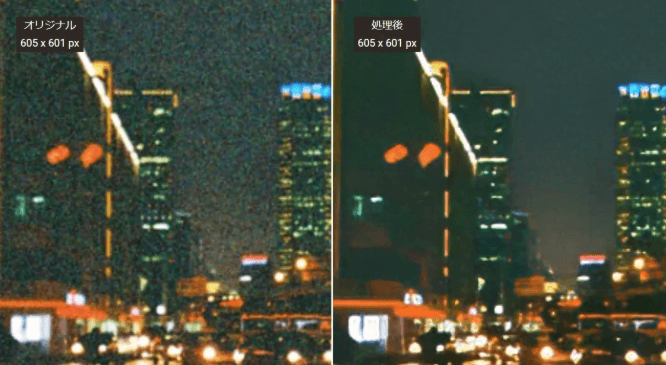
フィルム映像に特有のザラザラとした砂粒のような質感です。8mmフィルムの場合は感光剤の粒子が大きいため、特に暗い場面でグレインが目立ちます。フィルム自体の経年劣化によってグレインが増大することもあります。
ちらつき(フリッカー)
映像全体が点滅するように明滅する現象です。8mmフィルムの映写映像をカメラで撮ると、映写機とカメラの同期のずれでちらつきが生じます。1コマずつスキャンする方式は、投影映像を撮影する方式とは異なります。テープ系ではヘッドの汚れや劣化も原因になります。
色ノイズ(クロマノイズ・色褪せ)
VHSは磁気、8mmフィルムは化学的な記録方式のため、時間の経過とともに色信号が劣化します。赤みが強くなったり、全体的に色が薄くなったり、縦線状のカラーノイズが現れることがあります。
トラッキングノイズ・水平ノイズ
VHSのノイズとして見られる横方向の乱れや帯状のノイズです。テープヘッドの汚れや磁気の部分的な消失が原因で、再生時にトラッキング調整を行っても完全に消えないことがあります。まず再生機や接続を確認し、取り込み後のノイズ除去とは分けて判断します。
| 症状 | 最初の確認 | 次の対応 |
|---|
| 横帯・横ずれ | VHSのトラッキングと再生機 | 元テープから取り込み直す |
| 砂嵐 | 再生機とテープの状態 | 映像を取り出せるか確認 |
| 記録が抜けた白い線 | 元テープの傷み | 欠損とノイズ低減を区別 |
| 画面下端の乱れ | 元テープと取り込み画面 | 表示範囲を調整 |
Video8やHi8には対応する再生機が必要で、VHSと同じトラッキング調整を一律に当てはめることはできません。ノイズを減らす処理と、失われた映像の記録を復元することは別です。補正前の元ファイルを残し、まず短い区間で映像の細部とノイズのバランスを確認してから全体を処理します。
モールドとカビ
長年保存されたテープやフィルムには、高湿度環境でカビが発生することがあります。映像に黒ずみや不規則なシミのような形で現れ、再生するとヘッドを傷める原因にもなります。カビが見つかった場合は再生を止め、クリーニングに対応する専門業者へ相談してください。
デジタル化の基本手順
ノイズを除去するためには、まずVHSや8mmフィルムをデジタルデータとして取り込む必要があります。穴のある光学式の8mmフィルムは、フィルムスキャナーなどで1コマずつ取り込みます。Video8・Hi8・Digital8は磁気テープなので、それぞれの方式に対応する再生機を使って映像を取り込みます。
VHSのデジタル化手順
必要な機材:
手順の概要: VHSのデジタル化手順 に沿って、VHSデッキとビデオキャプチャーデバイスをRCAケーブル(赤・白・黄の三色ケーブル)で接続し、キャプチャーデバイスをPCのUSBに接続します。キャプチャーソフトを起動してVHSを再生しながら録画することで、デジタルファイルとして保存できます。
出力形式はMP4またはMOVが一般的ですが、どちらもコンテナ形式であり、画質は映像コーデックやビットレートなどの設定で決まります。後処理用の取り込み原本は可能な限り非圧縮または高ビットレートで残し、視聴・共有用のコピーとは分けて保存します。
8mmフィルムのデジタル化
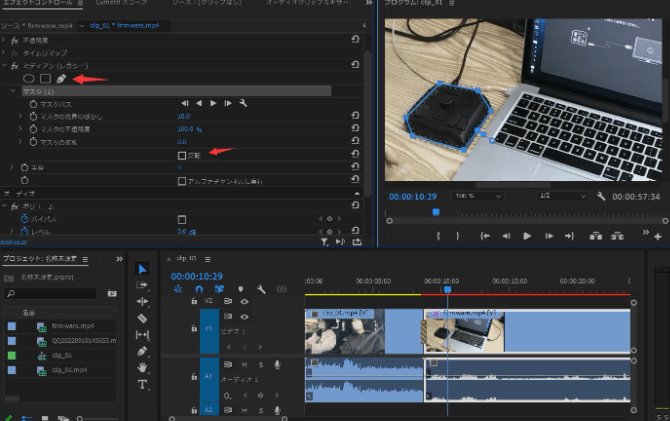
8mmフィルムは、1コマずつスキャンする方法、投影映像をカメラで撮影する方法、専門機材で取り込む方法から選べます。スキャンと投影撮影は仕組みが異なります。
方法①:フィルムスキャナーを使う 専用のフィルムスキャナーにフィルムをセットして1コマずつデジタルスキャンします。投影映像をカメラで撮影する方式とは異なり、各コマを直接取り込む方法です。家庭用スキャナーでも可能ですが、品質は機種によって大きく異なります。
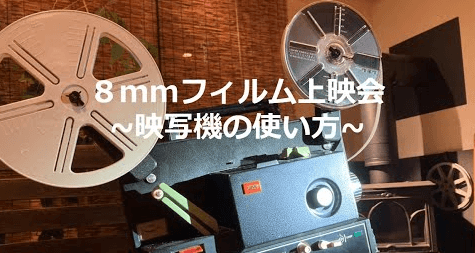
方法②:プロジェクターで壁に投影してカメラで撮影する 8mmプロジェクターで映像を投影し、デジタルカメラやiPhoneで撮影する方法です。映写機とカメラの同期がずれるとちらつきが生じやすく、解像度やノイズの面でも限界があります。
方法③:専門業者に依頼する 専門業者では、テレシネやフィルムスキャナーなどの機材を使ってデジタル化します。
見積もりはフィルムの長さやリール数、クリーニング・修復の内容、動画データやDVDなどの納品形式によって異なります。
デジタル化後のノイズ除去方法
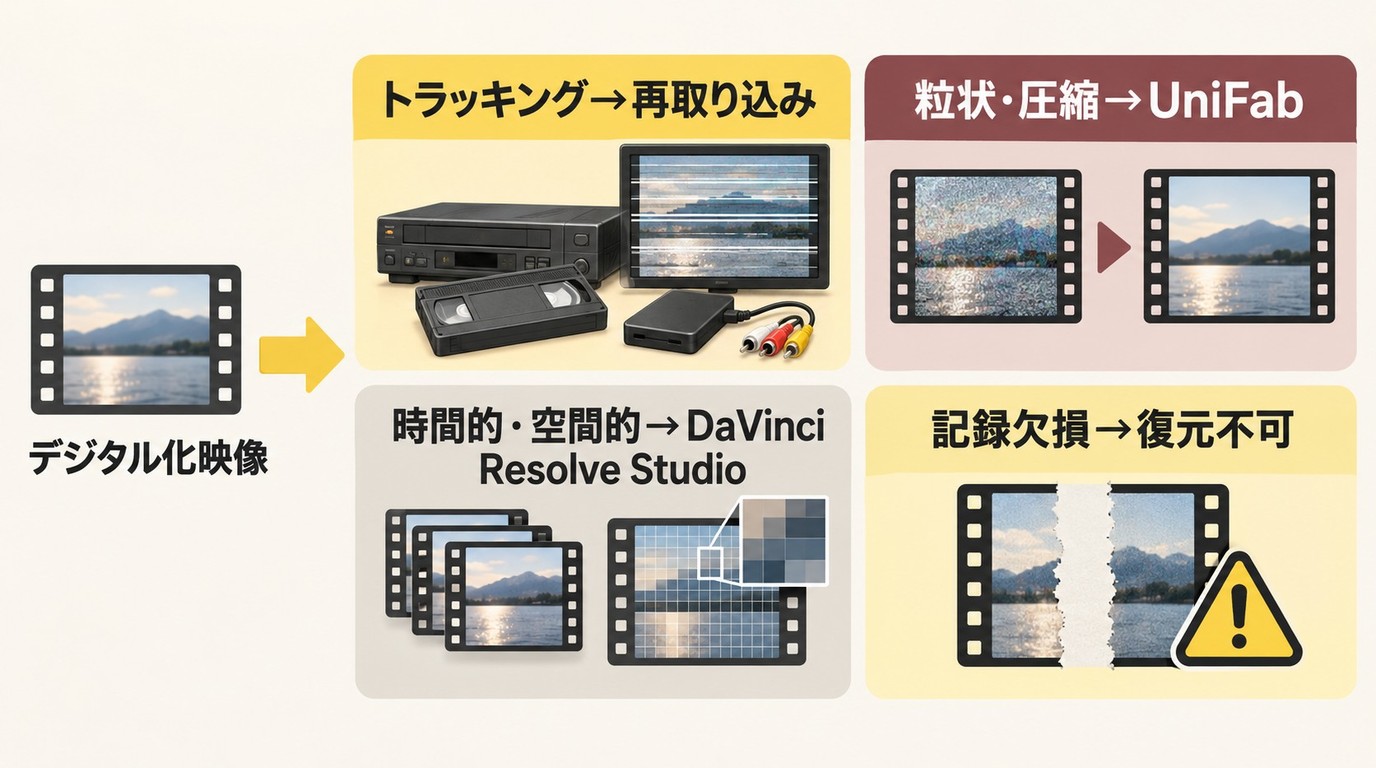
家庭映像を補正する際は、元ファイルを残し、再生機や取り込みに問題がないかを先に切り分けることがポイントです。そのうえで、デジタル化した映像の症状に合わせてノイズ低減処理を行います。
動画編集ソフトを使う方法
DaVinci Resolve Studioは、時間的・空間的ノイズリダクションを備えた有料版です。フィルムのグレインには空間的ノイズ除去を使い、ちらつきは取り込み方式や原因を確認したうえで別途補正します。ただし、VHSの重度のトラッキングノイズや大きな欠損は、標準的な編集ソフトでの対応が難しい場合があります。
映像の粒状ノイズを減らす処理と、音声の雑音を減らす処理は別です。
AIノイズ除去ツールを使う方法
AIを活用したノイズ低減ツールは、デジタル化した動画の粒状ノイズや圧縮ノイズをPC上で補正する用途に使えます。
UniFabノイズ除去AI は、取り込み済みの動画ファイルを読み込み、映像のノイズを低減するPC向けツールです。VHSやフィルムをデジタル化した後、短い区間で細部とノイズのバランスを確認しながら補正したい場合に利用できます。
ノイズ低減とは別に映像の解像感も調整したい場合は、
UniFab動画高画質化AI の対応内容を確認できます。ノイズ除去と高画質化は目的が異なるため、必要な補正を分けて選びます。
UniFab ノイズ除去AI
UniFabノイズ除去AI は、取り込み済みの動画ファイルに含まれるブロックノイズや低照度由来のノイズをPC上で低減するソフトです。VHSや8mmフィルムをデジタル化した後の補正に使えます。VHSやフィルムの動画ファイルを補正したい場合は、製品ページで機能と利用条件を確認できます。
本ソフトの特徴
- 取り込み済み動画のノイズを自動で検出・低減
- 低照度や圧縮に由来するブロックノイズに対応
- PC上で動画の読み込み、設定、処理、保存まで操作
UniFabノイズ除去AIで取り込んだ映像を補正する手順
STEP1:UniFabを無料ダウンロード
公式サイトからUniFabノイズ除去AIを無料ダウンロードし、PCにインストールします。
ソフトを起動し、「ノイズ除去」タブを選択します。

STEP2:取り込んだ動画を読み込んで設定する
デジタル化済みの動画ファイルを読み込みます。
「設定」から解像度やフレームレートなどのビデオ変更設定をカスタマイズ。ブロックノイズの内容を考慮して、適切なパラメータを選びましょう。

STEP3:ノイズ除去を開始してファイルを保存する
設定完了後、「開始」をクリックして処理を開始します。まず短い区間で、映像の細部を残しながらノイズが抑えられているか確認しましょう。ノイズ低減は失われた記録そのものを復元する処理ではないため、処理前の元ファイルを残し、確認後に補正済みファイルを保存します。

インストールせずに補正方法を試したい場合は、 動画のノイズ除去サイト で対応できる内容も確認できます。
よくある質問(FAQ)
カビが生えたVHSテープは再生しても大丈夫ですか?
再生せず、テープのクリーニングに対応する専門業者へ相談してください。
VHSのノイズ除去にはどのくらいの費用がかかりますか?
自力で取り込む場合は、対応する再生機とキャプチャーデバイス、後処理に使用するソフトの費用がかかります。DaVinci Resolve Studioの時間的・空間的ノイズリダクションは有料版の機能です。8mmフィルムを業者へ依頼する場合は、フィルムの長さやリール数、修復内容、納品形式によって見積もりが変わります。
デジタル化した映像はどの形式で残すとよいですか?
取り込み原本は高ビットレートの動画ファイルで残し、視聴・共有用のコピーとは分けて保存します。MP4とMOVはコンテナ形式であり、画質は映像コーデックやビットレートなどの設定で決まります。業者へ依頼する場合は、DVDだけでなく、後から編集できる動画データを受け取れるかも確認しましょう。
トラッキング調整をしても横線が残る場合はどうすればよいですか?
対応する別の再生機で取り込み直すか、専門業者へ相談する方法があります。再生機とテープの相性による横線と、元の記録が失われた部分は区別が必要です。補正後も元のテープと取り込み原本は残してください。
VHSデッキが手元にない場合はどうすればよいですか?
テープに対応する再生機を用意するか、専門業者へ取り込みを依頼します。依頼時は、DVDのみの納品か、後からノイズ除去や編集ができる動画データも受け取れるかを確認すると選びやすくなります。
映像はきれいなのに音声だけに雑音が入る場合も、動画のノイズ除去で直せますか?
映像の粒状ノイズと音声の雑音は別の処理です。まず再生機の音声出力やケーブルの接続を確認し、取り込み後も雑音が残る場合は音声向けのノイズ低減機能を使用します。
まとめ
VHSや8mmフィルムの大切な映像は、時間の経過とともに劣化が進むことがあります。ノイズ除去とデジタル化は、その映像を守るための重要なステップです。
自力でデジタル化する場合は、VHSをキャプチャーデバイスで取り込み、8mmフィルムはフィルムスキャナーなどでデジタル化します。時間的・空間的ノイズリダクションが必要なら有料版のDaVinci Resolve Studioを使います。取り込み後に残る粒状ノイズや圧縮ノイズを抑えたい場合は、AIノイズ除去ツールを検討できます。
UniFabノイズ除去AI は、デジタル化したVHS・フィルム映像のノイズをPCで低減するためのソフトです。元ファイルを残し、短い区間で映像の細部とノイズのバランスを確認してから、利用条件を確認したうえで検討してください。
本人が所有する家庭映像、または処理の許可を得た素材に限って扱い、使用するソフトのライセンス条項と利用条件を守ってください。他人の映像を無断で複製・配布すると違法になる場合があるため、行わないでください。
UniFab オールインワン:30日間無料体験可能
4K・8K・16Kまで動画の解像度を上げる
ぼやけた部分を修復してディテールを再現
あらゆる種類の動画に対応し、高画質化結果を提供
他社より5倍速いスピードで動画高画質化を実現

UniFab オールインワン
UniFab オールインワン:30日間無料体験可能
4K・8K・16Kまで動画の解像度を上げる
ぼやけた部分を修復してディテールを再現
あらゆる種類の動画に対応し、高画質化結果を提供
他社より5倍速いスピードで動画高画質化を実現
UniFab オールインワン for Mac