まずは全体像を押さえる
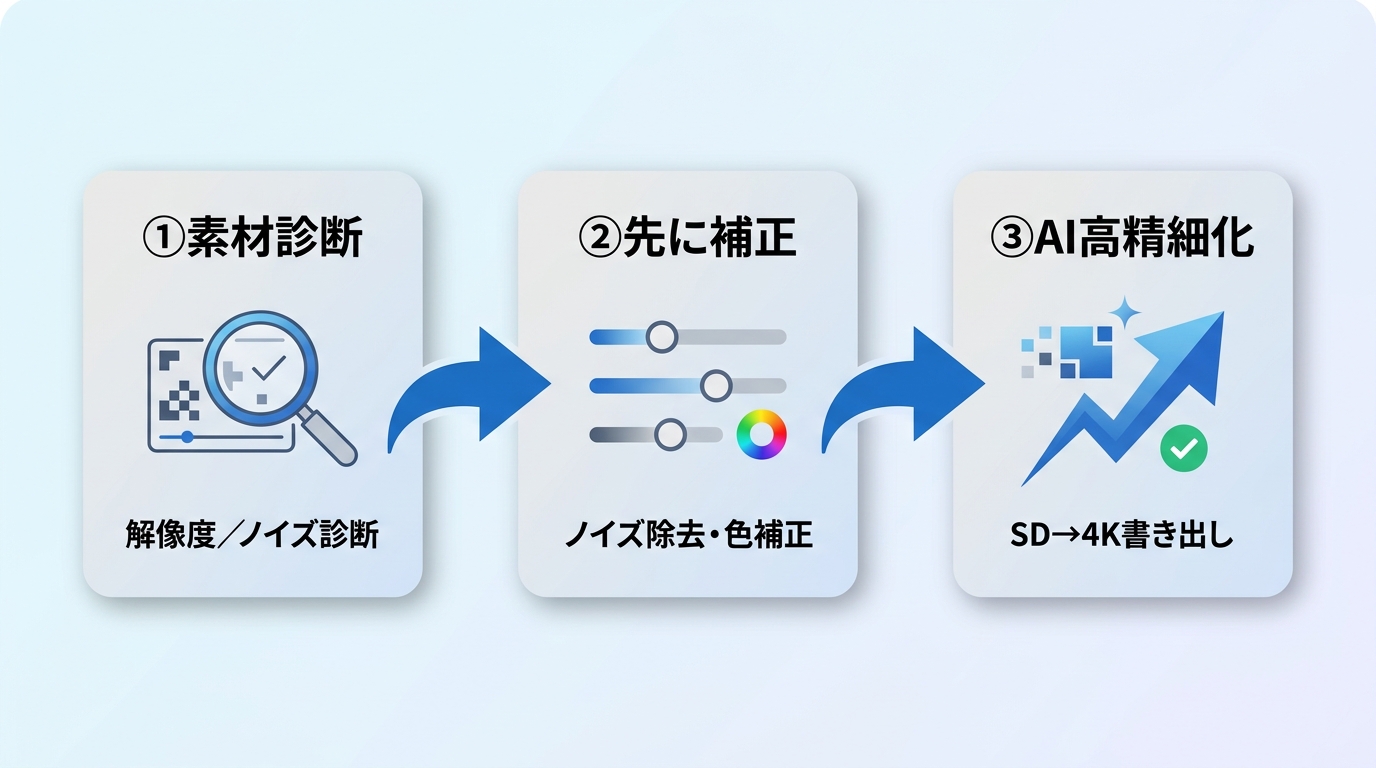
先に要点を言うと、動画の解像度を上げる前に、ぼやけ・ノイズ・圧縮跡といった劣化の原因を見分けることが先決です。原因に合った補正を済ませてから無理のない倍率でアップスケールし、用途に合う形式で書き出す。この順序が仕上がりを安定させます。
経験的にも、倍率を先に決めるより劣化の原因を見分けるほうが、やり直しを減らせます。原因を切り分ける工程は、判断軸を体系的に整理したAI動画アップスケーラー完全ガイドでも最初に置く前提で、ここを飛ばして倍率だけ上げると粗が目立ちやすくなります。
- 素材を診断する:解像度が足りないのか、ノイズや圧縮劣化が主因なのかを切り分けます。
- 必要な補正を先に行う:ノイズ除去、輪郭の整え、色補正など、劣化の種類に合わせて整えます。
- 目標解像度へ上げて書き出す:無理のない倍率でAIアップスケーリングし、用途に合うコーデックとビットレートで保存します。ここでMP4を高画質化したい場合の形式も合わせて決めます。
書き出し後の容量は、解像度だけでなく、コーデック、ビットレート、フレームレート、音声設定で変わります。互換性を優先するならMP4/H.264、容量効率を重視するならMP4/H.265が扱いやすく、H.264とH.265の違いは同じ見え方でもファイルサイズに表れます。フレームレートは元素材に合わせ、音声はそのまま保持すると後の扱いが楽になります。
目的別ショートカット(迷ったらここ)
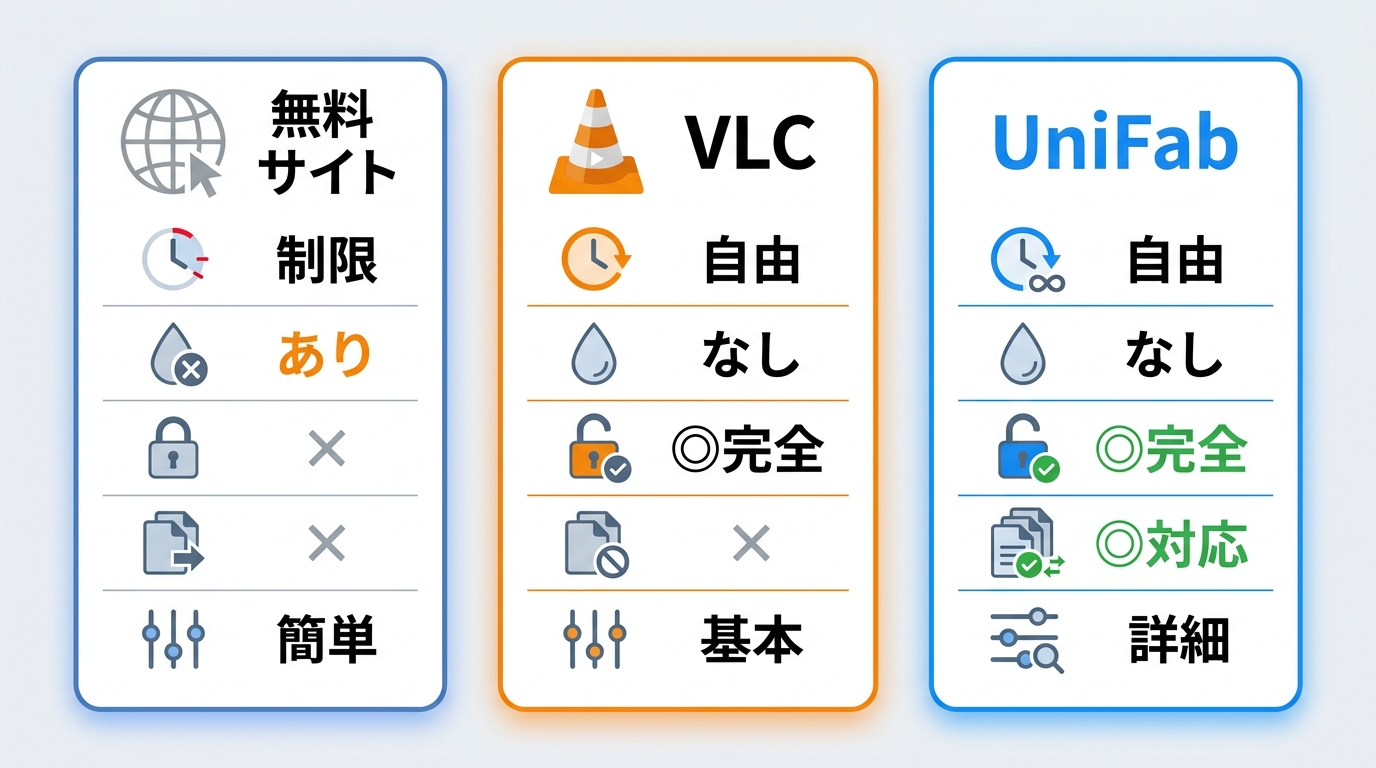
最短で選びたいときは、無料オンラインの動画高画質化サイト、VLCなどの無料PCツール、有料のPC向けAIソフトという3つの選択肢を、同じ観点で見比べると迷いにくくなります。
| 種類 | 動画の長さ | 容量の上限 | 登録 | 透かし | クラウド送信 | 長尺・一括処理 | 調整の細かさ | 書き出し形式 |
|---|---|---|---|---|---|---|---|---|
| 無料オンラインサイト | 短い尺向き | 小さめ | 必要なことが多い | 付くことがある | あり(アップロード必須) | 不向き | 限定的 | MP4中心 |
| VLCなどの無料PCツール | ローカル処理で制限は少ない | 保存先の空き容量しだい | 不要 | なし | なし(ローカル処理) | 自動化は弱い | 基本的な拡大が中心 | 再生・簡易変換が中心 |
| 有料のPC向けAIソフト | 長尺も扱える | 保存先の空き容量しだい | 体験版は登録が要ることがある | 体験版で付くことがある | なし(ローカル処理) | バッチ処理に対応しやすい | 素材別モデルなど細かい | MP4/MKVなど選べる |
実務的な目安として、短い動画を手早く処理したいならオンライン型、長尺や細かな調整を重視するならPC向けAIソフトが比較の中心になります。
シーン別ガイド
素材によって、先に行う補正も目安の倍率も変わります。代表的な症状と対処を一覧にまとめました。AIアップスケーリングは見え方を改善できますが、元映像にない情報を正確に復元するものではなく、設定によっては不自然な細部が生じます。
| 素材・症状 | 先に行う補正 | 目安の倍率 | 起こりやすい失敗 |
|---|---|---|---|
| アニメ・CG(線のジャギー) | 圧縮ノイズ除去、線を保つモデル選択 | 2倍前後から | 線が溶ける・塗りが平板化 |
| 実写(質感を残したい) | 軽いノイズ除去、過度な平滑化を避ける | 2倍前後 | 肌や髪がのっぺりする |
| DVD・VHS・SD素材 | 色補正・ノイズ除去してまずHD | 段階的に(SDからHDへ) | いきなり大きく上げて破綻 |
| 低ビットレート・圧縮強め | ブロックノイズ低減を優先 | 控えめ | 強いシャープでノイズが強調 |
| 低光量スマホ動画 | 粒状ノイズ・色ノイズを整える | 控えめ | ノイズごと拡大されて粗くなる |
| AI生成動画(ぼやけ・偽細部) | 強度を下げ、原画と比較 | 低め | 存在しない細部・不自然な輪郭 |
とくにAI生成動画のぼやけやピクセルノイズは、強度を下げて原画と見比べるのが安全で、実写やアニメの調整と同じ考え方で対処できます。
アニメ/CGを4Kにしたい(線・ジャギー対策)
アニメは「線(ジャギー・ハロー)」と「面(圧縮ノイズ)」で対処が分かれます。線画やドット絵、ゲーム映像に強い平滑化をかけると、意図した輪郭やピクセル表現が崩れやすいため、素材別モデルを選び、原画とプレビューを見比べながら強度を下げるのが無難だと考えられます。仕上げの手順はアニメ動画のAIアップスケーリング完全ガイドで具体的に確認できます。
実写を高精細にしたい(質感を壊さず解像度アップ)
実写では、輪郭を強くすることより、肌や髪、暗部の質感を残す設定を優先するほうが自然に仕上がります。過度なスムージングや生成的な細部の作り込みは避け、短い区間で前後を見比べながら調整すると失敗が減ります。判断軸と4K化の手順は動画を4K・8Kに変換する方法が参考になります。
DVD/VHS/ホームビデオを修復したい(SD素材)
SD素材は、いきなり大きく上げるより「補正してまずHD」が安定します。色劣化やノイズが強い素材ほど、手順の順番が仕上がりを左右します。たとえば動画を1080pにする場合も、先にノイズと色を整えてから段階的に上げると破綻しにくくなります。具体的な流れはSD動画をHDに変換する方法(DVD/VHS向け)にまとめています。
低ビットレート(圧縮が強い)動画を改善したい
ブロックノイズやにじみが強い素材は、強いシャープをかけると崩れが逆に目立ちます。まずは圧縮ノイズの低減を優先し、控えめな倍率で動画アップスケールに進むと安定します。低ビットレート素材ほど、補正を飛ばした拡大は粗を増幅しやすい点に注意してください。
低光量スマホ動画を修復したい(粒状ノイズ・色ノイズ)
暗所のスマホ動画はノイズが増えやすく、そのまま拡大すると粗さも一緒に拡大されます。先に粒状ノイズと色ノイズを整えてから解像度を上げる流れにすると、失敗が起こりにくくなります。AIアップスケーリングの強度は、控えめから試すのが安全です。
SNS投稿(Xなど)の動画をきれいにしたい
SNS動画は再圧縮の影響が強く、解像度を上げれば必ず良くなるとは限りません。圧縮による破綻を抑えてから控えめに上げるのが基本で、実写と同じく質感を残す設定を優先します。Xに投稿する動画の具体的な手順はX(旧Twitter)に投稿した動画の解像度を上げる方法で確認できます。
無料で試したい(VLCでできる範囲)
まず無料で試したいなら、VLCでできること・できないことを把握するとムダがありません。VLCは簡単な拡大には使えますが、素材別の補正やAIによる再構成は不得手です。無料AIアップスケーラーやオンラインの動画高画質化サイトは短い尺なら手軽ですが、長尺や細かな調整には向きません。VLCの限界と代替策はVLCでアップスケールはできる?(限界と代替策)にまとめています。
まずは解像度の基礎を確認したい(一覧・目安)
「720pと1080pは何が違う?」「4Kで何が変わる?」といった前提を整理したい場合は、解像度の一覧と目安を先に押さえると、動画の解像度を上げるべきか、補正が先かを判断しやすくなります。各解像度の意味と目安は動画の解像度とは?(一覧・目安)で確認できます。
ツールを比較して選びたい(おすすめ・一覧)
選ぶ基準はシンプルで、短い動画を手軽に処理したいならオンライン型、長尺や細かな設定調整を重視するならPC向けのAIソフトが向いています。後者の代表例として、UniFabのビデオアップスケーラーは、Windows・Macで動く据え置き型のソフトで、素材別のAIモデルを選び、ノイズ除去などの補正から解像度アップ、書き出しまでを一つの流れで扱えます。長尺の処理や設定の追い込みを重視する人に向く一方、インストールせず短い動画だけを処理したい人にはオンライン型のほうが手軽です。まずは利用条件を確認したうえで、短いクリップで仕上がりと書き出しを試すところから始めるとよいでしょう。
候補を横断的に見比べたいときは、AI動画アップスケーラーおすすめ比較(厳選5選)や、無料・有料をまとめた動画を拡大できるソフトまとめ(無料・有料)が整理に役立ちます。
UniFab 動画高画質化 AI:30日間無料利用可能
UniFab 動画高画質化 AI:30日間無料利用可能
FAQ
720pの動画を1920×1080にすると、画質も良くなりますか?
解像度の数値を上げても、元の情報量そのものは増えません。ぼやけやノイズが目立つ素材では、先に輪郭やノイズを整えることが必要です。まずは2倍程度から試し、短いクリップで仕上がりを確認してから全体に適用すると、失敗を抑えられます。
AIで高画質化すると、不自然な顔や輪郭が出ることはありますか?
低品質な素材や過度な倍率では、平滑化のしすぎや、存在しない細部が作られることがあります。AI動画アップスケーリングでは、原画と見比べながら強度を下げ、素材別モデルを選ぶことで、不自然さを抑えやすくなります。
AIアップスケーリングに必要なPC性能は、何で決まりますか?
必要な性能と処理時間は、入力解像度、動画の長さ、目標解像度、使用するAIモデル、GPUメモリなどで変わります。特定のGPUを一律に推奨するより、購入前に短い素材で書き出しまで通せるかを確認するほうが確実です。
UniFabは安全に利用できますか?
UniFabの安全性を確かめるときは、公式の配布元から入手し、インストール時の表示や対応環境(Windows・Mac)を確認するのが基本です。導入後は利用条件を確認したうえで、短いクリップから試すと、自分の環境に合うかを落ち着いて判断できます。
まとめ
動画の解像度を上げるときは、劣化の原因を見分け、必要な補正を先に済ませ、無理のない倍率と保存設定を選ぶ。この順序が要になります。関連記事をたどる前に、短いクリップで前後を比較し、狙いどおりに仕上がるかを確認してから本処理へ進むと、やり直しを減らせます。PC向けAIソフトを検討する場合も、まずは利用条件を確認したうえで試用し、自分の素材で書き出しまで通るかを見てから判断するのが安全です。