動画の音声は、字幕として翻訳する方法と、用意された翻訳音声に切り替えて聞く方法があります。海外の動画を日本語で理解したいなら、まず元字幕や日本語音声の有無を確認します。保存動画から字幕付きの完成動画を作る場合は、音声認識と字幕翻訳を使います。
スマホで海外配信を見たいとき、聞こえる音をそのまま日本語にしたくなります。ただ、字幕を読むことと、日本語の声を聞くことでは必要な機能が違います。私は、訳文が流暢であることより、元の発言の意味を取り違えていないことを重視します。ここでは視聴中の設定から保存動画の編集まで、必要な処理だけを選べるように整理します。
字幕翻訳と吹き替えは何が違う?
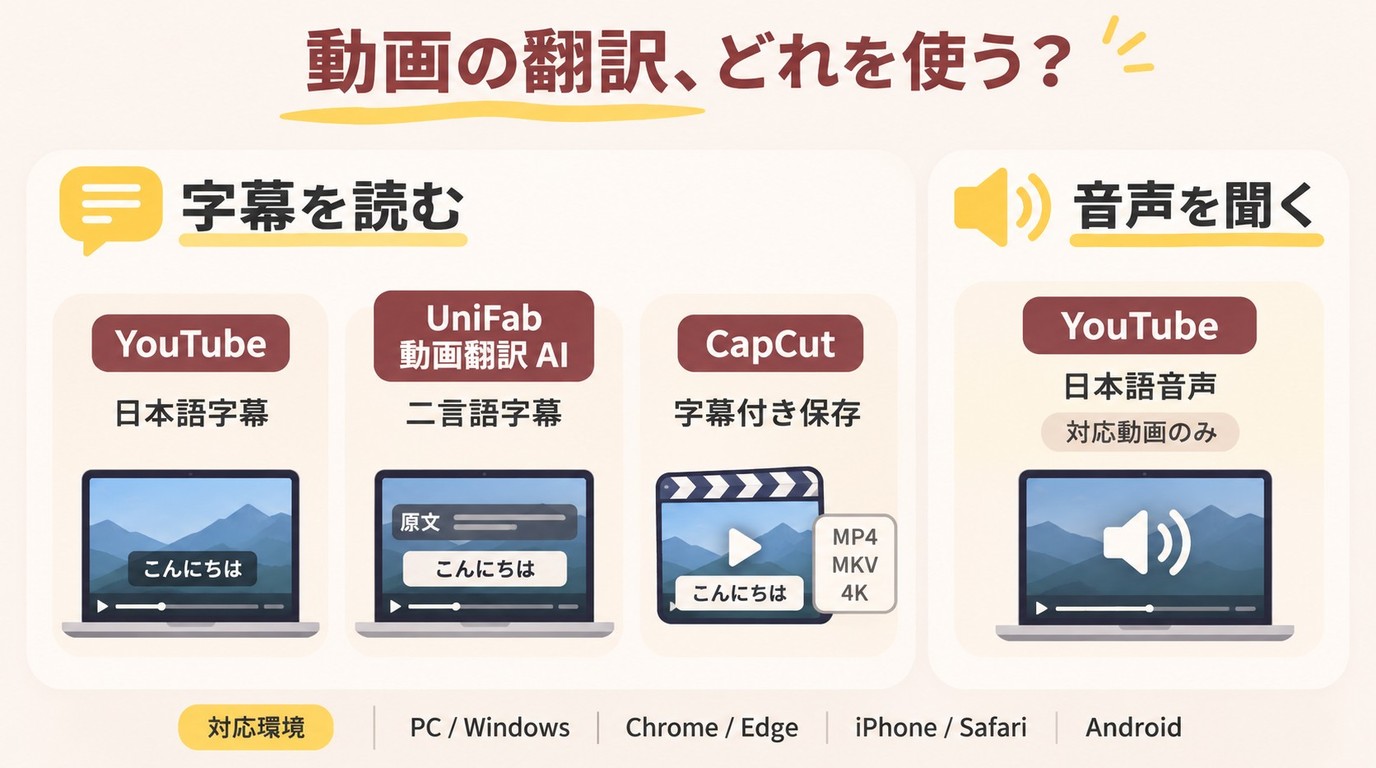
字幕翻訳は発言を別の言語の文字で示し、吹き替えは翻訳した内容を音声で伝えます。音声認識は話し声を文字にする処理で、その文字を日本語に訳す処理とは別です。
視聴中に読むか、翻訳した動画を残すか
視聴だけなら再生画面の設定、字幕付き動画を残すならファイル編集が入口です。画面内の外国語を画像として読み取っても、話し声の内容まで翻訳したことにはなりません。
| 目的 | 入力・前提 | 得られるもの | 注意点 |
|---|---|---|---|
| 視聴中に読む | 元字幕のある動画 | 日本語字幕 | 翻訳音声とは別 |
| 翻訳音声を聞く | 多言語音声のある動画 | 選んだ言語の音声 | 未提供の言語は選べない |
| 字幕付き動画を残す | 利用できる動画ファイル | 字幕付きの動画 | 校正と書き出しが必要 |
見るだけなのに動画を書き出す必要はありません。逆に、再生画面で訳文が読めても字幕付きファイルを作れたわけではないので、残したい成果から選ぶのが適切です。
YouTubeで日本語字幕や音声を選ぶ方法
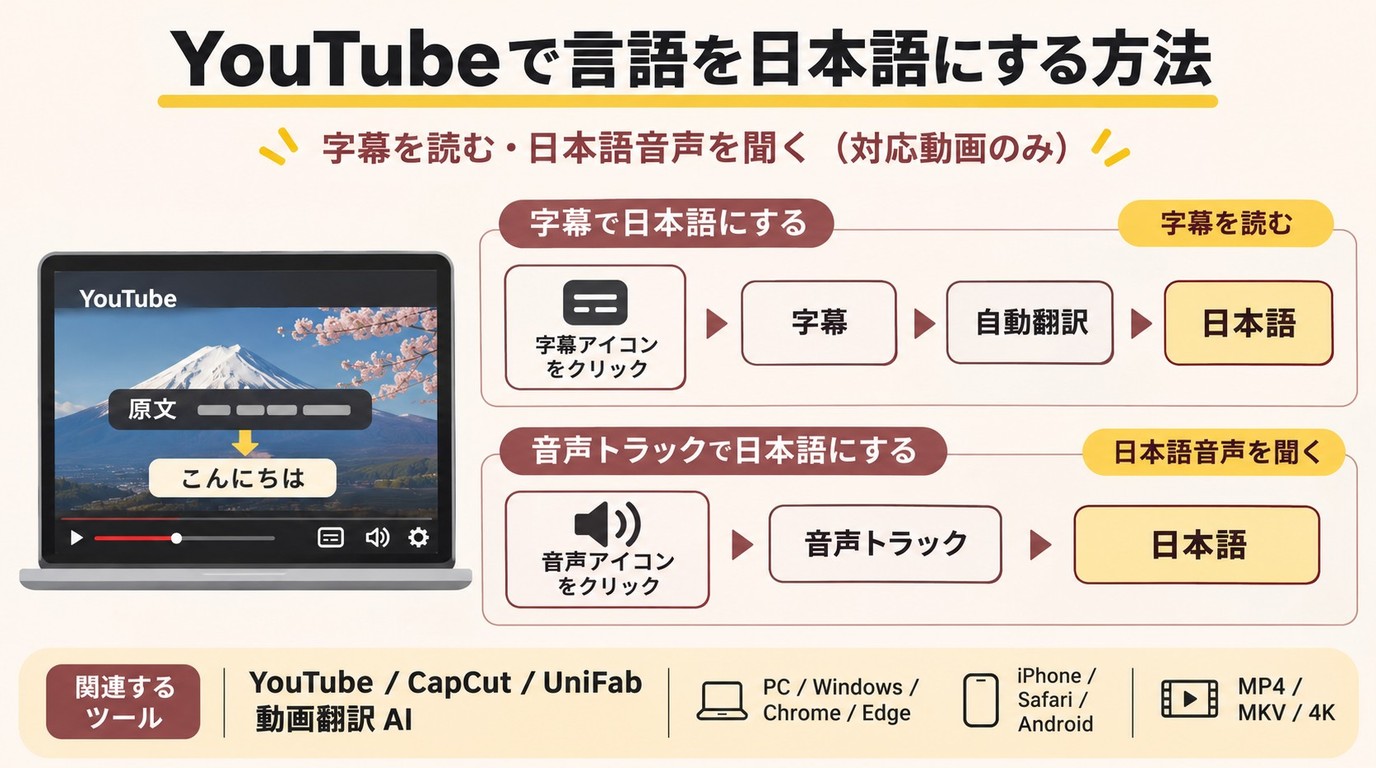
YouTubeでは、字幕メニューで日本語や自動翻訳を選びます。日本語音声が用意された動画なら、字幕ではなく「音声トラック」を切り替えます。字幕や音声の選択肢は動画ごとに異なります(2026年11月時点)。
字幕をオンにして日本語を選ぶ
まず字幕のある動画を開きます。 YouTubeの字幕設定 では、字幕をオンにしてから言語を選ぶ流れになっています。
- スマホでは再生画面をタップし、字幕アイコンをオンにします。パソコンではプレーヤーの字幕アイコンをクリックします。
- プレーヤーの設定メニューを開き、「字幕」を選びます。
- 「日本語」があれば選びます。なければ、表示される「自動翻訳」から日本語を選びます。
内容を日本語で追いたいだけなら、この設定で足ります。字幕をオンにしただけでは音声の言語は変わりません。
音声トラックがある動画で言語を切り替える
日本語で聞きたい場合は音声側を選びます。 YouTubeの音声言語設定 は、複数言語の音声がある動画を対象としています。
- 見たい動画を開き、再生を始めます。
- プレーヤーの設定から「音声トラック」を選びます。
- 一覧にある日本語を選び、実際に流れる声を聞きます。
これは既存の音声の切り替えです。視聴者が任意の動画に新しい吹き替えを作る操作ではなく、アプリの表示言語を日本語にする設定とも別です。
日本語が出ないときに字幕の有無を切り分ける
字幕がない状態と、日本語だけがない状態は分けて考えます。Yahoo!知恵袋には「YouTubeの自動字幕って日本語が選択肢にない場合もあるんですか?その場合どうすればいいですか?」という質問があります。
字幕アイコンがなければ、その動画には字幕がありません。元字幕があるなら翻訳メニューを探し、字幕の原文自体が違うなら訳文だけを頼りにしないことが大切です。ライブ配信は録画済み動画と条件が違うため、同じ選択肢が出るとは限りません。
視聴設定では足りず、自分で扱える動画ファイルがある場合は、次の字幕制作に進みます。
CapCutで保存した動画の音声を翻訳字幕にする方法
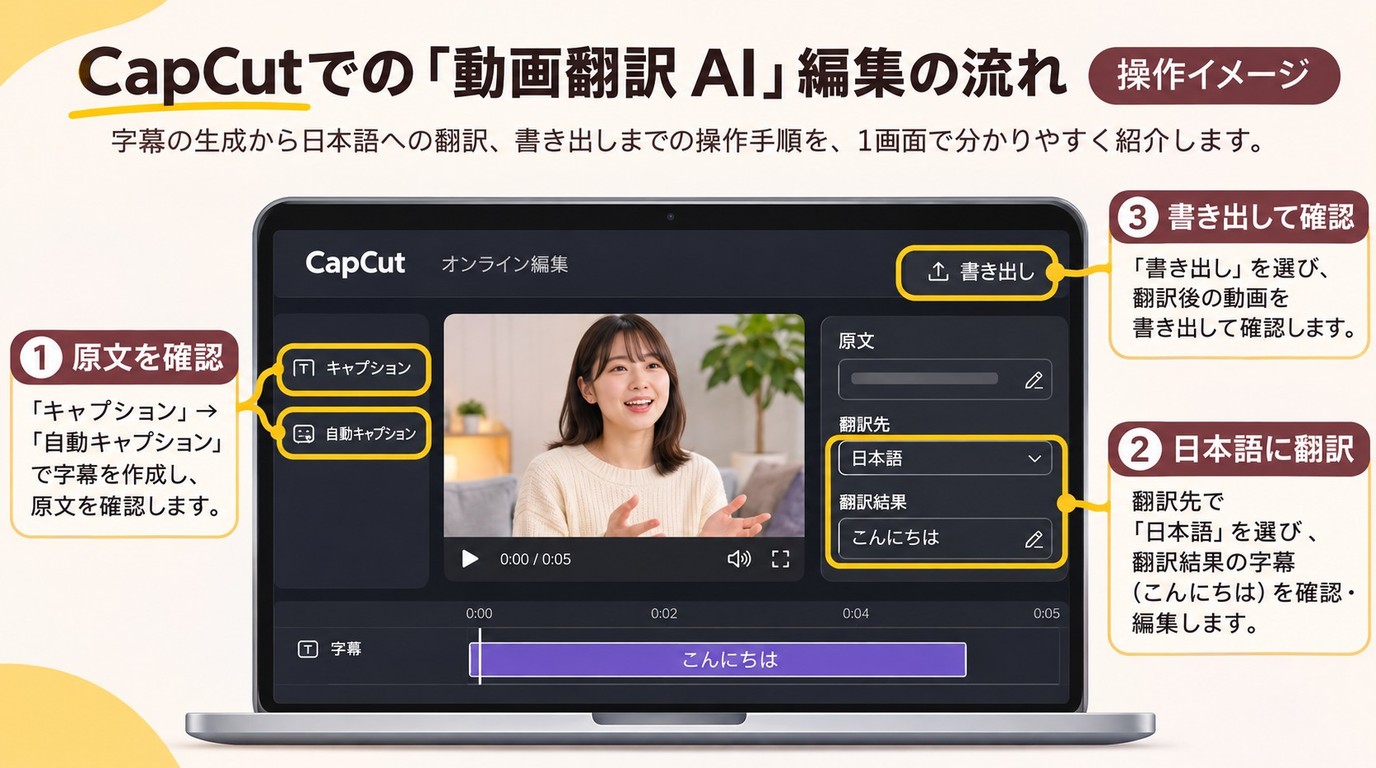
CapCutのオンライン編集では、動画の音声から自動キャプションを生成し、日本語に翻訳して書き出します。元の動画に字幕がなくても、話し声を認識するところから始められます。
動画を取り込み、音声の言語を確認する
準備するのは、自分で撮影した動画などのアップロードできるファイル、必要なログイン状態、ネット接続です。ここではオンライン編集を使います。スマホ内の保存動画も、まず対象ファイルを選べる状態にしておきます。
- CapCutのオンライン編集画面を開き、動画ファイルをアップロードします。
- 読み込んだ動画をタイムラインに置きます。
- 音声を再生し、話されている言語と、声が聞こえるかを確かめます。
無音の区間やBGMだけの区間から、会話の字幕は作れません。話し声と別の音が重なっている箇所は、あとで原文を重点的に見直す場所です。
自動キャプションを生成して日本語に翻訳する
原文の確認を翻訳の前に挟みます。Chiharuとして勧めたいのは、読みやすい訳文を整える前に、人名や数字の聞き取り違いを直すことです。誤った数字を訳しても、表現が自然になるだけで内容は直りません。
- 「キャプション」から「自動キャプション」を開き、生成を実行します。
- 生成された原文を音声と照らし合わせ、固有名詞や数字を修正します。
- 翻訳画面で対象言語を日本語にし、翻訳を実行します。
英語の動画なら、まず英語として何と認識されたかを見ます。画面にすでに焼き付いている文字は音声認識とは別物です。訳文と重なる場合は、字幕の位置を調整します。
誤認識と字幕のタイミングを直して書き出す
編集画面で日本語が出ただけでは完成ではありません。次の確認は、保存して見せる動画で行います。
- 訳文の意味と改行を整え、発言の始まりと終わりに字幕の表示を合わせます。
- エクスポートを実行し、字幕付き動画を端末に保存します。
- 保存したファイルを開き、冒頭・中盤・末尾で音声、字幕の欠け、表示のずれを確認します。
見落としやすいのは、原文の修正が訳文に反映されているかという点です。修正した行は前後の発言も一緒に再生します。この手順で作るのは字幕付き動画で、日本語の吹き替えを作る工程とは分けて考えてください。
没入型翻訳で動画に二言語字幕を表示する方法
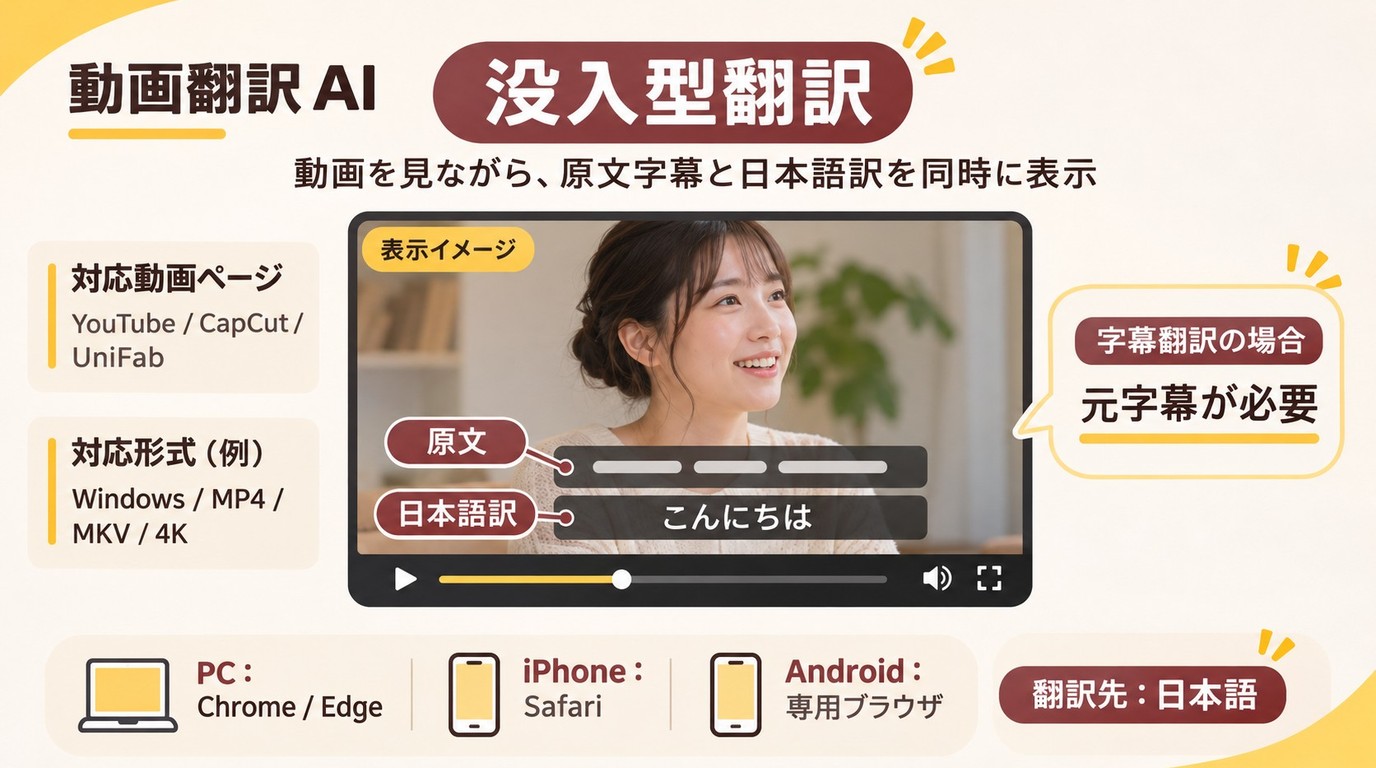
没入型翻訳では、対応する動画ページで元字幕と日本語訳を並べて読めます。ここで使うのは元字幕を翻訳する経路で、ブラウザ内での視聴に向いています。
パソコンのブラウザで二言語字幕を表示する
- ChromeやEdgeに、没入型翻訳の拡張機能をインストールします。
- 拡張機能の設定で翻訳先を日本語にし、利用する翻訳エンジンを選びます。
- 対応する動画ページを開き、元字幕を有効にして二言語字幕を表示します。
原文を読み返したいなら、二言語表示が役立ちます。動画ファイルを作る必要はありませんが、元字幕のない動画で同じ手順が成立するわけではありません。
iPhone・Androidのブラウザで使う
スマホでも見る場所はブラウザです。端末ごとの入口を選び、その中で字幕を表示します。
- iPhoneはアプリを入れてSafariの拡張機能を有効にします。Androidは没入型翻訳が提供するブラウザを使います。
- 没入型翻訳の設定で、翻訳先を日本語にします。
- そのブラウザで対応する動画ページを開き、元字幕を有効にして二言語表示にします。
Yahoo!知恵袋には「止めなければならないけど、スクショしてGoogle翻訳よりは楽に翻訳する方法を教えてください。」という相談があります。字幕を読み続けたい場面には合いますが、YouTubeアプリなど別のアプリから流れる音声をすべて同時通訳する使い方とは異なります。
スマホ版Chromeにパソコン用拡張機能をそのまま入れる手順ではありません。見るだけならここで完結し、動画完成動画の出力が必要な場合は次の条件が関係します。
UniFab 動画翻訳 AIの対応形式と利用条件
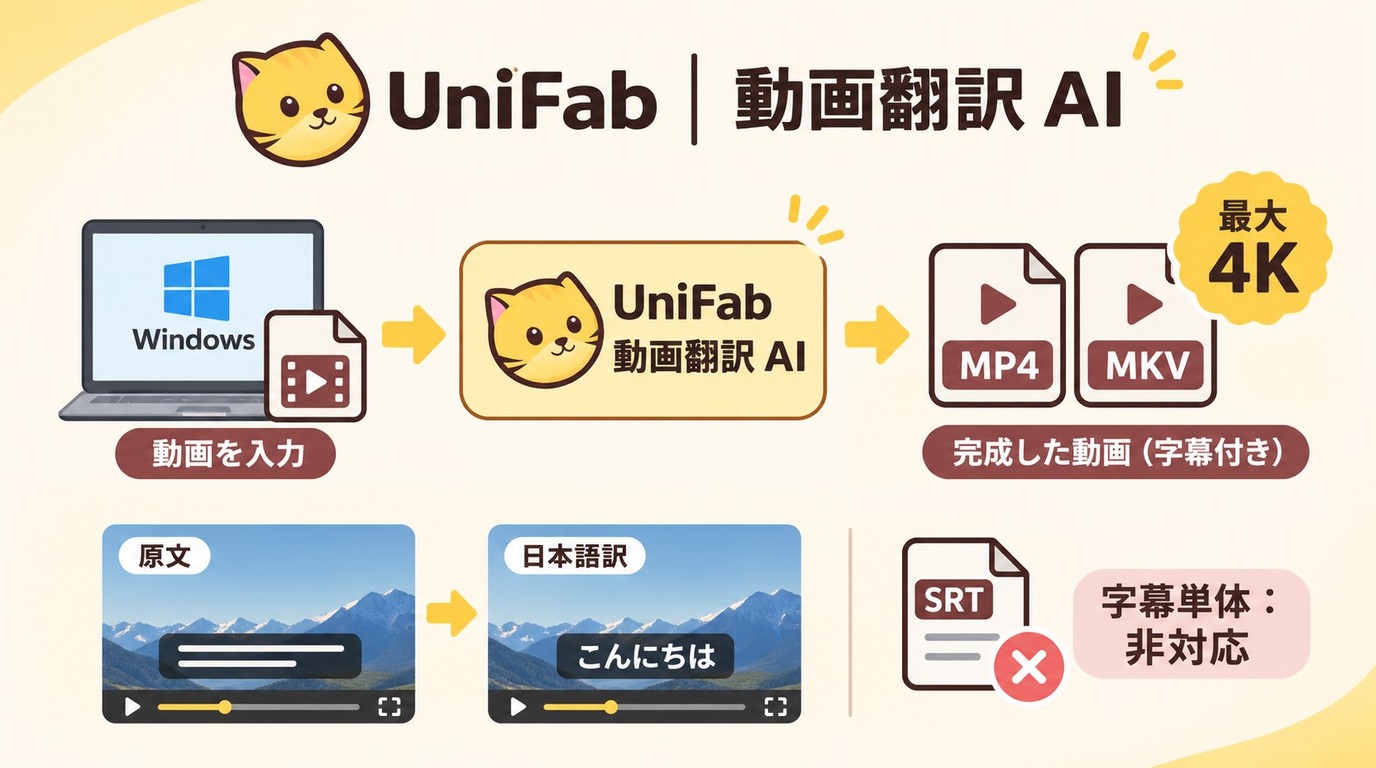
UniFab 動画翻訳 AI(Video Translator AI-Fabcloud)は、Windowsで翻訳した動画を残し、出力形式まで選びたい方に向いています。MP4・MKVで出力できるので、再生に使う機器や編集工程に合わせて動画形式を選べます。
動画の出力形式と利用前の確認点
スマホで字幕を読む経路とは違い、ここではWindows環境で動画を仕上げます。最高4Kに対応し、4Kの動画出力を必要とする用途に使えます。ただし、解像度の数値と訳文の正確さは別の話です。書き出す映像の仕様を選んだあとも、発言の意味を点検する判断は欠かせません。
日本語や英語を含む23言語に対応し、音声トラックの言語を選択できます。届けたい相手の言語に合わせて動画を準備する用途につながります。
一方、独立した字幕ファイルのダウンロードには対応していません。字幕ファイル単体ではなく動画完成動画が必要なら、新規ユーザー向けの30クラウドクレジットを利用して機能を試せます。出力したい形式を決めたうえで、 動画翻訳機能と利用条件 をご覧ください。
動画の音声翻訳でよくある質問
無料で使える範囲、会話との遅れ、公開時の扱いは別々に考えます。字幕を読むだけか、動画を書き出すかでも必要な機能は変わります。
スマホで長い動画を無料で翻訳できますか?
A: YouTubeの字幕設定や没入型翻訳の基本機能には無料で使える範囲があります。ただし、長い動画も無制限に無料とは考えないでください。CapCutなどのアップロード型サービスは利用枠、没入型翻訳は選ぶ翻訳エンジンやプランによって条件が変わります。無料の動画翻訳アプリを選ぶ際は、字幕表示と動画の書き出しを分けて利用枠を見てください。
リアルタイム翻訳が会話より遅れるのはなぜですか?
A: 音声から文字を認識し、その内容を訳すまでに処理が入るためです。発言が続いて文の意味が定まるまで、訳文が追いつかない場面もあります。ライブの内容を追うなら、訳文だけで意味を決めず、元字幕も参照するほうが適切です。保存動画を編集する場合は、速さより原文の修正を優先できます。
翻訳した動画や字幕を公開してもよいですか?
A: 自分で理解するための利用も、合法的に扱える素材を各サービスの利用規約と適用法の範囲で使い、無断で再配布・販売しないことが前提です。公開する場合は、アップロードと公開に必要な権利者の許諾や個人情報の扱いを利用者自身が確認し、内容の責任を負ってください。
まとめ
見るだけならYouTubeの字幕や既存音声を選び、原文も読みたいならブラウザの二言語表示、字幕付き動画を残したいならファイルの翻訳と書き出しに進みます。これらは順番にすべて使う手順ではなく、欲しい成果ごとの分岐です。既存音声の切り替えは、新しい吹き替えの生成とは異なります。動画を仕上げるときは、編集画面だけで完了とせず、保存した完成動画でも発言と字幕の対応を確かめてください。
UniFab 動画翻訳AI:30日間無料体験可能
- 動画の音声を多言語へ自動翻訳
- 元の声に近い自然な音声で吹き替え
- 字幕・音声翻訳に対応し、幅広い動画をローカライズ
- AI処理で動画翻訳の時間と手間を大幅に削減
UniFab 動画翻訳 AI - FabCloud
UniFab 動画翻訳AI:30日間無料体験可能
- 動画の音声を多言語へ自動翻訳
- 元の声に近い自然な音声で吹き替え
- 字幕・音声翻訳に対応し、幅広い動画をローカライズ
- AI処理で動画翻訳の時間と手間を大幅に削減
UniFab 動画翻訳 AI - FabCloud