InShotとは?基本情報
| 項目 | 詳細 |
|---|---|
| 販売元 | SHANTANU PTE. LTD./SHANTANU LIMITED |
| 対応OS | iOS(iPhone / iPad)・Android・対応条件を満たすMac |
| パソコンでの利用 | Mac:macOS 13.0以降・Apple M1以降/Windows:専用公式版は確認できず |
| 主な用途 | 動画編集・写真加工・SNS用コンテンツ作成 |
| 無料プラン | あり(広告表示あり・一部機能制限) |
| 有料プラン | InShot Pro(月額・年額・買い切り) |
| 日本語対応 | あり |
InShotはスマホで手軽に動画を仕上げることに特化して設計されています。パソコンで使うプロ向け動画編集ソフト(Premiere Pro・DaVinci Resolveなど)のような複雑さはなく、アプリを開いてすぐに使い始められるUIが特徴です。


InShot は、写真や動画編集を手軽に行える人気の動画編集アプリです。スマートフォン向けアプリとして多くのユーザーに愛用されており、SNS向けの動画編集に特化した機能が充実しています。日本向けストアの販売元はSHANTANU PTE. LTD./SHANTANU LIMITEDで、Google Playにはシンガポールの住所が掲載されています。InShotは、スマホだけで誰でも簡単に編集できるのが特徴で、音楽やテキスト、エフェクトの挿入も行えます。
InShotの主要機能

InShotは、シンプルな操作で本格的な動画編集ができる点が最大の魅力です。特に、SNS向けの動画編集に必要な機能が豊富に搭載されており、InShotの使い方を覚えれば、スマホ1台で見栄えの良い動画が簡単に作れます。ここでは、InShotの動画編集でよく使われる人気機能を紹介します。
1. フィルターとエフェクトの追加
InShotでは、動画の雰囲気をガラリと変える多彩なフィルターとエフェクトが利用できます。例えば、レトロ調やビンテージ風、鮮やかな色彩を強調したポップなフィルターなどがあり、ワンタップで印象的な映像に仕上げることができます。エフェクトでは、グリッチ、モーションブラー、スパークルなどの視覚効果が加えられ、SNS映えする動画が簡単に作れます。
2. 音楽と効果音の挿入
InShotの音楽機能では、アプリ内に用意された豊富なBGMや効果音が利用できます。動画の雰囲気に合わせて音楽を挿入したり、ナレーションを録音して追加することも可能です。音量の調整やフェードイン・フェードアウトといった細かい編集もできるため、より自然な音響効果が演出できます。
3. ピクチャーインピクチャー
InShotには「ピクチャーインピクチャー(PIP)」機能があり、1つの画面に複数の動画や画像を重ねることができます。例えば、メインの映像の端に小さな解説動画やロゴを挿入することで、より情報量の多い映像が作れます。この機能は、解説動画やリアクション動画、Vlogなどの制作に特に便利です。
4. スピード調整とスローモーション
InShotには、動画の再生速度を自在に変えられる「スピード調整機能」が搭載されています。早送りを使えばテンポの良い動画が作れ、スローモーションでは印象的なシーンをゆっくり見せることで、視聴者の注目を引く演出ができます。InShotのスピード調整機能は、動きのある映像やスポーツ、ダンス動画の編集に特に役立ちます。
5. ステッカーとテキスト
InShotでは、豊富なステッカーやテキストデザインが用意されており、動画に個性を加えることができます。動くアニメーションステッカーや、手書き風のかわいいデザインが多数そろっており、SNS向けの動画編集にぴったりです。テキスト機能では、フォントの種類や色、縁取り、影の効果など細かいカスタマイズが可能で、動画の雰囲気に合った文字装飾ができます。
InShotのパソコン版
日本向けApp StoreのInShotは、macOS 13.0以降とApple M1以降のチップを搭載したMacに対応しています。これはApp Store版の互換条件であり、Mac専用の独立したデスクトップ版とは区別して考える必要があります。Windows向けのInShot公式版は確認できません。Windowsで利用する場合は、BlueStacksなどのAndroidエミュレーター上でアプリを動かす方法がありますが、InShot公式Windows版とは別の利用方法です。
InShotの価格プラン
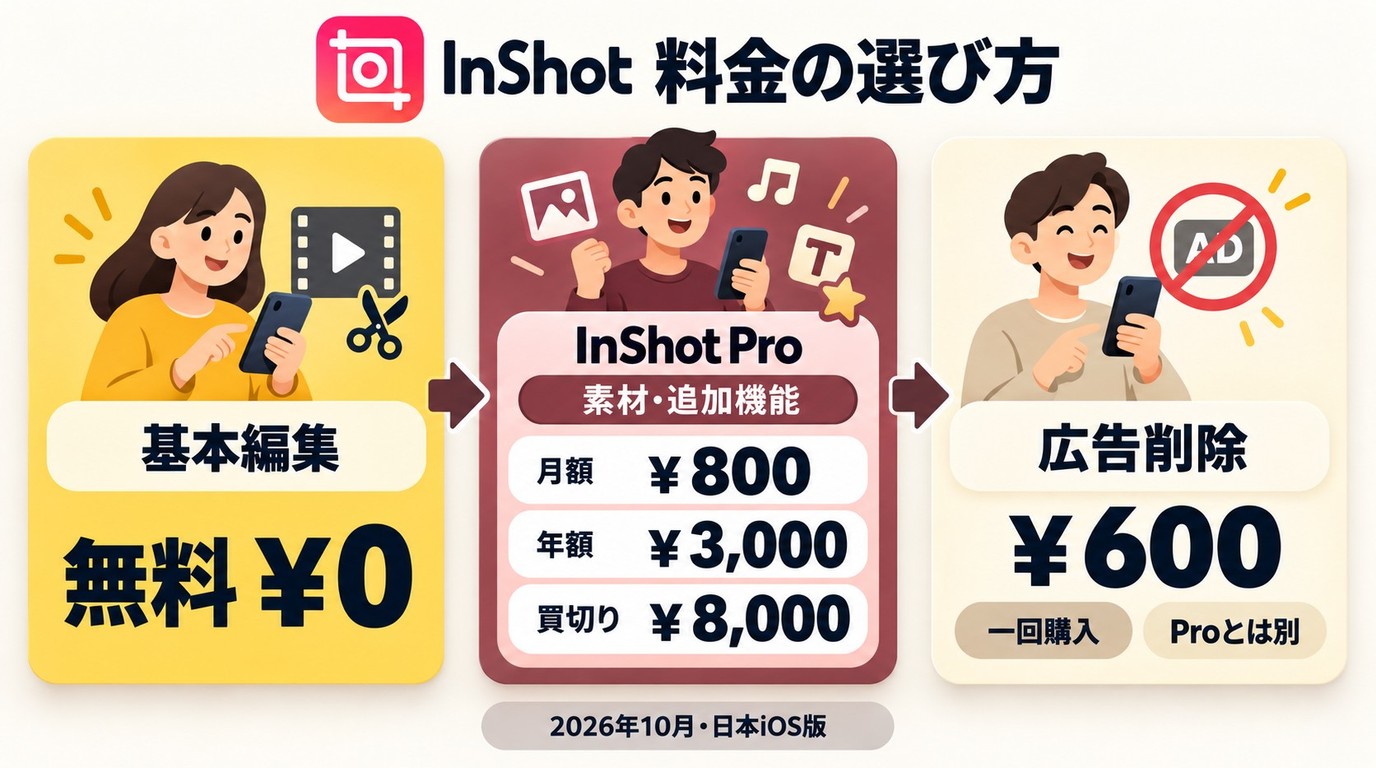

InShotは、カットやフィルター、テキスト挿入などの基本編集を無料で始められます。無料版では広告が表示され、書き出した動画に入る透かしは広告視聴で除去できることがあります。
2026年10月時点、日本向けiOS版のInShot Pro価格は下表の通りです。広告削除は600円の一回購入として別に用意されており、Proの全機能を利用する契約とは異なります。これらの金額はAndroid版には適用されません。
手軽な編集が目的なら、まず無料の基本機能で進めるのが分かりやすい選び方です。有料素材や追加機能を使いたい場合は、Proに含まれる内容が用途に合うかを基準に判断しましょう。
プラン | 金額 | 機能 |
|---|---|---|
無料 | ¥0 |
|
InShot Pro | 月額:¥800 年額:¥3,000 ライフタイム:¥8,000 |
|
【使い方】InShotで動画を編集する方法
STEP1:InShotアプリへ動画のインポート

InShotアプリを開き、「ビデオ」を選択して端末内の素材一覧を表示します。ここでは編集候補を読み込める状態にし、動画の選択確定と編集画面への移動は次のSTEPで行います。
STEP2:編集する動画を選択
読み込む素材を選んだら、画面下のチェックマークをタップして選択を確定し、編集画面へ移動します。

STEP3:編集作業
タイムラインで対象のクリップを選び、不要な部分をカットまたは分割します。複数のクリップは順番を並べ替えてつなぎ、必要に応じてBGMやテキストを追加しましょう。フィルターやエフェクトを使う場合は、完成動画の見やすさを確認しながら調整します。

STEP4:保存
編集が完了したら、画面上の保存・共有に相当するボタンをタップし、表示される項目から解像度とフレームレートを選びます。Google Playの説明には4K・60fps出力への対応が記載されていますが、実際に選べる設定は保存画面で確認してください。書き出し後は写真アプリやギャラリーで完成動画を確認します。アプリ内の下書きは編集状態の保存であり、書き出した動画とは別です。形式の表示が分かりにくい場合は、ファイルの詳細で拡張子と動画の種類を確認します。

【危険性】InShotの安全性について

「InShotは安全」「不審な動作は報告されていない」と一律に断定するのではなく、ストアのデータセーフティやプライバシー情報を確認し、必要な権限だけを許可したうえで判断することが大切です。アプリはApp StoreまたはGoogle Playなどの正規配布先から入手し、写真・動画へのアクセス範囲や広告の遷移先を確認して使いましょう。データ収集に関する表示があることだけで、危険だと断定することもできません。
利用前に確認するポイント
- App StoreまたはGoogle Playの正規配布ページからアプリを入手する
- 日本向けストアの販売元はSHANTANU PTE. LTD./SHANTANU LIMITEDで、Google Playにはシンガポールの住所が掲載されています。同ストアのデータセーフティには、デバイスIDの共有や、個人情報・写真・動画などの収集に関する表示があります。
- 写真・動画などへのアクセス権は、編集に必要な範囲に設定し、端末の設定から後で見直す
InShotで編集した動画をPCで仕上げる場合

InShotでカットや文字入れを終えた後、完成動画の画質や音声をPCで調整したい場合は、 UniFabオールインワン を検討できます。本ソフトは、AIを使った画質補正や映像・音声の調整を行うPC向けソフトです。手軽な編集はInShotで進め、書き出した動画の仕上がりを調整したいときだけPC処理へ移ると、用途を分けて判断しやすくなります。
UniFab オールインワン
UniFab オールインワン:30日間無料体験可能
10つのAI音声・動画品質向上機能を一気に楽しむ
AIモデルにより高速な処理速度で効率を上げる
5PCで利用できる以外、Amazonギフト券も獲得
30日間無料体験可能で、気楽にAIの力を楽しめる
UniFab オールインワン
UniFab オールインワン:30日間無料体験可能
10つのAI音声・動画品質向上機能を一気に楽しむ
AIモデルにより高速な処理速度で効率を上げる
5PCで利用できる以外、Amazonギフト券も獲得
30日間無料体験可能で、気楽にAIの力を楽しめる
UniFab オールインワン for Mac
本ソフトは、InShotで書き出した動画のノイズや色、動き、音声をAIで調整できます。30日間無料体験では、手持ちの動画との相性や補正後の見え方を確認できます。
特徴
- AIによる画質補正
映像を分析し、ノイズや細部の見え方を調整します。InShotで編集した動画の仕上げにも利用できます。
- 映像の動きや色の調整
動画の内容に合わせて、動きの滑らかさや色合いを調整できます。
- 映像と音声の処理
映像だけでなく音声も調整でき、複数の動画をまとめて処理する機能も備えています。
UniFabオールインワンで動画を高画質化する手順
STEP1:ソフトをインストール
上の配布ボタンからUniFab オールインワンをインストールします。
STEP2:動画をインポート
「高画質化」をクリックし、編集する動画をソフトにドラッグ&ドロップします。InShotで書き出した動画をPCで仕上げたい場合も、同じ流れで読み込めます。

STEP3:出力設定を選ぶ
動画を高画質化したい場合は、まず製品画面で利用可能な解像度と補正項目を確認します。元動画の状態や視聴する端末を踏まえ、実際に選べる出力設定から用途に合うものを選びましょう。

STEP4:処理を開始して保存
「開始」を押して処理を始めます。完了後に仕上がりを確認し、保存先を選択します。補正後の見え方は元動画や選択した設定によって異なります。

FAQ
InShotのモーションブラーは手ぶれ補正と同じですか?
同じではありません。モーションブラーは動きにぼかしを加える映像表現で、撮影時の揺れを抑える手ぶれ補正とは目的が異なります。
InShotに王冠マークが出たら、すでに課金されていますか?
王冠マークの表示だけでは、購入や契約が成立しているか判断できません。iPhoneやiPadではAppleの購入履歴とサブスクリプション、AndroidではGoogle Playの注文履歴と定期購入を確認してください。
InShotの保存ボタンが見つからない、または保存できないときは?
編集画面で保存や共有に相当する操作を探し、写真や動画へのアクセス権、端末の空き容量を順に確認します。画面の表示は端末やアプリのバージョンによって異なります。書き出し後は写真アプリやギャラリーで完成動画を探してください。アプリ内の下書きは、端末へ書き出した完成動画とは別です。
保存した動画にMPEG4と表示されるのは、MP4と違うからですか?
MPEG4という表示名だけでは、ファイル形式を判断できません。保存したファイルの詳細画面で拡張子と動画の種類を確認しましょう。MP4やMOVは動画ファイルの形式を示し、動画コーデックとは別の項目です。拡張子の名前を変えるだけでは形式変換になりません。
InShotの音楽は、SNSや広告用の動画にも使えますか?
InShotの音楽素材には用途ごとの利用条件があります。広告やテレビ等での利用には明示的な許可が必要な場合があり、AI Musicには個人利用の条件があります。音楽を購入したことと、その音楽を動画に組み込んで公開する許可は別です。iOS版とAndroid版では適用される規約が異なるため、使用する素材の条件を確認してください。素材の権利と公開先で必要な許諾は、利用者自身で確認する必要があります。
InShotを削除すると、課金の解約やデータ削除も済みますか?
アプリのアンインストール、定期購入の解約、データ削除は別の操作です。契約は購入したストアの定期購入画面で確認し、データ削除についてはアプリのプライバシー案内に沿って手続きしてください。
まとめ
InShotは「スマホで手軽にSNS向け動画を作る」という用途に非常に優れたアプリです。カット・テキスト挿入・フィルター・音楽追加などの基本編集を、専門知識なしに完結できます。
一方、Windows向けの公式版は確認できず、MacではmacOS 13.0以降とApple M1以降のチップという互換条件があります。料金や素材の利用条件、書き出し設定も分けて確認した上で使い始めましょう。
InShotで作った動画をPCで仕上げたい場合は、後処理ソフトによる画質や音声の調整を検討できます。UniFabオールインワンでは、InShotで書き出した動画を読み込み、AIによる画質補正を行えます。30日間無料体験を利用し、手持ちの動画で補正後の見え方を確認してみてください。
UniFab オールインワン:30日間無料体験可能
10つのAI音声・動画品質向上機能を一気に楽しむ
AIモデルにより高速な処理速度で効率を上げる
5PCで利用できる以外、Amazonギフト券も獲得
30日間無料体験可能で、気楽にAIの力を楽しめる
UniFab オールインワン
UniFab オールインワン:30日間無料体験可能
10つのAI音声・動画品質向上機能を一気に楽しむ
AIモデルにより高速な処理速度で効率を上げる
5PCで利用できる以外、Amazonギフト券も獲得
30日間無料体験可能で、気楽にAIの力を楽しめる
UniFab オールインワン for Mac