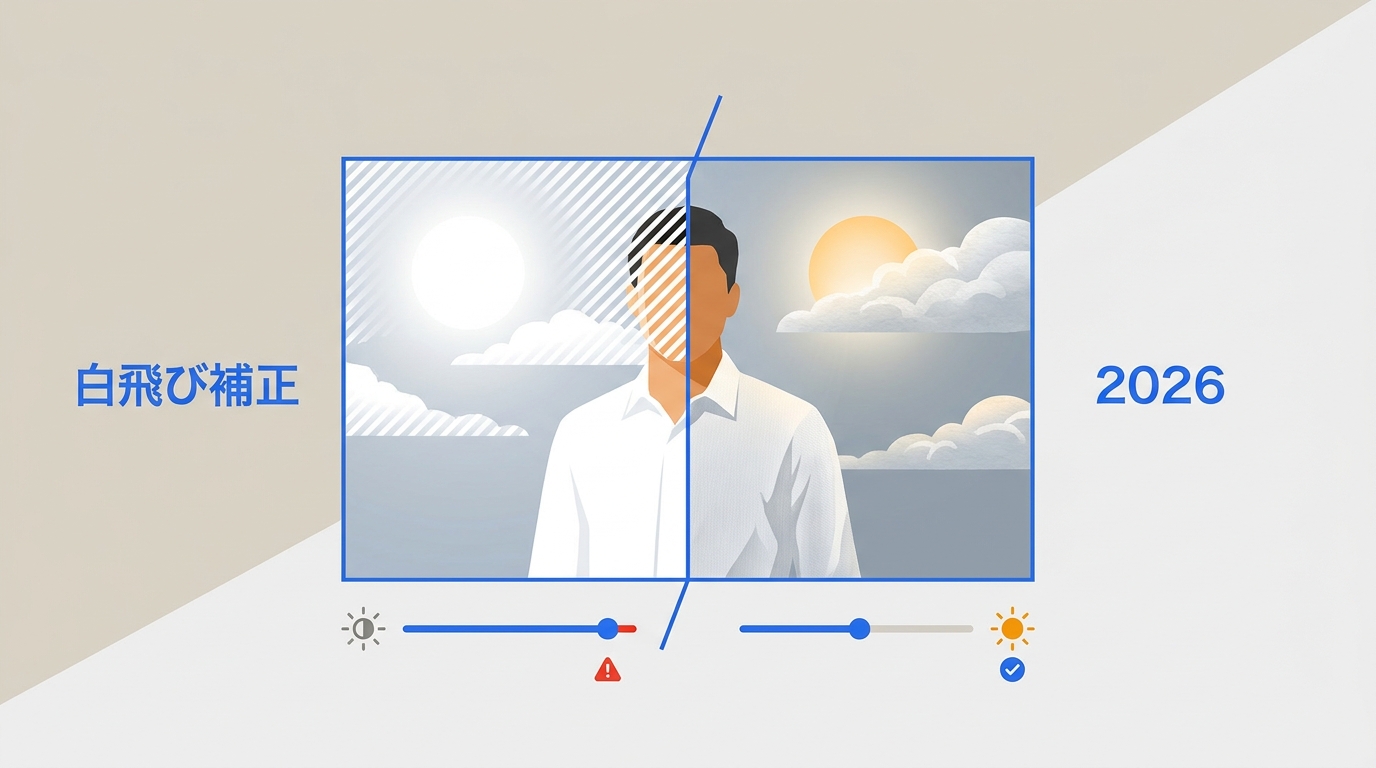
動画の白飛び補正では、明るさを下げる前に原因を見分けることが重要です。撮影時に階調が失われた白飛び、階調が残る露出過多、HDR素材の色管理の不一致、アプリ表示の不具合では、取るべき対処が異なります。
白飛びとは
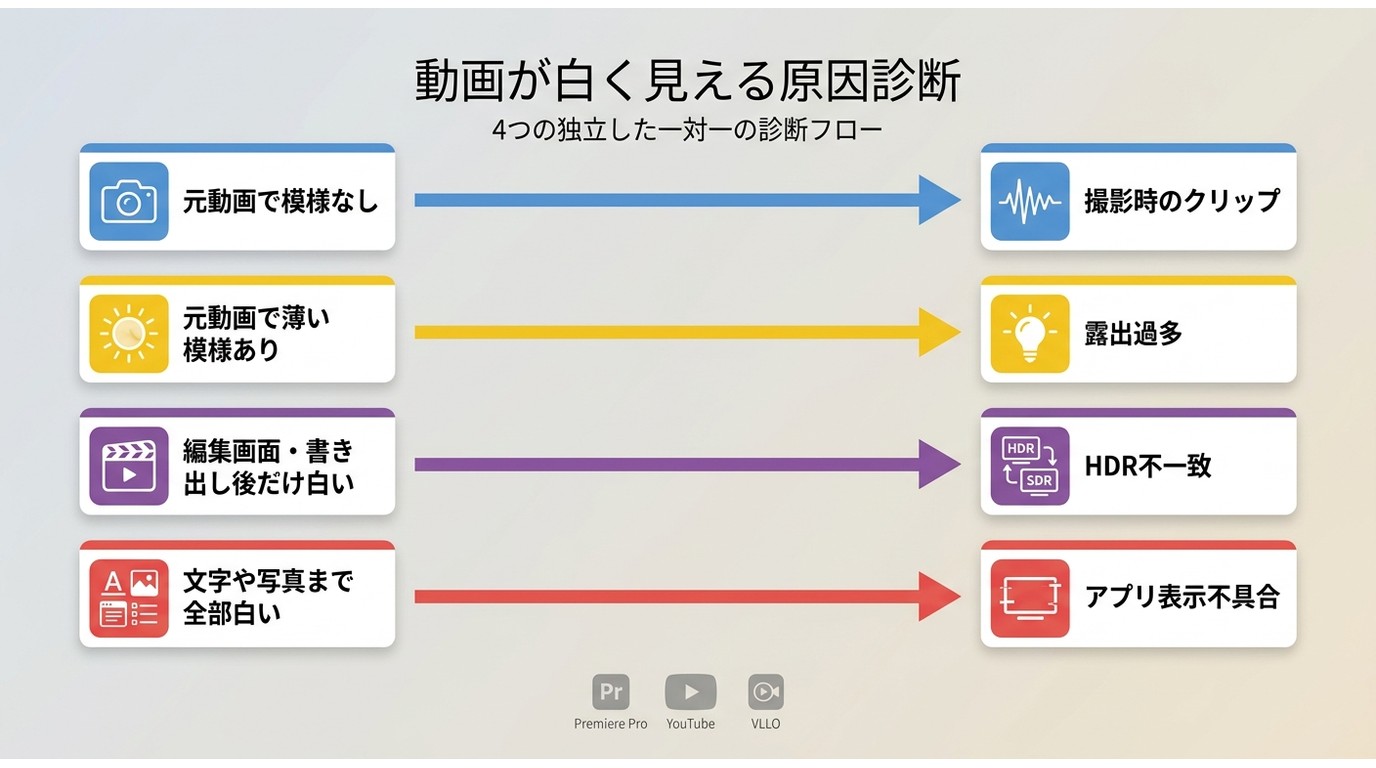
白飛びとは、動画の明るい部分が白くつぶれ、模様や色の差が見えにくくなる状態です。ただし、動画の白飛び補正が必要に見えても、撮影データではなくHDR表示や編集アプリに原因があることもあります。
| 見え方 | 主な原因 | 最初に確認すること |
|---|---|---|
| 空や照明が真っ白で模様がない | 撮影時に明部がクリップ | 波形モニターと元動画でも同じか |
| 明るいが薄い模様は残る | 軽度の露出過多 | ハイライトや白レベルで階調が戻るか |
| 編集画面や書き出し後だけ白っぽい | HDR素材とSDR環境の色空間不一致 | 作業カラースペースとトーンマッピング |
| 文字や写真まで同時に白くなる | アプリの表示不具合 | 更新、再起動、別プロジェクトでの再現 |
編集実務では、HDR素材をすぐ露出補正するより、作業カラースペースと自動トーンマッピングを先に確認したほうが、不要な二重補正を避けやすいと考えられます。
白飛びが発生する代表的な場面
白飛びした動画は、強い日差し、反射面、逆光、暗い場所から明るい場所へ向けた撮影で生じやすくなります。
| 場面 | 起きやすい理由 |
|---|---|
| 青空・白い雲 | 太陽光が強く、雲の細部が明るさの上限を超えやすい |
| 白い服・雪・砂浜 | 画面の広い範囲で光を反射する |
| 窓ガラス・水面 | 反射光が局所的に強くなる |
| 逆光の人物 | 背景と被写体の明暗差が大きい |
| 夜景の照明 | 暗部に露出を合わせると光源がつぶれやすい |
補正できる白飛びと戻せない白飛び
白飛びの直し方は、明部に階調が残っているかで決まります。薄い模様や色差が残る素材は調整しやすい一方、完全に白くクリップした部分の元情報は忠実には戻せません。
- 階調が残る場合:露光量、ハイライト、白レベル、カーブを調整すると見え方を整えられます。
- 完全にクリップした場合:数値を下げても白い面が暗い灰色になるだけで、失われた模様は現れません。
- 動画白飛び補正AIを使う場合:画質全体の調整や生成的な補完と、撮影時の元データを復元することは区別して考えます。
撮影時の白飛びとHDR表示の違い
HDR動画の白飛びは、撮影時に情報を失った状態とは限りません。HDR素材をSDRのタイムラインやディスプレイで扱うと、明部が過度に明るく見えたり、YouTube動画が白っぽい状態になったりします。
元動画をHDR対応環境で確認し、編集ソフトの作業カラースペース、素材の解釈、トーンマッピング、書き出し設定をそろえます。素材をタイムラインに置いた直後だけ見え方が変わるなら、まず色管理を疑うのが妥当です。
白飛び補正で調整する項目
動画の白飛び補正では、露光量だけを下げるのではなく、ハイライト、白レベル、カーブを組み合わせます。HDR素材では色空間とトーンマッピングも調整対象です。
- 露光量:画面全体の明るさを整える
- ハイライト:明るい領域を中心に抑える
- 白レベル:最も明るい点の上限を調整する
- カーブ:中間調を保ちながら明部を細かく整える
- 色空間:HDRとSDRの表示差を整える
補正前後は同じフレームで比較し、波形モニターまたはヒストグラムも確認します。見た目が暗くなっただけでなく、明部の階調が読み取れるかが判断基準です。
動画の白飛びを補正する方法
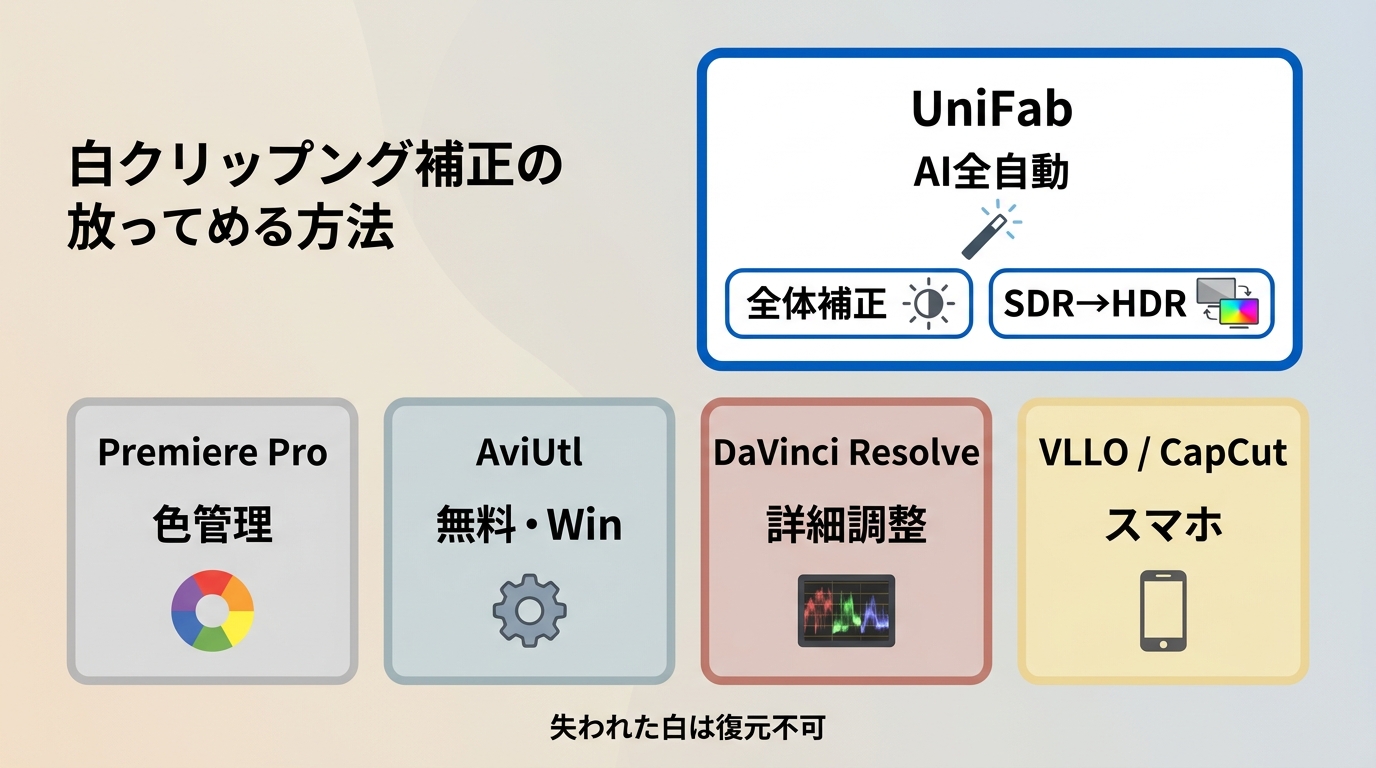
白飛び補正フリーソフト、白飛び補正アプリ、AIツールは役割が異なります。原因に合うものを選び、完全に失われた明部はどの方法でも元通りにできないことを前提に調整します。
| 候補 | 向いている原因 | 主な調整項目 | 操作難易度 | 無料利用 | HDR素材への対応 | 完全に失われた明部の限界 |
|---|---|---|---|---|---|---|
| UniFab動画高画質化AI | 階調が残り、解像感やノイズも整えたい素材 | 画質改善モデル、出力設定 | 低め | 体験版あり | 白飛び専用の色管理ではない | 元の細部は復元できない |
| Premiere Pro | 軽度の露出過多、HDRとSDRの不一致 | Lumetriカラー、波形、トーンマッピング | 中〜高 | 体験版あり | 色管理を細かく設定できる | クリップ部分の元情報は戻らない |
| UniFab HDR変換AI | SDR素材の明暗表現をHDR環境向けに広げたい場合 | HDR10またはDolby Visionへの変換 | 低め | 体験版あり | SDRからHDRへの変換用途 | 撮影時に失われた情報は戻らない |
| AviUtl | Windowsで軽度の明部を無料調整したい場合 | 明るさ、色調補正、対応する拡張機能 | 中 | 無料 | 構成とプラグインの確認が必要 | クリップ部分の細部は戻らない |
| DaVinci Resolve | 無料で露出と色を細かく整えたい場合 | Highlights、Gain、HDRパレット、波形 | 中〜高 | 無料版あり | 色管理とトーンマッピングに対応 | 元情報がない部分は復元できない |
| VLLO・CapCut | スマホで軽度の明るさを整えたい場合 | 明るさ、ハイライト、コントラスト | 低め | 無料機能あり | 端末と素材のHDR設定に左右される | 強いクリップの修復には不向き |
実用上の要点は、短いスマホ動画の軽度補正ならアプリ、色管理まで行うならPremiere ProかDaVinci Resolve、画質全体を簡単に整えるならUniFabという分け方です。
UniFab動画高画質化AIで画質を整える
UniFab動画高画質化AIは、白飛び専用の復元機能ではなく、階調が残る素材で解像感やノイズを含む画質全体を整えたい人に向きます。
UniFab動画高画質化AIは、細かな露出値や色空間を手動で追い込むより、素材を読み込んで出力まで進めたい初心者が検討しやすいPC向けツールです。白くクリップした部分の元情報を戻す用途には向かず、厳密な色管理が必要ならPremiere ProやDaVinci Resolveが適しています。
UniFab 動画高画質化 AI:無料利用可能
4K・8K・16Kまで動画解像度上げて、白飛びを補正
AIによってぼやけた部分を修復してディテールを再現
あらゆる種類の動画に対応し、高解像度化結果を提供
他社より5倍速いスピードで動画の高画質化を実現
UniFab 動画高画質化 AI
UniFab 動画高画質化 AI:無料利用可能
4K・8K・16Kまで動画解像度上げて、白飛びを補正
AIによってぼやけた部分を修復してディテールを再現
あらゆる種類の動画に対応し、高解像度化結果を提供
他社より5倍速いスピードで動画の高画質化を実現
UniFab 動画高画質化 AI for Mac
- 「すべての機能」から「高画質化」を選びます。
- 白飛びした動画を読み込み、プレビューで明部に階調が残っているか確認します。
- 出力形式と画質を設定し、「開始」を選びます。
- 補正前後の同一フレームとヒストグラムを比較します。
操作画面や対応内容を確認したい場合は、動画高画質化AIの製品情報を参照できます。
明るさ以外の画質改善も比較したい場合は、動画の画質を整える手段も判断材料になります。
Premiere Proで明部を調整する
Premiere Pro白飛び補正は、Lumetriカラーによる明部調整と、HDR素材の色管理を分けて進めることがポイントです。
- クリップをタイムラインへ置き、波形モニターで明部が上限に張り付いているか確認します。
- Lumetriカラーの基本補正で露光量、ハイライト、白レベルを少しずつ調整します。
- カーブで中間調を保ちながら、明るい領域のコントラストを整えます。
- iPhoneなどのHDR素材は、自動トーンマッピングと作業カラースペースを確認します。
- 同じフレームを補正前後で比較し、波形上でも階調が残っているか確認します。
素材ごとに明るさの分布は異なるため、固定値を万能設定として使わないことが重要です。厳密な色管理に向く一方、初心者には確認項目が多く感じられます。
UniFab HDR変換AIで明部階調を広げる
UniFab HDR変換AIは、SDR素材をHDR10またはDolby Visionへ変換し、HDR環境で明暗表現の幅を広げたい人に向きます。撮影時に失われた明部の元情報を戻す機能とは異なります。
UniFab HDR変換AIでは、素材を読み込み、「HDR変換」を選んで出力設定を行います。変換結果の判断にはHDR対応ディスプレイが適しており、非対応画面ではSDRプレビューと波形も併用します。
動画をSDRからHDRへ変換:UniFab HDR 変換 AI
SDR動画をHDR10/Dolby Visionにアップスケール
画面色彩、コントラスト、デティールを完璧に強化
カスタマイズモデル提供し、多種類の動画に対応
UniFab HDR 変換 AI
動画をSDRからHDRへ変換:UniFab HDR 変換 AI
SDR動画をHDR10/Dolby Visionにアップスケール
画面色彩、コントラスト、デティールを完璧に強化
カスタマイズモデル提供し、多種類の動画に対応
HDR Upconverter AI for Mac
- 「すべての機能」から「HDR変換」を選びます。
- SDR動画を読み込み、HDR10またはDolby Visionの出力を選びます。
- プレビューと波形を確認し、処理を開始します。
- HDR対応環境で明部と暗部の見え方を確認します。
SDR素材の明暗表現をHDR向けに広げたい人には適していますが、通常のSDR公開だけが目的なら、先に露出とハイライトを手動調整するほうが分かりやすい場合があります。
AviUtlで明るい部分を調整する
AviUtlは、Windowsで白飛び補正フリーソフトを探し、明るい部分を細かく調整したい人に向きます。ただし、従来版とExEdit2では利用できる機能や手順が異なります。
2026年7月時点ではExEdit2系も公開されているため、従来版向けの「白飛補正」や拡張編集の説明をそのまま当てはめず、使用中のバージョンと拡張機能を確認します。
- 対象動画を読み込み、色調補正または利用中の拡張機能を開きます。
- 明るさやハイライト相当の項目を少しずつ下げます。
- 補正前後を同じフレームで見比べます。
- ヒストグラムを確認し、白い面が暗くなっただけではないか判断します。
費用をかけずに調整できる反面、導入構成やバージョン差を自分で管理できる人に向いています。
DaVinci Resolveで無料補正する
DaVinci Resolve白飛び補正は、無料版で波形を見ながら露出や色を細かく整えたい人に向きます。
- Colorページを開き、波形モニターで明部のクリップ状況を確認します。
- HighlightsとGainを調整し、明るい領域を抑えます。
- HDR素材はカラーマネージメントとHDRパレットを確認します。
- 補正前後の同一フレームで、明部の模様や色差が残っているか比較します。
数値を下げても模様が現れない部分は、撮影時に階調が失われています。無料で詳細に調整できる一方、ノードやスコープの操作を覚える時間は必要です。
スマホアプリで白飛びを調整する
白飛び補正アプリは、軽度の露出過多を短時間で整える用途に向きます。Android動画の白飛び、iPhoneのHDR素材、VLLOの白飛び、CapCut白飛び補正は同じ手順で直るとは限りません。
- 元動画を端末の写真アプリで開き、素材自体が白いか確認します。
- VLLOまたはCapCutで明るさ、ハイライト、コントラストを調整します。
- 元動画は正常で編集画面だけ白い場合、HDR素材の扱いと書き出し設定を確認します。
- 文字や写真まで白くなる場合、アプリを更新し、端末を再起動します。
- 別プロジェクトでも再現するなら、再現条件を整理して運営へ問い合わせます。
スマホでは補正前後を見比べやすい反面、波形モニターが使えない構成もあります。強い白飛びや色管理が必要な素材は、PC編集へ移す判断が堅実です。
撮影時に白飛びを防ぐ設定
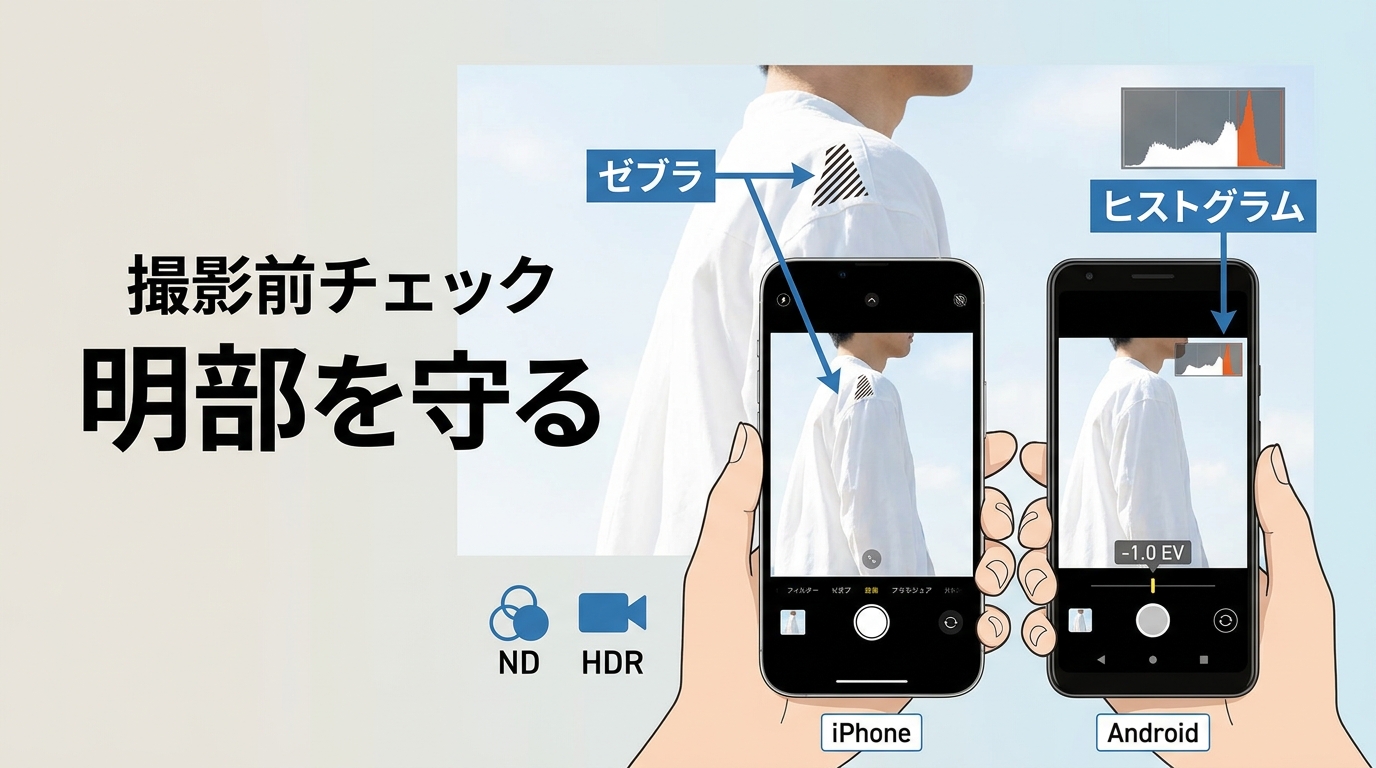
撮影時の白飛び対策は、明部が記録範囲を超える前に気づく仕組みを作ることです。ヒストグラム、ゼブラ、露出補正、NDフィルター、HDR設定を撮影前に確認します。
ヒストグラムとゼブラで明部を確認する
- ヒストグラムが右端に集中していないか確認する
- ゼブラ表示が重要な被写体に広がる前に露出を下げる
- 必要に応じてマイナス側へ露出補正する
- 日中の屋外ではNDフィルターで入る光を抑える
- 逆光ではAE/AFロック後に明部と被写体のバランスを取る
空や白い服の模様を残したい場合、画面全体を明るく見せるより、重要なハイライトを守る判断が編集耐性につながります。
iPhoneとAndroidのHDR設定を見直す
iPhoneとAndroidのHDR設定は、常にオンまたはオフが正解ではありません。編集アプリと公開先がHDRを適切に扱えるならHDR撮影が活きますが、SDR中心の運用では色管理の手間が増えます。
- 撮影前にカメラ設定でHDR動画の有効・無効を確認する
- Androidは機種によって「HDR動画」「10-bit HDR」など名称が異なる
- VLLO HDRオフを探す前に、素材自体のHDR属性と端末側の撮影設定を確認する
- 既存のHDR動画は、撮影設定を変更してもSDRには変わらないため、編集側でトーンマッピングする
公開先がYouTubeやSNSなら、短いテスト動画を書き出して実機で確認してから本編を処理すると、全体の色ずれを防ぎやすくなります。
よくある質問(FAQ)
YouTubeへアップロードした後だけ動画が白っぽくなるのはなぜですか?
元動画が正常なら、HDR素材とSDR書き出し、または再生環境の色管理が合っていない可能性があります。編集ソフトの作業カラースペース、トーンマッピング、書き出し色空間をそろえ、限定公開の短い動画で確認します。
VLLOで文字や写真まで白く表示される場合、露出調整で直せますか?
素材以外も同時に白くなるなら、通常の露出過多とは切り分けます。アプリ更新、端末再起動、別プロジェクトでの再現確認を行い、それでも続く場合は端末とアプリのバージョン、再現手順を添えて問い合わせます。
iPhoneでHDRをオフにすると、すでに撮影した動画も直りますか?
HDRをオフにする設定は、主に今後撮影する動画へ反映されます。すでに撮影したHDR素材は、編集ソフト側で色空間を正しく解釈し、SDRへ出す場合はトーンマッピングを行います。
HDR対応ディスプレイがない場合、変換後の明るさはどう確認すればよいですか?
最終的なHDR表示の確認には対応ディスプレイが必要です。非対応環境ではSDRプレビュー、波形モニター、ヒストグラムを併用し、明部がクリップしていないかを確認します。
まとめ
動画の白飛び補正は、最初に原因を見分けると迷いにくくなります。階調が残る露出過多はハイライトや白レベルで調整し、HDR不一致は色管理を整え、アプリ全体が白い場合は表示不具合を確認します。完全に失われた明部は、どのツールでも元の細部を忠実には戻せません。
細かな露出調整よりも画質全体を整えたい初心者にはUniFab動画高画質化AI、SDR素材の明暗表現をHDR環境向けに広げたい人にはUniFab HDR変換AIが合います。複数の画質改善ツールを比較する場合は、AI動画高画質化ソフトの比較も参考にし、利用条件を確認したうえで検討してください。
UniFab 動画高画質化 AI:無料利用可能
4K・8K・16Kまで動画解像度上げて、白飛びを補正
AIによってぼやけた部分を修復してディテールを再現
あらゆる種類の動画に対応し、高解像度化結果を提供
他社より5倍速いスピードで動画の高画質化を実現
UniFab 動画高画質化 AI
UniFab 動画高画質化 AI:無料利用可能
4K・8K・16Kまで動画解像度上げて、白飛びを補正
AIによってぼやけた部分を修復してディテールを再現
あらゆる種類の動画に対応し、高解像度化結果を提供
他社より5倍速いスピードで動画の高画質化を実現
UniFab 動画高画質化 AI for Mac
UniFab 動画高画質化 AI:無料利用可能
4K・8K・16Kまで動画解像度上げて、白飛びを補正
AIによってぼやけた部分を修復してディテールを再現
あらゆる種類の動画に対応し、高解像度化結果を提供
他社より5倍速いスピードで動画の高画質化を実現
UniFab 動画高画質化 AI
UniFab 動画高画質化 AI:無料利用可能
4K・8K・16Kまで動画解像度上げて、白飛びを補正
AIによってぼやけた部分を修復してディテールを再現
あらゆる種類の動画に対応し、高解像度化結果を提供
他社より5倍速いスピードで動画の高画質化を実現
UniFab 動画高画質化 AI for Mac