動画が暗くなる原因と明るさ調整の基本
真っ暗で何が映っているか分からない動画や、設定を変えても暗く見える動画は、明るさだけでなく露出や素材の状態も確認することが大切です。動画の明るさ調整はスマホ、PC、オンラインサイトのいずれでも行えますが、暗い動画を明るくする際はノイズと白飛びを抑える調整が仕上がりを左右します。
撮影時の照明・露出不足が暗さを生む
動画が暗くなる主な原因は、光量不足と露出設定です。自然光を使う場合は直射日光を避けた柔らかい光を選ぶと、影を抑えやすくなります。暗所ではISO感度を上げることで明るく撮れますが、上げすぎるとノイズが目立ちやすくなります。撮影時に露出を整え、必要に応じて編集で明るさを補正する流れが基本です。
素材の画質と「明るくすると画質が落ちる」問題
暗部を持ち上げると、元から目立たなかったノイズや粗さが見えやすくなります。高解像度で撮影した素材ほど細部を保ちやすいため、編集後もできるだけ元の解像度を維持して書き出すことがポイントです。
スマホ・PC・オンライン別に動画を明るくする手順
iPhone・Androidアプリで明るくする
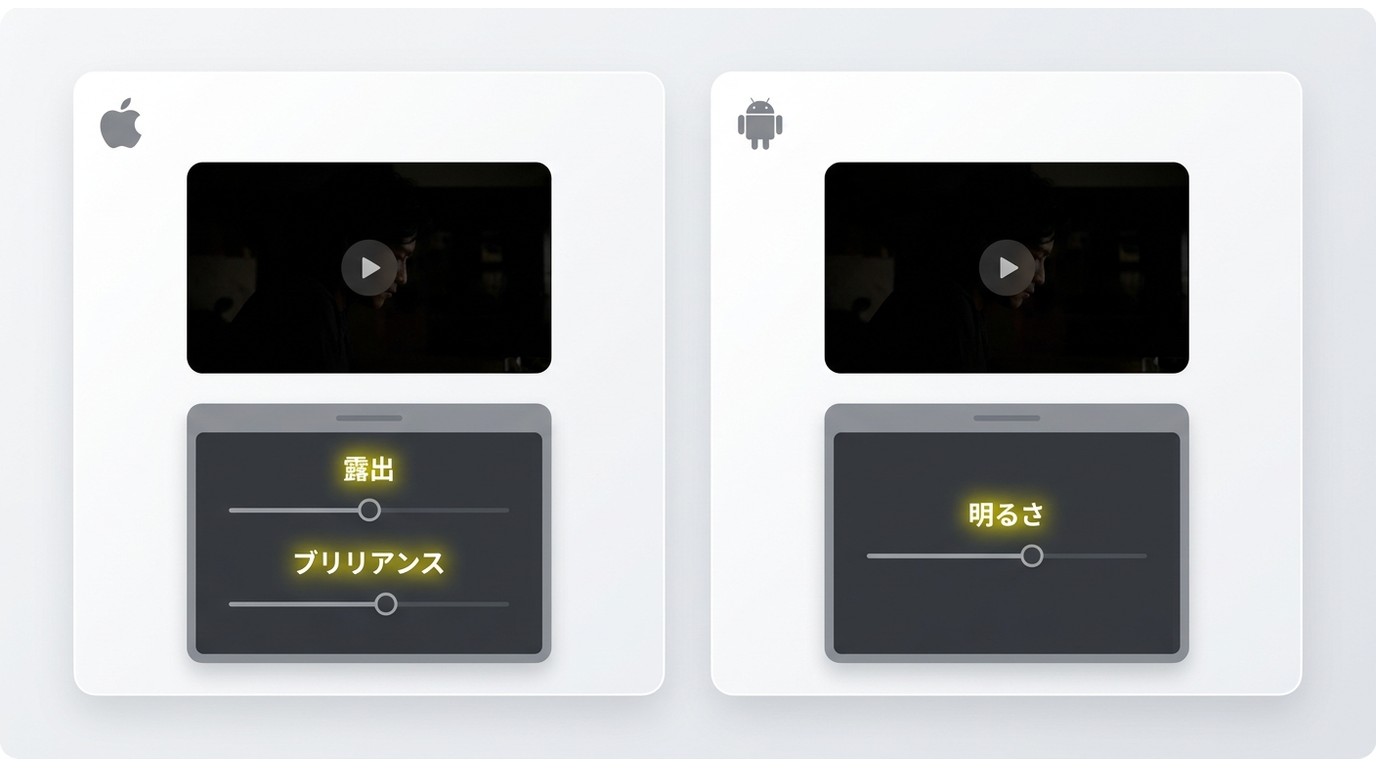
準備:補正したい動画を端末に保存しておきます。iPhoneでは写真アプリで動画を開き、「編集」をタップして露出やブリリアンスを少しずつ上げます。Androidでは、端末のギャラリー編集機能または動画編集アプリを開き、明るさや露出のスライダーを調整します。
- 動画を開き、編集画面へ進みます。
- 露出または明るさを少し上げます。
- 暗部が見える状態を確認し、必要に応じてコントラストを控えめに調整します。
- プレビューでノイズや白飛びを確認して保存します。
iPhoneとAndroidではメニュー名が異なることがありますが、明るさ・露出・ハイライトを順に確認する考え方は共通です。細かな輝度調整や字幕、フィルターも加えたい場合は、InShotやPowerDirectorなどの編集アプリが使えます。
PC(Windows・Mac)で明るくする
WindowsやMacでは、動画編集ソフトにMP4などの動画ファイルを読み込み、色調整パネルで露出、明るさ、シャドウを調整します。まず暗部を少し持ち上げ、次にハイライトが白くなりすぎていないかを確認してください。書き出し時は、元動画と同じ解像度とフレームレートを選ぶと、見た目の変化を抑えやすくなります。
インストール不要のオンラインサイトで明るくする
真っ暗な動画を急いで補正したい場合は、ブラウザで使えるオンラインサイトに動画をアップロードし、明るさのスライダーを調整して書き出す方法もあります。ソフトを入れずに試せるのが利点です。一方で、無料プランでは解像度、ファイルサイズ、処理時間に制限があることがあり、個人情報を含む動画はアップロード前に扱いを確認する必要があります。
画質を落とさず自然に明るくするコツ
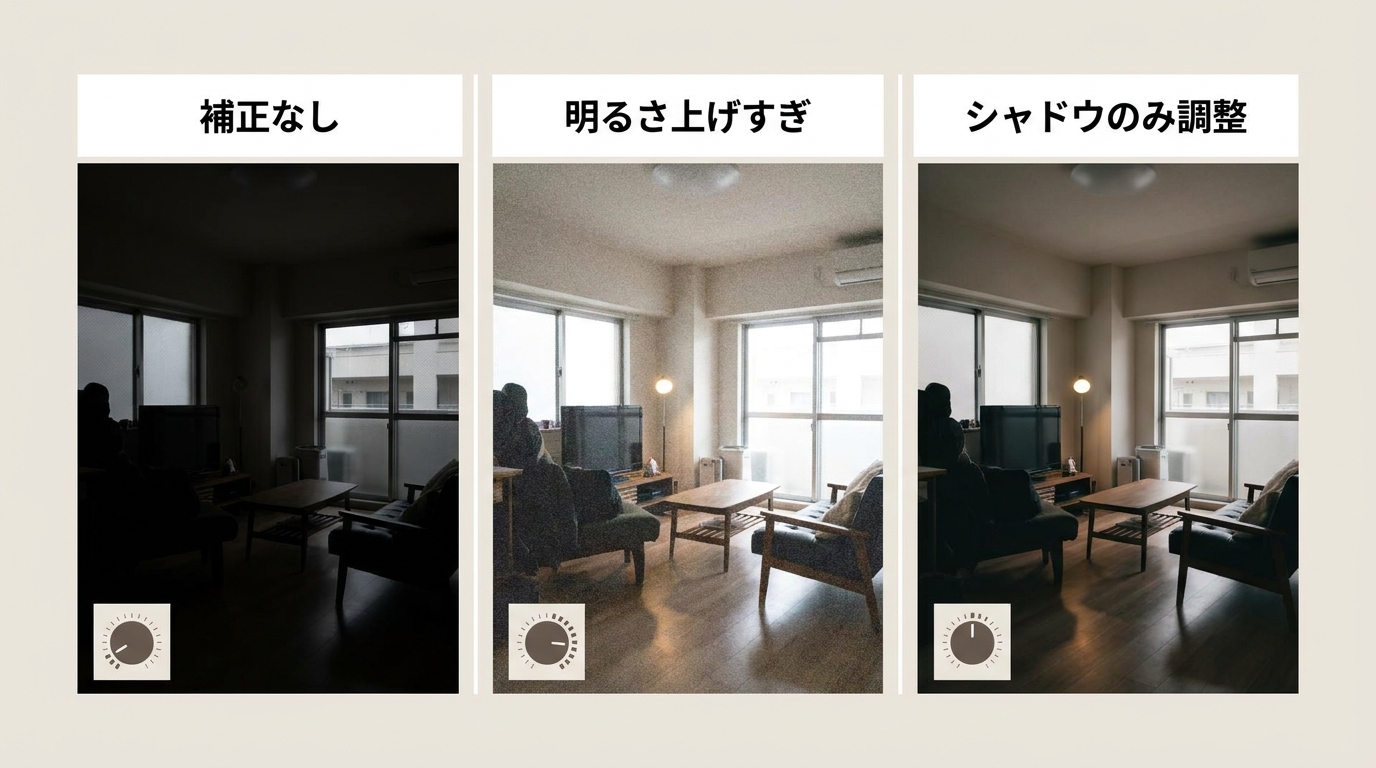
明るさのスライダーを一気に上げると、暗部のノイズが増え、明るい部分は白飛びしやすくなります。仕上がりを優先するなら、全体を強く明るくするより、シャドウや暗部を中心に少しずつ持ち上げる方が自然です。
- 暗部を優先して調整し、露出の上げすぎを避けます。
- 彩度とコントラストは明るさ調整の後に控えめに整えます。
- 元動画と同じか近い解像度で書き出します。
明るさと色をまとめて整えたい場合は、明るさ・色を自動で整えるソフトも役立ちます。彩度やコントラストを追い込みたいときは、色調補正アプリ・ソフト一覧を参考にしてください。
PCでHDR出力も検討したい場合の補正機能
UniFab HDR変換AIは、PCでSDR動画をHDR10またはDolby Visionへ変換し、AIで明暗バランスを調整するソフトです。DCI-P3とRec.2020の色空間、720pから4Kの出力に対応しており、PCで4KやHDRの出力を検討しながら明るさを整えたい場合に向いています。
UniFab HDR変換AI
UniFab HDR変換 AI:30日間無料体験可能
AIでSDR動画を一瞬でHDRへ変換する
動画の色合い、明度、視覚効果を向上
全シリーズ機能30日間無料体験可能
UniFab HDR 変換 AI
UniFab HDR変換 AI:30日間無料体験可能
AIでSDR動画を一瞬でHDRへ変換する
動画の色合い、明度、視覚効果を向上
全シリーズ機能30日間無料体験可能
HDR Upconverter AI for Mac
UniFab HDR変換AIは、SDR動画をHDR10やDolby Visionへ変換し、AIが映像内の明暗バランスを解析して調整します。PCで4Kや広色域の表現を保ちながら補正したい方に適しています。一方、スマホだけで短い動画を手早く整えたい場合は、アプリやオンラインサイトの方が使いやすいでしょう。
補正時に確認したい主な仕様:
- SDR動画をHDR10またはDolby Visionへ変換
- DCI-P3とRec.2020の色空間に対応
- 720pから4Kの出力に対応
UniFab HDR変換AIの処理効果:
動画を明るくするアプリ・ソフトおすすめ比較
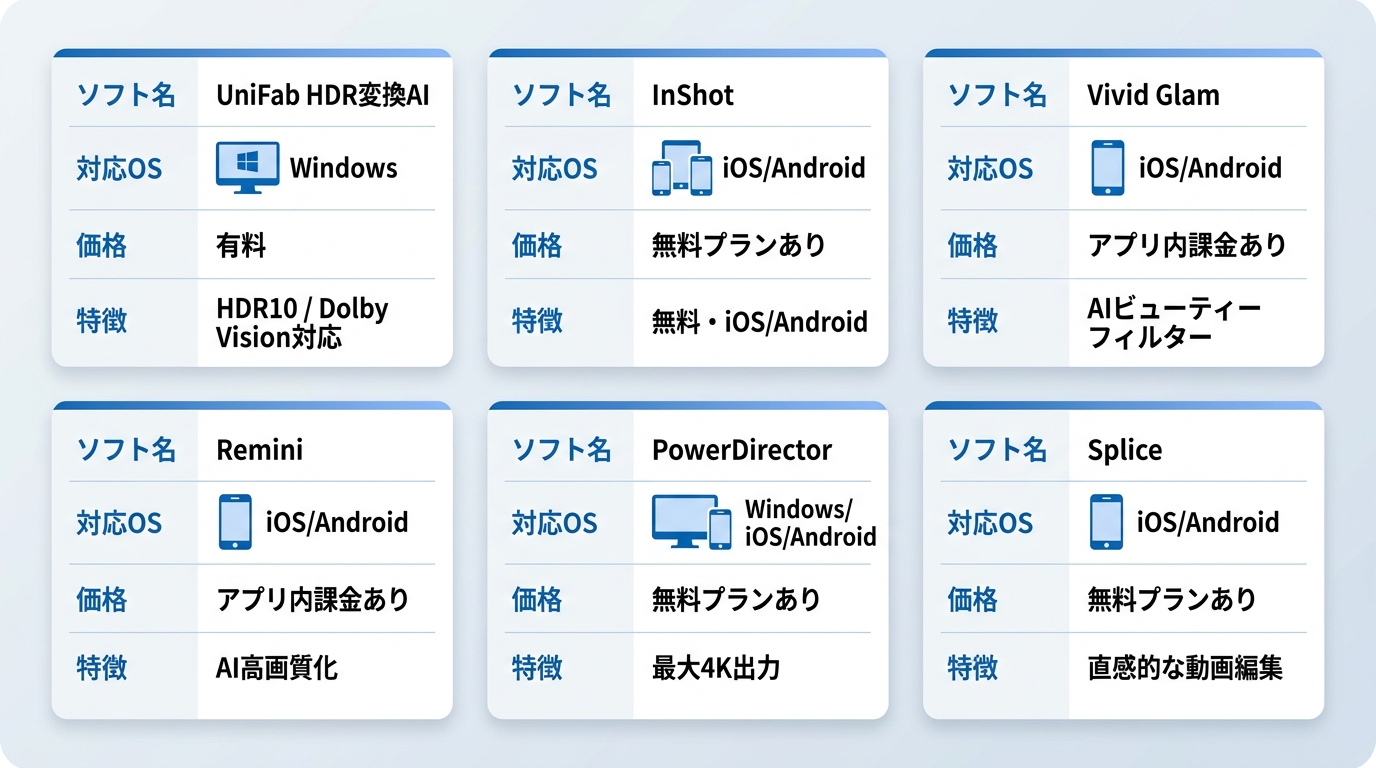
スマホで手軽に調整したいなら編集アプリ、解像度やHDR表現を重視するならPCソフトが候補になります。以下では、明るさ調整に使えるアプリとソフトの特徴を比較します。
1. InShot
InShotは、明るさ、露出、フィルターなどをスマホで調整できる動画編集アプリです。短い動画の明るさを手動で整え、SNS向けに書き出したい場合に検討しやすいでしょう。
| アプリ名 | InShot |
|---|---|
| 対応OS |
|
| 日本語対応 | あり |
| 価格 |
|
| メリット |
|
| デメリット |
|
2. Vivid Glam
Vivid Glamは、自撮り動画の見た目を整える編集機能を備えたアプリです。明るさの調整に加え、人物を中心にした短い動画を編集したい場合に候補になります。
| アプリ名 | Vivid Glam |
|---|---|
| 対応OS | iOS |
| 日本語対応 | あり |
| 価格 |
|
| メリット |
|
| デメリット |
|
3. Remini
Reminiは、写真や動画の見え方をAIで補正する機能を備えたアプリです。暗い映像では、明るさだけでなく細部の見え方も確認しながら仕上がりを判断することがポイントです。
| アプリ名 | Remini |
|---|---|
| 対応OS |
|
| 日本語対応 | あり |
| 価格 |
|
| メリット |
|
| デメリット |
|
4. PowerDirector
PowerDirectorは、明るさや色の調整、トリミング、字幕追加などに対応する動画編集アプリです。明るさの補正とあわせて、SNS投稿用の編集をまとめて行いたい場合に向いています。
| アプリ名 | PowerDirector |
|---|---|
| 対応OS |
|
| 日本語対応 | あり |
| 価格 |
|
| メリット |
|
| デメリット |
|
5. Splice
Spliceは、明るさ、露出、彩度などを調整できる動画編集アプリです。明るさの補正に加えて、トランジションや再生速度の調整を行いたい場合に検討できます。
| アプリ名 | Splice |
|---|---|
| 対応OS |
|
| 日本語対応 | あり |
| 価格 |
|
| メリット |
|
| デメリット |
|
動画を明るくするアプリ・ソフトの比較:
料金・対応状況は2026年7月時点の情報です。
ソフト名 | 機能 | 気になる点 | おすすめ度 |
|---|---|---|---|
| UniFab HDR変換AI | HDR10/Dolby Vision対応、DCI-P3/ Rec.2020広色域対応、高速モードと高画質モード | PCでの処理が必要 | 5 |
| InShot | シネマティックフィルター、ユニークなエフェクト | 動画比率に制限あり | 4 |
| Vivid Glam | リアルタイムで加工、AIメイク、ライト調整機能、高画質化 | 長尺動画非対応 | 3 |
| Remini | 古い写真やぼやけた画像を高解像度に修復、顔写真の鮮明化 | 広告が多すぎる | 3 |
| PowerDirector | 動画の明度や色補正、高画質化、最大4K解像度での保存 | エクスポート時に音ズレする | 3 |
| Splice | 動画トリミング、フィルター適用、特殊エフェクト | エフェクトのバリエーションが少ない | 4 |
UniFab HDR変換AIで動画を明るくする手順
STEP1:ソフトをインストール
UniFab HDR変換AIをダウンロードし、インストールします。オンラインの明るさ補正サイトは手軽に使える一方、このソフトはPC上で4KやHDRの出力を検討しながら補正したい場合に適しています。
STEP2:明るさを上げる動画をアップロード
ソフトを起動し、操作画面は直感的で、動画の明度を上げるために映像をドラッグ&ドロップ、またはファイルを追加ボタンでアップロードします。
STEP3:設定をカスタマイズ
動画の明るさを上げるため、タブからHDR10やDolby Visionへの変換設定を行います。
STEP4:処理を開始&ダウンロード
設定が完了したら、「開始」をクリックします。処理後は、暗部の見え方、明るい部分の白飛び、色の偏りを確認して保存します。
よくある質問(FAQ)
iPhoneで撮った暗い動画を明るくするにはどうすればいいですか?
写真アプリで動画を開き、「編集」から露出やブリリアンスを少しずつ上げます。細かな調整や複数クリップの編集が必要なら、明るさ調整に対応した動画編集アプリを使うと進めやすくなります。
アプリを入れずに無料で動画を明るくできますか?
ブラウザで使えるオンラインの動画補正サイトなら、インストールせずに明るさを調整できます。ただし、無料利用では出力解像度やファイルサイズに制限があることがあるため、長い動画や高画質動画にはPCソフトが向いています。
動画を明るくすると画質が落ちたり、ノイズが増えたりしませんか?
暗い部分には元からノイズが含まれていることが多く、全体を強く明るくすると目立ちます。露出を上げすぎず、シャドウを中心に調整して、元の解像度に近い設定で書き出すと劣化を抑えやすくなります。
真っ暗で何が映っているか分からない動画でも明るくできますか?
映像に明るさの情報が残っていれば、補正によって被写体を見やすくできることがあります。ただし、完全に黒くつぶれた部分は元の情報を復元できないため、ノイズや白飛びとのバランスを見ながら調整することが重要です。
まとめ
動画の明るさ調整では、まずスマホ、PC、オンラインサイトの中から作業環境に合う方法を選び、暗部のノイズと白飛びを確認しながら補正することが大切です。PCで4KやHDRの出力を検討しながら暗い動画を明るくしたい方は、UniFab HDR変換AIの機能を確認してみてください。出力形式を選ぶ際は、HDRとSDRの違いを知っておくと判断しやすくなります。
UniFab HDR変換 AI:30日間無料体験可能
AIでSDR動画を一瞬でHDRへ変換する
動画の色合い、明度、視覚効果を向上
全シリーズ機能30日間無料体験可能
UniFab HDR 変換 AI
UniFab HDR変換 AI:30日間無料体験可能
AIでSDR動画を一瞬でHDRへ変換する
動画の色合い、明度、視覚効果を向上
全シリーズ機能30日間無料体験可能
HDR Upconverter AI for Mac