VHSとは?
VHSの高画質化は、デッキとキャプチャー機器でテープの映像を動画ファイルに取り込み、その後AIで見やすく補正する二段階の作業です。出力解像度を上げる前に、取り込んだ映像の人物の輪郭や動き、音声を確認し、保存用の元ファイルを確保しておくことが大切です。
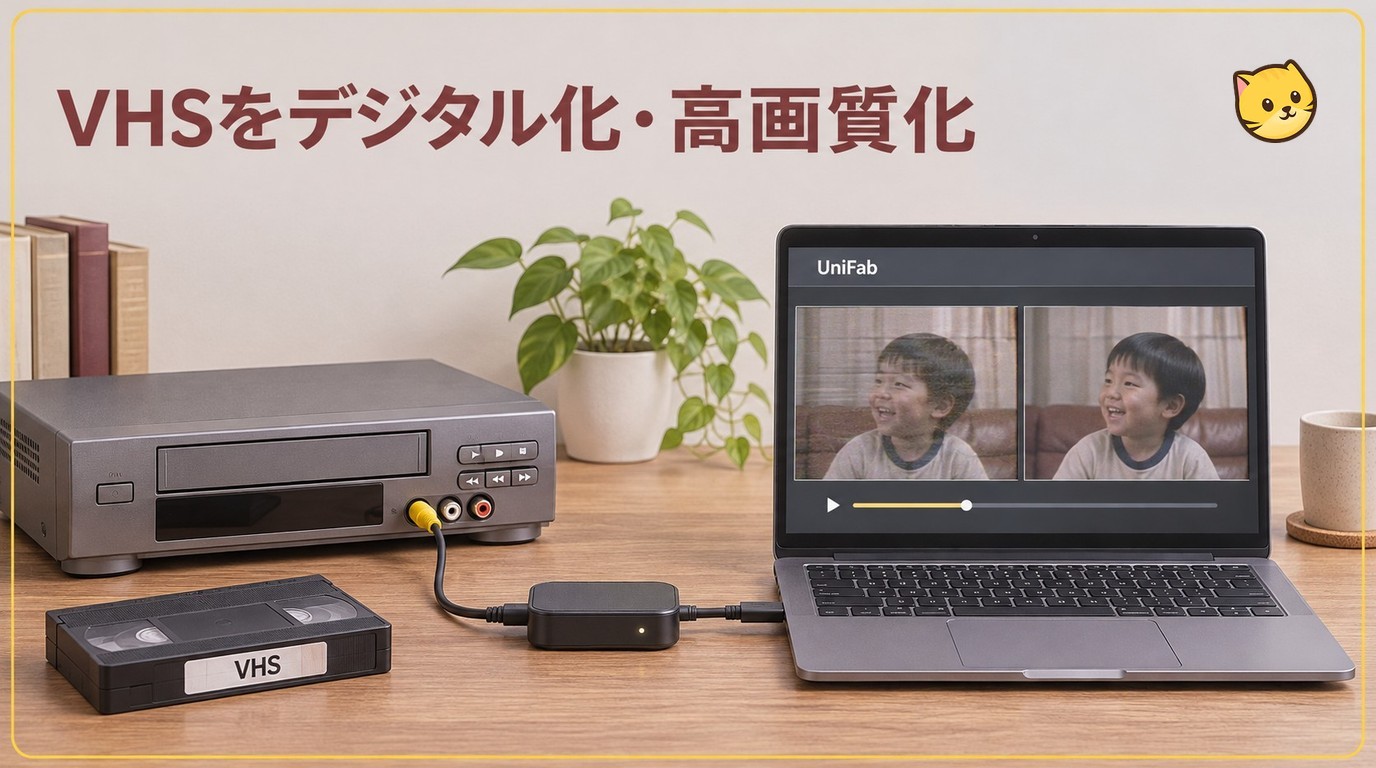
まず、VHSとは一体何でしょうか。
VHSはVideo Home System(ビデオ・ホーム・システム)の略で、昔のビデオテープの主な規格です。1976年に日本のビクターが開発した家庭用ビデオの規格です。VHSはアナログビデオ信号を記録するための磁気テープで、カートリッジのような形状が特徴です。また、VHSで記録できる時間は基本的に120分以内が、市販には30〜210までのタイプのカセットがあります。
でも、VHSを再生するビデオデッキはもう生産終了になってしまいました。昔のVHSをデジタル化しないと今のデバイスでは再生できないので、VHSをデジタル化・データ化する必要があります。
VHSをデジタル化・データ化するメリット
必要性としては、ビデオデッキが生産停止で、今のスマホやPCでVHSの内容を再生します。
また、このような実体テープとして、破損、劣化しやすいというデメリットがあります。VHSをデータ化した後も、保存媒体の故障や誤削除によってファイルが失われることがあります。取り込み直後の元ファイルと補正後の視聴用ファイルは別名で保存し、外付けドライブなど異なる保存先にもコピーしておきましょう。
更に、データ化したら、デジタルファイルとして簡単にコピー、編集することができます。
昔の映像を再生・保存するため、VHSをデータ化・デジタル化する必要があります。
VHSをデジタル化・データ化する方法
それでは、パソコンの初心者でも自分でVHSをデジタル・データ化する方法をご解説します。実際に、VHSをデジタル・データ化する方法以下になります。
動作するVHSデッキがない場合はデジタル化サービスへの依頼を検討し、テープにカビや破損が見える場合は再生せず専門窓口に相談してください。
VHSをデジタル・データ化する必要のツールはビデオキャプチャーです。ビデオキャプチャーであれば、個人でもVHSのアナログ映像をデータ化して保存することができます。
これから、パソコンの初心者でも簡単にVHSをデジタル化・データ化する方法、ビデオキャプチャーでVHSの映像をパソコンに保存する方法を具体的にご説明します。
VHSはアナログ方式のため、取り込み時の画素数を増やすだけで元テープの細部が増えるわけではありません。家族の映像は、AI処理へ進む前に、取り込み時の映像の乱れや音声の抜けを確認しておくと安心です。取り込んだ元ファイルは保存用に残し、視聴用のファイルはテレビやスマホなど再生機器に合う形式で作ります。
1. USB接続の専用ビデオキャプチャーでVHSをデジタル化
VHSのデータをパソコンに保存するには、ビデオデッキとUSB接続の専用ビデオキャプチャー、専用ソフト、パソコンが必要です。USB接続型は、パソコン上の録画ソフトを使って映像を取り込み、パソコンのドライブなどに保存する方式です。USB接続のビデオキャプチャーは、入力端子、対応OS、録画ソフトを確認して選びます。GV-USB2の付属LightCaptureではMPEG-2形式で録画します。GV-USB2の映像入力はコンポジットとSビデオに対応しています。使用するパソコンが機器と付属ソフトの動作環境を満たすことに加え、録画形式と映像の長さに応じた保存容量も確保します。
USB接続のビデオキャプチャーを購入して、操作手順は以下になります:
- USB接続のビデオキャプチャーと再生デッキとパソコンを接続します。
- 保存したいビデオテープをビデオデッキに入れます。専用ソフトで動画をキャプチャーします。
- ビデオテープを再生して、完了したら「停止」をクリックして、キャプチャーが終わります。
これで、VHSをデジタル化・データ化できました。
2. PC不要のビデオキャプチャーでVHSをデジタル化
もう一つPC不要のビデオキャプチャーの使用方法をご説明します。PC不要型は、パソコンを介さず、機器が対応するUSBメモリーやSDカードなどの記録媒体へ直接保存する方式です。PC不要のビデオキャプチャーでVHSをデジタル化する場合、ビデオデッキとPC不要ビデオキャプチャーが必要です。入力端子と保存先の記録媒体を確認し、機器の説明書に沿って録画の準備をします。
- まずビデオデッキとPC不要ビデオキャプチャーを接続してください。そして、ビデオテープを再生すると、PC不要ビデオキャプチャーに内容が表示されます。
- そして、PC不要ビデオキャプチャーに「録画」を押します。録画が完了したら、ビデオテープの映像をデジタル化ができました。
以上がPC不要のビデオキャプチャーでVHSをデジタル化・データ化する方法です。
VHSをデジタル化・データ化するとき、ビデオキャプチャーが必要です。USB接続型では対応するパソコンと録画ソフト、PC不要型では対応する記録媒体を用意します。手元のデッキの出力端子と、録画した映像の保存先に合う機器を選びましょう。
デジタル化した映像のぼけやノイズが気になるときは、 保存した動画の画質を上げる 処理を取り込み後に行います。
VHS動画をAIで高画質化するUniFabの使い方
せっかく昔のVHSをデジタル化・データ化して、パソコンやスマホで見れるようになったが、画質が悪くて体験が悪いです。そういう時には、VHSからデジタル化・データ化した映像の品質を向上させる必要があります。取り込んだ家族の映像を見やすく整えたい方には、解像度を上げて細部を補うUniFab動画高画質化AIが向いています。利用にあたっては、公式の製品ページで現在のライセンスと使用条件を確認してください。
UniFab動画高画質化 AI は動画の画質をワンクリックで向上できる専用ソフトで、480P、720Pの動画を最大4K/8Kにアップスケールできます。アップスケールするとき、動画の細部まで識別して、髪のような細かいところまで強化してくれます。
UniFab動画高画質化AIには、Equinox、Vellum、Kairo、Titanusの各モデルがあります(2026年11月時点)。素材に合うモデルを選び、短い映像の仕上がりを比べて設定を決めます。
UniFab 動画高画質化 AI:30日間無料体験可能
AIによって4K・8K・16Kまで動画解像度上げる
ぼやけた部分を修復してディテールを再現
あらゆる種類の動画に対応し、高画質化結果を提供
他社より5倍速いスピードで動画高画質化を実現
UniFab 動画高画質化 AI
UniFab 動画高画質化 AI:30日間無料体験可能
AIによって4K・8K・16Kまで動画解像度上げる
ぼやけた部分を修復してディテールを再現
あらゆる種類の動画に対応し、高画質化結果を提供
他社より5倍速いスピードで動画高画質化を実現
UniFab 動画高画質化 AI for Mac
本ソフトは低解像度の動画や自作ビデオ、昔の白黒動画などの高解像度化に利用できます。出力解像度を4Kや8Kに上げることと、見た目が改善することは別です。元映像と人物の輪郭・動き・ノイズを見比べて、仕上がりを選びましょう。操作は、映像の読み込み、モデルと出力解像度の設定、書き出しの流れで進めます。
短い映像で仕上がりを確認する手順
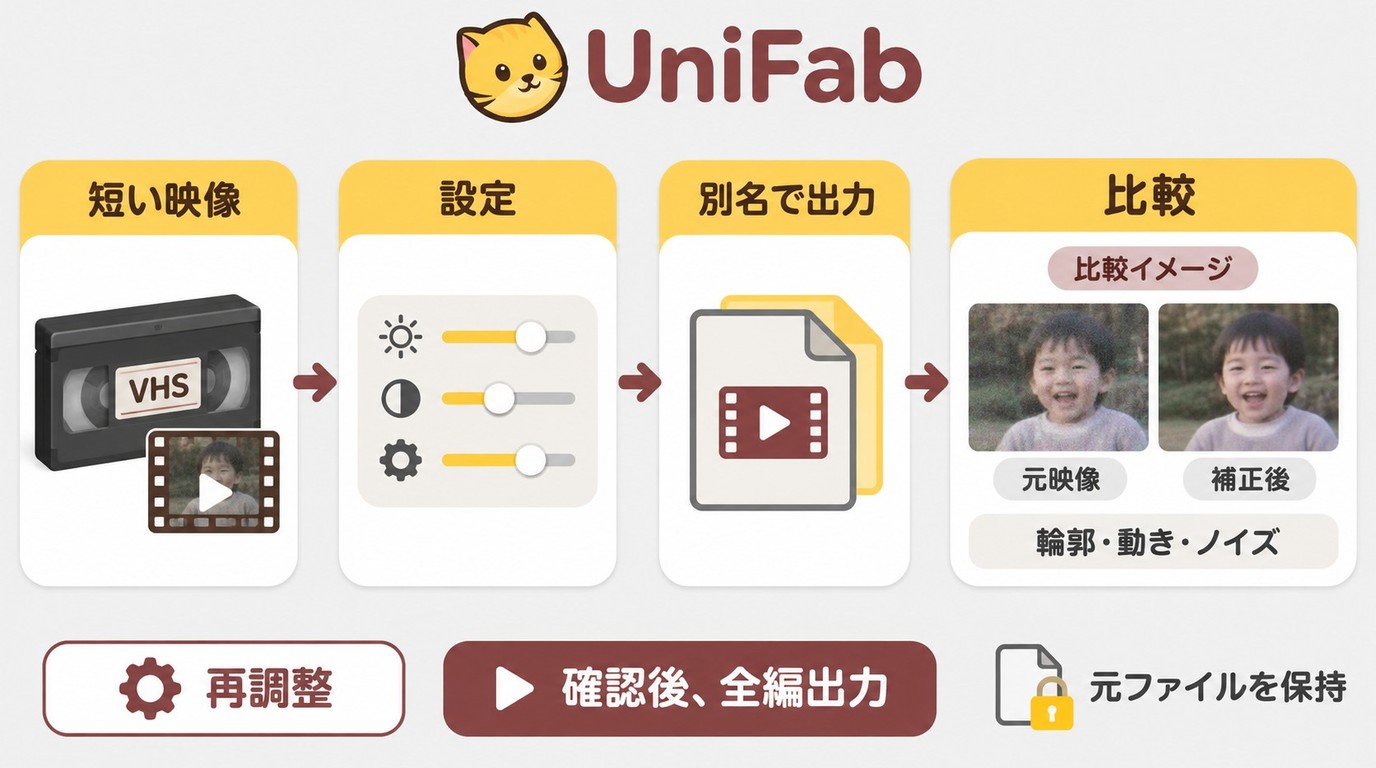
VHS映像は、まず正常に再生できる元ファイルを確保し、その後で視聴時の見やすさを整えましょう。長い映像を処理する前に、人物と動きが含まれる短い素材で設定を比べましょう。
- UniFabを起動し、VHSから取り込んだ短い映像ファイルを読み込みます。
- モデルと出力解像度を選び、元ファイルとは別の名前・保存先で書き出します。
- 書き出した動画と元映像を同じ場面で再生し、人物の輪郭、動きの自然さ、ノイズの見え方を比較します。必要に応じてモデルや出力解像度を変え、短い素材で比較を繰り返します。
- 仕上がりに合う設定が決まったら、映像全体を読み込んで書き出します。元ファイルは上書きせず保存します。
処理する内容の使用権限は利用者自身で確認し、自分が権利を持つ、または許可を得た映像のみを、個人でのオフライン視聴とバックアップに利用してください。保存した映像を無断で再配布せず、適用される法令と利用するサービスの規約に従ってください。
家族の映像をPCで処理するかクラウドに送るか
ローカル処理は自分のPCで映像を処理する方式です。クラウド処理は映像をアップロードし、サービス側のサーバーで処理する方式です。
家族の映像をアップロードする前に、そのサービスの利用条件で動画の保存期間と削除方法を確認します。映像を送信したくない場合は、動画をアップロードせずPC内で処理する方式を選びましょう。
よくある質問(FAQ)
VHSデッキがない場合はどうすればよいですか?
自分で取り込むには、正常に再生できるVHSデッキが必要です。中古デッキを入手するか、デッキの用意が難しければデジタル化サービスに依頼します。
取り込んだVHS映像には、どれくらいの保存容量が必要ですか?
主に映像の長さと、記録するビットレート(一定時間あたりのデータ量)で決まります。AVIやMP4という拡張子だけでは判断せず、録画ソフトの設定と保存先の空き容量を確認します。
カビや破損があるVHSテープも高画質化できますか?
AI補正が扱うのは取り込んだ動画ファイルで、テープ自体のカビや破損を直す処理とは異なります。カビや破損が見えるテープは再生せず、修復・デジタル化の専門窓口へ相談してください。
VHS映像のAI高画質化には、どれくらい時間がかかりますか?
映像の長さ、入力と出力の解像度、モデル、PCの処理性能によって異なります。クラウド処理では送受信にも時間が必要です。短い素材を処理して所要時間を把握してから、映像全体に進みます。
高画質化したVHS映像をUSBメモリーに入れてテレビで見られますか?
USB動画再生に対応するテレビで、ファイル形式・映像コーデック・解像度が対応範囲に合えば再生できます。短い出力ファイルをUSBメモリーに保存し、視聴するテレビで映像と音声を確認します。
VHSから取り込んだ映像に横じまが出るときは、何を確認しますか?
動く輪郭にくし状の横じまが出る場合は、取り込み時の走査方式と、再生・変換時のインターレース解除(交互に記録された走査線を整える処理)を確認します。HandBrakeで変換する場合は、 HandBrakeのインターレース解除設定 を確認し、元ファイルを残して仕上がりを比べます。
まとめ
VHSの高画質化は、出力解像度を上げる前に、取り込んだ映像と音声が正常かを確認することから始めましょう。短い映像で人物の輪郭や動きを比較して設定を決め、元ファイルと補正後の動画は別々に残して、異なる保存先にもバックアップします。家族のVHS映像をPCへ取り込んで見やすく整えたい方は、UniFabで高解像度化した仕上がりを比べ、視聴するテレビでも映像と音声を確認してみてください。
UniFab 動画高画質化 AI:30日間無料体験可能
AIによって4K・8K・16Kまで動画解像度上げる
ぼやけた部分を修復してディテールを再現
あらゆる種類の動画に対応し、高画質化結果を提供
他社より5倍速いスピードで動画高画質化を実現
UniFab 動画高画質化 AI
UniFab 動画高画質化 AI:30日間無料体験可能
AIによって4K・8K・16Kまで動画解像度上げる
ぼやけた部分を修復してディテールを再現
あらゆる種類の動画に対応し、高画質化結果を提供
他社より5倍速いスピードで動画高画質化を実現
UniFab 動画高画質化 AI for Mac