中国語の動画を日本語で理解したいときは、既存の日本語字幕で見るか、中国語音声を文字起こししてから翻訳します。映像の中にある文字を訳したい場合は、音声とは別に文字の読み取りが必要です。
字幕が出ない、訳は出るのに意味が通らない。この二つは、同じ不具合とは限りません。私は、流暢さよりも元の発言との一致を字幕の合格点にします。音声認識と翻訳を分け、保存後の見え方まで順に確認していきましょう。
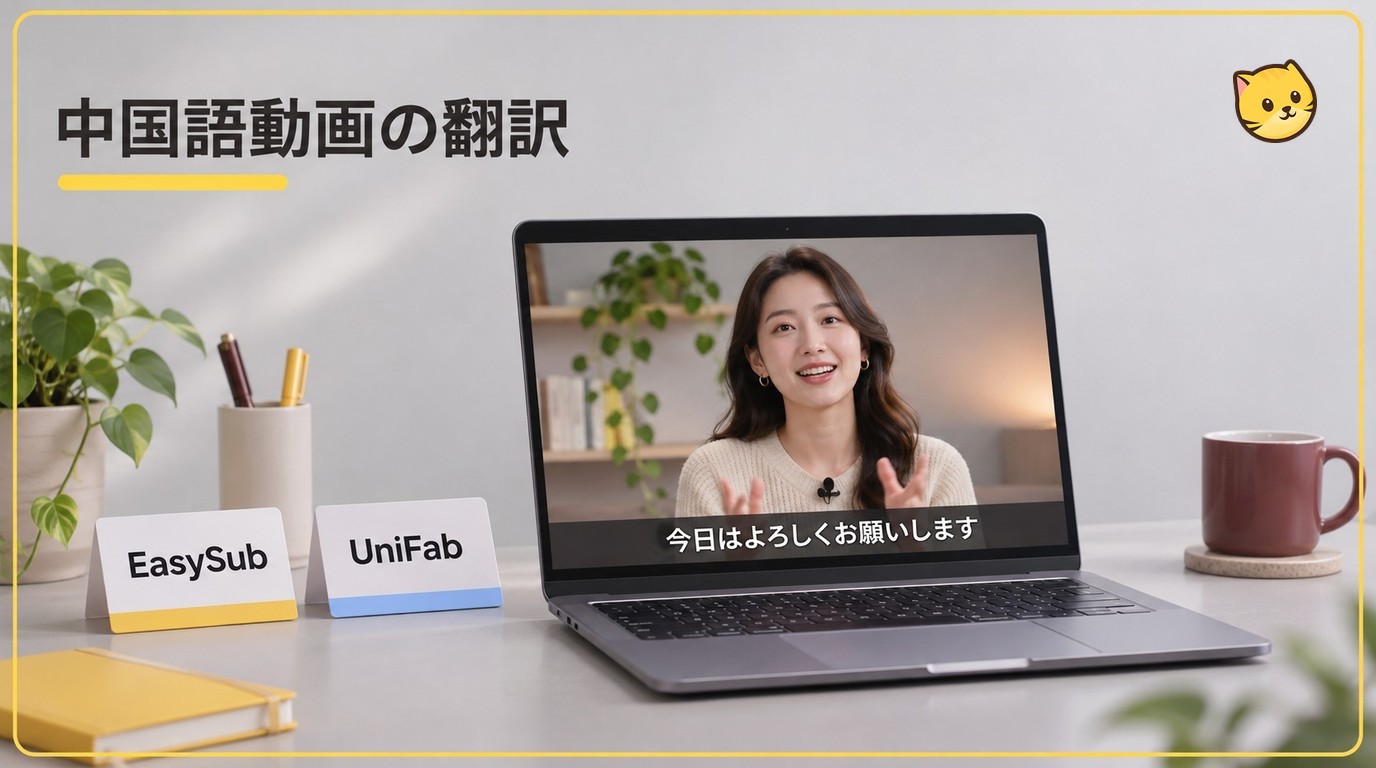
中国語動画の翻訳対象と公式字幕の制限
中国語の音声は文字起こしを経て日本語に訳し、独立した字幕はそのテキストを翻訳します。映像に埋め込まれた文字は画像の一部なので、先に文字認識が必要です。
| 翻訳したい対象 | 先に行う処理 | 日本語にする対象 |
|---|---|---|
| 中国語の音声 | 文字起こし | 認識された中国語 |
| 独立した字幕 | 字幕を読み込む | 字幕のテキスト |
| 映像に埋め込まれた文字 | 画像内の文字認識 | 読み取った文字 |
先に素材を見分けると、画面内の字幕を音声認識に任せる取り違えを防げます。文字起こしで得られるのは中国語の文章であり、その時点では日本語訳ではありません。
YouTubeでは、既存の日本語字幕があれば視聴に使えます。一方、録画動画の中国語自動字幕は元の発言を文字にする機能です。発音・方言・雑音による誤認識もあるため、中国語対応と日本語への翻訳は分けて考えましょう。
Yahoo!知恵袋には「YouTubeの自動字幕って日本語が選択肢にない場合もあるんですか?その場合どうすればいいですか?」という質問があります。字幕機能があるだけでは、欲しい言語がそろうとは限りません。
EasySubで中国語動画を日本語字幕に翻訳する手順
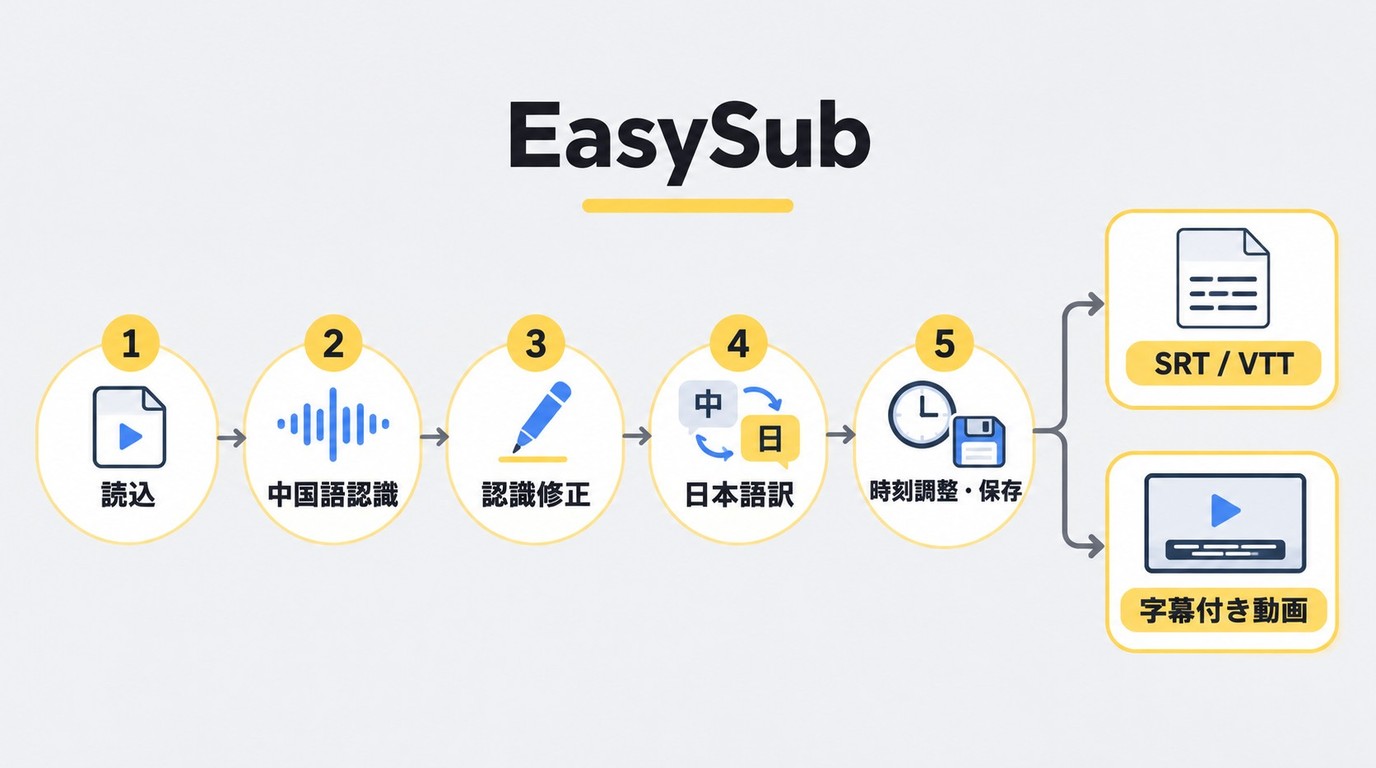
EasySubでは、中国語の認識結果を直してから日本語字幕を作れます。字幕を編集用ファイルで渡す場合や、字幕付き動画として見せる場合に向く手順です。
ブラウザとインターネット接続、自分で撮影した、または翻訳・アップロードの許可を得た動画や音声を用意します。翻訳元は中国語、翻訳先は日本語です。
素材を読み込み、中国語の音声を指定する
- EasySubのワークスペースを開き、動画・音声ファイルをアップロードします。既に中国語のSRT字幕があれば、字幕ファイルを読み込んで編集できます。
- 音声の言語を中国語に指定します。ここで選ぶのは、作りたい字幕の言語ではなく、録音されている言葉です。
普通話は話し言葉、簡体字・繁体字は文字の表記です。日本語字幕が欲しいからといって、音声認識の言語まで日本語にしないことがポイントです。
中国語の認識結果を直して日本語訳を追加する
- 中国語字幕を生成し、音声と照らして人名・地名・数字・専門用語を直します。発言の区切りと字幕の開始・終了時刻も確認します。
- 翻訳を追加し、日本語を選びます。前後の会話と読み合わせ、主語や否定の意味が落ちていないか、日本語としてつながるかを確認します。
訳文だけを直すより、先に中国語の誤認識を修正するほうが、誤りの原因を追いやすくなります。たとえば人名を別の単語として認識していたら、自然な日本語に整えても内容は違ったままです。
Yahoo!知恵袋の質問者も「大体は字幕も認識していなかったり、誤訳が酷かったりします。」と書いています。訳の不自然な箇所は、まず元の中国語に戻って確認しましょう。聞き取れない固有名詞は、画面の表記や話題に出てくる名称と照合すると修正の手掛かりになります。
字幕のずれを直して用途に合う形式で保存する
- EasySubで字幕の開始・終了時刻、改行、文字サイズを整えます。編集を続けるならSRTやVTTなどの字幕ファイル、同じ見た目で直接見せるなら字幕付き動画として書き出し、パソコンに保存します。
字幕ファイルと動画は、受け渡すものが違います。SRTは文字と表示時間を持つ形式で、フォントや縁取りなどの装飾をすべて保つものではありません。見た目を固定したいときは、字幕を映像に焼き込む出力が合います。
保存後は、冒頭・中盤・終盤を再生します。全体が同じだけずれるのか、一部だけずれるのかを見分け、該当する表示時間を調整してください。長い日本語訳は意味の区切りで改行し、表示中に読み切れるかも確認しましょう。編集画面で整ったことより、渡すファイルで読めることを仕上がりの基準にします。
UniFab 動画翻訳 AIの対応範囲と向いている用途
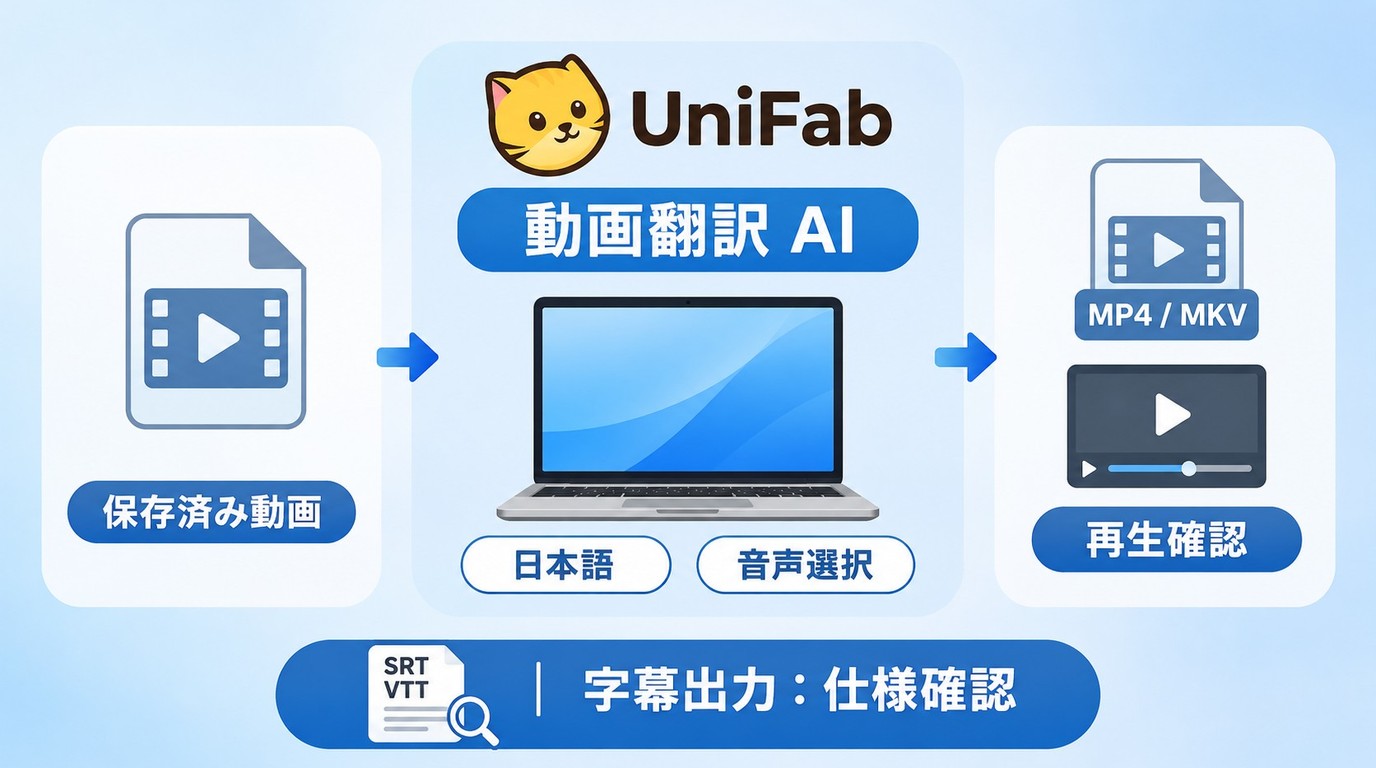
UniFab 動画翻訳 AI(動画翻訳 AI)は、保存した中国語動画をパソコンで翻訳し、動画ファイルとして受け取りたいときに向いています。UniFab 動画翻訳 AIはWindowsで動作し、中国語・日本語を含む23言語に対応、最高4KのMP4・MKVを出力するため、日本語化した動画を渡せます。
前節とは、必要な納品物に応じて選ぶ別の経路です。EasySubで作った字幕を引き継ぐ前提ではありません。
- Windowsのパソコンで、このソフトの動画翻訳機能を開きます。
- 中国語の素材を使い、翻訳先の日本語と必要な音声トラックの言語を選びます。
- MP4またはMKVで出力し、完成動画を再生して確認します。
映像を受け渡す用途なら、対応する出力形式までそろう点が選ぶ理由になります。字幕のダウンロードには対応していないので、独立字幕が必要な納品とは区別しましょう。
新規ユーザーには30クラウドクレジットが付与され、動画翻訳を体験する入口になります。 UniFab 動画翻訳 AIの機能とクレジット条件 を確認して、動画出力の用途に合わせて検討できます。
中国語動画の翻訳でよくある質問
中国語動画はスマホでも無料で翻訳できますか?
A. スマホでは、利用する字幕サービスのアップロード画面で、保存済み動画を選べるかを確認してください。EasySubには毎月30分の無料処理時間があります(2026年11月時点)が、利用できる書き出し設定は処理時間とは別の条件です。長い素材なら、動画の尺と残り時間を照らし合わせてから作業を始めましょう。iPhoneに保存してあることと、翻訳をスマホで実行できることは別です。
中国語のライブ配信も日本語字幕で見られますか?
A. 中国語の録画動画への対応だけでは、ライブでも字幕が出るとは判断できません。YouTubeのライブ自動字幕は英語が対象で、中国語の録画動画とは条件が異なります。サイトの文章を日本語にするページ翻訳も、配信中の発言を字幕にする機能とは別です。生放送を見たいときは、配信者が日本語字幕を提供しているかを確認すると切り分けやすくなります。
翻訳した中国語動画をYouTubeに公開してもよいですか?
A. 翻訳しただけで公開の権利は得られず、YouTubeでは翻訳などの二次的な制作に通常は権利者の許可が必要で、出典を記すだけでは代わりになりません。ツールと素材の配信元の利用規約を守り、自分が権利を持つか許可を得た素材を合法的な個人用途で扱い、無断で再配布・販売せず、公開する場合はその許可も確認したうえで、アップロード・翻訳・公開する内容に責任を持ってください。
まとめ
見るだけなら既存の日本語字幕を使い、字幕を作るなら中国語の認識結果を修正してから訳文を整えます。動画ファイルを渡す用途と、後から編集する独立字幕が必要な用途は分けて選びましょう。仕上げは、保存後のファイルを再生して、元の発言との一致、字幕の同期、読み切れる長さを確認することです。書き出し完了を、確認完了にはしないでおきたいところです。
UniFab オールインワン:30日間無料体験可能
AIによるオールインワン動画・音声高画質化
UniFab オールインワン
UniFab オールインワン:30日間無料体験可能
AIによるオールインワン動画・音声高画質化
UniFab オールインワン