インスタでは、翻訳が提供されているリールの音声を日本語に切り替え、元の言語に戻して聞けます。海外の動画を日本語で聞きたいときは視聴中の翻訳設定を、自分のリールに訳音を付けたいときは投稿前の設定を使います。
日本語で聞けても、元の言い回しまで確かめたくなる場面は残ります。私は、声の自然さより、必要な箇所を原音と照らし合わせられることを重視します。まず視聴中の切り替えを押さえ、続いて投稿前の設定と、元動画から翻訳版を作る場合を見ていきましょう。

Instagramアプリで音声翻訳を切り替える・設定する方法
見る側は対象リールの翻訳メニューで日本語や元の言語を選びます。投稿する側は公開前に音声翻訳を許可し、翻訳先を設定します。
| 利用する場面 | 目的 | 主な操作の入口 | 準備するもの |
|---|---|---|---|
| リールを見る | 日本語訳・原音を選ぶ | 「その他」→「翻訳」 | 翻訳付きリール |
| リールを投稿する | 投稿動画の翻訳を作る | 公開前の「音声を翻訳」 | 自分のオリジナル音声の動画 |
出典: Instagram公式ヘルプ(視聴) ・ 投稿 (2026年11月時点)。
視聴の切り替えと投稿の設定は別操作です。
見る側で日本語訳・原音を切り替える
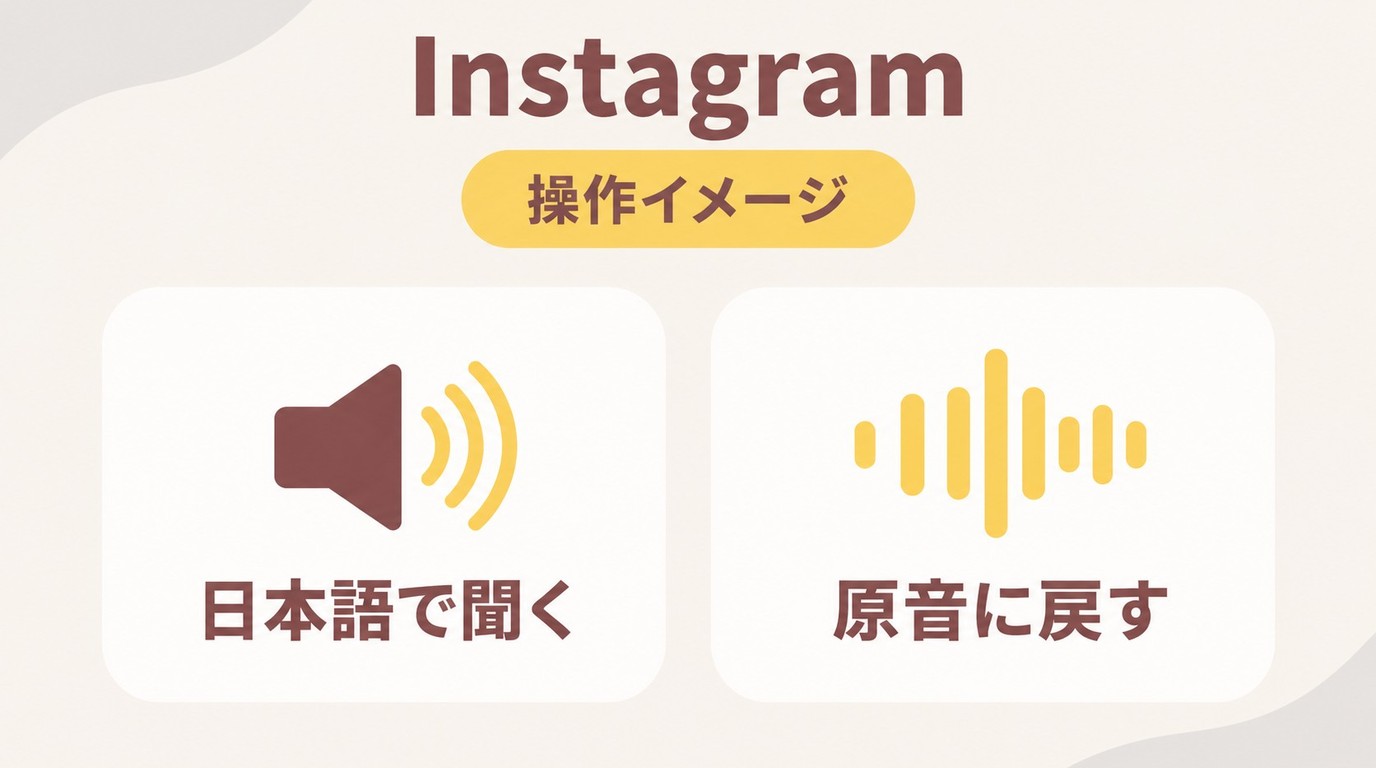
訳音のあるリールで設定します。Yahoo!知恵袋の質問者には「韓国語から英語に翻訳されたり、」という戸惑いもあります。
- Instagramアプリで翻訳付きリールを再生します。
- リールの「その他」から「翻訳」を開き、翻訳先に日本語を選びます。
- 原音を聞きたいときは、対象リールの「翻訳を見る」から元の言語を選びます。
「翻訳を見る」と「その他」内の「翻訳」は別の入口です。
自動翻訳をまとめて止めるなら、プロフィールの「設定とアクティビティ」→「言語と翻訳」で音声翻訳をオフにします。テキスト翻訳の設定と区別し、音声側の項目を変更してください。
投稿する側でリールの音声翻訳を設定する
投稿前の「音声を翻訳」は、案内によって「リール動画を翻訳」と表示されます。
- Instagramアプリで、自分のオリジナル音声を使ったリールを作成します。
- 公開前の「音声を翻訳」を開いて許可します。見当たらなければ「その他のオプション」を開きます。
- 翻訳先の言語と、訳音に口元を合わせるリップシンクの有無を設定します。
- 必要なら「翻訳を承認」をオンにし、プレビューを確認してから公開する設定を選びます。
投稿する場合は、翻訳先と確認設定まで決めておくと、公開時の意図が明確になります。
インスタの音声翻訳ができない理由
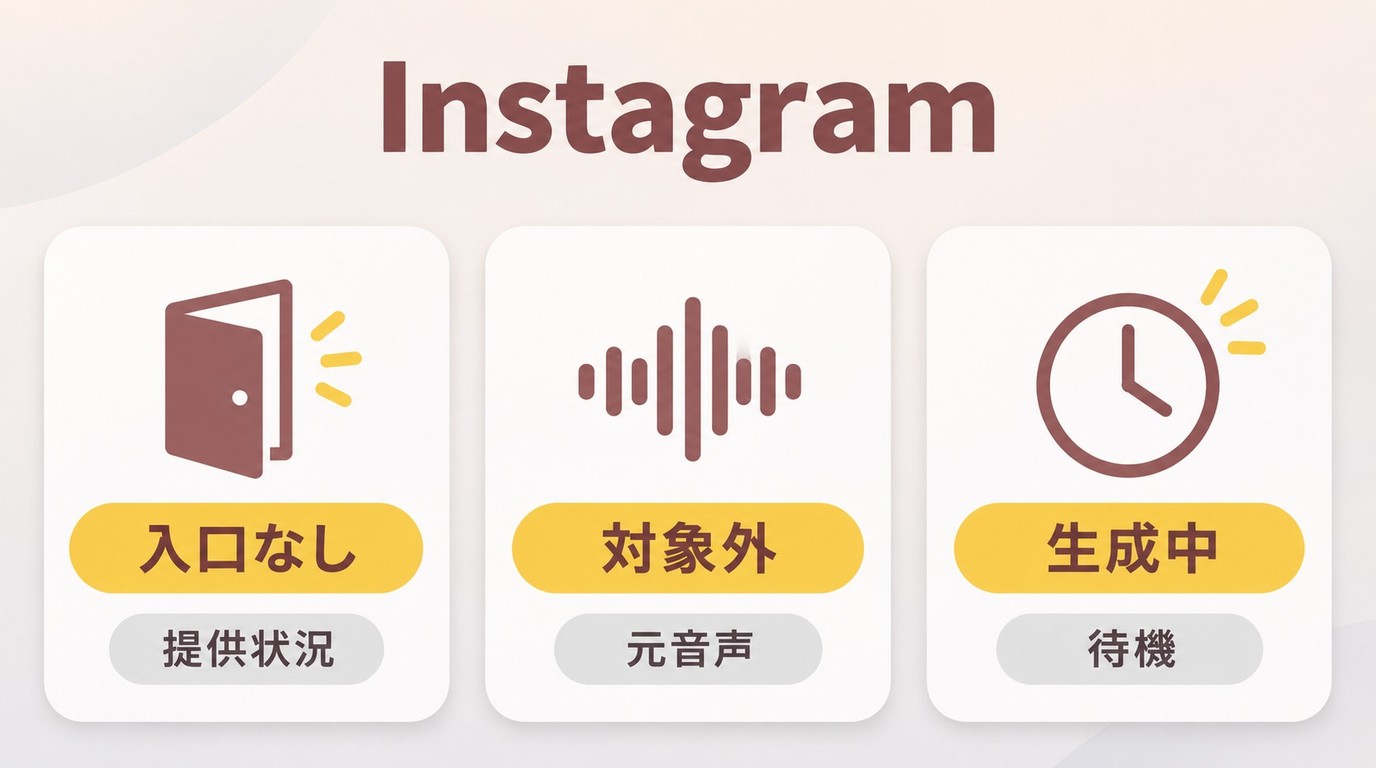
日本語対応でも、すべてのアカウントや動画に翻訳の入口が出るわけではありません。入口がない場合、素材が対象外の場合、翻訳を生成している場合を分けて確認します。
- アカウントへの提供状況: 日本語追加の発表 は公開アカウントでの無料利用を案内していますが、作成者向けヘルプは一部の利用者への提供としています。
- 元動画の音源: 対象は自分のオリジナル音源と音声を使った動画です。音楽や効果音などがある動画は利用できないと案内されています。
- 投稿後の生成待ち: シェア後、翻訳の生成に最大24時間かかる場合があります。これは生成の待ち時間であり、入口がない問題の解決期限ではありません。
表示言語を何度も変えるより、どの状態で止まっているかを見極めたいところです。投稿できても、訳音の生成が終わったとは限りません。
言語一覧にも更新差があります。日本語追加の発表と作成者向けヘルプでは日本語を含む14言語を案内する一方、視聴者向けヘルプには旧一覧が残っています。古い一覧だけで日本語非対応と判断しないでください。訳の誤りを見つけた場合は、前節の翻訳メニューにあるエラー報告を使えます。
元動画を訳して書き出すならUniFab 動画翻訳 AI
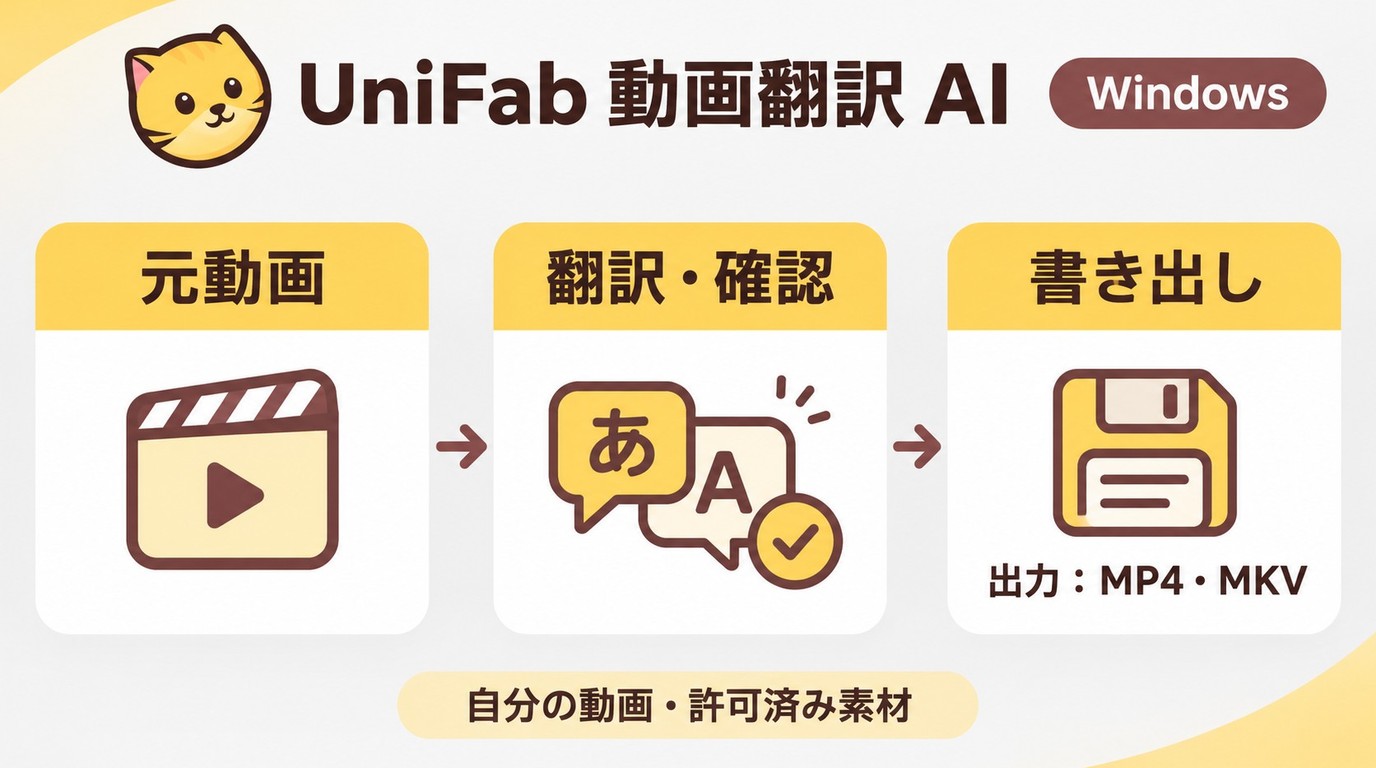
UniFab 動画翻訳 AIは、Windowsで自分の元動画を翻訳し、ファイルとして残したいクリエイターに向いています。動画翻訳は日本語・英語など23言語に対応し、同じ素材の多言語版を用意できます。
字幕言語には繁体字中国語なども用意されています。動画翻訳の対応言語と字幕の言語は分けて選び、用途に合う出力を決めましょう。
- MP4やMOVなど、対応形式の元動画を用意します。
- 目的の言語を選び、動画を翻訳します。
- 訳の内容を確認し、MP4またはMKVで書き出します。
出力は最大4Kに対応し、別の投稿先でも使う動画ファイルとして残せます。元動画を扱う制作向けなので、視聴時の訳音切り替えは前述のアプリ設定で行います。
元動画の形式と使いたい言語を決めたら、 動画翻訳 AIの製品情報 をご覧ください。
UniFab オールインワン:30日間無料体験可能
AIによるオールインワン動画・音声高画質化
UniFab オールインワン
UniFab オールインワン:30日間無料体験可能
AIによるオールインワン動画・音声高画質化
UniFab オールインワン
インスタの音声翻訳でよくある質問
Q. AIで訳された音声は、内容までそのまま信じてよいですか?
A. 自然に聞こえることと、内容が正しいことは分けて考えたいところです。名前や数字、否定を含む表現など、意味が変わると困る箇所は前述の方法で原音に戻して確かめましょう。Yahoo!知恵袋にも「英語と日本語訳の、両方知りたいです。」という質問があります。訳音は理解の入口にし、大切な発言は元の表現と照らし合わせる姿勢が役立ちます。
Q. 投稿後に翻訳を削除しても、後から付け直せますか?
A. 投稿者が削除した翻訳は、同じリールに追加し直せません。訳の内容を確認したうえで削除を判断してください。見る側が一時的に原音を選ぶ操作とは別です。自分が元の声で聞きたいだけなら、投稿の翻訳を削除するのではなく、視聴側の切り替えを使います。
Q. 他の人の声を訳して、自分のリールに使ってもよいですか?
A. 翻訳しても元の音声を使う許可は得られないため、自分の音声か利用目的に合う許可を得た素材を使いましょう。処理は個人利用および許諾された範囲にとどめ、利用規約と適用される地域の法律に従い、素材の使用権限をご自身で確認してください。
まとめ
見るためなら、翻訳が提供されているリールで日本語と原音を切り替え、投稿するためなら公開前に翻訳先と確認設定を選びます。元動画から別の言語版を残す制作は、ファイルを翻訳して書き出す工程として分けて考えましょう。音声を聞きたいだけなら制作工程を増やす必要はなく、まず対象リールに訳音と操作の入口が提供されていることが条件です。