PCで外国語の動画や会議を聞きながら日本語で理解したいなら、音声を認識して訳文を表示するリアルタイム翻訳が使えます。ブラウザ内の音声はChrome、会議アプリの再生音はシステム音声を扱う翻訳アプリ、自分の声はマイク入力で取り込みます。
外国語の声は聞こえているのに、どの設定で日本語に変わるのか分からない。私は、字幕が出た段階を翻訳の完了とみなさないことが大切だと考えます。原文の認識、日本語への変換、結果の保存は別の作業です。この順に確かめれば、設定を変える場所も、必要な成果も整理できます。
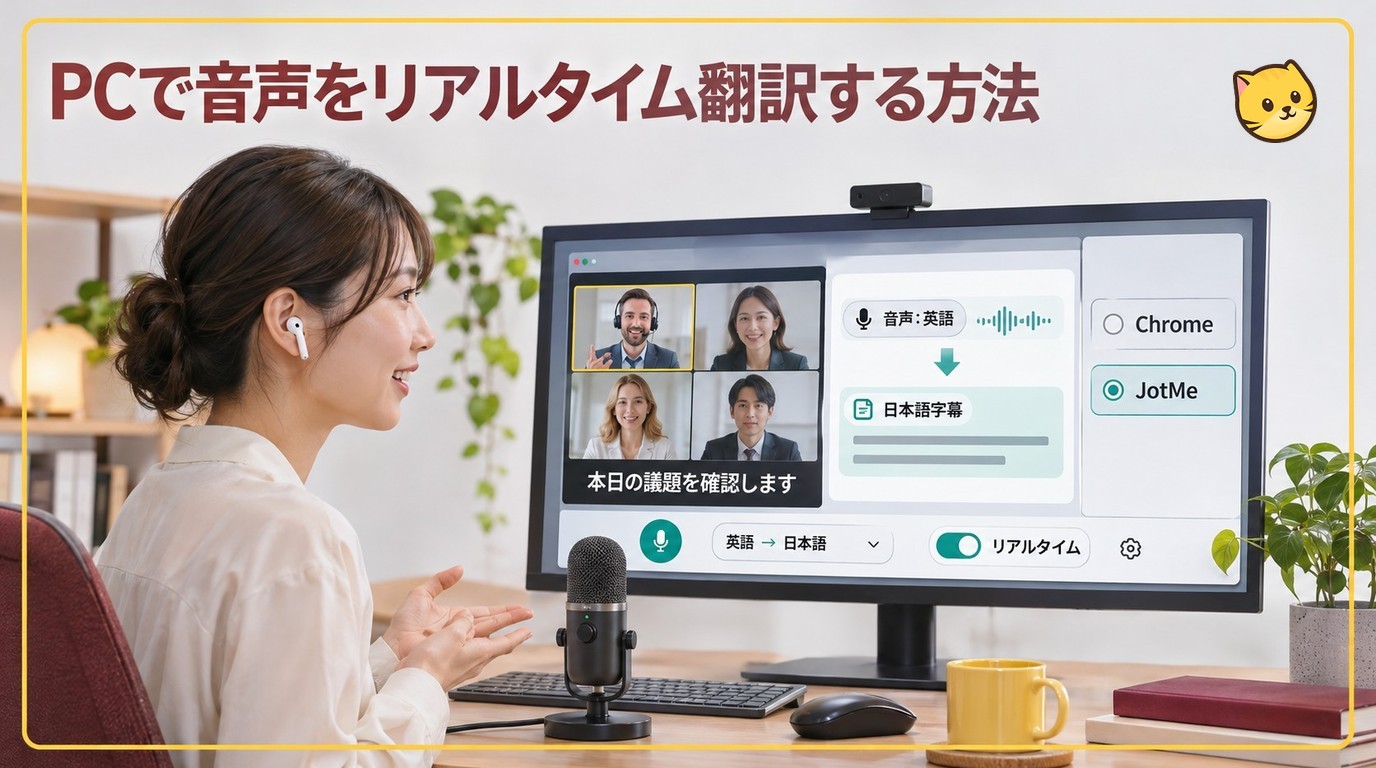
Chromeで動画の音声を日本語にリアルタイム翻訳する方法
Chrome内で再生する動画は、「自動字幕起こし」と「リアルタイム翻訳」を有効にして日本語の字幕で読めます。音声の言語と訳文の言語を、それぞれ設定します。
音声の場所と翻訳先を先に確認する
文字起こしは発話を元の言語で文字にすること、翻訳は別の言語に変えることです。「日本語対応」が日本語の認識を指すのか、日本語への翻訳を指すのかも分けて読みましょう。
| 機能 | 取り込む音声 | 訳の表示 | 主な条件 |
|---|---|---|---|
| Chromeのリアルタイム翻訳 | ブラウザ内の音 | 日本語を選択 | Windows・Mac |
| Windowsのライブキャプション | PCの再生音 | 英語・簡体字中国語 | Copilot+ PC・Windows 11 24H2以降 |
| Google翻訳の音声入力 | マイクの声 | 選択した言語 | Chrome・対応する入力言語 |
出典:Googleの Chromeヘルプ ・Google翻訳ヘルプ、MicrosoftのWindowsサポート(2026年11月時点)。
Chromeで見る動画なら、この標準機能で訳を読む用途に対応できます。別アプリの音声を取り込みたい場合は、次節の経路を使います。
Chromeの自動字幕起こしとリアルタイム翻訳を設定する
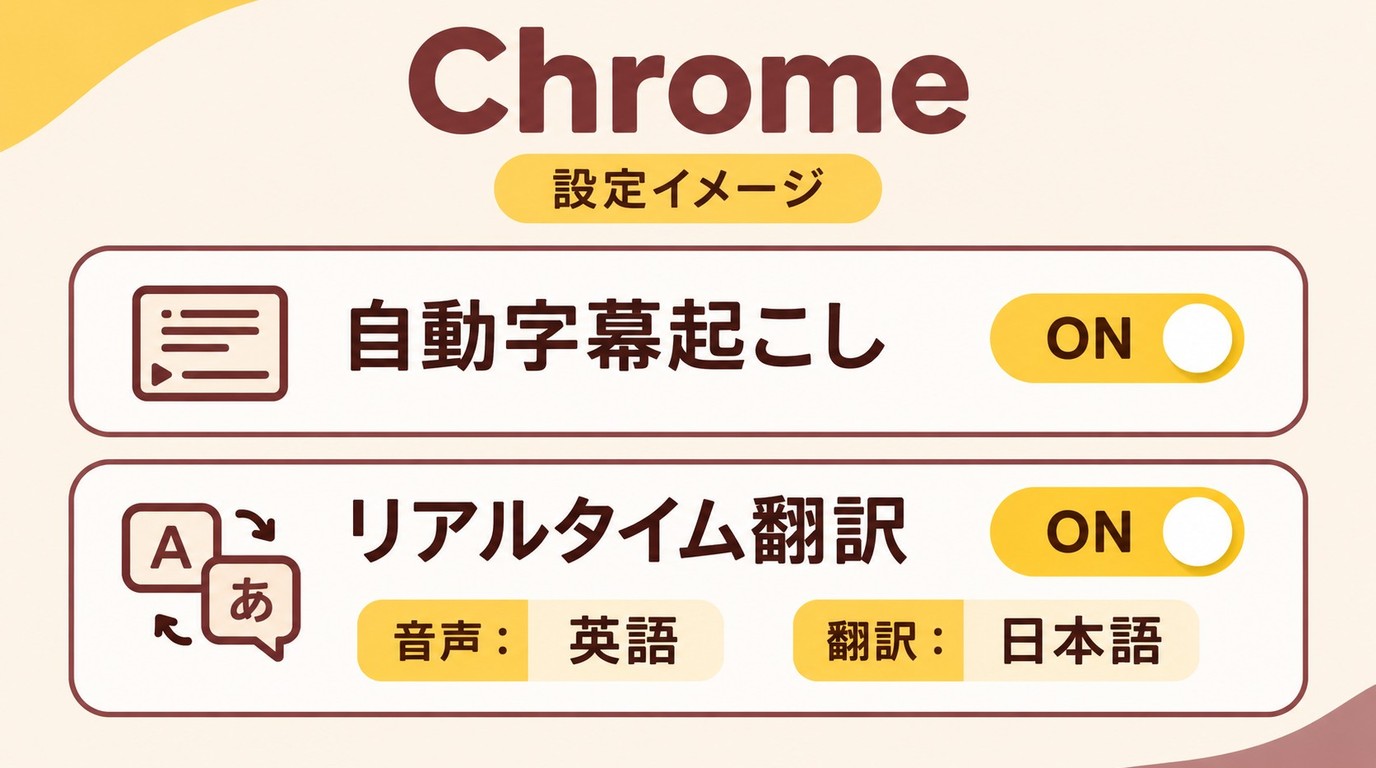
Windows・Macのデスクトップ版Chromeを使います。音声の言語を追加すると言語パックがダウンロードされるため、準備が終わってから再生します。
- Chromeの右上のメニューから「設定」→「ユーザー補助」を開きます。
- 「自動字幕起こし」をオンにし、「言語を追加」で音声の言語を追加・選択します。
- 「リアルタイム翻訳」をオンにし、「訳文の言語」を日本語にします。
- Chrome内で動画を再生し、日本語の字幕が出るか確かめます。
元の音声が英語なら、認識側は英語のままです。日本語にするのは訳文側です。
JotMeでPCの会議音声をリアルタイム翻訳する方法
会議アプリの相手の声を日本語で読むには、システム音声を取り込むJotMeのデスクトップアプリを使う方法があります。会議で話す言語と翻訳先の日本語を別々に指定します。
会議の相手の声には、マイク入力とは別の経路が必要です。Yahoo!知恵袋のPC版Discordに関する相談(2025年11月)にも、「そこで相手の言葉をそのまま翻訳してくれるアプリを色々試してみたのですが上手くいかず、おすすめのやり方などあれば教えて頂きたいです。」とあります。相手の声を訳したいときは、こちらのマイクだけを有効にしても目的に届きません。
JotMeのデスクトップアプリで会議の翻訳を始める
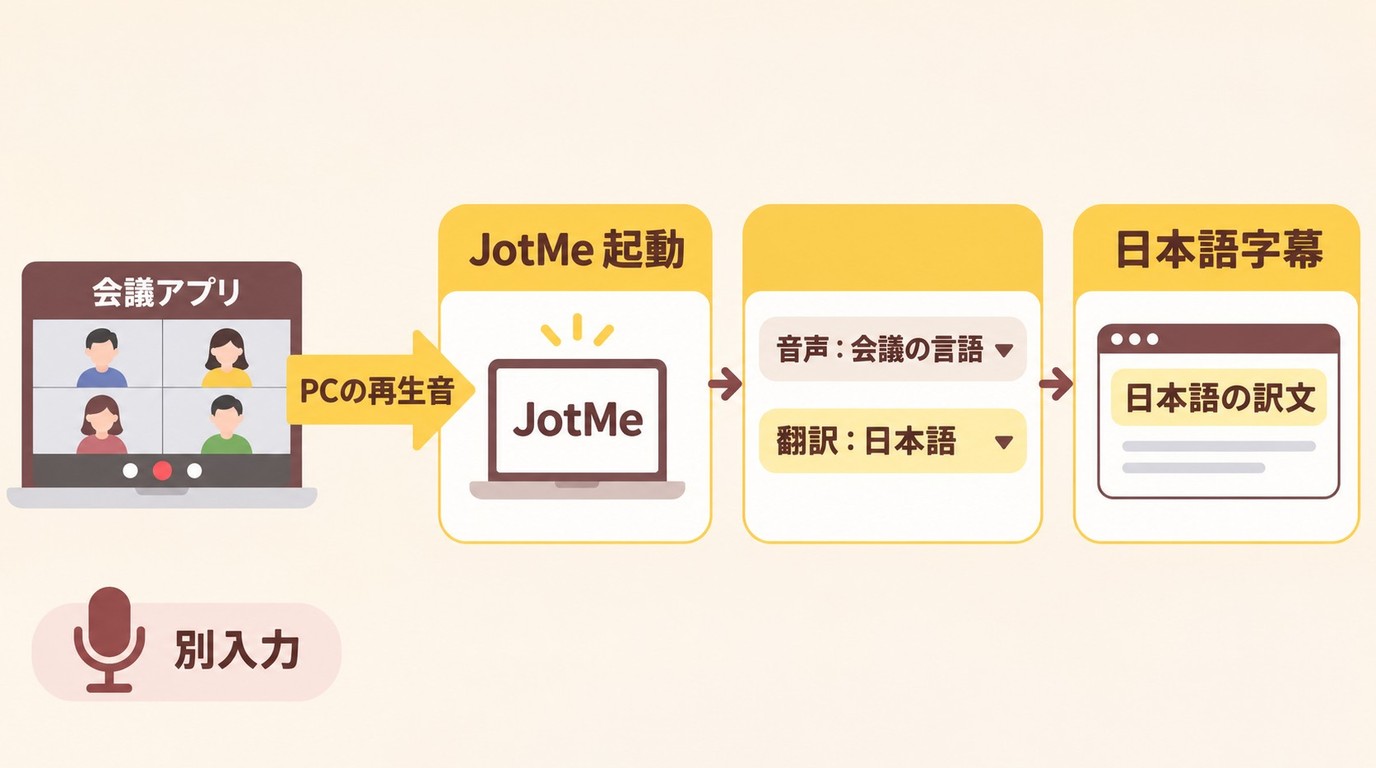
使用するOS向けのデスクトップ版を用意します。ブラウザ拡張機能と取り違えず、会議の音声をPCで聞ける状態にしておきます。
- 使用するOS向けのJotMeデスクトップアプリをインストールして開きます。
- 会議で話される言語を設定します。
- 翻訳先の言語を日本語に設定します。
- 会議音声を再生し、訳文が表示されるか確かめます。
会議の声をその場で読みたい場合に向く経路です。ブラウザ内の動画だけが対象なら、前節の設定で足ります。本番前には、使う会議アプリの音声が原文として認識され、日本語になるところまで確かめておきましょう。
音声を拾わない・日本語にならないときの確認点
文字がまったく出ないなら音声の取り込み、原文字幕は出るのに日本語にならないなら翻訳設定を確認します。最初から再インストールするより、どこまで処理できているかを分けるほうが原因を絞れます。
「聞こえる」と「取り込めている」は別です。Yahoo!知恵袋のWindows PCでGoogle翻訳を使う相談(2020年9月)には、「何を叫んでも、何語をしゃべっても聞こえてないようです」とあります。声の大きさを変える前に、マイクの声を訳すのか、PCの再生音を訳すのかを確かめましょう。
字幕が出るのに日本語にならないとき
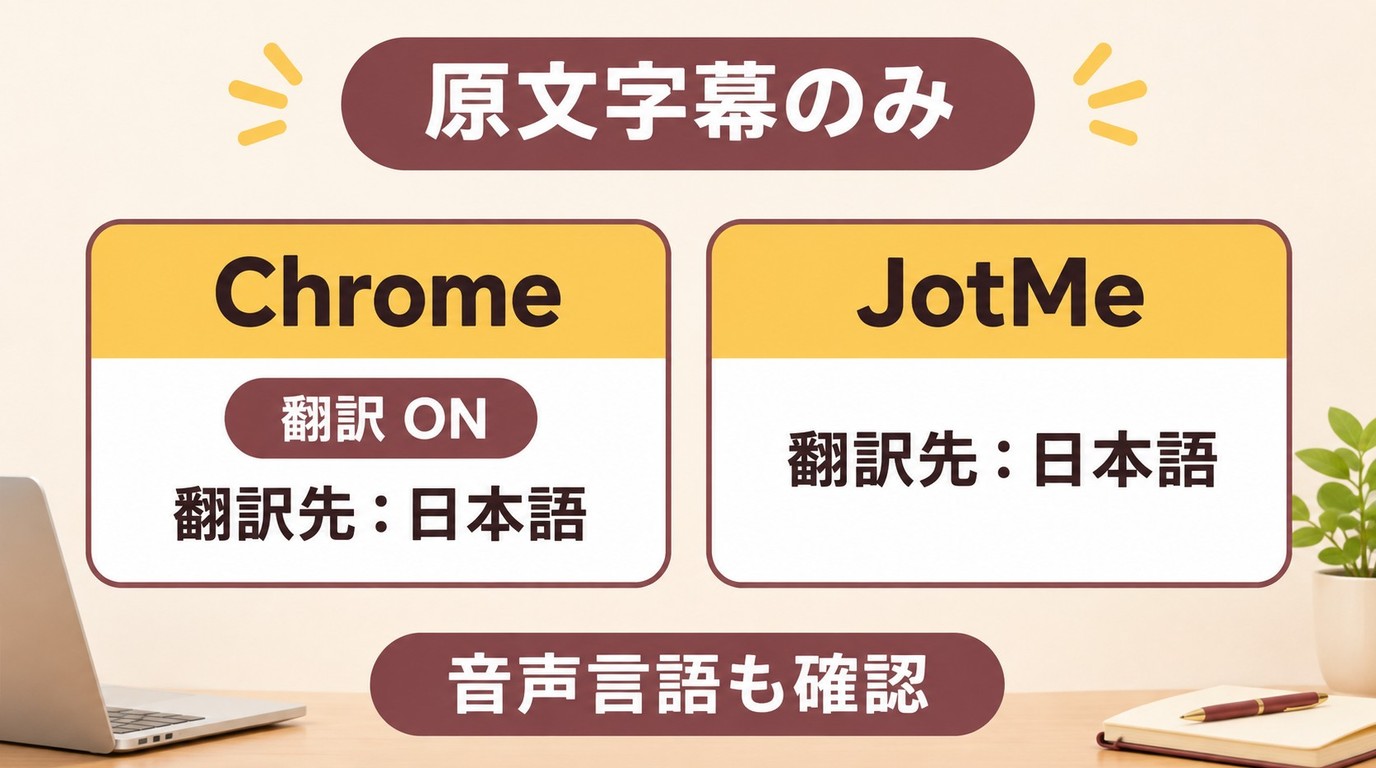
原文字幕が出るなら、音声認識までは進んでいます。Chromeではリアルタイム翻訳と「訳文の言語」、JotMeでは翻訳先を見直します。認識する言語を日本語に変えるだけでは、外国語からの翻訳になりません。
Windowsのライブキャプションでヘッドセットの音を拾わない場合は、既定のサウンド出力デバイスも確認します。この確認点を、すべての翻訳アプリに共通する必須設定と考える必要はありません。
保存した動画を翻訳して残すならUniFab 動画翻訳 AI
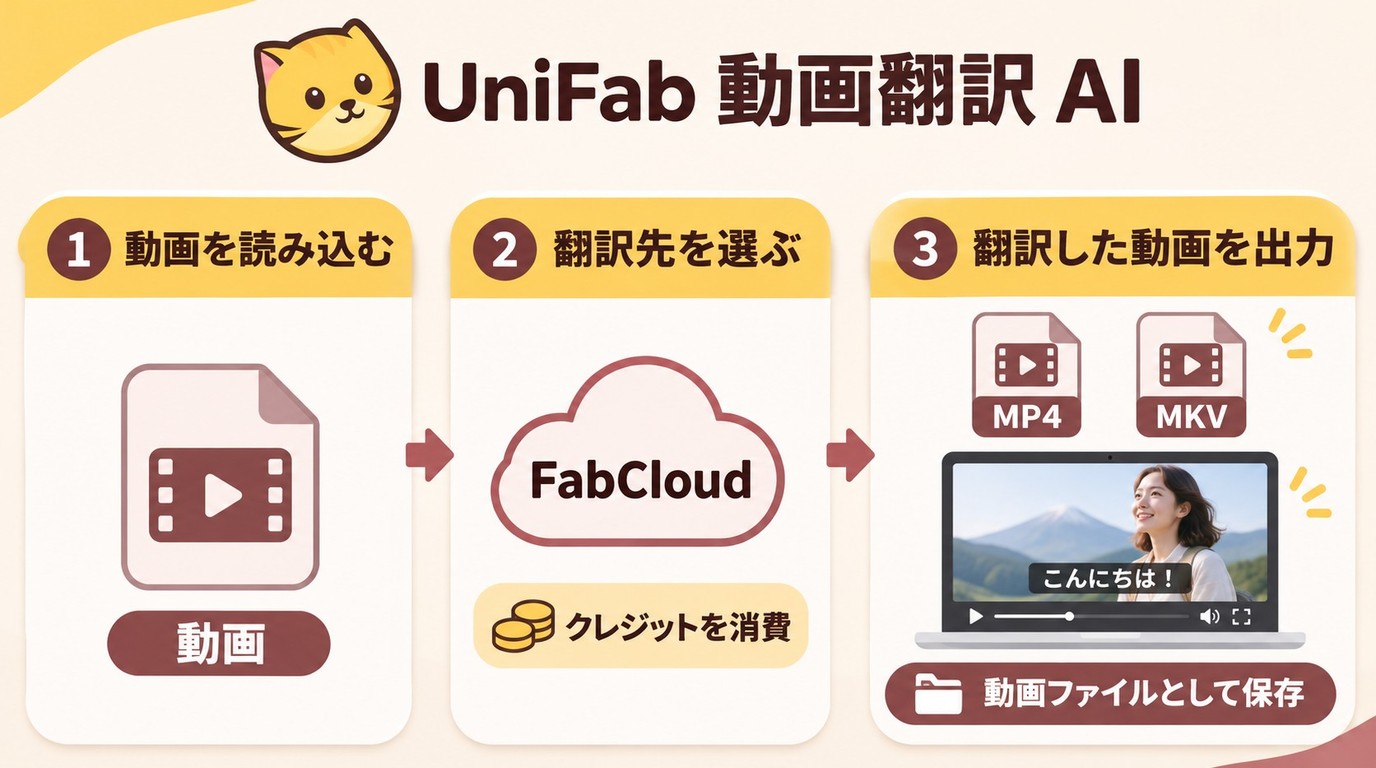
保存した講義や会議動画を、翻訳した動画ファイルとして見返したい方にはUniFab 動画翻訳 AIが向いています。WindowsでMOV・MP4などを読み込み、23言語の動画翻訳を経てMP4・MKVで出力できるので、再生用のファイルとして残せます。
- UniFab 動画翻訳 AIに手元の動画を読み込みます。
- 翻訳先の言語を選び、処理を開始します。
- 処理後の動画を出力し、訳文と音声を確認します。
字幕を今読む用途とは、受け取る成果が違います。処理はFabCloudで行い、タスクごとにクレジットを消費します。新規ユーザーには30クラウドクレジットが付与されます。 UniFab 動画翻訳 AIの製品ページ から利用を始められます。
UniFab オールインワン:30日間無料体験可能
AIによるオールインワン動画・音声高画質化
UniFab オールインワン
UniFab オールインワン:30日間無料体験可能
AIによるオールインワン動画・音声高画質化
UniFab オールインワン
PCのリアルタイム音声翻訳でよくある質問
自分がマイクで話す声も日本語に翻訳できますか?
A. Chromeで開くGoogle翻訳の音声入力を使えます。翻訳元と翻訳先を選び、マイクの使用を許可して話します。短い単語や語句を伝える用途に向く方法です。PCで流れる会議音声を自動で取り込む設定とは別で、音声入力に対応していない言語では使えません。
翻訳した内容をあとから見返せますか?
A. 画面に字幕が出ただけでは、保存したことにはなりません。Windowsのライブキャプションは生成字幕を保存しません。会議アプリのアカウントに残る記録と、動画ファイルとして出力した成果も別です。別のプレーヤーで見返すなら、実際に出力したファイルを開いて確認することがポイントです。
職場の会議で使う前に何を確認すればよいですか?
A. 組織で利用できるツールか、会議資料を扱う条件に合うかを確認します。Chromeでは字幕起こしは端末内で処理されますが、翻訳する字幕はGoogleへ送信されます。字幕起こしの条件を翻訳にも当てはめず、利用する機能を分けて確認しましょう。
まとめ
PCの音声翻訳は、ブラウザの再生音、会議アプリの音、自分の声に合った入口を選ぶことから始めます。字幕を今読むのか、翻訳した動画を残すのかまで決めれば、言語数だけで選んで用途がずれるのを防げます。
翻訳・保存は、利用者自身で権利を確認したコンテンツを個人利用の範囲で扱い、各サービスの利用規約と地域の法律に従ってください。保存した内容の再配布・販売はしないでください。