結論からお伝えすると、音声ファイルを翻訳するには、録音を取り込める翻訳ツールで文字起こしと翻訳を行います。手元の外国語の録音は、日本語の文章・字幕・翻訳音声のうち、必要な形式で保存できます。
外国語の講義を録音しても、再生するだけでは内容を追えないことがあります。私は、講義を読み返す目的なら、吹き替えより修正できる訳文を優先します。ノートに戻りたいとき、聞き直す場所を文章で探せるためです。ここでは講義の録音を例に、取り込み、専門用語の見直し、保存後の確認までを順に整理します。
Rask AIで音声ファイルを翻訳し、保存する手順
Rask AIでは、録音ファイルを取り込み、元の言語と翻訳先を指定して結果を書き出せます。文章で読みたい場合はTXT、字幕編集にはSRT、訳した内容を聞きたい場合はMP3・WAVを選びます。
2026年11月時点の保存形式は次のとおりです。
| 必要な結果 | 保存形式 | 使い道 |
|---|---|---|
| 翻訳した文章 | TXT | 日本語で読み返す |
| 翻訳字幕 | SRT | 字幕編集に使う |
| 翻訳した音声 | MP3・WAV | 日本語で聞き直す |
講義を読み返すなら、TXTの訳文を残せば音声を作り直す必要はありません。原語を文字にする「文字起こし」と、それを日本語にする「翻訳」は別の処理です。原語の文章を保存しただけで終わらないよう、出力対象も見ておきましょう。
講義をまとめて扱いたい相談もあります。Yahoo!知恵袋の2026年5月の質問には「英語の授業中(60分間)録音して、後で文字起こし、日本語訳をできるようなアプリあれば教えてください。」とあります。長い録音ほど、ファイル上限と実際に使える翻訳量を分けて考えることが大切です。
取り込みから書き出しまでの6ステップ
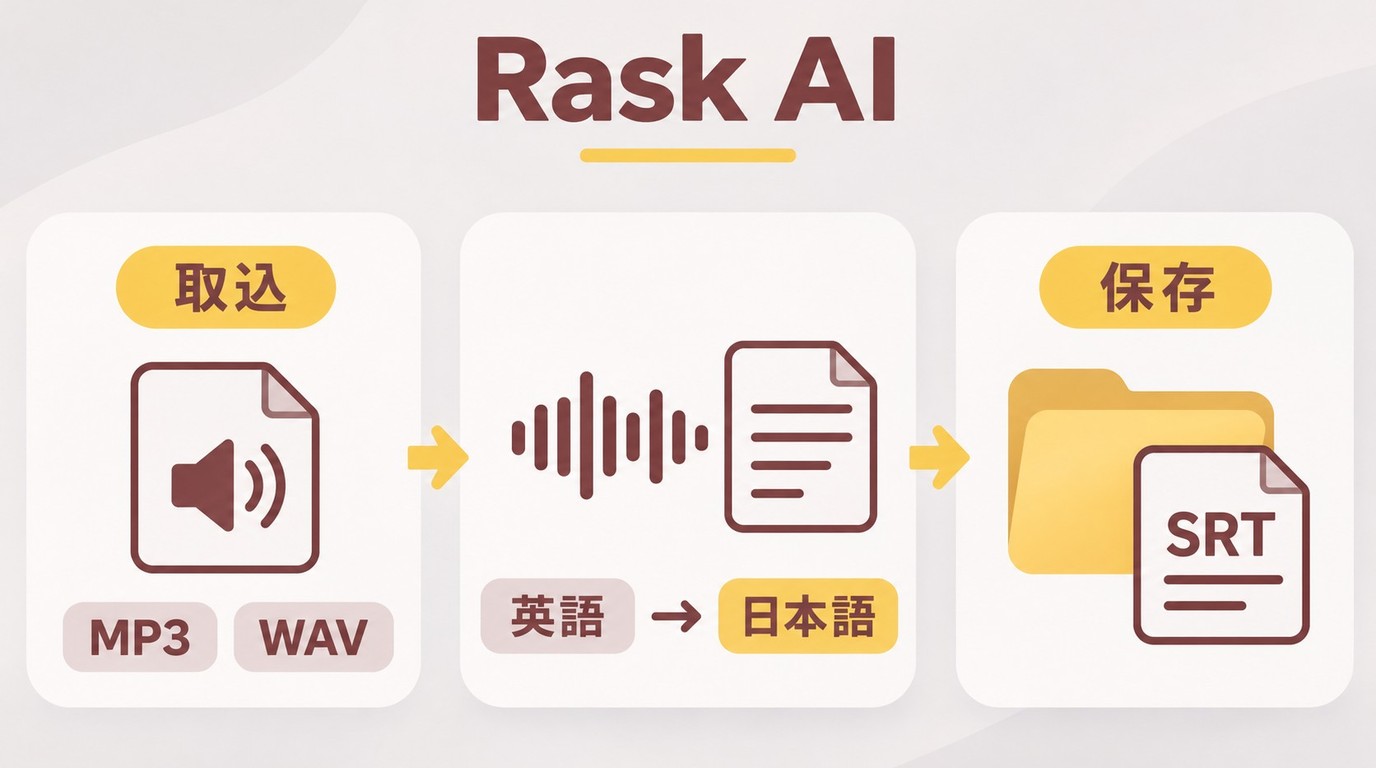
準備するのは、録音ファイル、インターネットにつながるブラウザー、Rask AIのアカウントです。音声の入力形式はMP3・WAV、ファイル上限は1 GB・5時間です。この上限は無料枠ではありません。アカウントの残り利用量で録音全体を処理できるか、必要な形式で書き出せるかも把握しておきます。
- Rask AIを開いてログインする。 ブラウザーでRask AIの音声翻訳ツールを開き、アカウントにログインします。
- 録音ファイルを取り込む。 講義のMP3またはWAVをアップロードし、目的の録音が選ばれているかファイル名と長さを確認します。
- 元の言語と翻訳先を選ぶ。 英語の録音を日本語で読みたい場合は、元の言語を英語、翻訳先を日本語にします。
- 翻訳を実行する。 指定した言語で処理を開始し、完了後に文字起こしと訳文を表示します。
- プレビューして修正する。 原音と文字起こしを照らし合わせ、講義中の人名や専門用語を教材と突き合わせて修正します。その後、訳文が原文の意味に合っているか見直します。
- 形式を選び、保存結果を開く。 訳文はTXT、字幕はSRT、翻訳音声はMP3・WAVで書き出します。端末に保存したファイルを開き、必要な言語で内容が入っているか確認します。
保存後は、修正した専門用語が訳文に反映されているかを確かめます。講義のTXTを開いて該当箇所を探し、原音と読み比べて意味が通るか確認してください。
録音は扱う権限のあるものを使い、サービスの利用規約と地域の法令に沿って、翻訳結果を個人の学習・確認に利用してください。会議や講義を外部サービスへ送る場合や共有する場合は、相手の許諾、所属先の規定、データの取り扱い条件を確認しましょう。
訳がおかしいときは文字起こしと言語設定を見直す
訳が不自然なときは、先に原語の文字起こしを確認します。そこで言葉が違っていれば認識の問題、原文が合っているのに意味がずれていれば翻訳の問題です。日付や金額、固有名詞を優先して照合しましょう。
原文の誤認識と訳文の誤りを切り分ける
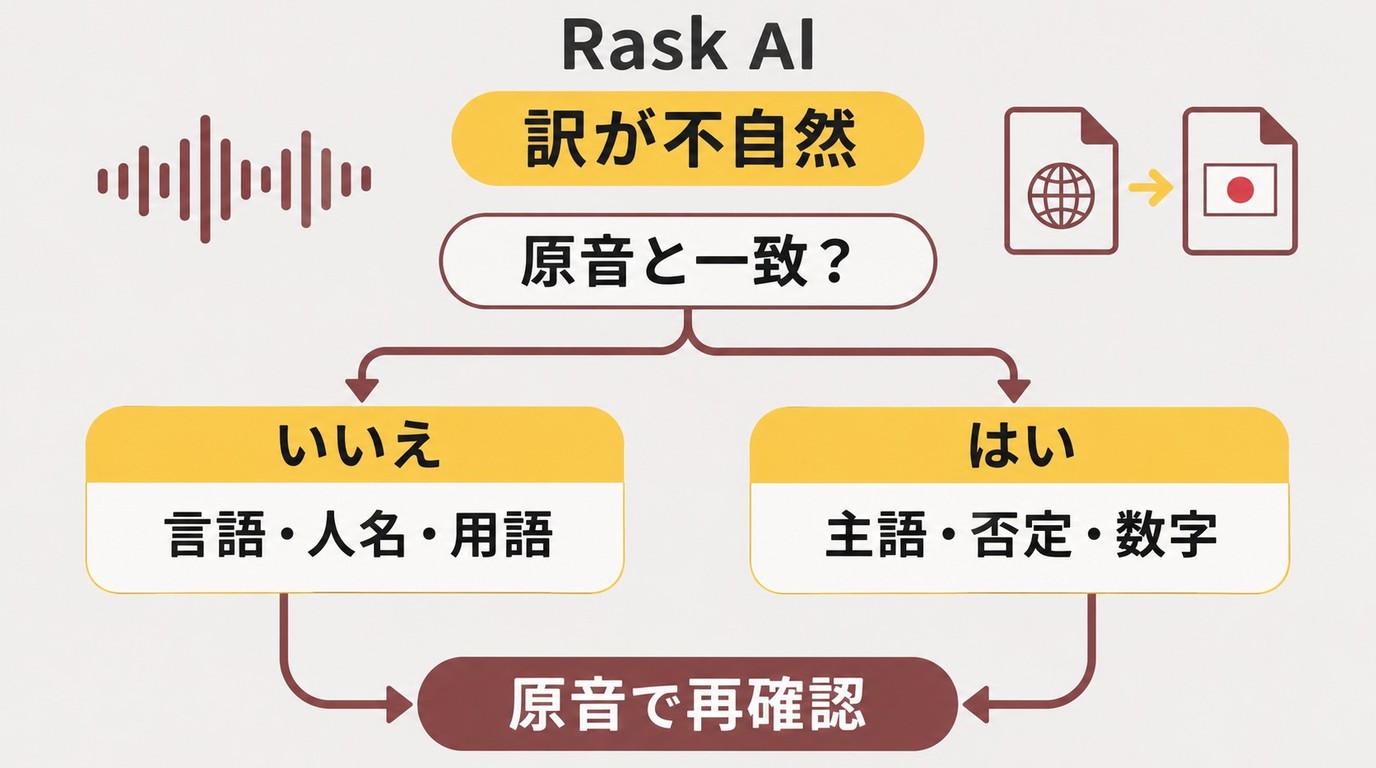
原文の誤りは、翻訳先を変えるだけでは直りません。講義中の人名や専門用語が別の単語として起こされていたら、まず教材の表記と原音を照合します。訳文だけを自然に整えても、元の意味が戻るとは限りません。
聞こえた言葉と原語の文字が一致しない場合は、録音の言語設定を見直してください。声が重なった部分や雑音のある部分は、原音を聞き直し、人名・社名を前後の文脈と照合します。聞き取れない箇所を、自然に読める推測で埋めるのは避けたいところです。
原文が正しい場合は、主語や否定、数字が訳文でも保たれているかを確認します。講義の専門用語なら、教材と訳語を照合します。読みやすさより先に、原音から意味が変わっていないかを見ることがポイントです。
動画の音声を訳すならUniFab 動画翻訳 AIを検討する
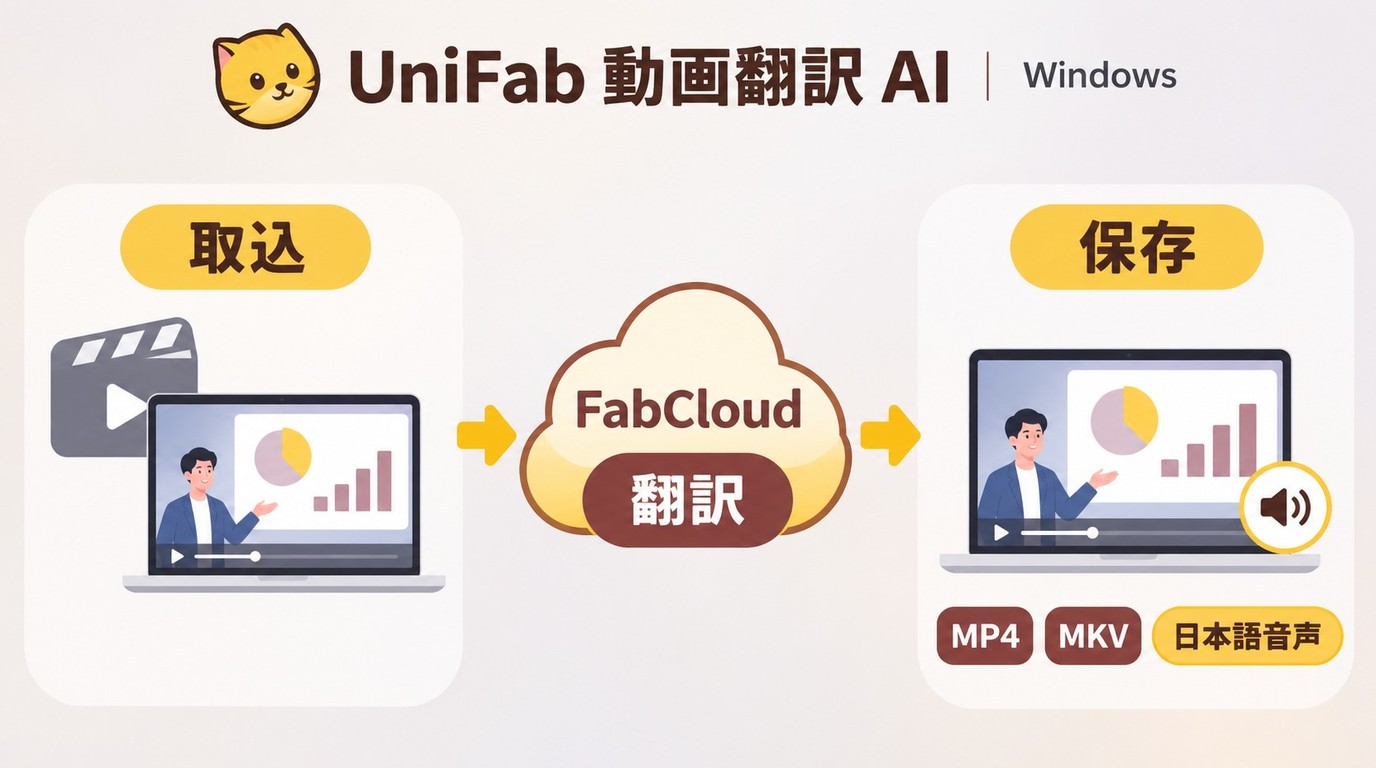
講義のスライドや実演の映像も残したいなら、Windows用のUniFab 動画翻訳 AIが向いています。MOV・MP4などの動画を読み込み、訳した音声と映像をMP4・MKVで一緒に保存できます。
録音を文章で読み返すだけなら、前節のファイル翻訳で目的を満たせます。動画では、画面の説明と訳した声を対応させて見返せる点が選ぶ理由です。字幕と吹き替えでは対応言語の範囲が異なります。
処理はFabCloud上で行い、タスクごとにクレジットを使います。新規ユーザーには30クラウドクレジットが付与されます。 UniFab 動画翻訳 AIの公式ページ で、動画翻訳の機能と利用の流れを確認できます。
UniFab オールインワン:30日間無料体験可能
AIによるオールインワン動画・音声高画質化
UniFab オールインワン
UniFab オールインワン:30日間無料体験可能
AIによるオールインワン動画・音声高画質化
UniFab オールインワン
音声ファイルの翻訳でよくある質問
スマートフォンで録音したM4Aファイルは、そのまま翻訳できますか?
A. 講義をM4Aで録音した場合も、その形式を取り込めるツールなら翻訳できます。Rask AIの音声入力で挙げられているのはMP3・WAVなので、録音アプリから対応形式で書き出せるか確認しましょう。拡張子を「.m4a」から「.mp3」に変えるだけでは、音声形式は変換されません。
Google 翻訳に録音を聞かせる方法でも翻訳できますか?
A. Google 翻訳のライブ翻訳は、その場の音声を聞く機能です。Yahoo!知恵袋の2025年4月の相談には「録音して翻訳アプリに聞かせることもしましたがうまくいきませんでした。」とあります。短い発話を確かめる用途と、講義全体の訳文を残す用途は別です。復習用に保存するなら、ファイル取り込みが向いています。
まとめ
音声ファイルは、文章で読む、字幕に使う、音声で聞くという目的に合わせて保存形式を選びます。講義を読み返すなら、訳文を残すと必要な箇所を探せます。自然な日本語に見えても、原語の文字起こしが違えば意味はずれるため、最後は原音と照合して仕上げましょう。