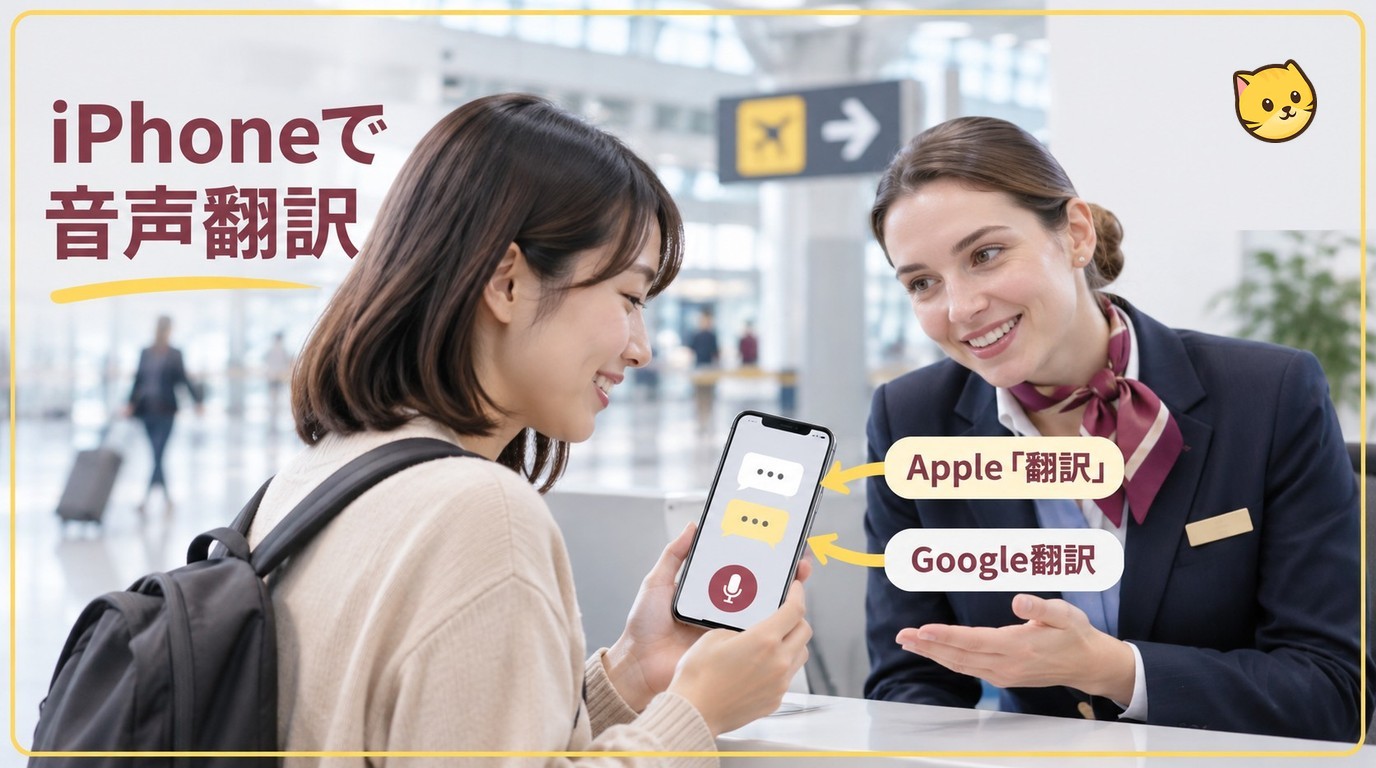
iPhoneで音声翻訳をリアルタイムに使うには、Appleの「翻訳」かGoogle翻訳を使えます。対面ではマイクで会話を拾い、訳文を表示したり、音声で聞いたりできます。
話の途中で操作が増えると、相手の言葉を追いにくくなります。私は、人名や数字を画面で確認できる状態にしておくことが、会話をつなぐ助けになると考えます。まずは手元のiPhoneで対面会話を訳す手順から始めましょう。電話やイヤホンを使う場合は、その後の対応条件へ進んでください。
Appleの「翻訳」で会話を自動翻訳する方法
Appleの 「翻訳」の会話機能 では、「自動翻訳」をオンにすると、発言のたびにマイクボタンを押さずに話せます。話し始めと話し終わりを検出し、会話の訳文を表示します。
対面で画面を見ながらやり取りするなら、この方法で始められます。電話の翻訳とは別の機能です。イヤホンの購入を考える前に、まず目の前の相手と画面を共有して会話を進められるかを確かめるのがよいでしょう。
「会話」で言語を選び、自動翻訳を始める
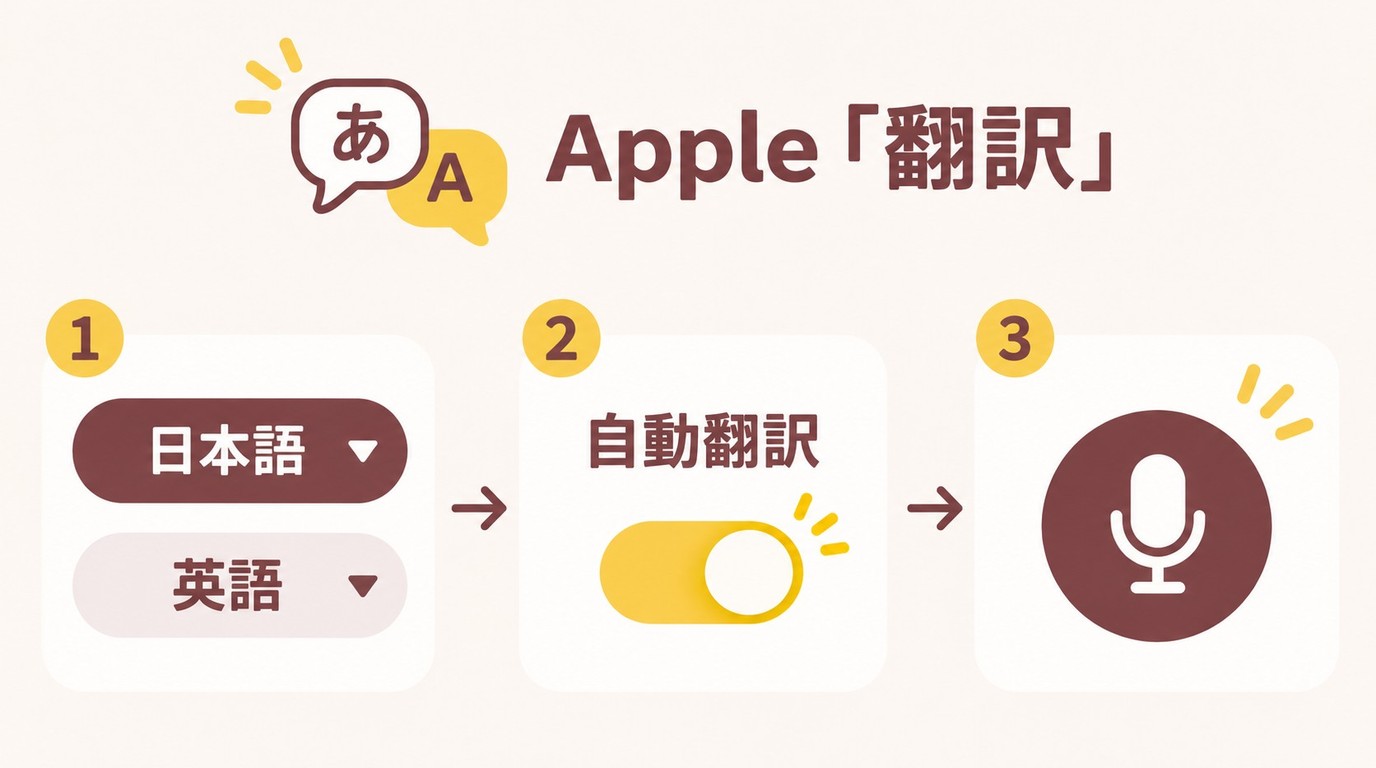
準備するのは、Appleの「翻訳」アプリと双方の言語です。マイクで周囲の声を拾うため、相手の声が届く位置にiPhoneを置きます。
- Appleの「翻訳」を開き、「会話」をタップします。
- 自分と相手が使う言語を選びます。たとえば、日本語と英語です。
- その他のオプションから「自動翻訳」をオンにし、マイクボタンをタップして会話を始めます。
- 交互に短く話し、画面に出た訳文を確認します。音声で伝えるときは再生ボタンを使います。
交互に話すほうが、どちらの発言かを追いやすくなります。自動検出は、複数人が同時に話しても内容を整理してくれるという意味ではありません。長い説明は区切り、返答を見てから次へ進めましょう。
伝わったかの確認も会話の一部です。Yahoo!知恵袋の質問には「そこでiPhoneの翻訳を使うのですが、通じてるのか通じてないのか、ピンとこないことが多いです。」とあります。人名や人数は画面を見せ、認識された言葉から確認すると、言い直す場所を絞れます。
通信できない場所では言語を事前にダウンロードする
通信がない場所では、ダウンロード済みの言語を使って会話できます。出発前に、翻訳する双方の言語をそろえておきましょう。
「翻訳」の言語選択画面からダウンロードを選び、必要な言語の取得を完了させます。オンデバイスモードを使う場合も、ダウンロード済みの言語が必要です。ここでのオフライン対応はAppleの会話翻訳についての説明です。
準備の仕上げは、通信を切った状態で短い会話を訳せるか確かめることです。現地で初めて使うより、必要な言語がそろっているか判断できます。画面を見せ合う方法で足りるなら、耳元で訳を聞くための機材は必要ありません。
Google翻訳で音声をリアルタイム翻訳する方法
Google翻訳の ライブ翻訳 では、読むなら「テキストのみ」、音声でやり取りするなら「会話」を選びます。「リスニング」は、相手の話の訳を聞く用途です。
音を出さずに内容を追いたいときは、文字表示が合います。Yahoo!知恵袋にも「それか、形違えど日本語字幕表示する術はなにかありませんか??」という質問があります。訳を読みたいのか、相手にも聞かせたいのかで、使うモードを分けましょう。
ライブ翻訳のモードと言語を選んで使う
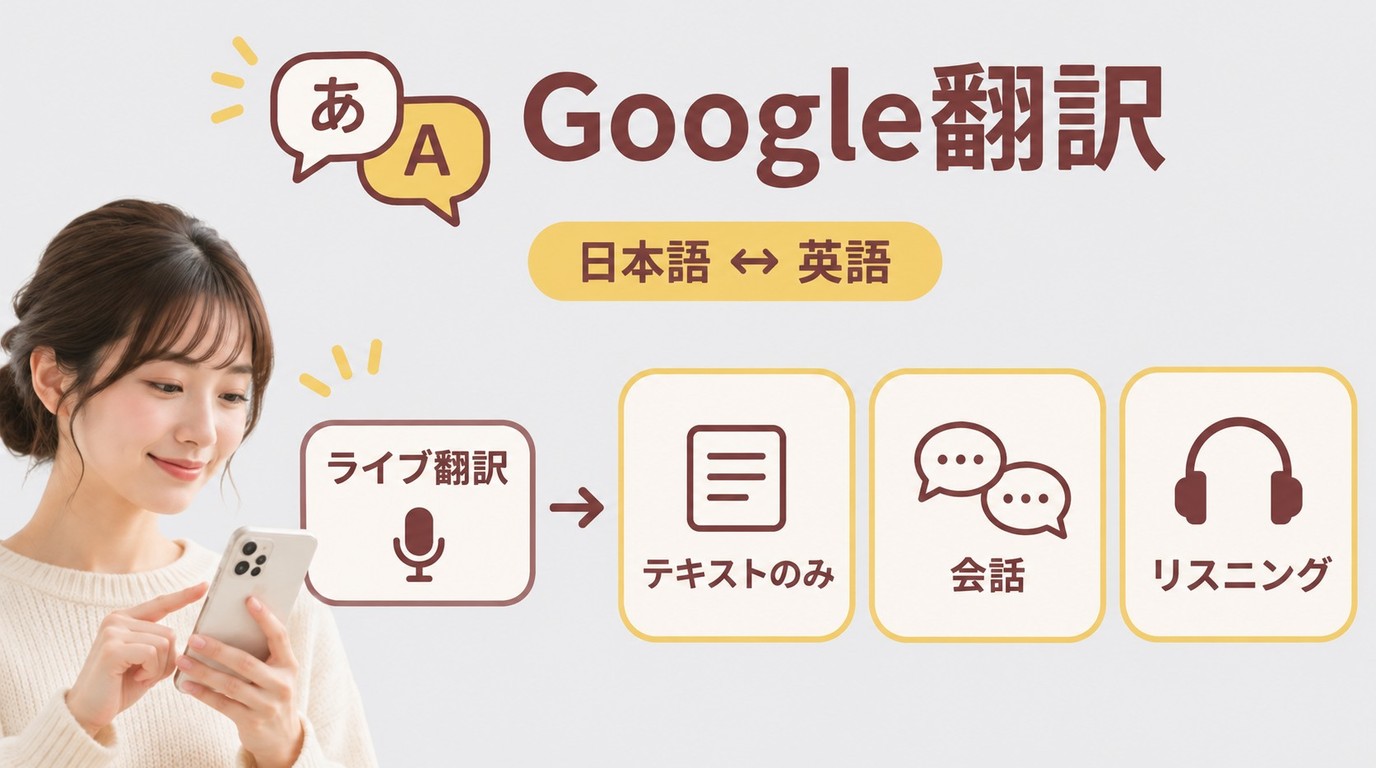
最新版のGoogle翻訳を用意し、マイクへのアクセスを許可します。イヤホンで聞く場合は、先にiPhoneへ接続しておきます。
- Google翻訳を開き、画面下部のライブ翻訳アイコンをタップします。
- モードと双方の言語を選びます。「テキストのみ」は読み上げなし、「会話」はスピーカーやイヤホンで訳を再生します。
- 表示された訳文を読み、音声が必要なら聞きたい部分をタップします。会話では交互に話します。
- 一時停止・再開には話すアイコンを使い、終了するときは画面上部の戻るアイコンをタップします。
文字と音声を切り替えて使いたいなら、このモード選択が役立ちます。イヤホン未接続で「リスニング」がグレー表示になる場合は、接続後に選び直します。ここで拾うのはマイクに入る声で、iPhone内の動画音声を直接取り込む操作とは分けてください。
電話・FaceTime・AirPodsのライブ翻訳を使える条件
電話・FaceTime・AirPodsのライブ翻訳には、Apple Intelligence対応のiPhoneが必要です。いずれも日本語に対応しています。
| 利用場面 | 機能 | 訳文の受け取り方 | 主な条件 |
|---|---|---|---|
| 対面 | 「翻訳」の会話 | 画面・音声 | 双方の言語を選択 |
| 電話 | ライブ翻訳 | 音声・文字 | 対応iPhone |
| FaceTime | ライブ翻訳 | 字幕 | 対応iPhone |
| 耳元で聞く | AirPods翻訳 | イヤホンの音声 | 対応AirPodsも必要 |
出典:Apple公式サポートの 対応言語 、 AirPodsの条件 、 iOS更新内容 (2026年11月時点)。
AirPodsは4(ANC)、5(両モデル)、Pro 2・Pro 3、Max 2が対象です。iOS 26以降、Apple Intelligenceの有効化、「翻訳」アプリ、最新ファームウェアと双方の言語のダウンロードが必要で、日本語はiOS 26.1から加わりました。
イヤホンだけを買い替えても、iPhone側の条件は変わりません。電話なら音声、FaceTimeなら字幕という受け取り方も含め、使いたい場面に合わせて選びましょう。
保存済み動画を訳すならUniFabの動画翻訳 AI

2026年11月時点の確認仕様では、動画翻訳 AI(動画翻訳 AI)は、Windowsで保存済み動画を日本語を含む23言語に翻訳し、最高4KのMP4またはMKVとして出力できます。現場の会話を聞く用途から、手元のファイルを翻訳して残す作業に移ったときの選択肢です。
作業環境はWindowsです。保存動画の用途に合うかは、 動画翻訳 AIの機能 から確認できます。
扱うのは利用権限のある内容とし、サービスの利用規約と適用法に従って個人の範囲で使用し、再配布はしないでください。内容の利用権限は、ご自身で責任を持って確認してください。
UniFab オールインワン:30日間無料体験可能
AIによるオールインワン動画・音声高画質化
UniFab オールインワン
UniFab オールインワン:30日間無料体験可能
AIによるオールインワン動画・音声高画質化
UniFab オールインワン
iPhoneのリアルタイム音声翻訳でよくある質問
反応しない場合は、マイクの入力設定と選んだ言語を確認します。再生中の動画については、周囲の声を拾う機能と同じ扱いにしないことが大切です。
マイクを押せない・声を拾わないときは?
次の順に切り分けます。
- iPhoneの「設定」で、使う翻訳アプリのマイクへのアクセスを確認します。
- 選んだ言語が音声入力に対応するか確認します。Google翻訳では、非対応言語の音声入力ボタンは無効になります。
- 音声を受け付けるモードを開き、短い言葉で入力を確かめます。
再インストールより先に、入力条件をそろえるのがよいでしょう。
同じiPhoneで再生している動画も訳せますか?
マイクで周囲の声を訳せても、別のアプリの再生音を直接取り込めるとは限りません。動画アプリに翻訳字幕があれば、その機能を使う方法があります。字幕のない動画を扱うときは、同じ端末内の音声を入力できる機能かを見分けてください。画面ロック後やバックグラウンドでも続くとは考えず、使うアプリと表示状態を分けて確認しましょう。
相手と向かい合ったまま訳文を見られますか?
はい。Appleの「翻訳」は「会話」の「表示」から「対面」に切り替えると、お互いの側から読めます。Google翻訳も、対面モードのアイコンをタップすると、分割画面で双方の文字起こしと訳文を表示します。iPhoneを毎回ひっくり返す代わりに、表示を切り替えるとやり取りしやすくなります。
まとめ
対面で話すなら、Appleの「翻訳」の自動翻訳か、Google翻訳の目的に合うモードで始められます。電話・FaceTime・AirPodsを使いたい場合は、会話画面の設定とは別に、iPhoneと機器の対応条件をそろえましょう。周囲の声とiPhone内で再生される音は別の入力です。最初の会話では、声を拾える状態と、訳文を読んだり聞いたりできる状態を整えることが出発点になります。