スマホで動画の音声を日本語にするには、YouTubeの字幕翻訳か、保存した動画を処理する翻訳ツールを使います。今の動画を読みながら見るなら字幕、訳した動画を残したいならファイル翻訳を選びます。
海外の動画を見ながら、話の内容を追いたいときがあります。訳した動画を残すなら、翻訳の完了表示だけで終えず、訳文・音声のタイミングとスマホでの再生まで確認するべきです。視聴中の設定と、保存ファイルの処理を順に見ていきましょう。
スマホで動画の音声を翻訳する方法の選び方
字幕は画面で読むもの、翻訳音声は耳で聴くものです。動画ファイルが必要なら、処理後に保存する方法を選びます。
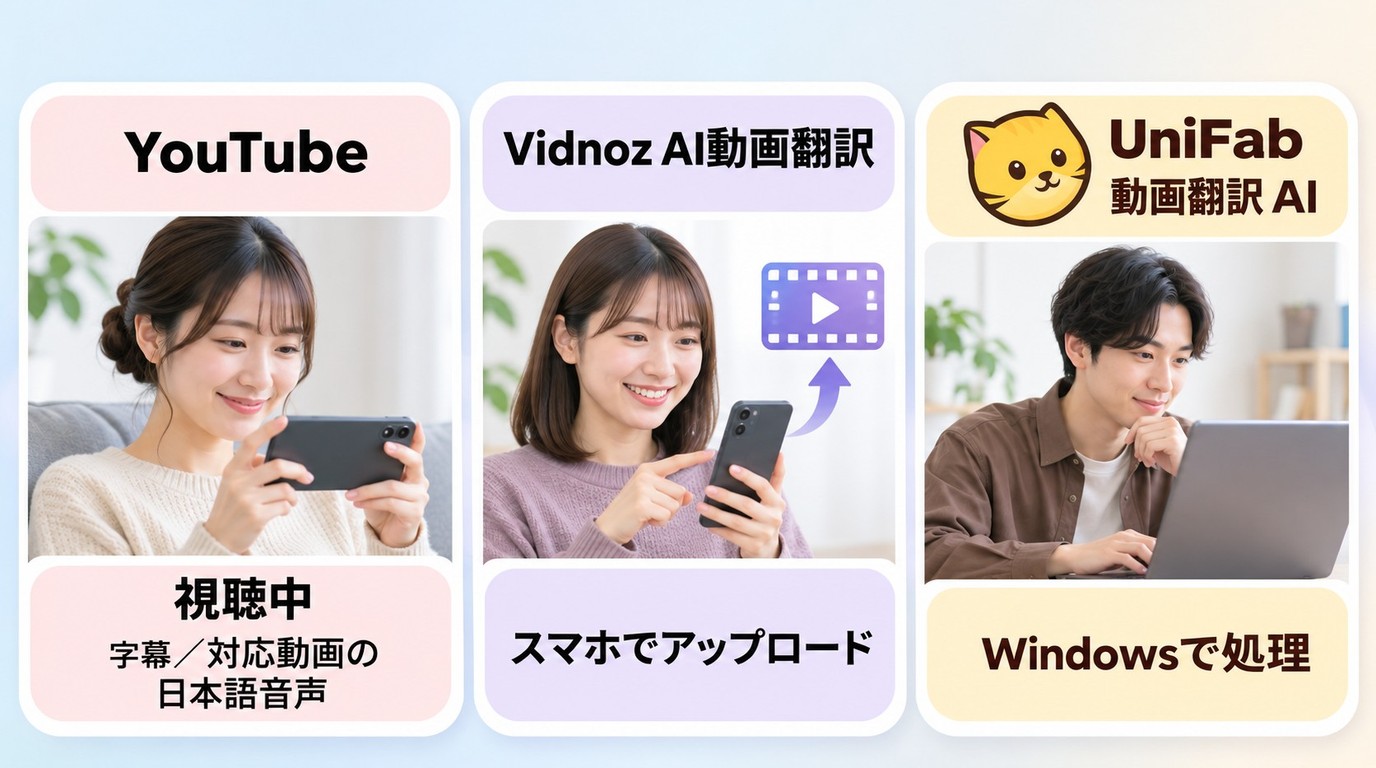
| 方法 | 使う動画 | 得られる結果 | 条件 |
|---|---|---|---|
| YouTube字幕翻訳 | 視聴中の動画 | 日本語字幕 | 利用できる字幕あり |
| YouTube音声トラック | 多言語対応動画 | 日本語音声 | 日本語音声あり |
| Vidnoz AI動画翻訳 | 保存済みファイル | 字幕・翻訳音声 | アップロード処理 |
| Windowsでのファイル翻訳 | Windows上の保存動画 | MP4・MKVの翻訳動画 | PCで処理後スマホへ転送 |
マイクで周囲の音を拾う翻訳と、スマホ内部の動画音声を読む機能も別です。別端末の音をスマホに聴かせる方法は、周囲の音も拾うため、字幕やファイル翻訳とは条件が違います。
YouTubeアプリで動画を日本語字幕に翻訳する方法
YouTubeアプリでは、字幕の言語から日本語を選び、見つからなければ「自動翻訳」を使います。利用できる字幕がある動画なら、別の翻訳アプリを購入せずに視聴できます。ここでのリアルタイム翻訳は、再生に合わせて字幕を読む方法です。
iPhone・Android共通の字幕設定手順
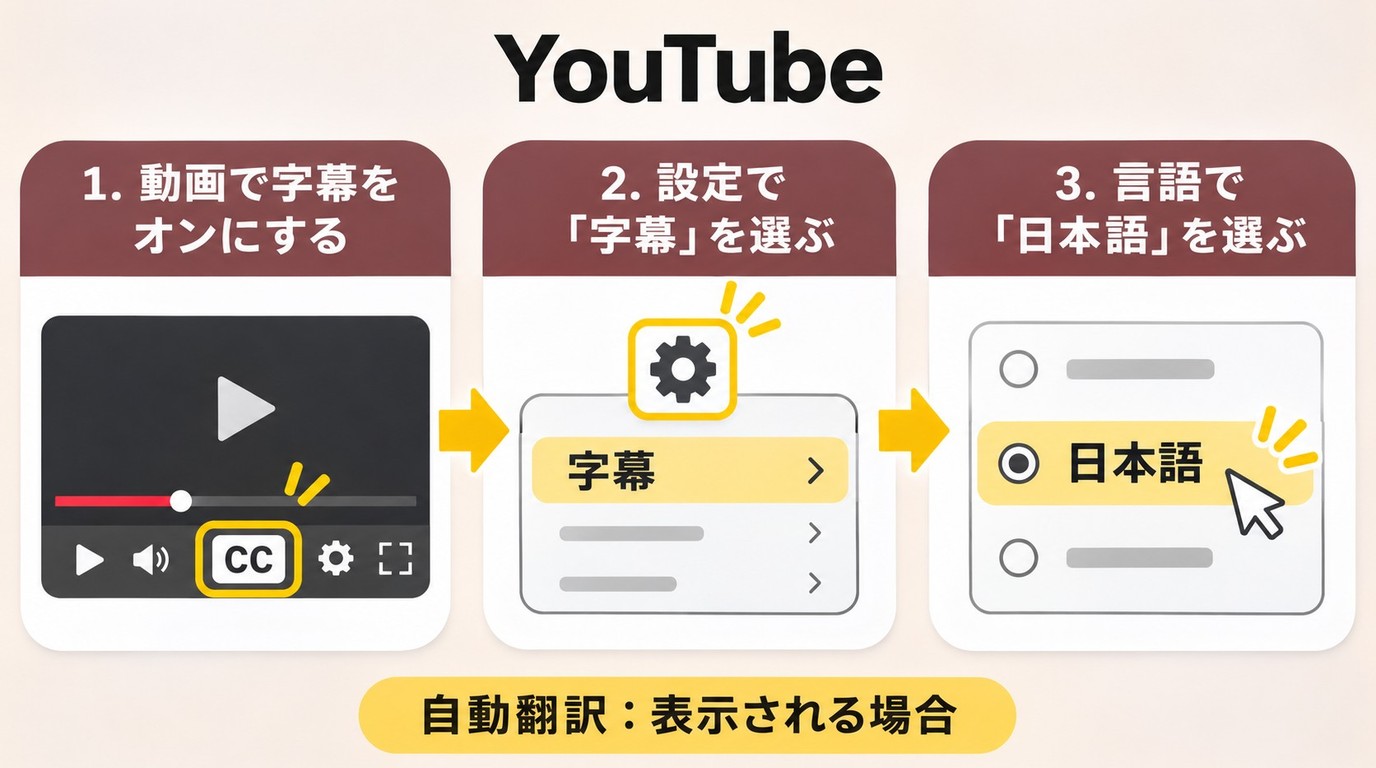
必要なのは、ネット接続と、字幕が利用できるYouTube動画です。iPhoneとAndroidで、基本の流れは共通しています。
- YouTubeアプリで見たい動画を開きます。
- 動画プレーヤーをタップし、字幕アイコンをオンにします。
- プレーヤーの設定から「字幕」を開きます。
- 「日本語」を選びます。見当たらなければ「自動翻訳」から日本語を選びます。
- 再生を続け、話している内容に対応する字幕が表示されるか確かめます。
読むだけなら、この表示で目的を満たせます。日本語の字幕を選んでも、元の話し声が日本語に置き換わるわけではありません。訳した動画ファイルを書き出す操作とも別です。
日本語が出ないときと、音声で聴きたいときの分かれ道
字幕アイコン自体がなければ、その動画には利用できる字幕がありません。アプリ全体の表示言語を日本語に変えても、動画に字幕を追加することにはなりません。字幕はあるのに日本語が候補にない場合は、「自動翻訳」の一覧を確認します。
選択できたのに表示されないケースは、入口がないケースと分けましょう。Yahoo!知恵袋には「YouTubeの英語動画に、自動翻訳機能で、日本語を選択しているのに、日本語翻訳されません。以前は出来ていたのですが。」という質問があります。これは個別の症状です。同じ場面で元の字幕も出ないのか、日本語への切り替えだけで止まるのかを見れば、確認する箇所を絞れます。
日本語の候補がないという別の質問は、「YouTubeの自動字幕って日本語が選択肢にない場合もあるんですか?その場合どうすればいいですか?」と尋ねています。字幕の有無を見ずに、言語設定だけを繰り返すのは避けたいところです。
音声で聴きたい場合は、設定の「音声トラック」に日本語がある動画で切り替えます。用意された音声を選ぶ機能なので、任意の動画をその場で吹き替える操作ではありません。字幕も日本語音声もない場合にファイル翻訳へ進むには、手元に使える動画ファイルが必要です。
Vidnoz AI動画翻訳で保存した動画を日本語にする方法
Vidnoz AI動画翻訳では、スマホのブラウザから動画をアップロードし、原語と日本語を指定して処理します。生成後に内容を確認し、保存した動画をスマホで再生する流れです。他のアプリの動画を見ながら訳す方法とは異なります。
無料枠を確認してアップロードから保存まで進める
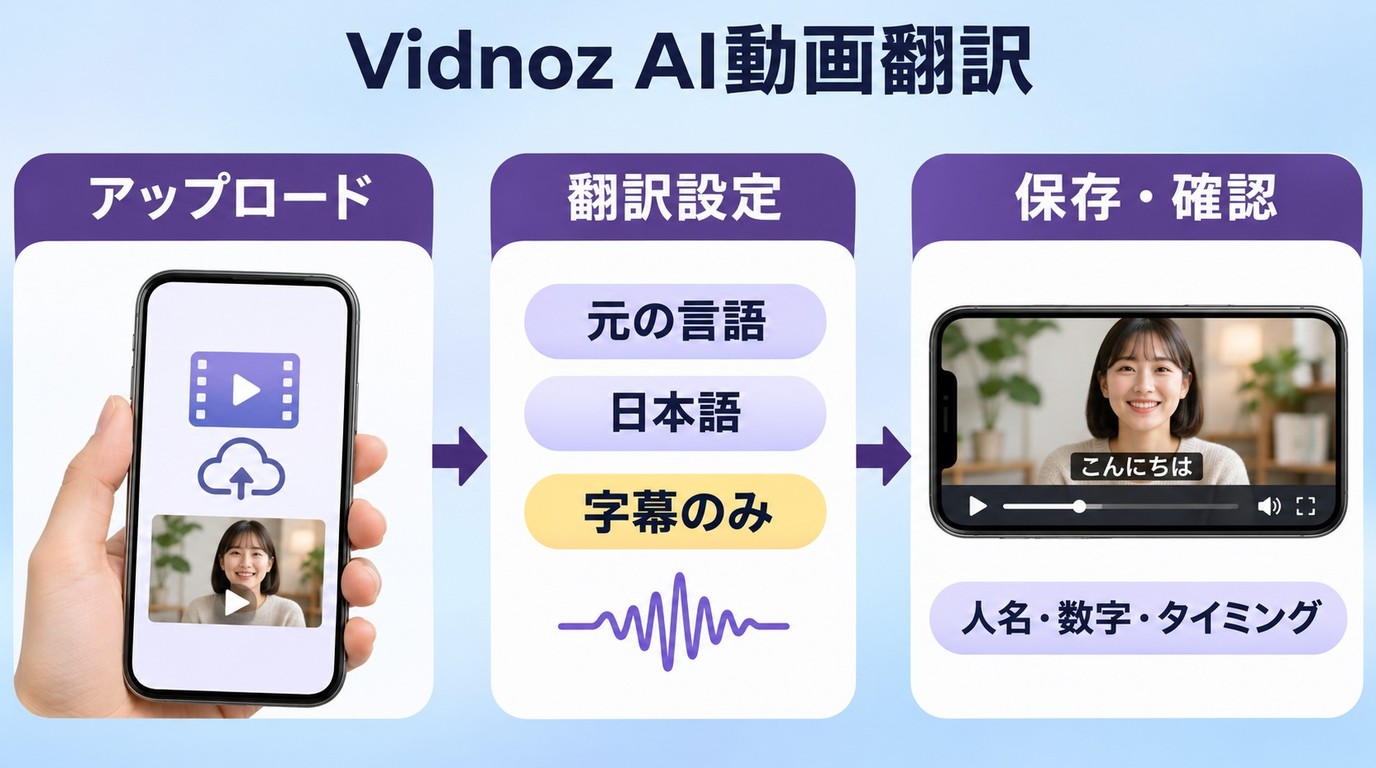
短い動画の訳し方を確かめる用途に向きます。2026年11月時点の画面表示では、対応入力はM4V・MP4・MOV・WEBM、上限は500MBで、無料プランは動画の冒頭90秒が対象です。長い動画を最後まで無料で処理する条件ではありません。スマホのブラウザ、安定したネット接続、手元の動画ファイル、保存時に使うアカウントを用意します。
- スマホのブラウザでVidnoz AI動画翻訳を開き、「動画をアップロード」から保存済みファイルを選びます。
- 「オリジナル言語」を動画の話し言葉に合わせ、翻訳先を日本語にします。
- 元の音声を残すなら「字幕のみ翻訳」を選びます。日本語音声も必要なら、その選択をせずに翻訳設定を進めます。
- 翻訳を開始し、生成された動画を再生します。原文と訳文を見比べ、人名・数字・字幕の出るタイミングを確認します。
- 結果のダウンロードへ進み、必要なログインを済ませてスマホに保存します。
- 保存先のファイルを開き、映像、字幕、音声がそろっているか確認します。
生成できたことと、内容が正しいことは別です。先に短い素材で人名や数字の訳を確かめるほうが、長い動画を処理してから見直すより修正箇所を把握しやすくなります。
元動画と翻訳後の動画は、別名で残しておきましょう。日本語の文が自然でも、元の発言と数字が違えば用途を満たしません。字幕を読む時間と発話のタイミングが合うか、訳した音声を選んだ場合は画面と話の進み方が合うかまで見ます。
扱うのは自分が所有するか使用許可を得た動画とし、サービスの利用規約と地域の法令に沿って個人の範囲で利用し、無断で再配布・販売しないでください。
Windowsで保存動画を訳すならUniFabの動画翻訳 AI
素材をWindowsに保存していて、入力形式と出力形式を選びながら翻訳済み動画を管理したい場合には、UniFabの動画翻訳 AI(動画翻訳 AI)が適しています。MOVやMP4などを読み込み、MP4・MKVで書き出せるため、手元の素材を翻訳後もファイルとして管理できます。
対応形式と利用条件
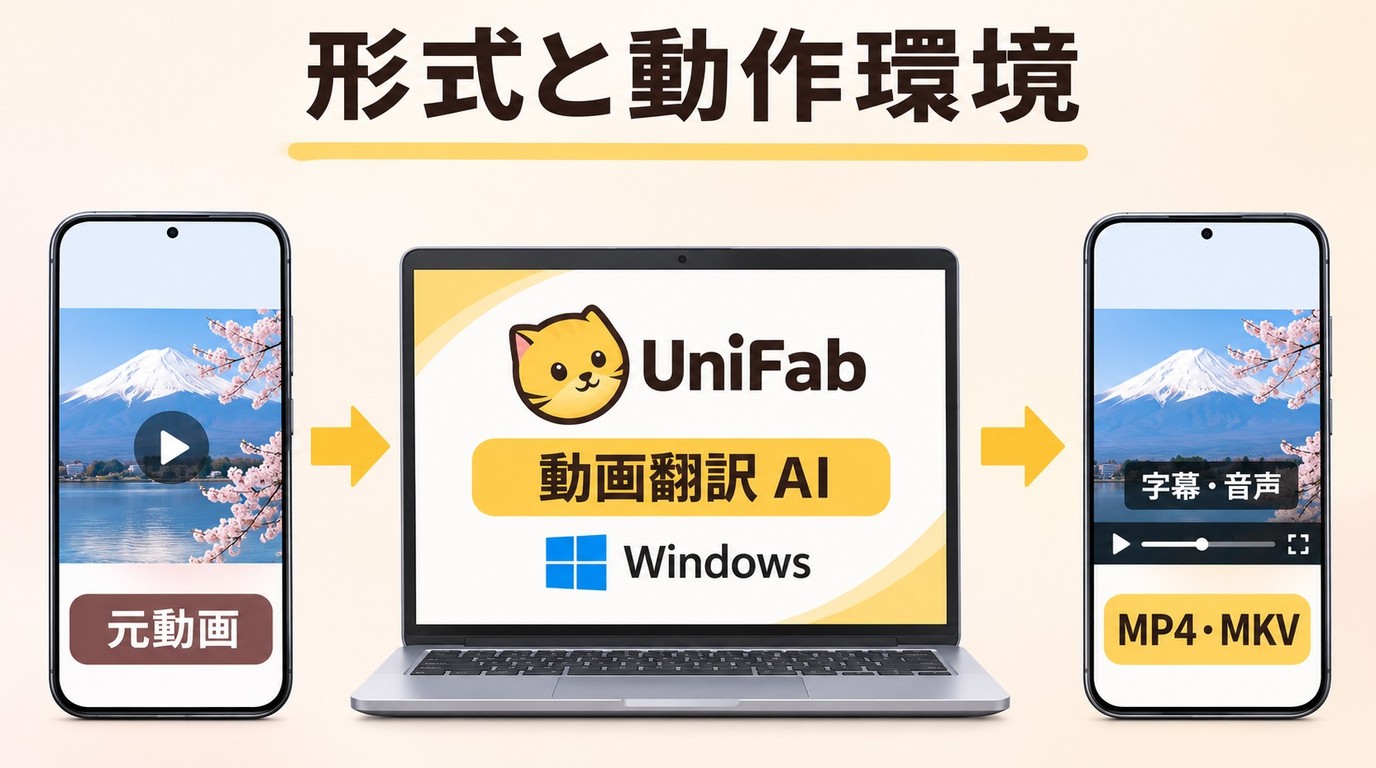
- スマホの元動画をWindowsへ移し、対応する入力形式のファイルを用意します。
- 動画翻訳 AIで、日本語を含む23言語の対応範囲から翻訳先を選んで処理します。
- MP4またはMKVで出力し、スマホへ戻して字幕・音声・再生状態を確認します。
ファイルで残す用途では、読み込める形式と、戻したスマホで再生できる形式を分けて選ぶのがポイントです。最高4K出力は解像度の上限であり、元動画の画質を上げる意味ではありません。
利用環境はWindowsで、スマホ上の別アプリを同時に翻訳する用途は対象外です。FabCloudの新規ユーザーには30クラウドクレジットが付与されます。導入の入口は UniFab公式サイト です。
UniFab オールインワン:30日間無料体験可能
AIによるオールインワン動画・音声高画質化
UniFab オールインワン
UniFab オールインワン:30日間無料体験可能
AIによるオールインワン動画・音声高画質化
UniFab オールインワン
スマホでの動画翻訳についてよくある質問
スマホの標準機能は、画面の文字、通話、動画音声で対象が違います。ファイルを渡す方法まで決まったら、端末の対応範囲とアップロード先も押さえておきましょう。
iPhoneのテキスト認識表示で、動画の話し声も翻訳できますか?
A. テキスト認識表示 が扱うのは、写真や一時停止した動画の中の文字です。音声を聴き取る機能ではありません。外国語の看板を読む用途には使えますが、文字が映っていない発言の訳には使えません。動画の話し声とは分けて考えましょう。
Androidなら、どの機種でも動画をリアルタイム翻訳できますか?
A. Androidというだけでは判断できません。 Pixelのメディア翻訳 はPixel 11以降の対応アプリ向けです。自分の機種の「リアルタイム翻訳」がテキスト用か、メディア用かを区別しましょう。通話が訳せることだけで、動画も訳せるとはいえません。
翻訳サイトに動画をアップロードする前に、何を確認すればよいですか?
A. ファイルの保管期間、削除方法、アップロードに必要なアクセス権限を確認します。保存と削除の条件に納得できない社内映像や個人情報入りの動画は、アップロードを控える判断が適切です。ログインは利用する翻訳サービスのものかを見分けましょう。手元のファイルを渡す用途で、動画配信サービスのパスワードを入力する必要はありません。
まとめ
再生中のYouTube動画を理解したいなら字幕設定、保存した動画を日本語にして残したいならファイル翻訳を選びます。日本語で聴きたい場合は、既存の音声トラックと、生成する翻訳音声も区別しましょう。大切なのは、スマホに翻訳機能があることだけで、どの動画アプリでも同じ操作ができると思い込まないことです。翻訳済み動画を残す場合は、元動画も保管し、訳文とスマホでの再生を確かめて仕上げてください。