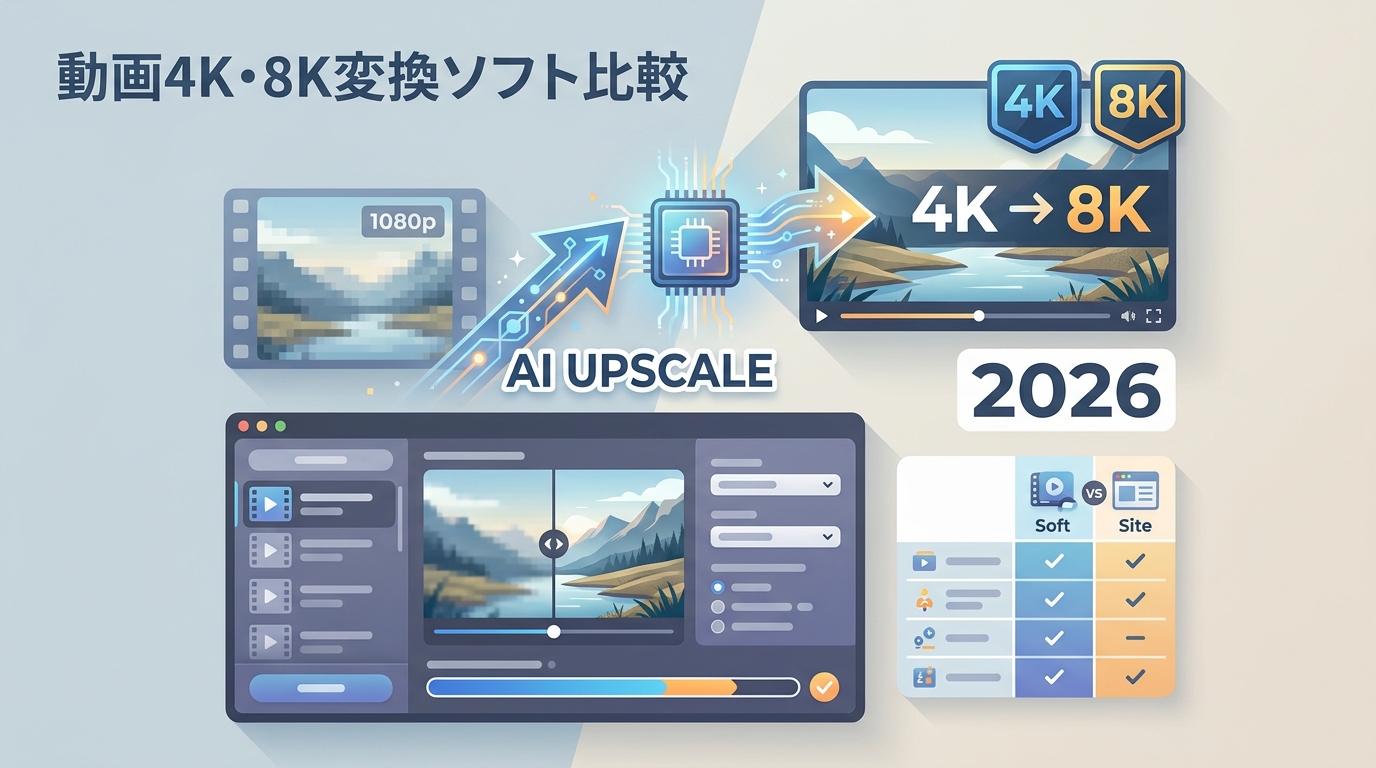
動画を4Kに変換する処理には、出力サイズだけを変える方法と、AIでぼけやノイズ、圧縮劣化を補正する方法があります。見た目の改善まで求めるならAI動画アップスケールが適しますが、低解像度の素材がネイティブ4Kと同じ細部になるわけではありません。
まず公式の仕組みと制限を確認し、短い動画ならオンライン、長尺や8KならPCソフトという順で選ぶと迷いにくくなります。一般的な選択肢は動画高画質化AIの比較でも確認できます。
4K・8K変換で画質はどう変わるか
4K・8Kは出力画面の大きさを示す規格であり、画質改善の度合いそのものではありません。動画を4Kに変換すると画素数は増えますが、元映像の情報量が同時に増えるとは限りません。
| 規格 | 解像度 | 画素数 |
|---|---|---|
| SD | 720×480 | 345,600 |
| HD(720p) | 1280×720 | 921,600 |
| Full HD(1080p) | 1920×1080 | 2,073,600 |
| 4K UHD | 3840×2160 | 8,294,400 |
| 8K UHD | 7680×4320 | 33,177,600 |
家庭用テレビや動画配信で一般的な4Kは3840×2160の4K UHDです。Full HDに比べて4Kは約4倍、8Kは約16倍の画素を持つため、書き出し時の負荷と容量も増えます。
解像度変更とAIアップスケールの違い
AI動画アップスケールは、単純に画面を拡大するのではなく、素材に応じて輪郭、ノイズ、圧縮による崩れを補正します。対してHandBrakeやVLCの解像度変更は、主に出力サイズやコーデックを整える処理です。
- 解像度変更:画面サイズや形式をそろえたい場合に向きます。
- AI補正:低解像度動画の4K化で、ぼけやノイズも整えたい場合に向きます。
編集の観点では、「4K」と表示されたことより、顔や文字、細い輪郭が不自然になっていないかを短いプレビューで比べることが重要です。
元映像によって変わる改善の限界
仕上がりは、元の解像度、圧縮の強さ、ピント、手ブレ、ノイズの状態で変わります。720pを8Kに設定しても、元映像にない細部がネイティブ8Kと同じように現れるわけではありません。
文字がつぶれた画面録画や強く圧縮されたSNS動画では、出力サイズを上げすぎると補正の癖が目立つことがあります。まず4Kで確認し、素材との相性が良い場合に8Kを検討する順序が扱いやすいでしょう。
4K・8K変換の負荷と再生条件
4K変換の処理時間は、動画の長さ、入力解像度、AIモデル、GPU、出力設定で大きく変わります。固定の所要時間や一律のGPU要件ではなく、自分の素材で短く試すのが確実です。
処理時間・GPU・空き容量の考え方
GPUで動画高画質化を行う場合も、短いSD素材と長いFull HD素材では負荷が異なります。高解像度のAIモデルほど処理と書き出しに時間がかかるため、長尺動画は数十秒から数分の範囲で画質と速度を先に確認します。
- 素材の長さと入力解像度を確認する
- 目的に合うAIモデルと出力解像度を選ぶ
- 短い範囲を処理し、画質、時間、容量を比べる
- PC負荷が高い場合はFabCloudの利用を検討する
高性能GPUがない環境では、クラウド側で処理するFabCloudを使うと、PCの構成だけに依存しない進め方ができます。
出力形式と再生環境の確認点
4K動画のファイルサイズは解像度だけで決まらず、動画の長さ、ビットレート、H.264やH.265などのコーデックにも左右されます。容量を抑えたい場合は、再生機器との互換性を確認して圧縮設定を調整します。
書き出し前には、テレビ、PC、編集ソフトなど実際に使う再生環境が出力形式に対応しているかも確認してください。画質を上げても、再生側が対応しなければ滑らかに表示できません。
無料サイトとPCソフトの違い
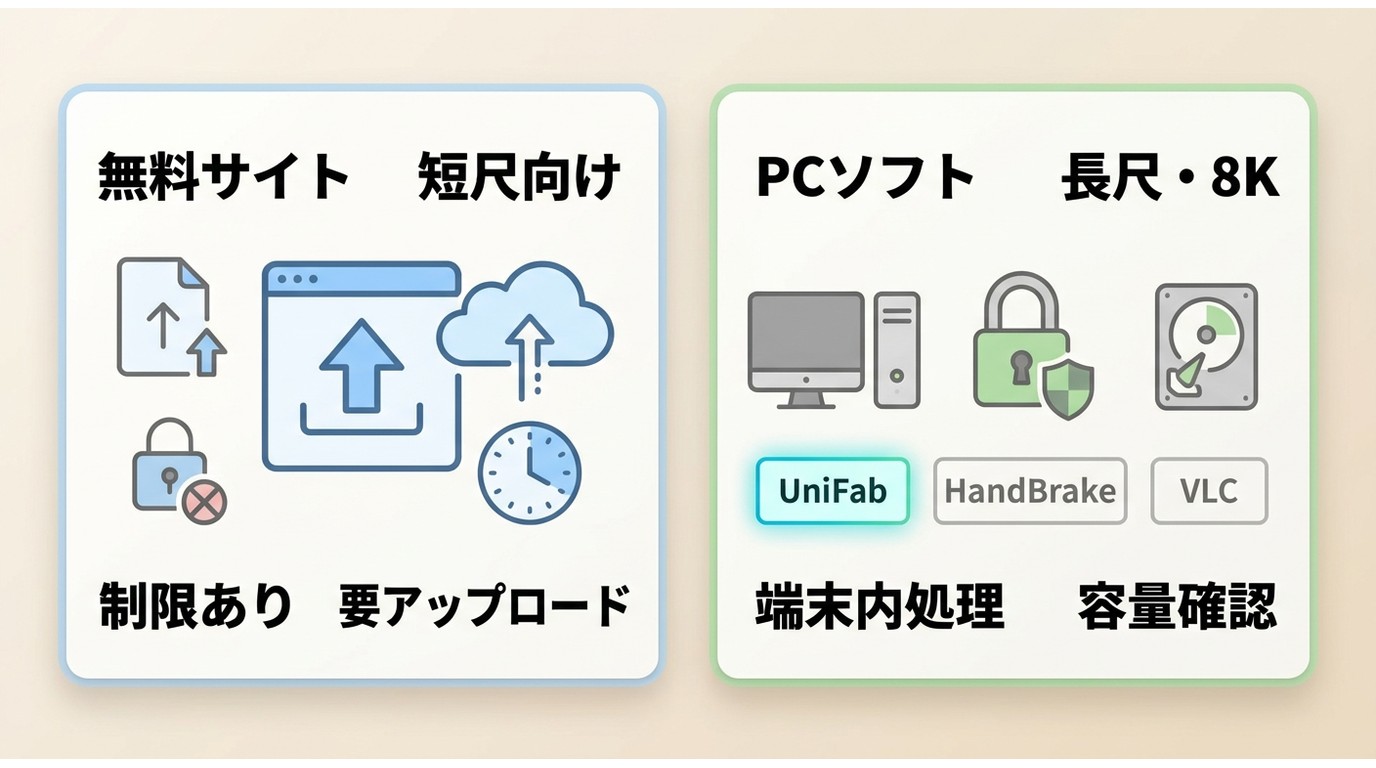
動画を4Kにする無料サイトは、短いクリップをすぐ試したい場合に便利です。長尺、高解像度、公開前の素材を扱う場合は、処理制限とアップロードの有無を踏まえてPCソフトを選ぶ方が管理しやすくなります。
短い動画と長尺動画で変わる選び方
無料オンライン高画質化はインストール不要で始めやすい一方、最大尺、容量、出力解像度、待ち時間に制限が設けられることがあります。PCソフトは端末の性能を使いますが、長尺素材や複数ファイルを継続して扱う用途に向きます。
| 方式 | 登録 | アップロード | 尺・容量 | 透かし | 長尺処理 | プライバシー |
|---|---|---|---|---|---|---|
| 無料オンラインサイト | 登録不要のサービスもある | 必要 | 制限されやすい | 無料枠では付くことがある | 短い動画向き | データの扱いを確認 |
| PC向けソフト | 製品の利用条件による | 通常は不要 | PCの空き容量に左右される | 無料版の条件による | 長尺や高解像度向き | 端末内処理を選びやすい |
短いSNSクリップを一度だけ整えるなら動画高画質化サイト、長い動画や8K、繰り返し処理ならPCソフト、という分け方が実用的です。
無料範囲・透かし・容量・プライバシー
登録不要の動画高画質化を探すときは、無料という表示だけでなく、出力時の透かし、最大容量、保存できる解像度を見ます。オンラインへアップロードする前に利用条件とデータの扱いを確認し、自分が利用・編集する権利を持つ動画だけを処理してください。
サイトごとの機能差を細かく追うより、まず短い非機密素材で出力を確認し、制限を超える場合にPCソフトへ切り替える方が判断しやすいでしょう。
動画を4K・8Kに変換するソフト10選
ここでは、動画高画質化フリーソフトを含む10製品を、主な用途、AI補正、無料範囲、向いている人、向かない人の順で比較します。4K変換ソフト比較では、出力解像度だけでなく補正の仕組みまで見ることがポイントです。
1. UniFab動画高画質化AI
UniFab動画高画質化AIは、Windows・Macで素材別のAIモデルを選び、ぼけ、ノイズ、圧縮劣化を補正しながら最大16Kまで出力できるソフトです。PC負荷を抑えたい場合はFabCloudも利用できます。
- 用途:長尺動画の4K・8K化、素材に合わせたAI補正
- AI補正:あり。最大16K、素材別モデル、FabCloudに対応
- 無料範囲:無料版で処理結果を確認可能
- 向いている人:長尺や高解像度を扱う人、高性能GPUを用意しにくい人
- 向いていない人:形式や解像度の数値だけを変えたい人には機能が多めです
輪郭だけを強くするのではなく、素材の種類に合わせてモデルを選べる点が実務上の強みです。無料版で自分の素材との相性を確認してから設定を詰めるとよいでしょう。
{{FREE_DOWNLOAD_LIMIT_1}}2. AVCLabs Video Enhancer AI
AVCLabs Video Enhancer AIは、Windows・Mac向けに提供されているAI動画高画質化ソフトです。AI補正を試し、ノイズや顔、白黒素材などを調整したい場合に検討できます。
- 用途:AIモデルを使った動画補正
- AI補正:あり
- 無料範囲:体験版には出力条件があります
- 向いている人:複数の補正タイプを比較したい人
- 向いていない人:無料で制限なく長尺を書き出したい人
3. VideoProc Converter AI
VideoProc Converter AIは、AI補正に加えて変換、圧縮、編集を一つのソフトで扱いたい人に向きます。高画質化だけに絞って細かくモデルを選びたい場合は、専用型との比較が必要です。
- 用途:変換、圧縮、編集、AI補正
- AI補正:あり
- 無料範囲:無料版では機能に制限があります
- 向いている人:複数の動画作業を一本化したい人
- 向いていない人:AI高画質化だけを深く調整したい人
4. Topaz Video
Topaz Videoは、映像制作向けのAIモデル、フレーム補間、手ブレ補正などを備えたWindows・Mac向けソフトです。2026年7月時点の公式ページでは月額・年額プランが案内されています。
- 用途:制作工程での高解像度化や動きの補正
- AI補正:あり
- 無料範囲:提供プランに応じた試用条件
- 向いている人:モデルを細かく選び、制作設定を調整したい人
- 向いていない人:簡単な形式変換だけを行いたい人
5. HitPaw VikPea
HitPaw VikPeaは、旧HitPaw Video Enhancerの現行名称で、Windows・Mac向けに提供されています。顔、ノイズなど素材別の補正を分かりやすい画面で試したい人に向きます。
- 用途:顔、ノイズ、色などの素材別補正
- AI補正:あり
- 無料範囲:無料体験には出力条件があります
- 向いている人:補正タイプを画面上で選びたい人
- 向いていない人:無料出力の制限を避けたい人
6. Aiarty Video Enhancer
Aiarty Video Enhancerは、ノイズや圧縮による崩れをAIで補正しながら高解像度化するWindows・Mac向けソフトです。簡潔な操作で短い素材から試したい場合に候補になります。
- 用途:低解像度素材のノイズ補正と拡大
- AI補正:あり
- 無料範囲:体験利用には出力条件があります
- 向いている人:操作項目を絞って補正したい人
- 向いていない人:形式変換だけを無料で行いたい人
7. Wondershare UniConverter
Wondershare UniConverterは、変換、圧縮、編集とAI補正をまとめて使えるWindows・Mac向けソフトです。日常的な動画処理を一つの画面に集約したい場合に扱いやすい構成です。
- 用途:動画変換、圧縮、編集、補正
- AI補正:あり
- 無料範囲:無料版には書き出し条件があります
- 向いている人:高画質化以外の作業もまとめたい人
- 向いていない人:AIモデルを細かく比較したい人
8. Filmora
Filmoraは、編集作業の中でノイズ低減や高解像度化を利用できるWindows・Mac向け動画編集ソフトです。カット、字幕、SNS向けの書き出しまで続けて行う用途に合います。
- 用途:編集と補正を同じプロジェクトで実行
- AI補正:あり
- 無料範囲:無料版の出力には条件があります
- 向いている人:編集後にそのまま4Kで書き出したい人
- 向いていない人:高解像度化だけを専用画面で調整したい人
9. HandBrake
HandBrakeは、Windows、Mac、Linuxで使える無料の動画変換ソフトです。解像度やコーデックは変更できますが、AIで失われた細部を推定して補う製品ではありません。
- 用途:解像度、形式、コーデックの変更
- AI補正:なし
- 無料範囲:無料で利用可能
- 向いている人:出力仕様をそろえたい人
- 向いていない人:ぼけやノイズもAIで補正したい人
10. VLC media player
VLC media playerは、動画再生に加えて簡易的な変換も行える無料ソフトです。解像度や形式の変更には使えますが、数値を4Kにしても失われた細部が復元されるわけではありません。
- 用途:再生と簡易変換
- AI補正:なし
- 無料範囲:無料で利用可能
- 向いている人:手元のプレイヤーで簡単な変換も済ませたい人
- 向いていない人:AI補正や詳細な画質調整を求める人
AI動画4K・8K変換ソフト比較
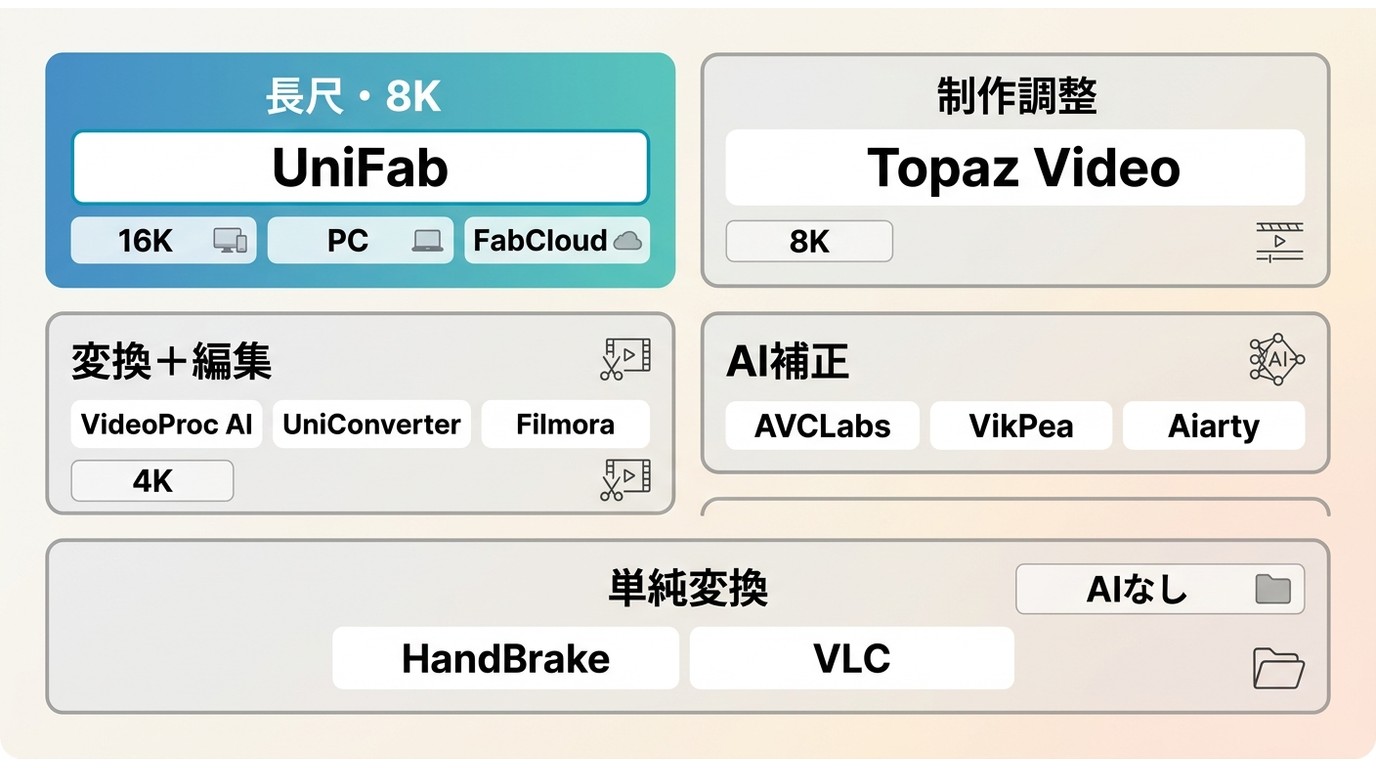
4K変換ソフト比較では、AI補正の有無、最大出力、処理場所、用途を一緒に見ると違いが分かります。無料範囲や透かしは提供形態で変わるため、固定価格や一律の最大尺では比較していません。
| 製品名 | AI補正 | 最大出力 | 対応OS | 無料範囲 | 透かし | 形式・コーデック | 処理場所 | 向いている用途 |
|---|---|---|---|---|---|---|---|---|
| UniFab動画高画質化AI | あり | 16K | Windows・Mac | 無料版あり | 無料版の条件による | 一般的な動画形式 | PC・FabCloud | 長尺、4K・8K、素材別補正 |
| AVCLabs Video Enhancer AI | あり | 8K | Windows・Mac | 体験版あり | 体験版は透かしあり | 一般的な動画形式 | PC | 複数タイプのAI補正 |
| VideoProc Converter AI | あり | 4K | Windows・Mac | 無料版は機能制限あり | 機能により異なる | MP4など | PC | 変換、圧縮、編集の一本化 |
| Topaz Video | あり | 8K | Windows・Mac | プラン別 | 利用条件による | 制作向け形式 | PC | モデルを細かく調整する制作 |
| HitPaw VikPea | あり | 8K | Windows・Mac | 無料体験あり | 無料出力は透かしあり | 一般的な動画形式 | PC | 顔やノイズの素材別補正 |
| Aiarty Video Enhancer | あり | 4K中心 | Windows・Mac | 体験利用あり | 利用条件による | 一般的な動画形式 | PC | ノイズ補正と高解像度化 |
| Wondershare UniConverter | あり | 4K | Windows・Mac | 無料版あり | 無料版の条件による | 幅広い動画形式 | PC | 変換、圧縮、編集 |
| Filmora | あり | 4K | Windows・Mac | 無料版あり | 無料出力は透かしあり | 編集用の主要形式 | PC | 編集から4K書き出しまで |
| HandBrake | なし | 4K設定可 | Windows・Mac・Linux | 無料 | なし | H.264・H.265・AV1など | PC | 解像度とコーデックの変更 |
| VLC media player | なし | 4K設定可 | 主要OS | 無料 | なし | 主要な動画形式 | 端末内 | 再生と簡易変換 |
用途別に見る選択の目安
短い動画を一度だけ補正するなら無料サイト、形式をそろえるだけならHandBrakeやVLC、編集も行うならFilmoraやUniConverterが候補です。長尺、8K、素材別モデル、クラウド処理を重視する場合はUniFabが適しています。
比較表の実用的な読み方は、最大解像度の数字よりも「AI補正が必要か」「長尺を扱うか」「PC負荷をクラウドへ移したいか」の三点から絞ることです。
UniFabで4K・8Kに変換する手順
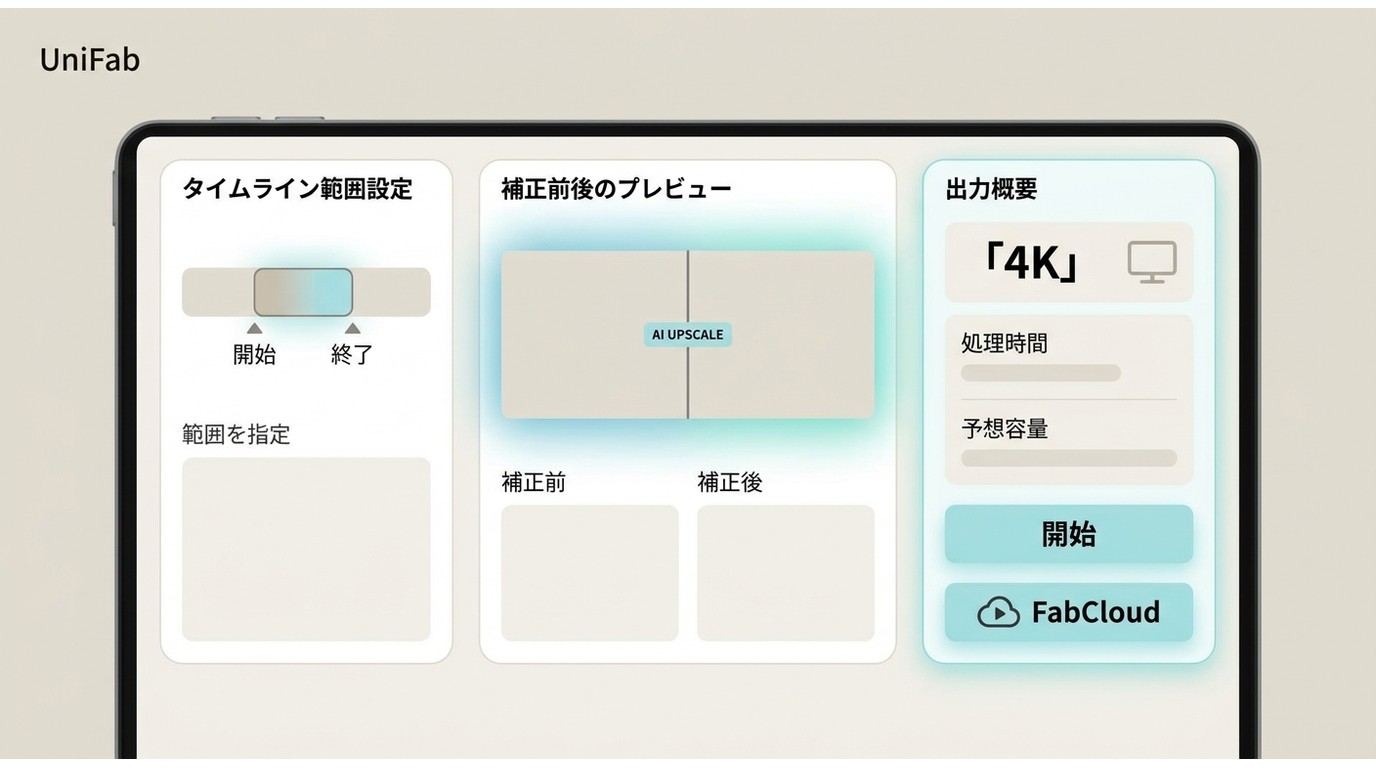
UniFabでは、インストール、素材とAIモデルの選択、短い範囲での確認という3段階で進めます。長尺動画を最初から全体処理せず、設定と4K変換の処理時間を先に確認してください。
STEP 1:ソフトをインストール
インストーラーを起動し、「クイックインストール」を選びます。完了後にソフトを起動し、「すべての機能」から「高画質化」を開きます。
{{DOWNLOAD_BTN_1}}STEP 2:素材とAIモデルを選ぶ
「+」をクリックして動画を読み込み、素材の種類に合うAIモデルと出力解像度を選びます。AI動画アップスケールでは、実写、アニメ、ノイズの多い素材など、映像の特徴に合うモデルを選ぶことが仕上がりを左右します。
STEP 3:短く確認してから処理する
数十秒から数分の範囲を指定し、画質、処理時間、出力容量を確認します。問題がなければ全体の処理を開始し、PC負荷が高いときはFabCloudへ切り替えます。
- 顔、文字、細い輪郭に不自然な補正がないか確認する
- 4K動画のファイルサイズと空き容量を確認する
- 再生機器で音声と映像を短く再生する
- 設定を確定し、本処理を開始する
よくある質問
4K・8K変換で迷いやすい点を、用途別に短く整理します。
スマホだけで動画を4Kにできますか?
短い動画なら、スマホのブラウザーで使えるオンラインサービスでも出力できます。ただし尺、容量、解像度に制限が設けられることがあるため、長尺や8Kは「無料サイトとPCソフトの違い」を基準に選んでください。
720pを8Kに変換すれば細部も増えますか?
出力サイズは8Kにできますが、元映像にない細部がネイティブ8Kと同じように増えるわけではありません。まず4Kで素材とAIモデルの相性を確認し、過度な輪郭強調がないか見比べる方が適切です。
変換前に短い範囲で試すべきですか?
長尺動画ほど短い範囲での事前確認が役立ちます。画質、4K変換の処理時間、容量を見てから全体へ進むと、AIモデルや出力設定の選び直しを減らせます。
4K変換後の容量を抑えるには?
解像度だけでなく、ビットレートとコーデックを調整します。H.265は容量を抑えやすい一方、再生機器によって対応状況が異なるため、実際の視聴環境で短く再生してから設定を確定してください。
まとめ
動画を4Kに変換するときは、「4Kという出力サイズ」と「見た目の改善」を分けて考えることが大切です。短い動画の試用は無料サイト、長尺、8K、クラウド処理を含む用途はPCソフトが選びやすいでしょう。
最大16K、素材別AIモデル、FabCloudを重視するならUniFabが向いています。利用条件を確認したうえで無料版の処理結果を確かめ、短い範囲で納得できる設定を見つけてから全体を変換してください。
{{FREE_DOWNLOAD_LIMIT_1}}