先に結論を言うと、AI吹き替えは、動画の台詞を翻訳し、別の言語の音声として生成する技術です。字幕翻訳は文字を表示し、吹き替えは声で内容を伝えます。自分の解説動画を海外向けに届けたいなら、音声を自動生成するか、台詞を整えてから収録するかを、公開用途に合わせて選びましょう。
台詞だけを別の言語に替えて、音楽や足音は残したい。吹き替えを考えると、言葉以外の音にも目が向きます。私は、訳が合っていても、説明に必要な効果音が消えた動画は完成とは呼べないと考えます。ここでは自分で作った教材動画を想定し、音声を作る工程から、公開前に聞き比べる箇所まで整理します。
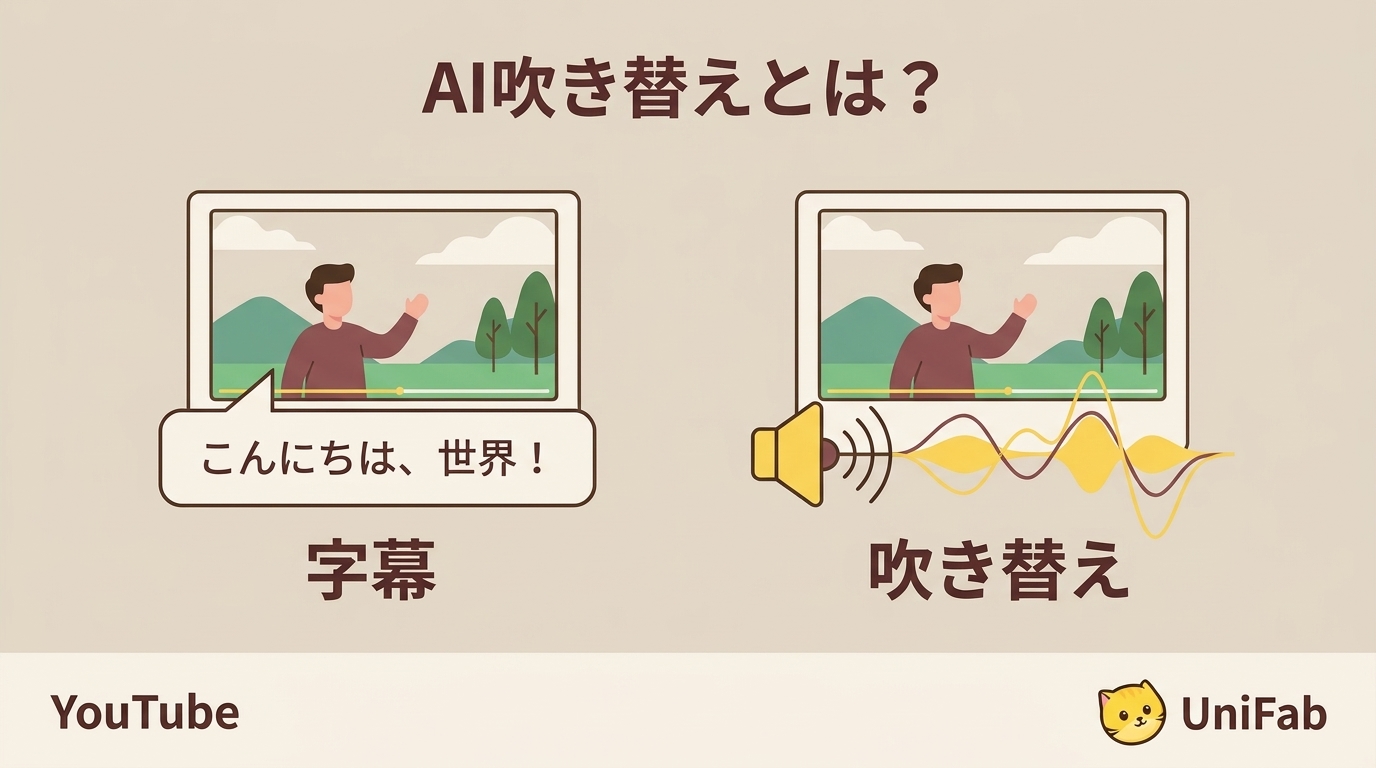
AI吹き替えとは?字幕翻訳との違いと仕組み
吹き替えで置き換えるのは、動画の中の話し声です。字幕翻訳は訳文を画面に表示し、文字起こしは発話を文字にする作業なので、音声を生成する工程とは分けて考えます。
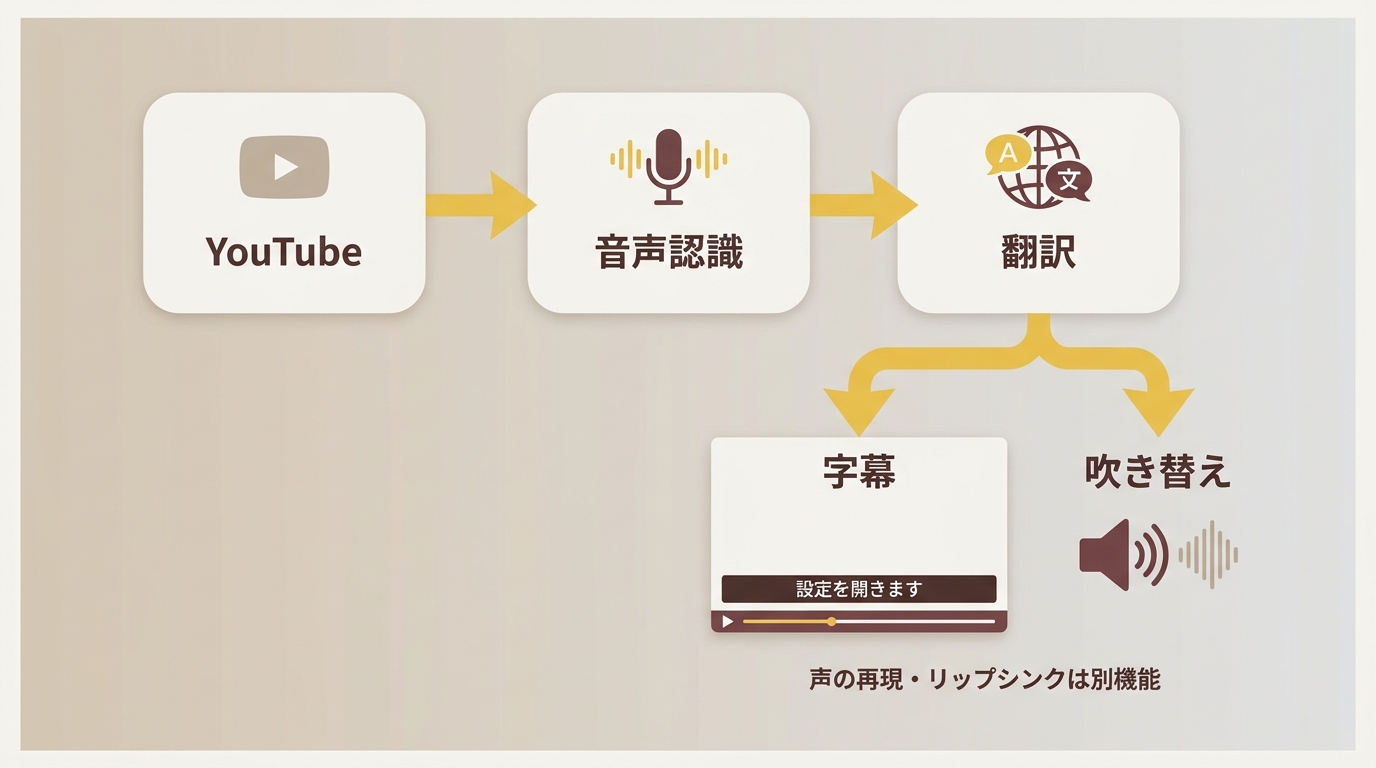
音声認識・翻訳・音声生成の流れ
基本の流れは、発話を読み取り、意味を訳し、訳文を声にする工程です。音声認識は「何と言ったか」を文字にする処理、音声生成は「その訳文をどう読み上げるか」を担う処理です。前段で製品名を読み違えると、声が自然でも誤った説明になります。教材なら、画面に映る名称と台詞が一致することが出発点です。
声の再現と口の動きの調整は別の能力です。話者らしい声色、抑揚、複数の話者の区別に加え、口の動きを音声に合わせる「リップシンク」があります。動画翻訳という名前だけで、これらがそろうとは判断しないほうがよいでしょう。
視聴中の理解だけなら、リアルタイムの字幕翻訳が合います。動画を見ながら訳文を読む機能と、別言語版を制作して公開する作業は目的が違います。聞き手に画面の操作へ集中してほしいなら音声、元の声も聞いてほしいなら字幕、という選び方ができます。
YouTube Studioで自分の動画の吹き替えを確認・公開する
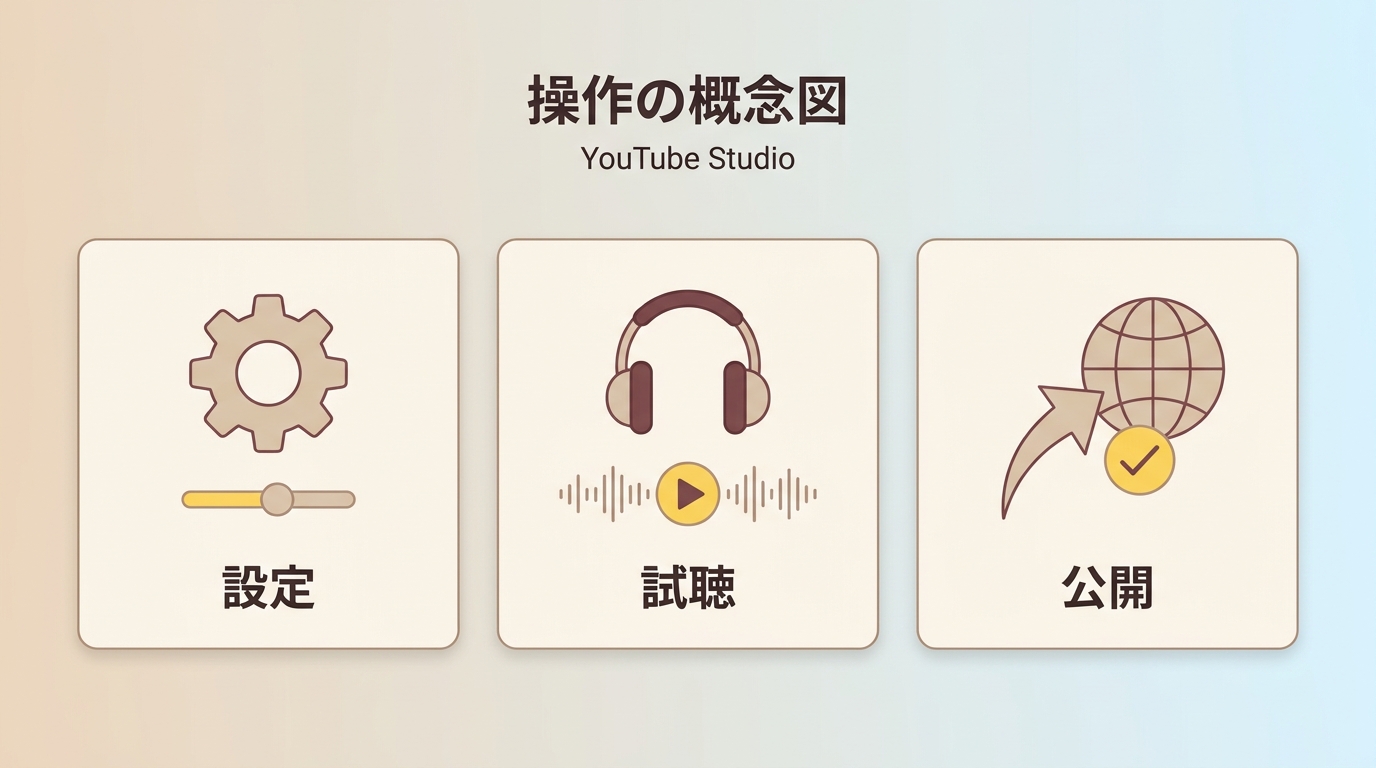
自分のYouTube動画を別の言語でも公開したい場合は、パソコン版YouTube Studioでオートダビングを管理します。公開前の手動確認を設定し、生成された言語ごとの音声をプレビューしてから公開する流れです。
これはYouTube内で多言語版を届けるための手順です。別の場所へ納品する動画まで、YouTubeを経由させる必要はありません。ここからは、仮に自作の日本語教材を英語でも公開するとして進めます。
対象条件と手動確認の設定を確認する
最初に確認するのは、自分のチャンネルで機能が使えるかです。対象クリエイターに提供される機能で、全アカウントに同じ設定が表示されるわけではありません。
- パソコンで自分のYouTube Studioにログインし、[設定]→[チャンネル]→[詳細設定]を開きます。
- [オートダビングを許可する]を確認し、[公開前に吹き替えを手動で確認する]をオンにして保存します。
- 動画の元の言語を日本語に設定して教材をアップロードし、対応する音声の生成を待ちます。
手動確認を入れると、生成後に確認する機会を持てます。教材の専門用語を確認してから公開したい場合に合う設定です。
対象になるかは動画の条件でも変わります。120分を超える動画、発話がほとんどない動画、未対応の元言語、言語を検出できない音声などは対象外となる理由に含まれます。早口もその一つです。利用できる翻訳先は元言語と動画ごとに異なるため、[言語]に表示される対象を確認します。
生成された音声を言語ごとにプレビューする
確認するのは、元動画ではなく生成された音声です。アップロード完了だけで、英語版まで確認済みにはなりません。
- YouTube Studioの[コンテンツ]で、教材動画を選びます。
- [言語]を開き、生成された対象言語を選びます。
- 動画の下の[プレビュー]メニューで言語を選び、再生します。
Yahoo!知恵袋には「YouTubeにアップした動画ですが、変な音声が入ってます。イタズラされてますか?」という質問があります。この投稿だけで原因は断定できませんが、投稿者側でも公開音声を把握しておきたい場面です。教材では、操作名を発音する箇所を確認の目印にすると見失いません。
確認した吹き替えを公開する
公開操作は、確認した言語の音声に対して行います。自動生成された吹き替えは直接編集できないため、公開前の確認が修正方法を選ぶ分かれ目です。
- 対象動画の[言語]で、公開する言語にカーソルを合わせます。
- [音声]列のメニューを開き、[公開]を選びます。
- 公開後に問題が見つかったら、同じメニューから[公開停止]を選びます。
公開停止なら後から再公開できますが、削除した音声は再公開できません。判断に迷う段階なら、まず公開停止にとどめるのが扱いやすいでしょう。自分で録音した音声を追加する機能もありますが、それは自動生成とは別の制作経路です。
AI制作と人による吹き替えはどう選ぶ?
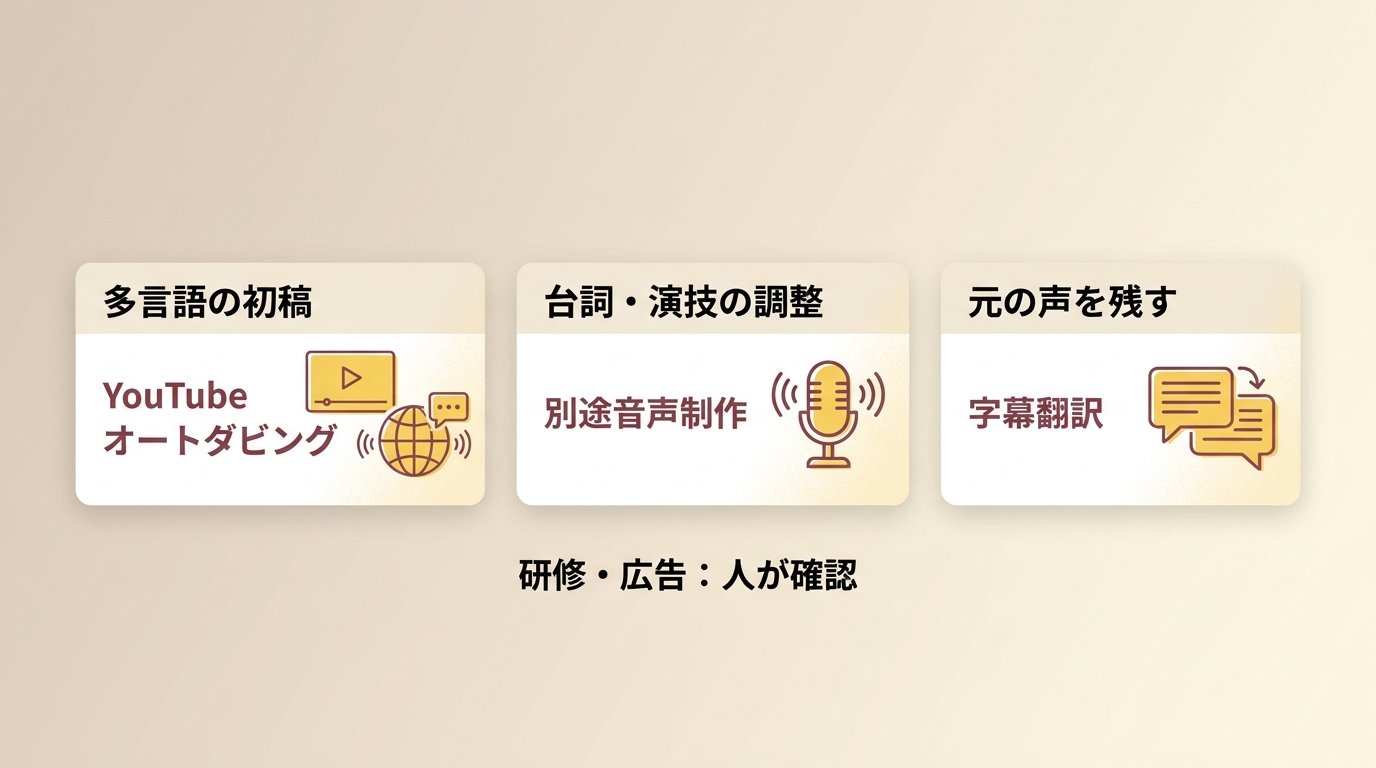
教材の多言語版をまず作るなら自動生成、台詞や演技を細かく整えるなら音声を別途制作する工程が向いています。広告や正式な研修では人による訳文・音声の確認を加え、文字で理解できればよい用途なら字幕を選びます。
台詞を直したいかどうかで制作工程を選ぶ
YouTubeでは、音声を生成する機能と、用意した音声を追加する機能が分かれています。
| 制作経路 | 音声の用意 | 長さの条件 | 台詞の修正 | 向いている用途 |
|---|---|---|---|---|
| オートダビング | 自動生成 | 120分超は対象外 | 生成音声は直接編集不可 | 多言語版の初稿 |
| 制作済み音声の追加 | 事前に録音・制作 | 動画とほぼ同じ長さ | 制作工程で調整 | 台詞を調整した作品 |
出典: YouTubeのオートダビング と 複数言語音声の公式ヘルプ (2026年11月時点)。
教材で操作名を言い換えたいなら、訳文を直してから音声にする工程が合います。動画翻訳アプリや動画翻訳サイトを選ぶ際も、必要な台詞の修正をどこで行えるかが具体的な確認点です。
研修・広告・字幕中心の用途で選び分ける
同じ教材でも、社内の確認用と正式な研修用では仕上げ方を変えます。確認用は自動生成で内容を検討し、正式版は対象言語を理解する人に手順や注意事項を確認してもらう進め方が適しています。
広告で声の間や感情を指定したいなら、人による収録が合います。その分、収録や修正の工程が必要です。外注する際は、片長だけでなく対象言語、訳文確認、収録、修正の範囲をそろえて見積もりを取ります。音声を替える必要がない資料なら、字幕翻訳に絞るほうが目的に沿います。
吹き替えの品質はどこで確認する?声・背景音・タイミング
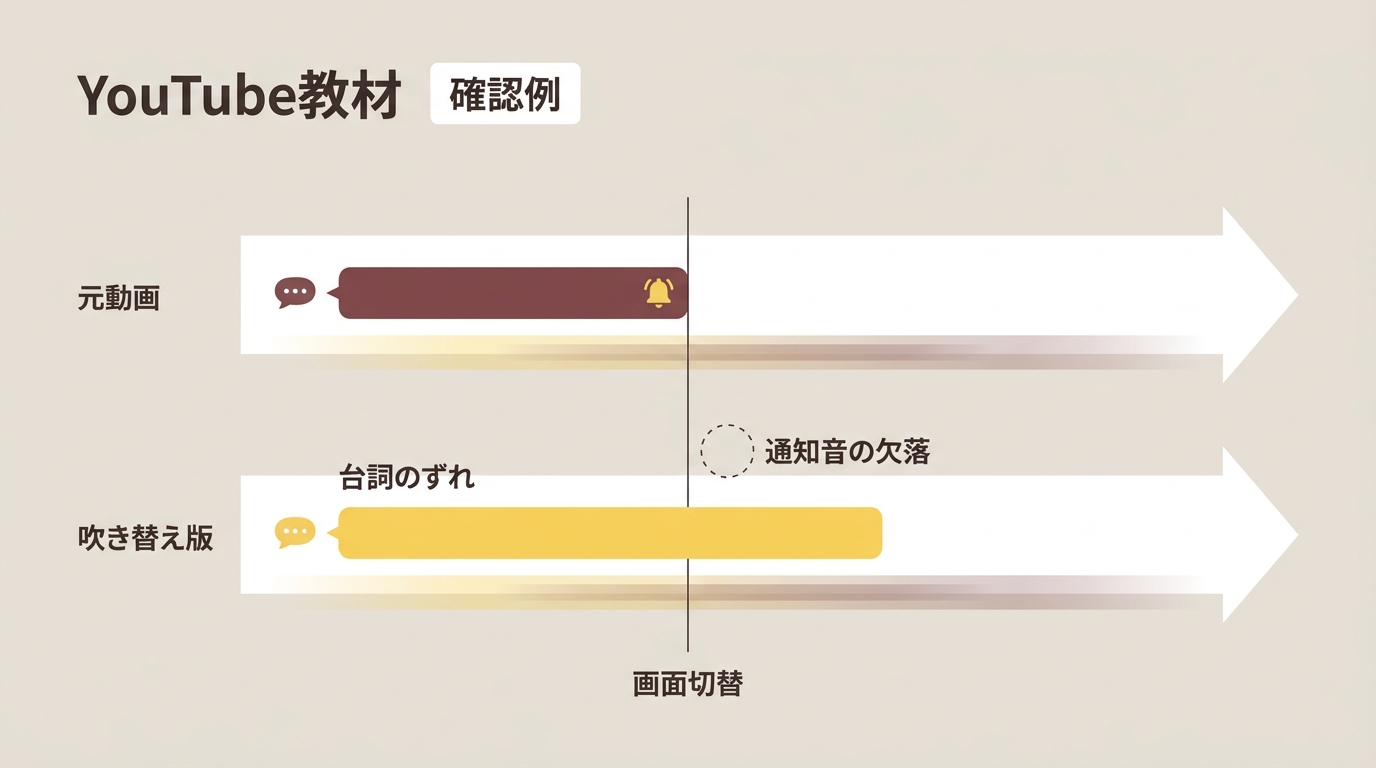
完成後は、訳の意味、話者の聞き分け、背景音、画面とのタイミングを確認します。生成が終わったことと、説明を正しく届けられることは別です。
訳の意味・固有名詞・話者の声を確認する
教材では、操作結果が逆になる誤訳を先に探します。「保存しない」と「保存する」のような否定、数量、単位、製品名を、原文と訳文で照合してください。英語の動画を日本語に翻訳する場合も、声の流暢さだけで意味を判断しないことが大切です。
声は、誰が何を説明しているかで確認します。講師と質問者がいる教材なら、話者が入れ替わっていないかを聞きます。注意事項を淡々と読み流していないか、固有名詞の発音が画面の表記と対応しているかも確認点です。訳文を読める人と音声を聞ける人が同じとは限らないので、両方を確認できる担当を決めておきましょう。
背景音と発話のタイミングを聞き比べる
背景音も、教材の情報の一部です。Yahoo!知恵袋には、吹き替えについて「背景の音効果音など背景のBGMなど」をどう残すのか、という質問があります。自作教材なら、操作完了の通知音や機器の動作音を、元動画と同じ場面で聞き比べます。
タイミングは、画面の切り替わりを目印にします。説明が次の操作画面へはみ出していないか、元の台詞と重なって聞こえないかを確認してください。口の動きとの同期は、音声を別言語にしただけで整うものではありません。教材ではまず意味と聞き取りやすさを整え、その後に口元や場面転換を見直す順が合理的です。映像の解像度で音声の出来を判断することはできません。
UniFab 動画翻訳 AIの対応言語と出力条件
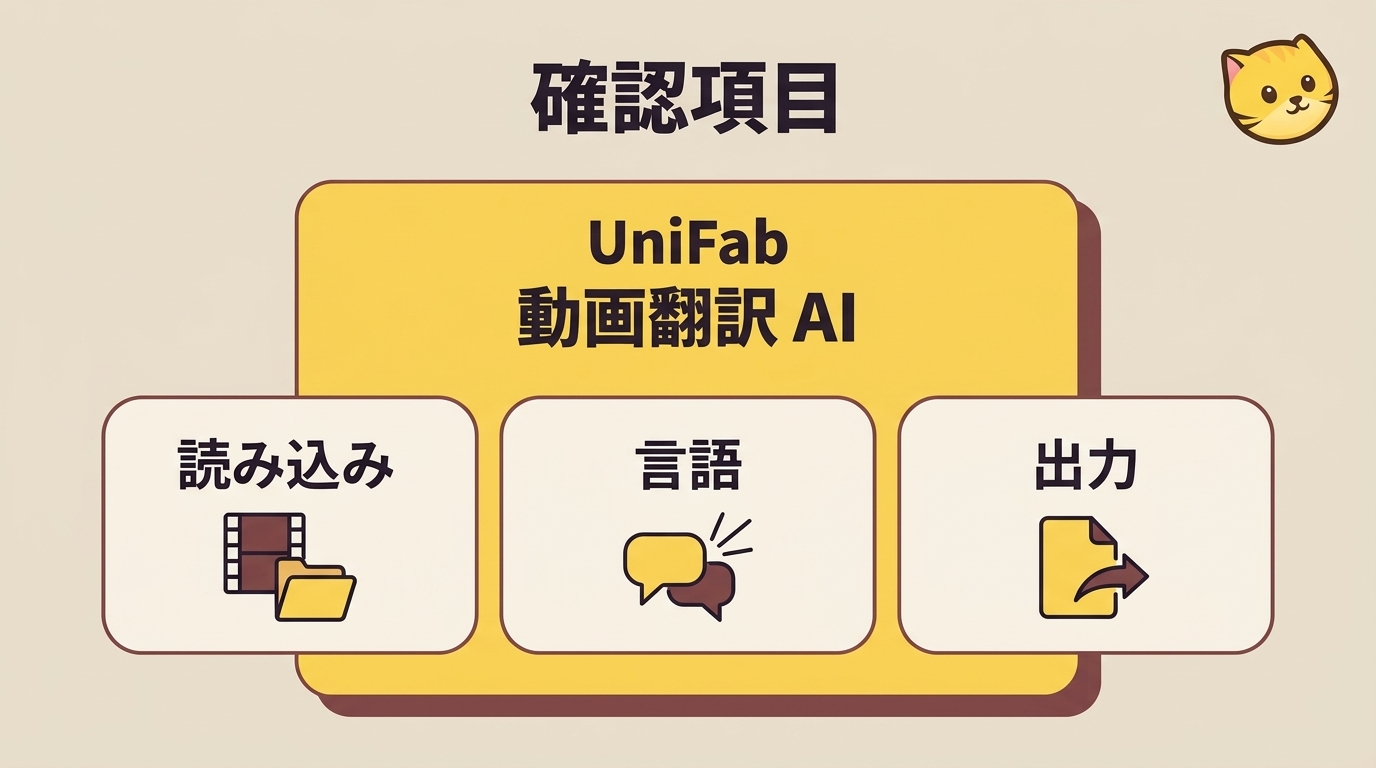
UniFab 動画翻訳 AI(動画翻訳 AI)は、Windowsで自分の多言語動画を扱い、字幕の言語と納品ファイルの形式を決めたい方に向いています。教材の制作でも、翻訳する内容と保存先の条件をそろえる段階で使えます。
対応言語と4K・MP4・MKVの出力仕様
動画翻訳の対応は23言語で、英語、日本語、中国語、韓国語などを含みます。字幕出力の言語には繁体字中国語、ブラジルのポルトガル語、フィリピン語、マレー語などがあります。元の発話の言語、字幕の出力言語、必要な吹き替え音声の言語は分けて整理しましょう。字幕の言語一覧を、そのまま音声生成先の一覧と考えないことが大切です。
最大4K、MP4・MKVでの出力に対応し、納品先に合わせた動画ファイルを用意できます。MP4とMKVは映像や音声を収める形式で、圧縮方式そのものではありません。これらは受け渡しの条件です。声の自然さや翻訳の正確さは、前節の聞き比べで判断します。
- 翻訳する自分の動画と、元の発話言語を整理します。
- 必要な翻訳先と字幕の出力言語を選びます。
- 納品先に合わせて出力条件を決め、保存した動画の字幕と再生状態を確認します。
利用環境とクレジットの条件を整理する
現在はベータ段階です。新規ユーザーにはFabCloudのクラウドタスクに使える30クレジットが付与され、自分の素材で仕上がりを確認できます。Windowsの利用環境とタスクの消費クレジットを画面で確認して進めましょう。 動画翻訳 AIの機能と利用条件 を確認し、作りたい教材の言語と出力条件を整理してみてください。
AI吹き替えでよくある質問
無料枠は利用量と出力条件、声の利用は許諾範囲、視聴中の切り替えは音声トラックの設定を確認します。制作する側の設定と、見る側の設定は分けて扱いましょう。
AI吹き替えは無料でどこまで試せますか?
A:無料枠を使う場合は、自分の動画の元言語と翻訳先を決め、対応する字幕や音声を生成し、保存した結果まで確認します。対象言語、動画の長さ、必要なクレジット、保存時の解像度や透かしを確認してください。再生成でも利用量を消費する仕組みなら、訳文を直す余地も含めて考えます。「無料」の表示だけで、公開用の完成ファイルまで作れるとは判断しないほうがよいでしょう。
他人の声を使ったAI吹き替えを公開してもよいですか?
A:本人の同意、映像・台本・音楽の利用権、アップロード先のデータ処理条件を分けて確認する必要があります。個人利用でも適用法と関連サービスの利用規約を守り、素材と声の許諾を利用者の責任で確保して無断配布・転売を避け、商用公開ではその利用範囲まで確認してください。
YouTubeの吹き替えを元の音声に戻せますか?
A:元の音声トラックが提供されている動画では、プレーヤーの設定から[音声トラック]を開き、元の言語を選べます。普段から元の言語で聞きたい場合は、YouTubeの[優先言語]にも追加します。優先言語はアプリの表示言語とは別の設定です。元音声の言語が優先言語に含まれていれば、元音声で再生されます。
まとめ
AI吹き替えを始めるときは、声で届けたいのか、字幕で理解してもらいたいのかを決めましょう。自分のYouTube動画を多言語化するなら公式の生成・確認機能、台詞や声を整えて納品するなら音声制作と確認を組み合わせる工程が合います。完成の基準は生成完了の表示ではなく、訳の意味と音、画面のつながりです。教材の説明が意図どおり伝わるかを、公開前に聞いて確かめてください。