動画翻訳サイトは、見るための字幕と、保存する字幕・吹き替え動画を分けて選びます。外国語の動画を理解したいなら、まず欲しい結果を決めると、字幕表示で足りるのか、ファイルを読み込む翻訳が必要なのかを絞れます。
見ながら訳したいのに、アップロードを求められて戸惑うことがあります。私が重視するのは、翻訳が生成されたかより、使う場所で内容が伝わるかです。ここでは、画面で読む字幕から、字幕ファイル、音声付きの完成動画へと用途を分けて整理します。
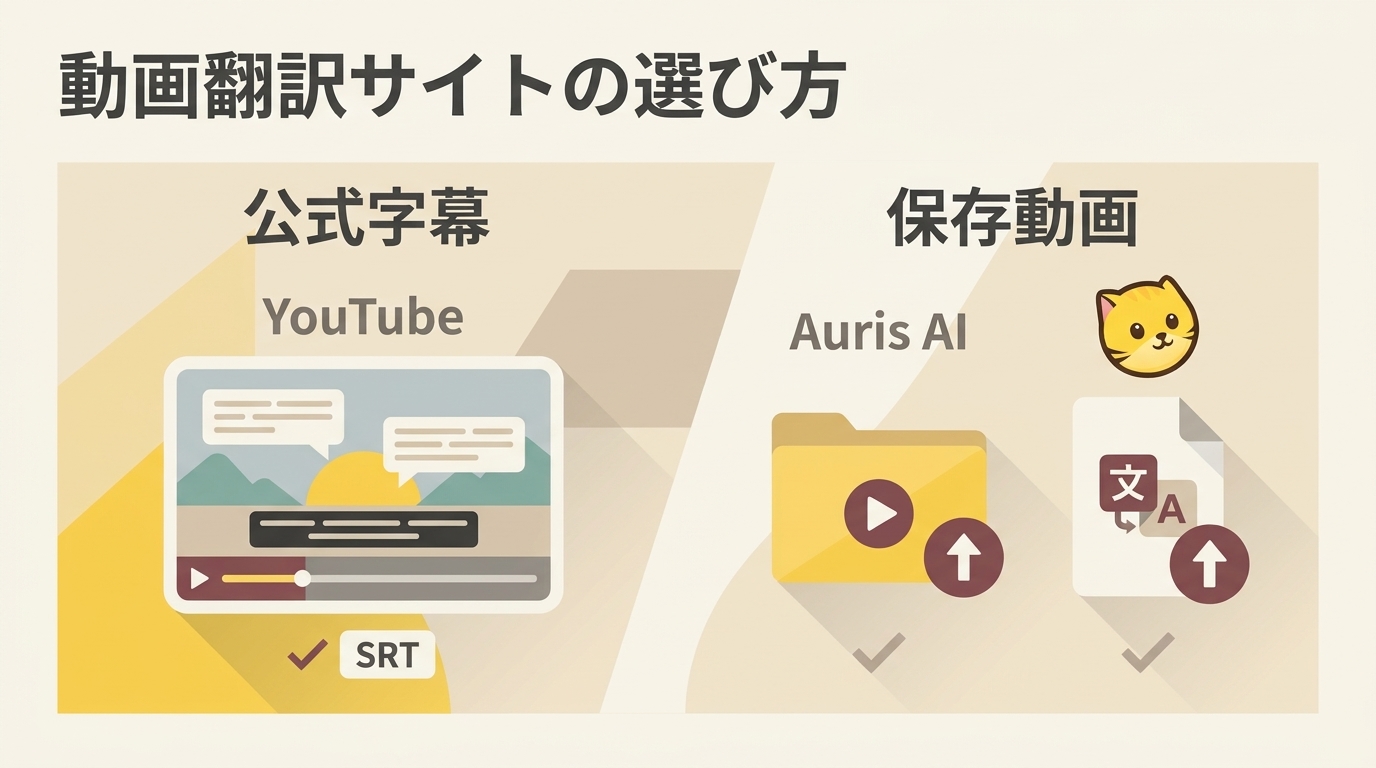
動画翻訳サイトは字幕表示・字幕作成・吹き替えで選ぶ
視聴だけなら字幕表示、字幕を編集・納品するなら字幕ファイル、音声でも伝えたいなら吹き替え動画を選びます。動画の入手元、元の音声言語、欲しい出力を決めておきましょう。
| 欲しい結果 | 使う機能・ツール | 入力・入口 | 得られるもの | 選ぶ目安 |
|---|---|---|---|---|
| 視聴中の字幕 | YouTube 自動翻訳 | 字幕のある動画 | 日本語字幕の表示 | 視聴が目的 |
| 字幕ファイル | Auris AI | ブラウザに保存動画を入力 | 日本語のSRT字幕 | 字幕を編集・納品 |
| 翻訳音声の動画 | UniFab 動画翻訳 AI | Windowsクライアント+クラウド処理 | MP4・MKV | 完成動画が必要 |
2026年11月時点。YouTubeの字幕操作は 公式の字幕設定 を参照。
見るだけなら表示字幕で足りますが、納品用の字幕ファイルとは別です。字幕の制作は次の節、視聴時の設定はその次の節で扱います。無料で始められる入口と、継続して処理できる量も分けて考えましょう。
Auris AIで保存した動画を日本語字幕に翻訳する
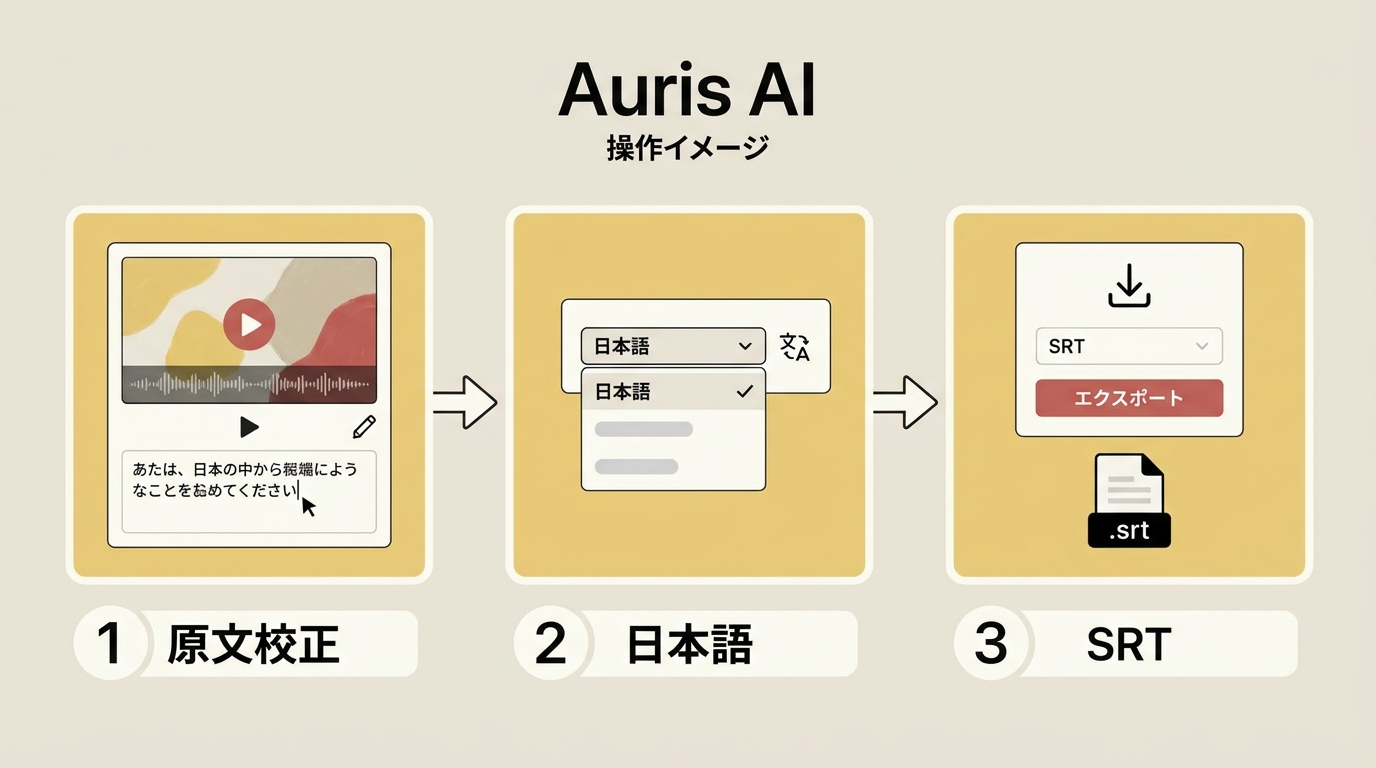
Auris AIでは、保存した動画の音声を文字に起こし、原文を直してから日本語へ翻訳し、SRT字幕として書き出します。アカウントとネット接続、アップロードする動画ファイルを用意してください。
動画を読み込み、元の音声言語を指定する
- Auris AIにログインし、動画をアップロードする画面を開きます。
- ファイル内で話されている音声言語を指定し、保存済みの動画をアップロードします。ここでは翻訳先の日本語を選びません。
- 処理が終わったら、ダッシュボードでファイルを開き、動画と文字起こしの結果を表示します。
元の言語指定は、最初にそろえたい条件です。英語の音声なら英語として認識させ、その文字起こしを日本語訳の土台にします。動画に字幕が付いている必要はありません。
原文を校正して日本語訳を追加し、字幕を書き出す
- 音声を聞きながら原文を校正します。人名・製品名、文の区切りを直してから先へ進みます。
- 言語タブの横にある「+」から翻訳先の日本語を追加します。
- 日本語訳と動画を照らし合わせ、固有名詞の表記と字幕が出るタイミングを確認します。
- 右上の「エクスポート」で字幕ファイルと日本語を選び、SRTで保存します。元動画と一緒に使うプレーヤーで開き、表示と音声のずれを確認します。
先に原文を直すほうが、訳文だけを直すより誤認識の原因を追えます。SRTには文字と表示時刻が入り、動画の音声自体は変わりません。字幕を別ファイルで渡す用途に向く手順です。書き出し成功で終わらず、届け先のプレーヤーで読めるところまでを完成と考えます。
扱うのは自分の動画か処理の許可を得た素材に限り、個人利用でもサービスの利用規約に従ってください。内容の処理と公開・配布は利用者の責任で行い、許可範囲を超えて再配布・販売しないでください。
YouTubeの自動翻訳で日本語字幕を表示する
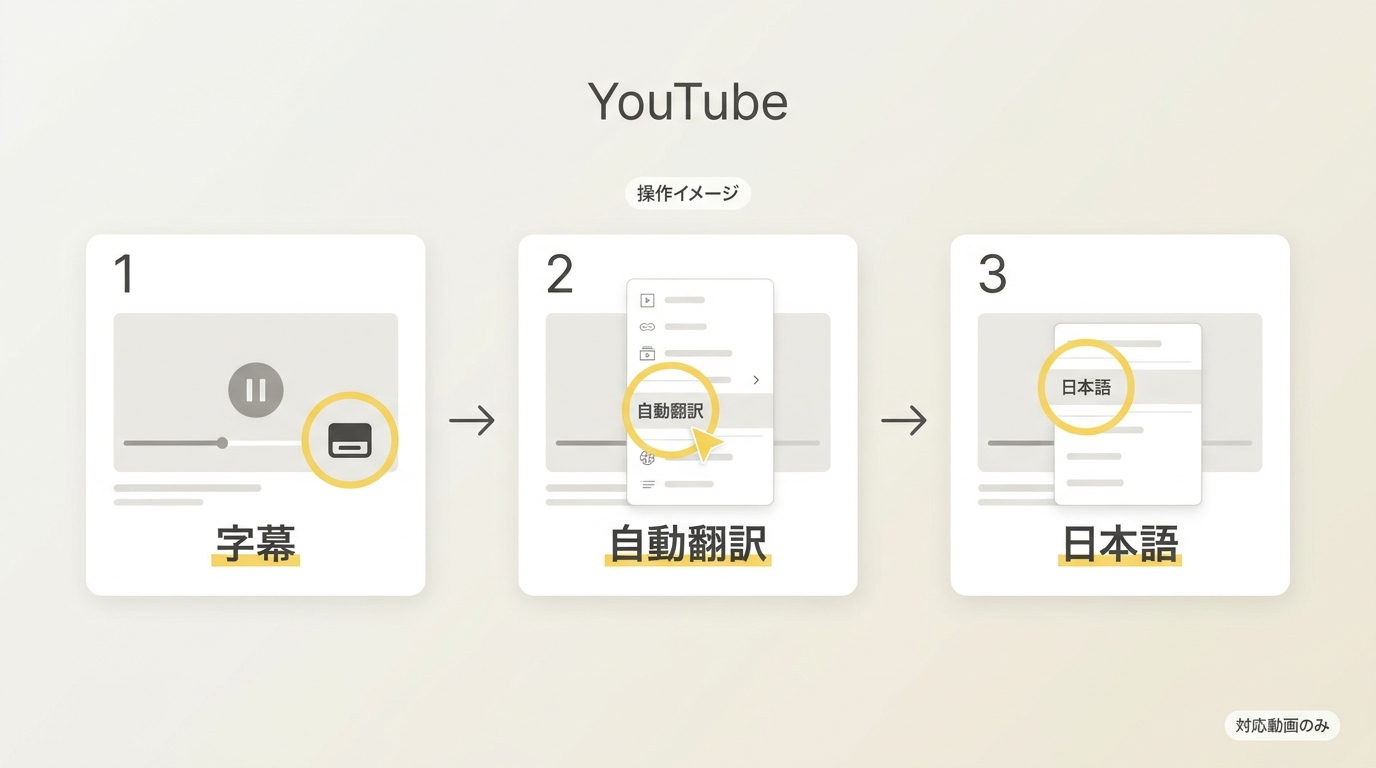
YouTubeは、字幕メニューで日本語を選ぶか、「自動翻訳」から日本語を選んで表示します。字幕ファイルを作らず、視聴中に内容を理解したいときに向く無料の機能です。
AndroidのYouTubeでは、次の順に操作します。
- 字幕を表示したい動画の再生ページを開きます。
- 動画をタップして操作ボタンを表示し、字幕アイコンで字幕をオンにします。
- プレーヤー右上のメニューを開き、「字幕」で言語を選びます。
- 日本語がなければ「自動翻訳」を開き、日本語を選びます。
字幕や「自動翻訳」が表示されないときの確認点
字幕がない動画では、この操作だけで翻訳を表示できません。字幕アイコンがないときは、まず字幕の有無を確認します。自動字幕の未生成には、音質、複数人の同時発話、処理待ちといった原因があります。
言語の見落としも切り分けましょう。Yahoo!知恵袋には「YouTubeの自動字幕って日本語が選択肢にない場合もあるんですか?その場合どうすればいいですか?」という相談があります。字幕言語、再生音声、タイトルの翻訳は別の設定です。
パソコンではプレーヤーの設定から字幕を開きます。ここで扱うのは字幕の表示で、音声の同時通訳ではありません。読むだけなら表示で十分ですが、字幕を納品したいときは前節のファイル作成に進みます。
UniFab 動画翻訳 AIの対応範囲と利用条件
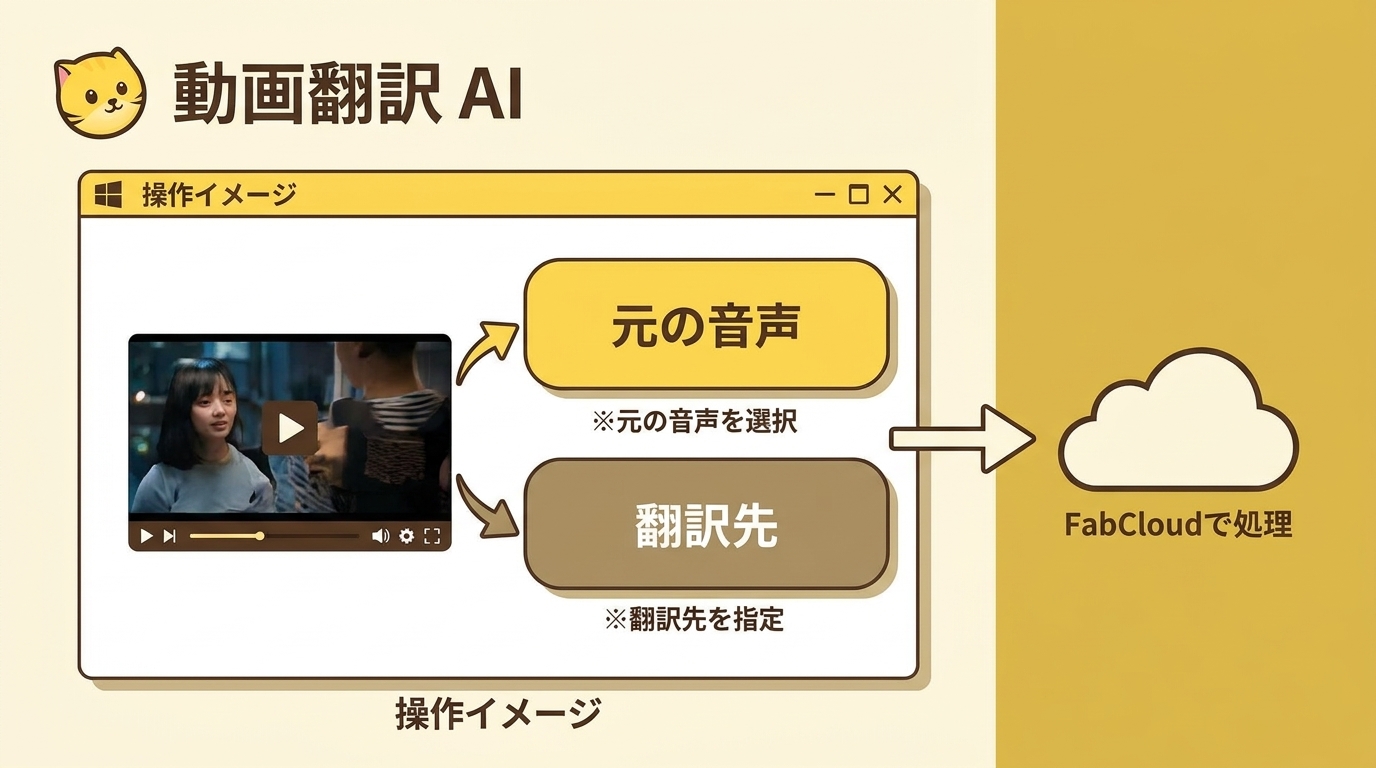
UniFab 動画翻訳 AI(動画翻訳 AI)は、Windowsで翻訳音声付きの完成動画を作りたい方に向いています。23言語に対応し、最大4Kの動画をMP4・MKVで出力するので、字幕を読む形だけでなく、音声で伝える動画として渡せます。
Windowsクライアントで動画を読み込み、元の音声トラックと翻訳先を指定します。AI処理はFabCloudで行うため、ブラウザだけで完結するサイトとは使い方が異なります。複数の音声トラックがある素材では、訳したい音声を選んでから開始しましょう。
字幕の単独ダウンロードには対応していないため、完成動画を渡す用途に適しています。クラウドタスクにはクレジットを使い、新規利用者は30クラウドクレジットを受け取れます。継続利用の有料プランは年額199.99 USDからです。
表示字幕で理解する段階から音声付きで届ける段階へ進むなら、受け取る相手が再生する形式まで合わせたいところです。 UniFabの製品案内 から、用途に合う構成をご検討ください。
動画翻訳サイトについてよくある質問
ページの翻訳と動画の翻訳は、扱う対象が異なります。素材をアップロードする際は組織の許可、翻訳動画を公開する際は権利者の許可を、それぞれの用途に合わせて確認します。
Google翻訳でページを訳すと、動画の音声や画面内の文字も訳せますか?
回答: ページを訳すだけでは、動画の音声や映像に埋め込まれた文字まで訳されるわけではありません。Yahoo!知恵袋にも「サイトそのものはgoogle翻訳が使えますが、動画内の文章はダメでした。」という相談があります。音声には文字起こしと翻訳、画面内の文字には画像の文字を読み取る処理が必要です。訳したい対象を分けると、必要な機能を取り違えずに済みます。
社内の研修動画を翻訳サイトにアップロードしてもよいですか?
回答: 社内での視聴許可と、オンラインサービスへ素材を送る許可は別です。資料の管理者に、外部サービスでの翻訳処理が認められているかを確認してください。委託制作した動画なら、契約上の利用範囲も確認対象です。扱う担当者だけで判断せず、組織が認めた素材と手順で進めるのが適切です。
翻訳したYouTube動画を公開するときは、何の許可が必要ですか?
回答: 通常は、他者の作品を翻訳して公開する範囲を含め、権利者の許可を得る必要があります。動画内の音楽や画像の権利も確認対象です。出典を書くだけで使用権が得られるわけではありません。「翻訳を作ってよいか」と「どこで公開してよいか」を分けて許諾内容を確かめましょう。
まとめ
動画を見て理解するなら表示字幕、編集・納品するなら字幕ファイル、音声で伝えるなら翻訳音声付き動画へと、欲しい結果から方法を絞れます。字幕は届け先のプレーヤーで読みやすさと時間のずれを確認し、完成動画は相手が再生する形式まで合わせましょう。開始前に元の音声言語と目指す出力をそろえることが、仕上がりの取り違えを防ぐ要点です。