リアルタイム動画翻訳は、再生中の字幕や音声を訳して内容を理解するための機能です。海外の動画を日本語で追いたいときはYouTubeの字幕翻訳、元字幕がない動画なら対応するPCでChromeの音声翻訳を使います。
スマホ1台で海外配信を見たくても、日本語を選べず止まることがあります。私は、字幕の表示よりも、必要な場面の意味を日本語で追えるかを完成の目安にします。スマホに共通の翻訳スイッチがあるわけではありません。動画側の設定から、PCも使える場合の経路へ進みます。
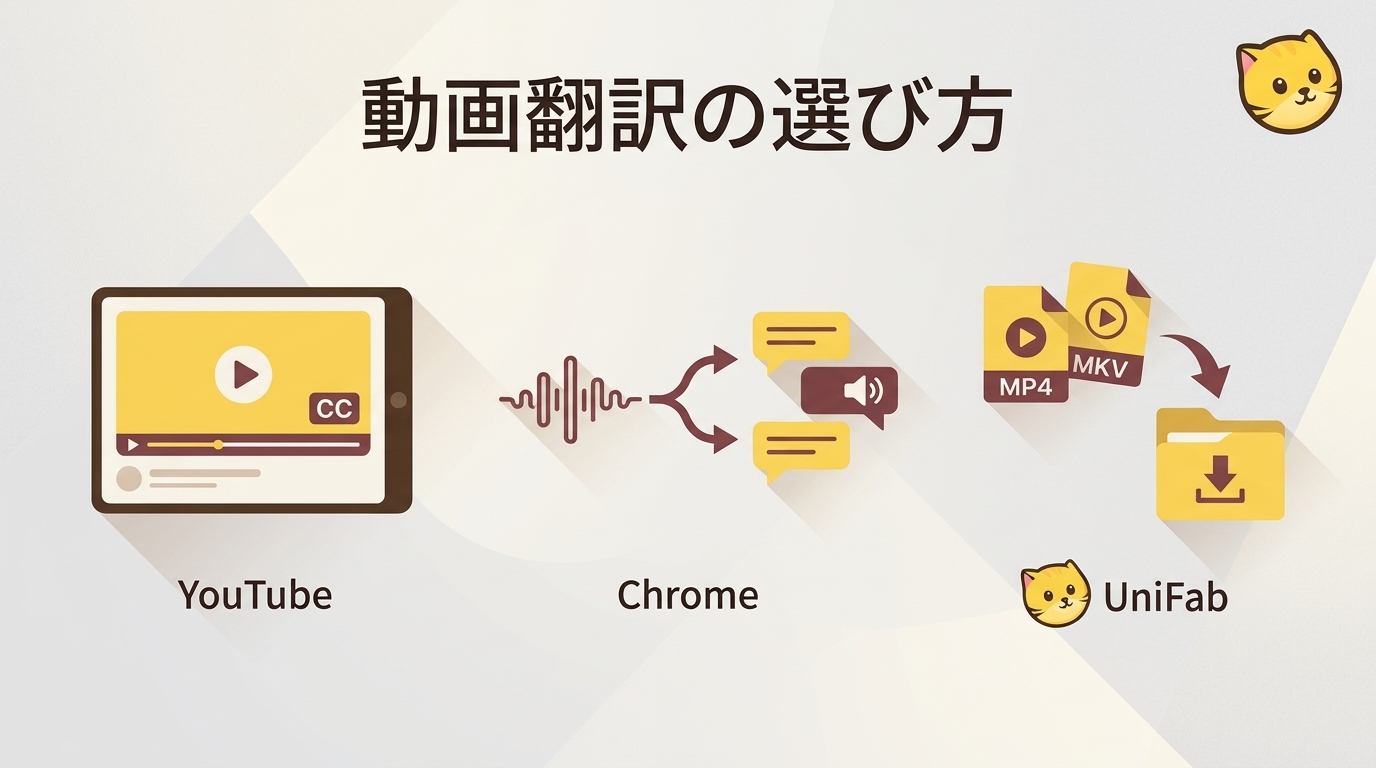
リアルタイム動画翻訳でできることと字幕の違い
自動字幕起こしは音声の文字化で、日本語への翻訳とは別です。視聴中の字幕表示と、翻訳済みファイルの作成も異なります。
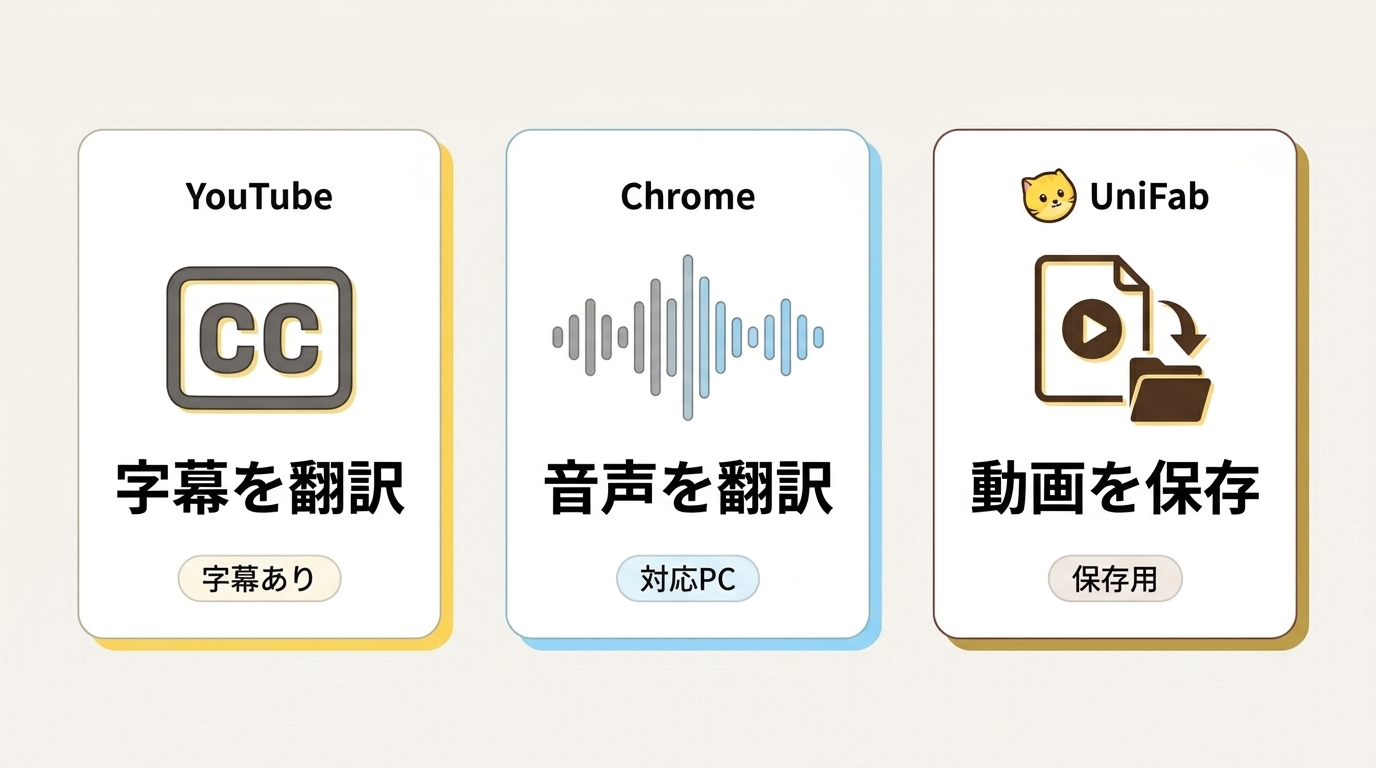
| 使う情報 | 処理 | 得られるもの | 条件 |
|---|---|---|---|
| 元字幕 | 翻訳 | 日本語字幕 | 字幕がある |
| 音声 | 字幕生成・翻訳 | 翻訳字幕 | 対応する音声言語 |
| 画面の文字 | 文字認識・翻訳 | 文字の訳 | 音声とは別機能 |
| 保存済み動画 | 翻訳・出力 | 動画ファイル | 読込可能な形式 |
出典:YouTube・Chrome・Pixelの公式ヘルプ、UniFab公式製品ページ(2026年11月時点)。
Androidの機能は端末で異なります。まず動画自身の字幕を確認し、音声の認識が必要かを判断しましょう。
YouTubeで日本語字幕を表示する方法
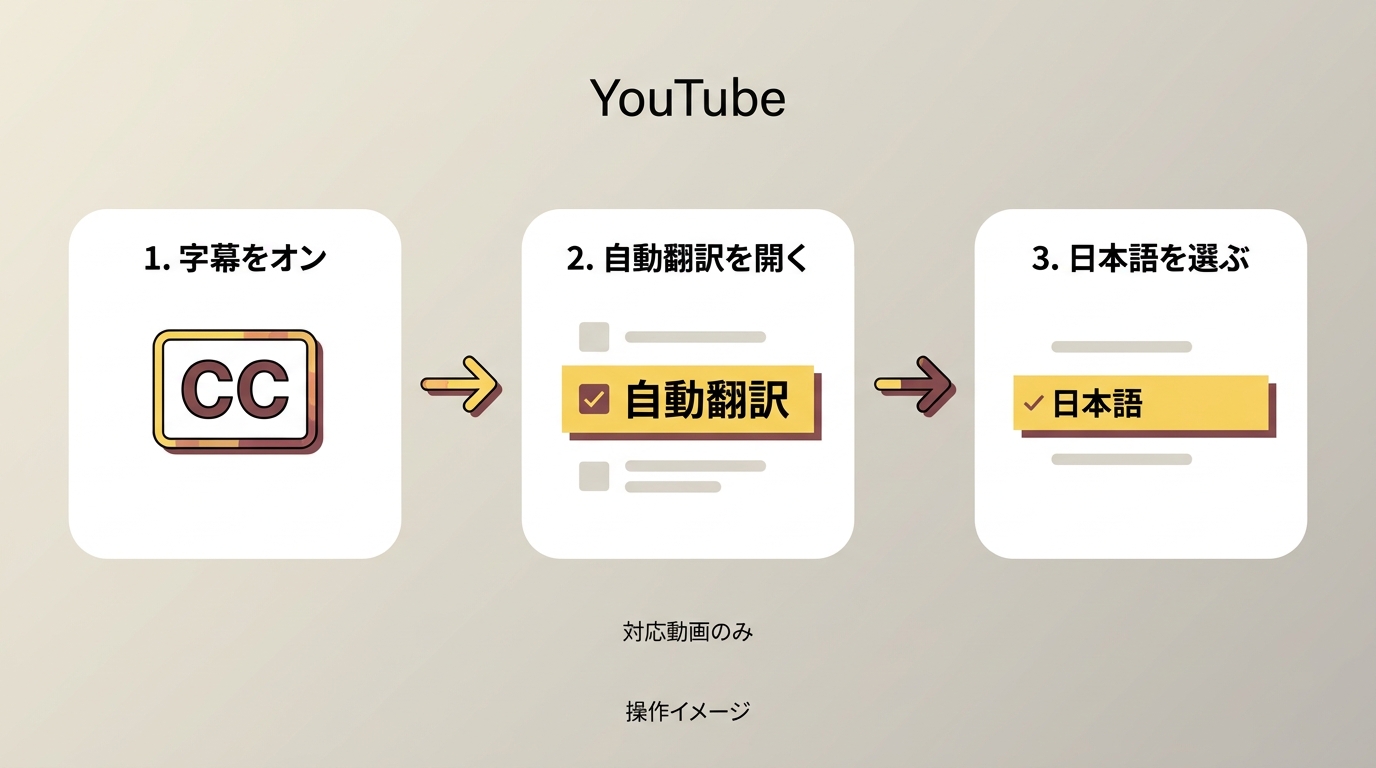
字幕のある動画では、YouTubeのプレーヤーで日本語を選びます。日本語字幕がなければ、メニューに「自動翻訳」があるかを確認してください。
Yahoo!知恵袋には「YouTubeの自動字幕って日本語が選択肢にない場合もあるんですか?その場合どうすればいいですか?」という質問があります。字幕をオンにする操作と、訳先を選ぶ操作を分けると整理できます。
PC・スマホで字幕と日本語を選ぶ
動画に字幕があることが前提です。iPhone・Androidとも、アプリ全体の表示言語ではなく、再生中の動画のメニューを開きます。
- YouTubeで動画を開き、字幕アイコンをオンにします。PCではプレーヤー下部、スマホでは再生画面をタップして操作ボタンを表示します。
- プレーヤーの設定から「字幕」を開きます。スマホでは右上のその他メニューにある「字幕」も確認します。
- 「日本語」があれば選びます。なければ「自動翻訳」が表示される場合に開き、訳先を「日本語」にします。
完了の目安は、会話に合わせて日本語が表示されることです。英語の文字が流れるだけなら、字幕起こしは動いていても日本語訳にはなっていません。操作位置は YouTubeの字幕設定 でも確認できます。
字幕や日本語が選べないときの確認点
字幕アイコン自体がなければ、その動画には字幕がありません。字幕はあるのに日本語がないときは、元字幕の言語と自動翻訳メニューの有無を切り分けます。端末の表示言語を変える操作で代用しないことがポイントです。
音質や発話の重なりも字幕に影響します。 自動字幕の生成条件 には、雑音や複数人の同時発話が挙げられています。ライブ中の自動字幕は、配信後に生成される字幕と同じではありません。
Yahoo!知恵袋の別の質問者は「日本語字幕押しても、動画が翻訳されません。どうしたらいいでしょうか。」と書いています。スマホでメニューを使えないときは、次の手順がPC向けである点に注意してください。PCを使えるなら、動画の字幕とは別に音声から処理する経路があります。
Chromeのリアルタイム翻訳を設定する方法
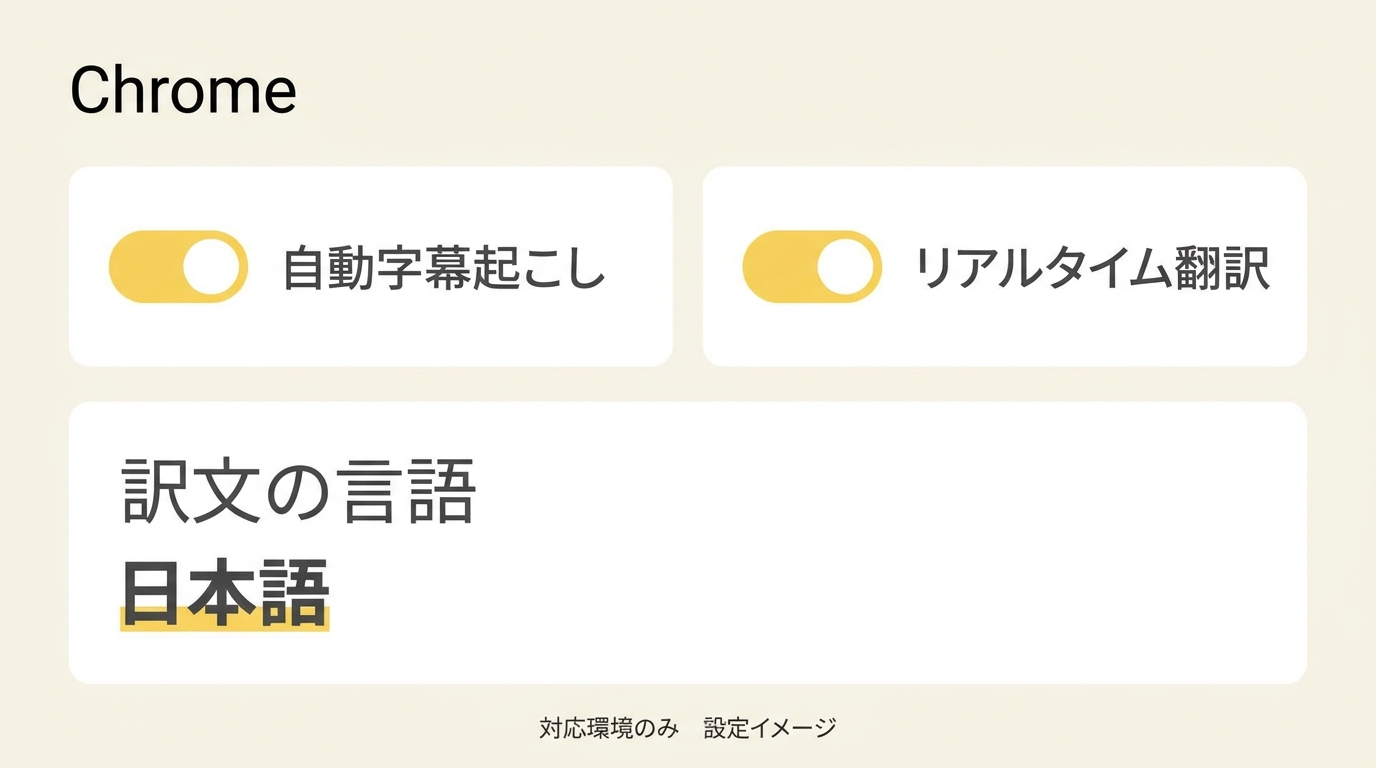
元字幕がない動画をPCで理解したいときは、 Chromeの字幕・翻訳機能 を使えます。無料の標準機能で、音声から文字を作り、その字幕を日本語へ翻訳します。
自動字幕起こしと翻訳先の言語を設定する
ここではWindows・MacのChromeを使います。ブラウザ内で音声が再生され、音声言語が字幕起こしに対応し、訳文の言語に日本語が選べることが前提です。
- PCでChromeを開き、右上のその他メニューから「設定」→「ユーザー補助」へ進みます。
- 「自動字幕起こし」をオンにします。「言語を管理」で動画の音声言語を追加し、「優先する字幕の言語」を合わせます。
- 「リアルタイム翻訳」をオンにし、「訳文の言語」を日本語にします。
- Chrome内で動画を再生し、字幕の吹き出しに日本語が出るか確かめます。
完成は「字幕が出た」だけで判断しないでください。原語のままなら訳先を、字幕自体が出ないなら音声再生と認識する言語を見直します。設定項目や日本語がない環境に、同じ手順を当てはめることはできません。
自動字幕起こしの文字化は端末内で行われますが、翻訳には字幕がGoogleへ送信されます。通信条件は次のFAQにまとめます。この経路は再生中の理解に向き、訳した動画を保存したい場合とは用途が異なります。
保存用の動画を仕上げるUniFab 動画翻訳 AI
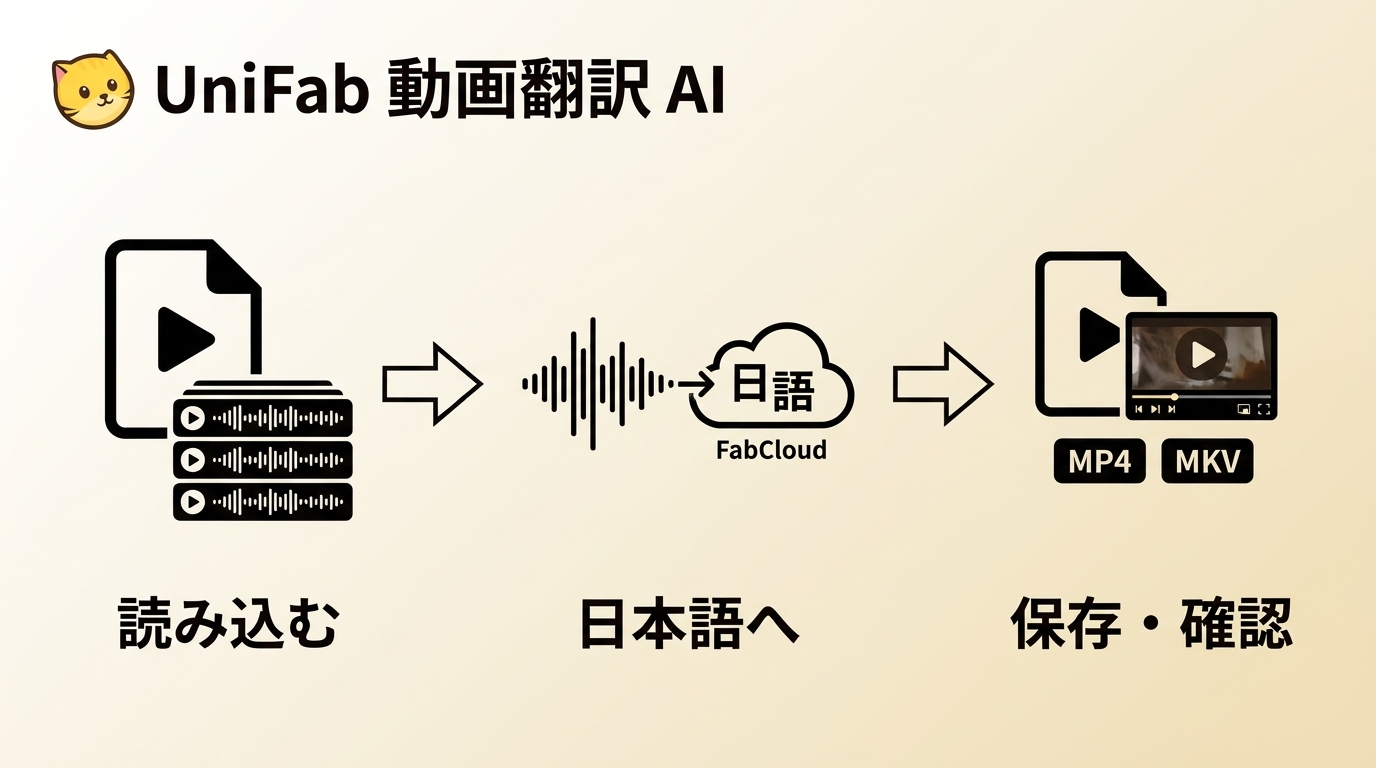
UniFab 動画翻訳 AIは、保存した動画を翻訳してファイルで見返したいときに向きます。Windowsで23言語に対応し、最高4KのMP4・MKVを出力できるため、保存先の再生環境に合わせて形式を選べます。
- このソフトに動画を読み込み、翻訳元の音声トラックと言語を選びます。
- 翻訳先を日本語に設定します。
- 処理後に動画を出力し、再生して音声と言語を確かめます。
4Kは出力解像度の上限です。映像の細部が増えるという意味ではなく、MP4・MKVという容器名だけで再生機器の対応コーデックまでは決まりません。
処理はFabCloudのクラウド上で行い、タスクごとにクレジットを消費します。新規ユーザーには30クラウドクレジットが付与されます。導入は UniFab公式サイト から進められます。
リアルタイム動画翻訳のよくある質問
スマホのライブ翻訳は、対象アプリと端末の条件を分けて確認する必要があります。通信と翻訳動画の公開についても、字幕を表示する操作だけでは判断できません。
iPhoneのライブ翻訳で、動画アプリの音声も翻訳できますか?
回答:メッセージや通話の翻訳を、動画アプリ共通の機能と考えないでください。 iPhoneのライブ翻訳 で案内されているのは、メッセージ・電話・FaceTimeです。見たい動画の字幕設定とは別に、使おうとしている機能の対象アプリを確認するのが適切です。
リアルタイム動画翻訳は、インターネットなしでも使えますか?
回答:ここで紹介したChromeの日本語翻訳には通信が必要です。端末内で行う字幕起こしと、翻訳の処理は別だからです。Wi-Fiのない場所で見るなら、動画を再生できるかに加えて、訳文を取得できる通信環境も必要になります。端末内の字幕起こしが使えることだけで、オフライン翻訳も使えるとは判断しないでください。
日本語に翻訳した動画を、そのままYouTubeに公開してもよいですか?
回答:個人視聴と公開の許可は別で、 出典表記だけでは使用権は得られません 。アップロード・翻訳は本人が権利を持つか許諾を得た素材に限り、適用法とプラットフォーム規約を守り、個人利用にとどめ、再配布・販売・公開には必要な許可を得るなど、利用者自身が内容の使用に責任を負います。
まとめ
今見ている動画を理解したいなら、動画自身の字幕を確認し、必要に応じてPCで音声から翻訳する経路へ進みます。翻訳済みファイルを残したいなら、保存用の処理として選び分けましょう。最後の確認は、文字が出たかではなく、必要な場面を日本語で理解できるかです。