Twitter(X)の外国語動画を日本語で理解したいときは、話し声を文字起こしして翻訳する方法があります。「ポストを翻訳」は本文が対象で、字幕の表示とも別です。字幕がなく音声を訳したい場合は、保存した動画ファイルを翻訳サービスで処理します。
動画を止めてスクリーンショットを撮っても、話し声までは読めません。私は、訳文が流暢かどうかより、発言の否定や数字が原文と合っていることを重視します。画面の文字と話し声を分け、読める文章を得るところまで順に進めましょう。
Xの公式翻訳と動画字幕は何が違う?
「ポストを翻訳」は投稿本文を訳す機能です。動画のCCは字幕を表示する操作で、音声を日本語に訳す操作とは区別します。
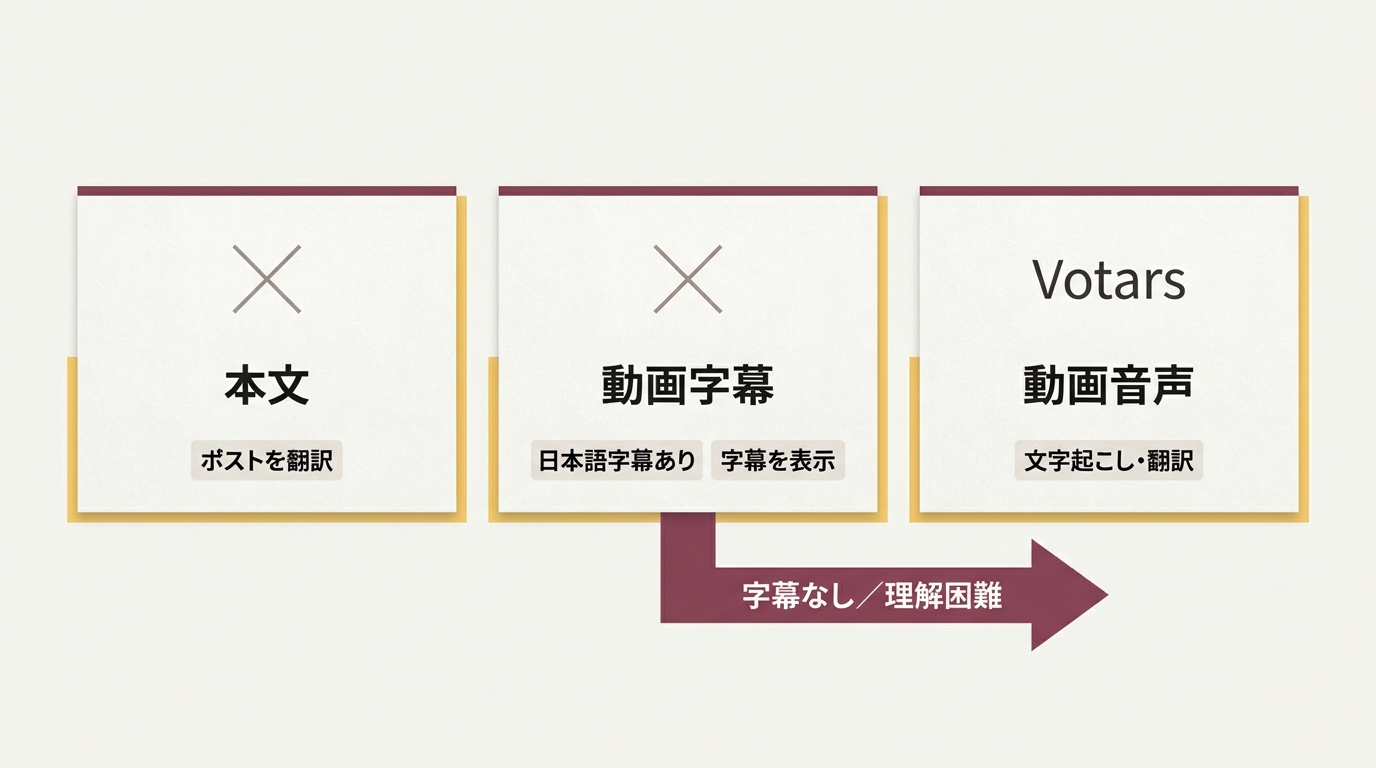
| 確認する内容 | 公式機能の対象 | 音声翻訳との違い |
|---|---|---|
| ポスト本文 | 本文の翻訳 | 話し声とは別 |
| 動画字幕 | 字幕の表示 | 日本語化とは別 |
| 字幕のない動画 | 字幕表示は全動画が対象ではない | 文字起こしと翻訳で読む |
出典:Xヘルプセンター「ポストの翻訳について」「Xで動画を共有および視聴する方法」(2026年11月時点)。
音を出せない場所では、既存の日本語字幕で内容を追えれば十分です。外国語の字幕しかない場合は、表示できても翻訳の作業が残ります。
字幕が出ないときは、表示元と設定を切り分ける
ブラウザではCC、スマホでは端末のアクセシビリティ設定を確認します。画面に直接入った文字はCCとは別です。字幕のない動画もあるため、再インストールより先に、どの文字を表示したいのか切り分けましょう。
VotarsでXの保存動画を日本語に翻訳する手順
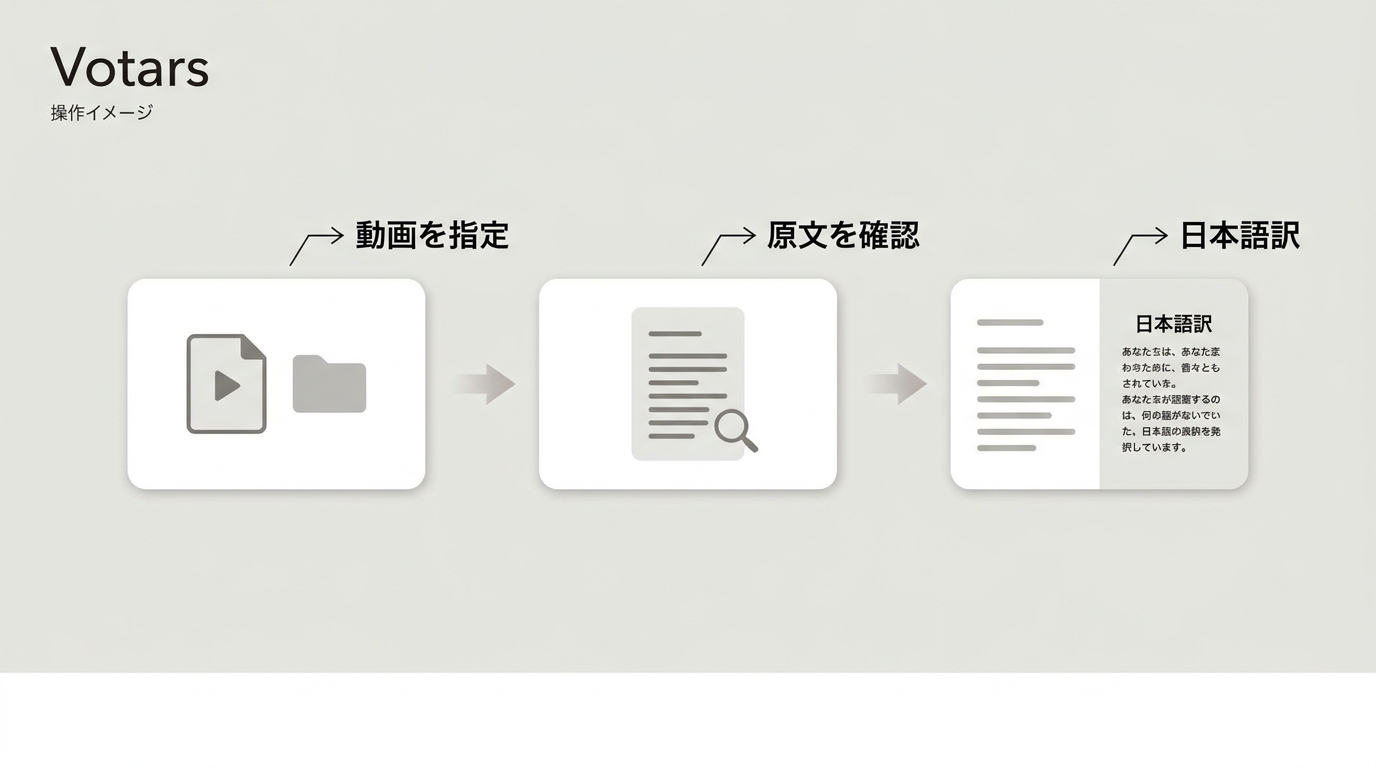
Votarsでは、保存した動画をアップロードし、文字起こしと翻訳で内容を読めます。元の言語の文字稿を確認してから日本語訳へ進めると、聞き取りと翻訳のどちらを直すべきか判断できます。
Yahoo!知恵袋には「Twitterの動画を翻訳したいのですが、どうすればいいですか?」という質問があります。入口を探しているなら、まず投稿のURLではなく、話し声の入った動画ファイルを用意します。
利用できる動画ファイルを用意する
自分で撮影した素材や、利用を認められた動画ファイルを用意します。Xの公式ダウンロードは一部のポスト動画が対象で、Premiumの利用、投稿時期、投稿者の保存設定、年齢などの条件があります。
保存済みのファイルを再生し、訳したい発言が聞こえるか確認しましょう。スクリーンショットだけでは音声を文字起こしできません。別の音声や途中で切れたファイルを渡さないことが、訳文を読む前の準備になります。
Votarsに動画ファイルをアップロードする
ファイルを渡す入口はVotarsです。Xの「ポストを翻訳」から進む操作ではありません。
- Votarsを開き、動画ファイルのアップロード機能で用意したファイルを指定します。
- アップロードした動画の音声を文字起こしし、元の言語と文字稿を確認します。
- 翻訳先を日本語にして訳文を表示し、知りたかった発言を元の文字稿と照合します。
文章として意味を理解したい方には、この流れが合います。動画に日本語字幕を入れて書き出す作業は、ここでの完了条件に含めません。
文字起こしを確認し、日本語訳を読み直す
訳文の違和感は、原文に戻って確かめます。固有名詞が別の単語になっていれば、訳文だけを整えても発言の意味は戻りません。文字稿と音声を照らし、まず元の発言を確かめましょう。
否定表現、金額や日付、人名は優先して見直したい箇所です。例えば「しない」が「する」になっていないか、数字の桁が変わっていないかを確認します。聞き取れない箇所は、前後の文脈だけで断定しない判断も必要です。
Yahoo!知恵袋には「止めなければならないけど、スクショしてGoogle翻訳よりは楽に翻訳する方法を教えてください。」という声もあります。話し声を文章で追えれば、画面を何枚も撮る作業とは分けて進められます。
利用は合法な個人の内容理解にとどめ、Xと翻訳サービスの利用規約に従ってください。個人利用でも必要な許諾が不要になるわけではなく、素材の利用・アップロードに必要な権利は利用者の責任で確保します。
訳文を読めれば、内容理解の目的は達成です。動画ファイルとしての出力も必要なら、次は対応する言語と保存形式を見ていきましょう。
UniFab 動画翻訳 AIの対応仕様と利用前の確認
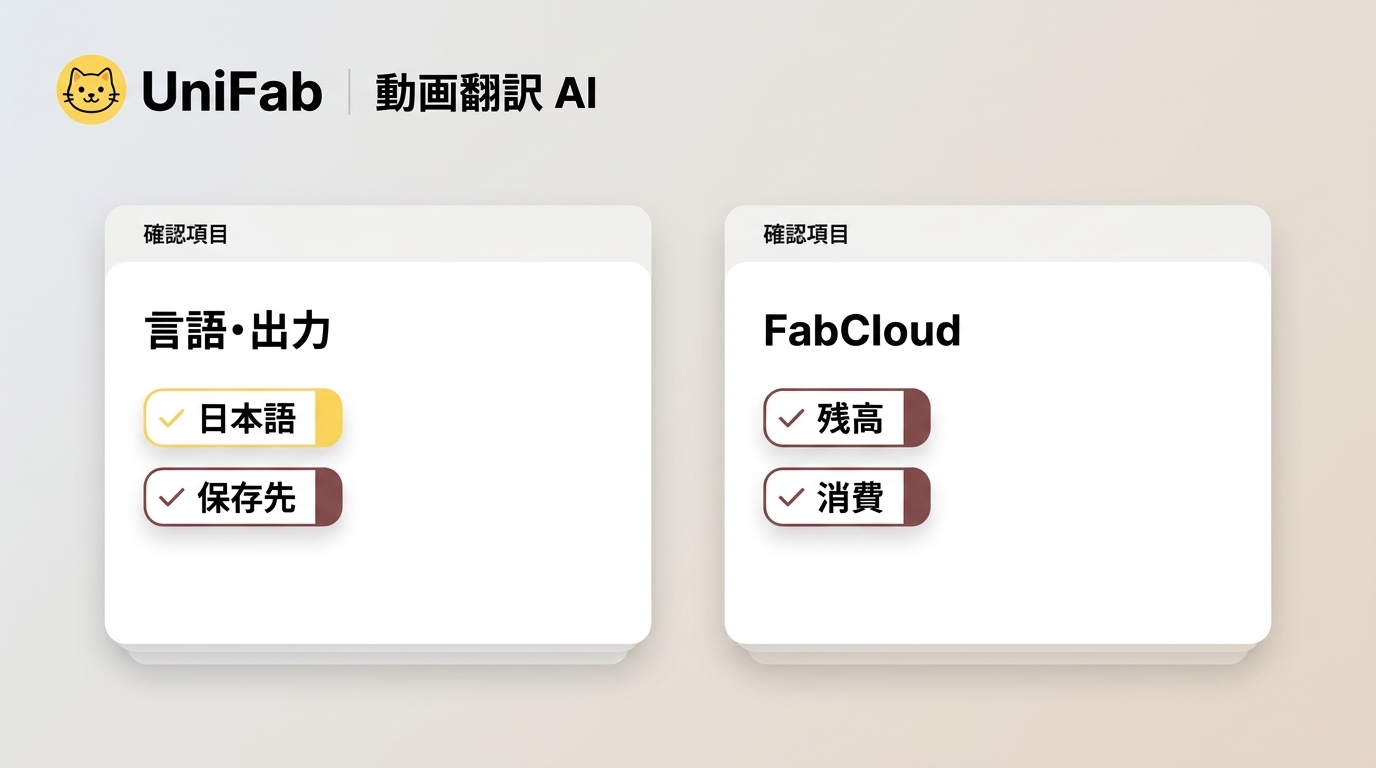
許可を得た素材をWindowsで翻訳し、動画ファイルとして仕上げたい方には、UniFab 動画翻訳 AI(動画翻訳 AI)が向いています。日本語を含む23言語に対応し、最高4K、MP4・MKVの出力で、素材の解像度や再生環境に合わせて仕上がりを選べます。
4Kは翻訳機能の出力上限です。低解像度の映像を高精細にする機能や、X上の再生画質とは分けて考えましょう。
翻訳を始める前に利用状態を確かめる
開始前の確認は、次の順序で進めます。
- WindowsでUniFabを開き、システム要件と、翻訳機能にベータ版などの利用条件が表示されていないかを確認します。
- 素材の音声言語と翻訳先の日本語を確認します。
- 出力形式をMP4かMKVから選び、保存先を確認します。
クラウド処理にはFabCloudのポイントを使うため、開始前に残高と消費表示を確認します。新規ユーザーには30クラウドポイントが付与されます。
動画として仕上げたい場合は、 UniFabの製品情報 から機能の案内をご覧ください。
Xの動画翻訳でよくある質問
iPhoneやAndroidで、Xの動画を見ながら日本語に訳せますか?
A. 端末の字幕表示をオンにするだけで、外国語の動画が日本語になるとは限りません。再生しながら訳すには、音声の取り込みと翻訳先の日本語に対応した機能が必要です。スマホで同時に読みたい場合と、保存したファイルを後から読む場合は分けて選びましょう。配信者が字幕を載せた映像も、視聴者の端末が翻訳しているとは限りません。
非公開の動画を翻訳サービスにアップロードしてもよいですか?
A. 非公開という設定だけでは、翻訳サービスへ渡してよいか決まりません。参加者の顔や声、社内情報を含む場合は、アップロードを認められている範囲と、サービス側の保存期間・削除方法・学習利用の条件を照らして判断します。ファイルをアップロードする手順と、Xアカウントへのログインは別の操作です。
翻訳したXの動画をYouTubeなどに再投稿してもよいですか?
A. 翻訳できたことと、公開する権利を得たことは別です。翻訳した他者の作品をYouTubeへ公開する際も、通常は権利者の許可が必要です。元動画、音楽、翻訳など、公開に必要な許諾の範囲を確かめましょう。自分用に内容を理解する手順を、そのまま再投稿の許可と考えないことが大切です。
まとめ
Xの動画を日本語で理解したいときは、既存の字幕を読めるのか、話し声から文字起こしと翻訳が必要なのかで進め方を選びます。字幕の表示と日本語への翻訳は別なので、CCをオンにしただけで作業が終わるとは限りません。保存動画を訳す場合は、元の文字稿と訳文を照合し、発言の意味を読み取れたところを完了の目安にしましょう。