音質を良くするには、素材と症状に合う処理を選ぶことが先決です。短い声はブラウザの補正サイト、音楽は変換やEQ、長尺動画や多チャンネル化はPCソフトというように、目的を分けると無理のない音声高音質化につながります。

なぜPCの音はこもるのか?音質低下を引き起こす3つの巨大な壁
PCの音がこもる原因は、内部ノイズ、標準オーディオ回路、OSの音声処理の3つに大別できます。音質改善では、まず素材そのものの問題か、再生環境の問題かを切り分けます。
原因1:PC内部に渦巻くノイズという物理的な壁
CPU、GPU、電源ユニット、冷却ファンが動くPC内部では電気的ノイズが発生します。アナログ出力に混入すると、無音部のざらつきや声の輪郭の鈍さとして聞こえることがあります。
原因2:コスト重視の標準オーディオ回路の限界
マザーボード上の標準オーディオ回路は、専用機器より設置面積とコストの制約を受けます。イヤホンやスピーカーを替えても改善が小さい場合は、出力回路や接続方法がPCオーディオ高音質化のボトルネックになっていないか確認します。
原因3:OSの音声処理による見えないソフトウェア的劣化
WindowsやmacOSは、複数アプリの音を同時に扱うために音量やサンプリング設定を調整します。Windows音質向上では、再生ソフトとOSの出力設定をそろえ、不要な音響効果を切るだけでも変化を確認できます。
PCによるオーディオ高音質化とは
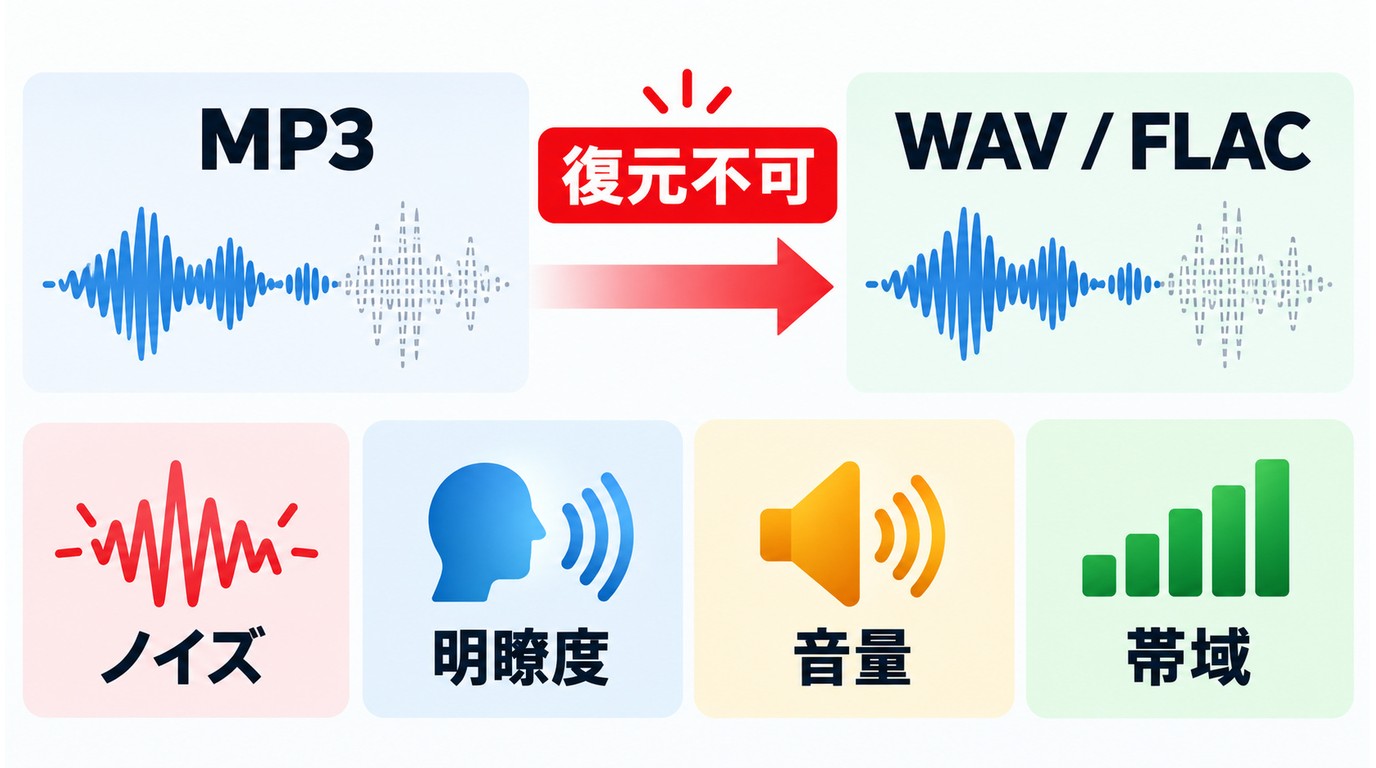
PCオーディオ高音質化とは、ノイズ低減、声の明瞭化、音量調整、帯域バランスの補正、再生経路の見直しによって聞き取りやすさを整えることです。音質を良くする方法は、ファイル補正と再生環境の改善に分かれます。
MP3をWAVに変換したり、ビットレートを上げたりしても、圧縮時に失われた情報は復元できません。形式変換は互換性や編集のしやすさを変える処理であり、知覚上の改善にはノイズ、明瞭度、音量、帯域バランスを個別に調整する必要があります。
悩み・素材別に音質を良くするサイトを選ぶ
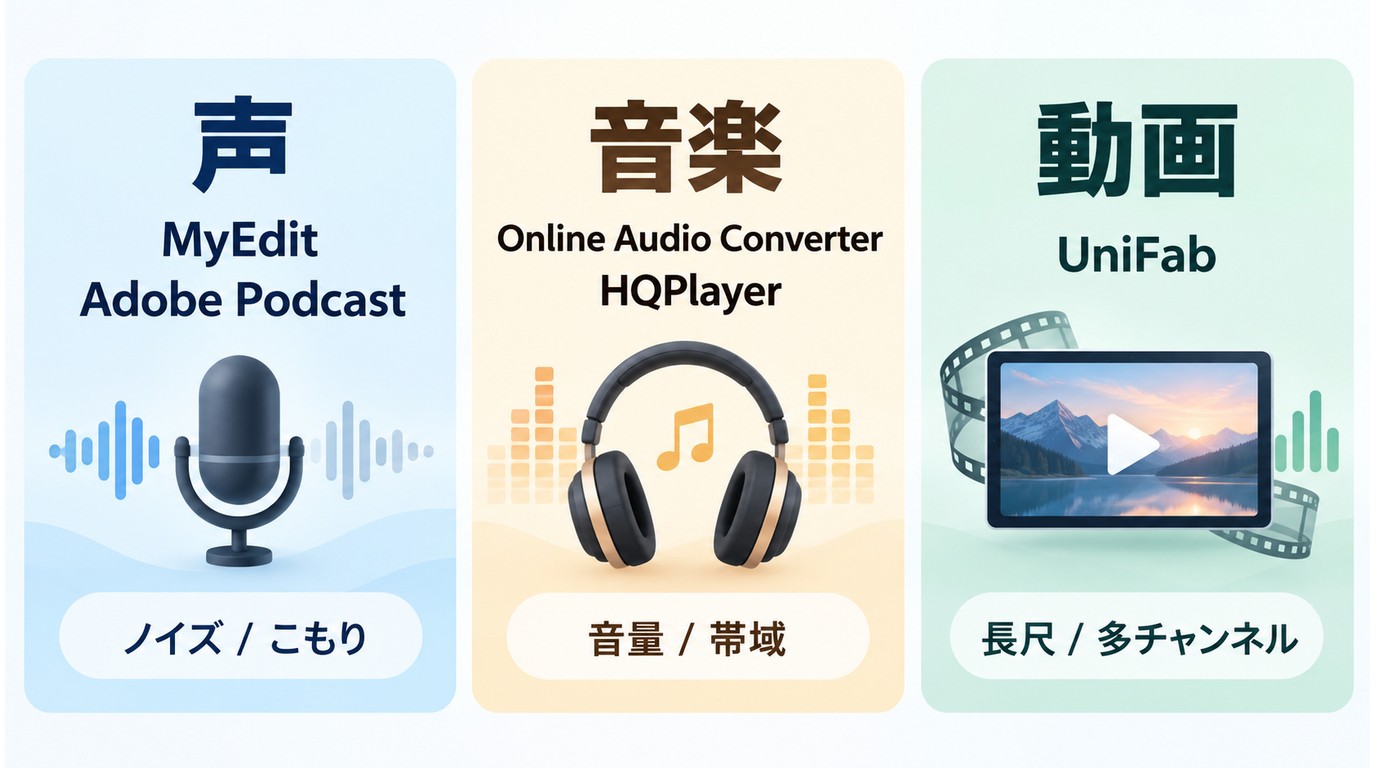
音質を良くするサイトは、声、音楽、動画のどれを処理するかで選びます。スマホで使う音質を良くするアプリや高音質化アプリも、最初にノイズ、こもり、音量不足のどれを直したいか決めると選びやすくなります。
声・ナレーションのノイズやこもり
会話やナレーションには、背景ノイズを抑えながら声の輪郭を整える音声強調サイトが向きます。音声高音質化を強くかけすぎると声が薄くなるため、処理前後を短い区間で試聴し、強度を戻せるサービスを選びます。
音楽の音量・帯域バランス
音楽では、音量のばらつきや低域・高域の偏りを調整できる変換サイトやEQが役立ちます。MP3高音質化サイトを使う場合は、クリッピングを避けながら音量と帯域を整えます。
動画の聞き取りにくい音声
動画には、映像ファイルを直接受け付ける音声高音質化サイトが便利です。声が録音に残っていればノイズ低減や明瞭化で聞きやすくできますが、収音されていない言葉を後から作り出すことはできません。
短い会話素材は音声強調サイト、音楽の音量差は変換・EQ、長尺動画はローカル処理を選ぶと、待ち時間と調整幅のバランスを取りやすくなります。
オーディオ・音声高音質化ソフト4選
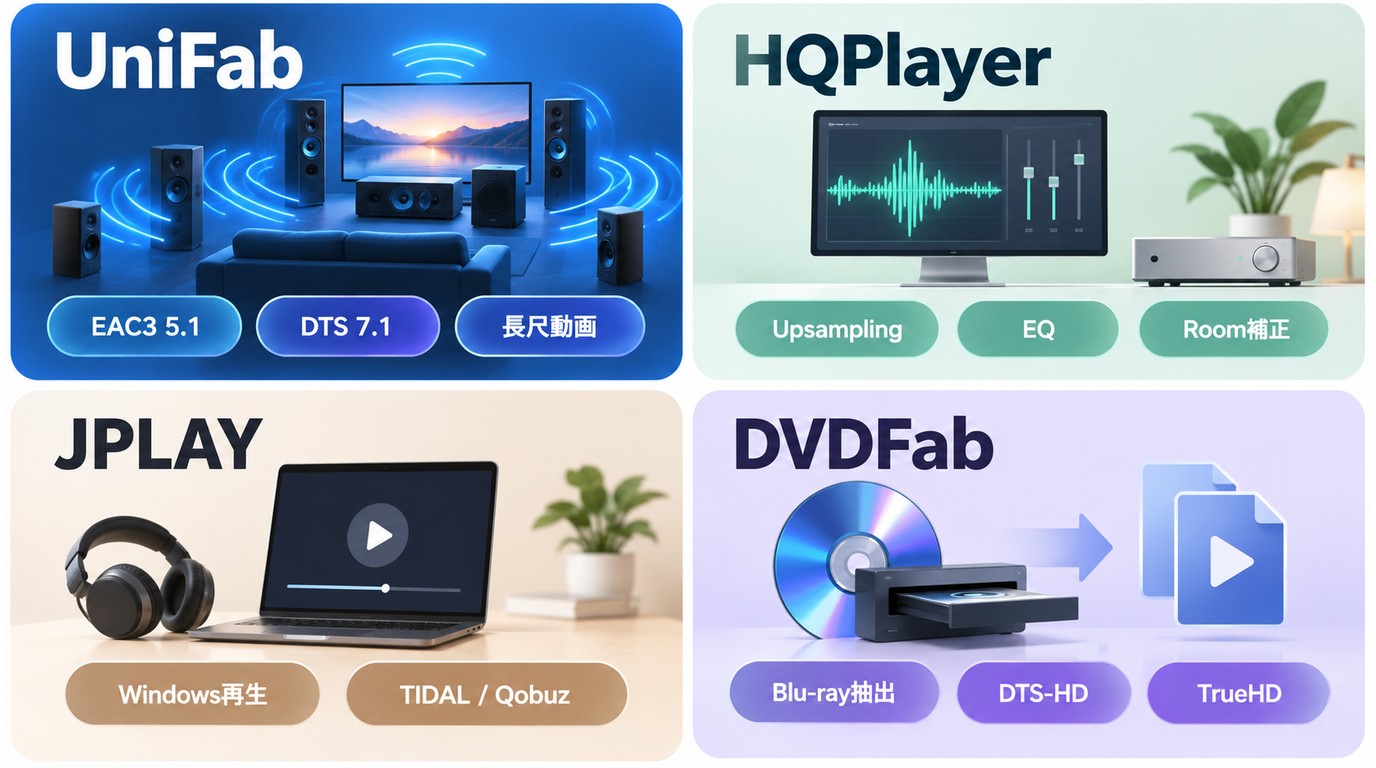
PCソフトは、長い動画をローカルで処理したい場合や、再生経路を細かく整えたい場合に向きます。PC音質向上フリーソフトを探している方は、無料体験の範囲と、変換・再生・多チャンネル化のどれが目的かを先に確認してください。
1. UniFab音声アップミックスAI
UniFab音声アップミックスAI は、2ch音声をEAC3 5.1またはDTS 7.1へアップミックスするPC向け機能です。ブラウザ型のノイズ補正とは用途が異なり、動画をローカルPCで処理し、GPUアクセラレーションで変換を進めます。
- 長尺動画をアップロードせずPC内で処理
- ステレオ素材をマルチチャンネル化
- 出力機器に合わせてチャンネル形式を選択
映画やライブ映像のステレオ音声をサラウンド環境で再生したい方に合います。利用条件を確認したうえで、手元の動画と再生機器に合う設定を検討してください。
UniFab 音声アップミックス AI:30日間無料体験可能
AIによって音声データを認識、分離、強化し、最高な視聴体験を提供
高度な自動化を実現しながら50倍速いのスピードで動画の音質を向上
高性能な映像の編集機能も搭載され、一括で編集完了することを実現
UniFab 音声アップミックス AI
UniFab 音声アップミックス AI:30日間無料体験可能
AIによって音声データを認識、分離、強化し、最高な視聴体験を提供
高度な自動化を実現しながら50倍速いのスピードで動画の音質を向上
高性能な映像の編集機能も搭載され、一括で編集完了することを実現
UniFab 音声アップミックス AI
2. HQPlayer
HQPlayerは、アップサンプリング、ディザリング、イコライザー、ルーム補正を細かく設定する再生ソフトです。再生時の信号処理を自分で選び、対応DACと組み合わせたい方に向きます。
| 価格 | HQPlayer 6 Desktop:319ユーロ |
|---|---|
| 主な用途 | 音楽再生・アップサンプリング |
| 調整 | EQ・ルーム補正・PCM/DSD変換 |
| 注意点 | 設定項目が多く、対応DACの確認が必要 |
再生環境を細かく追い込みたい方には適していますが、録音済みの声からノイズを除く用途とは別です。
3. JPLAY
JPLAY FEMTOは、Windowsでのネットワーク音楽再生に重点を置いたプレーヤーです。再生時のOS負荷を抑える構成を選べ、TIDALやQobuzのロスレス音源をまとめて扱いたい場合に使えます。
| 価格 | 149ユーロ(買い切り) |
|---|---|
| 無料条件 | 21日間の試用 |
| 主な用途 | Windowsのネットワーク再生 |
| 注意点 | 初期設定と再生構成の理解が必要 |
Windows中心の音楽ライブラリとストリーミングを一つの再生環境にまとめたい方に向きます。
4. DVDFab Blu-rayリッピング
DVDFab Blu-rayリッピングは、Blu-rayを動画ファイルへ変換し、収録されている音声トラックを選んで保存するソフトです。DTS-HDやDolby TrueHDなど、ディスクに含まれる音声を扱う設定があります。
| 価格 | 10,850円(税込) |
|---|---|
| 主な用途 | Blu-rayの動画・音声変換 |
| 音声設定 | 収録トラックと出力形式を選択 |
| 注意点 | 元ディスクの音声仕様を超える情報は増えない |
ディスク内の音声をPCで管理しやすい形式へ変換したい方に合います。素材は利用権限のあるものに限り、適用される規約と法令の範囲で扱ってください。
音声高音質化サイト4選
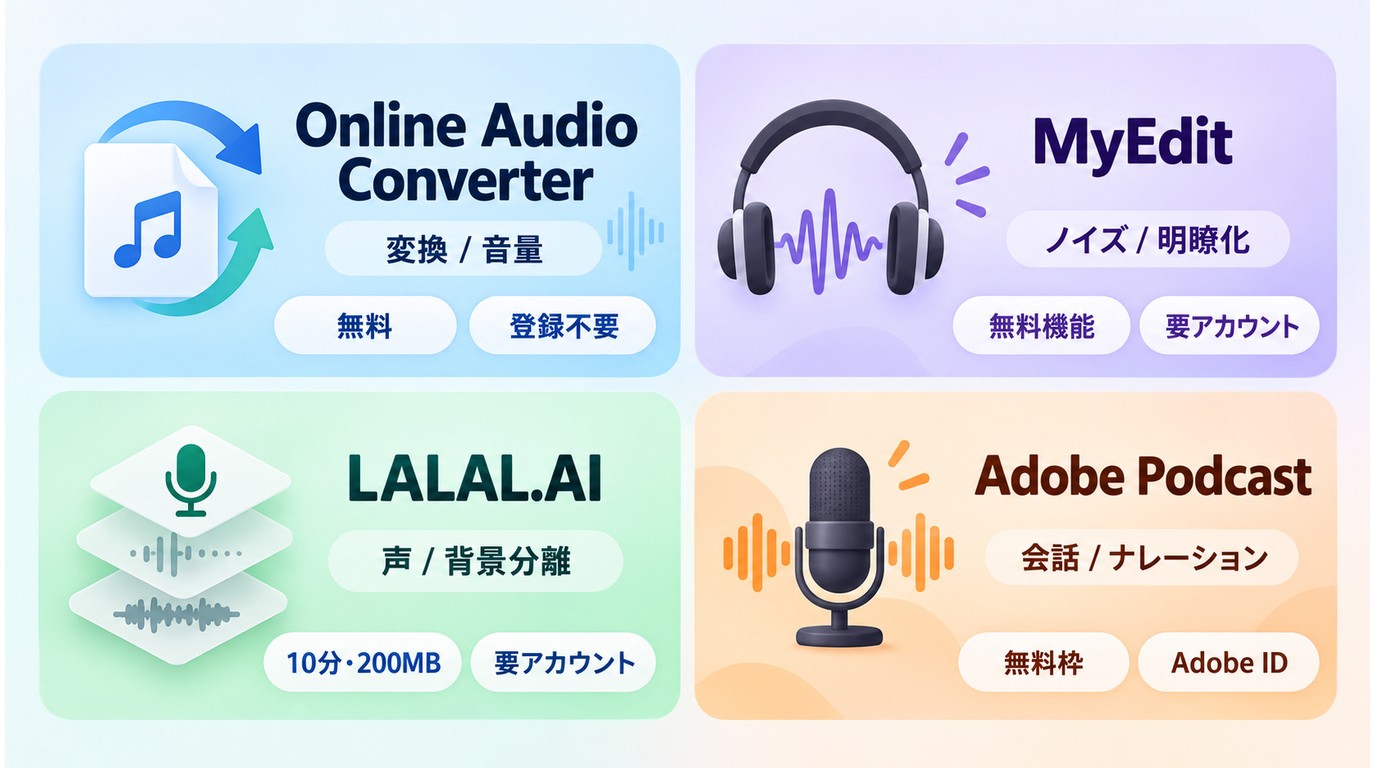
音声高音質化サイトは、インストールせず短い音声や動画を処理したい場合に便利です。変換中心、声の明瞭化、ノイズ分離という得意分野を同じ条件で比べます。
| サイト | 向いている用途 | 主な入出力形式 | 無料条件 | 登録・処理場所 |
|---|---|---|---|---|
| Online Audio Converter | 形式変換・音量調整 | MP3・WAV・FLACなど | 無料利用あり | 登録不要・ブラウザ |
| MyEdit | 声のノイズ・明瞭化 | 音声・動画→音声 | 無料機能あり | アカウント・ブラウザ |
| LALAL.AI Voice Cleaner | 声と背景音の分離 | 音声・動画→音声 | 10分・最大200MB | アカウント・クラウド |
| Adobe Podcast | 会話・ナレーション | 音声→音声 | Enhance Speech無料枠 | Adobeアカウント・Web |
記事内の価格・無料条件は2026年9月時点です。
1. Online Audio Converter
Online Audio Converterは、MP3、WAV、FLACなどの形式変換と、ビットレートや音量の調整をブラウザで行うサービスです。変換後の互換性を整えたい場合に向きます。
2. MyEdit
MyEditは、録音した会話やナレーションのノイズを抑え、声を聞き取りやすくするオンライン編集ツールです。短い音声を自動処理して比較したい場合に使いやすく、無料機能も用意されています。
細かなEQを作り込むより、ポッドキャストや説明動画の声を短時間で整える用途に合います。
3. LALAL.AI Voice Cleaner
LALAL.AI Voice Cleanerは、音声や動画から声と背景音を分け、ノイズを抑えるWebサービスです。スターターは無料で10分、最大200MBまで試せますが、フルダウンロードには対応しません。
ライトは月額1,580円または年額14,220円です。インタビューやナレーションから一定の背景音を分離したい方に向き、細かな風音や衣擦れを個別に直す編集とは用途が異なります。
4. Adobe Podcast
Adobe Podcastは、ブラウザ上のEnhance Speechで会話音声を明瞭にし、Mic Checkで録音環境を確認できるWebアプリです。ナレーションやオンライン収録など、声が中心の素材に適しています。
自動補正が中心のため、周波数帯を細かく追い込む編集より、声の聞き取りやすさを短時間で整えたい場合に合います。
音質を良くするサイトの使い方
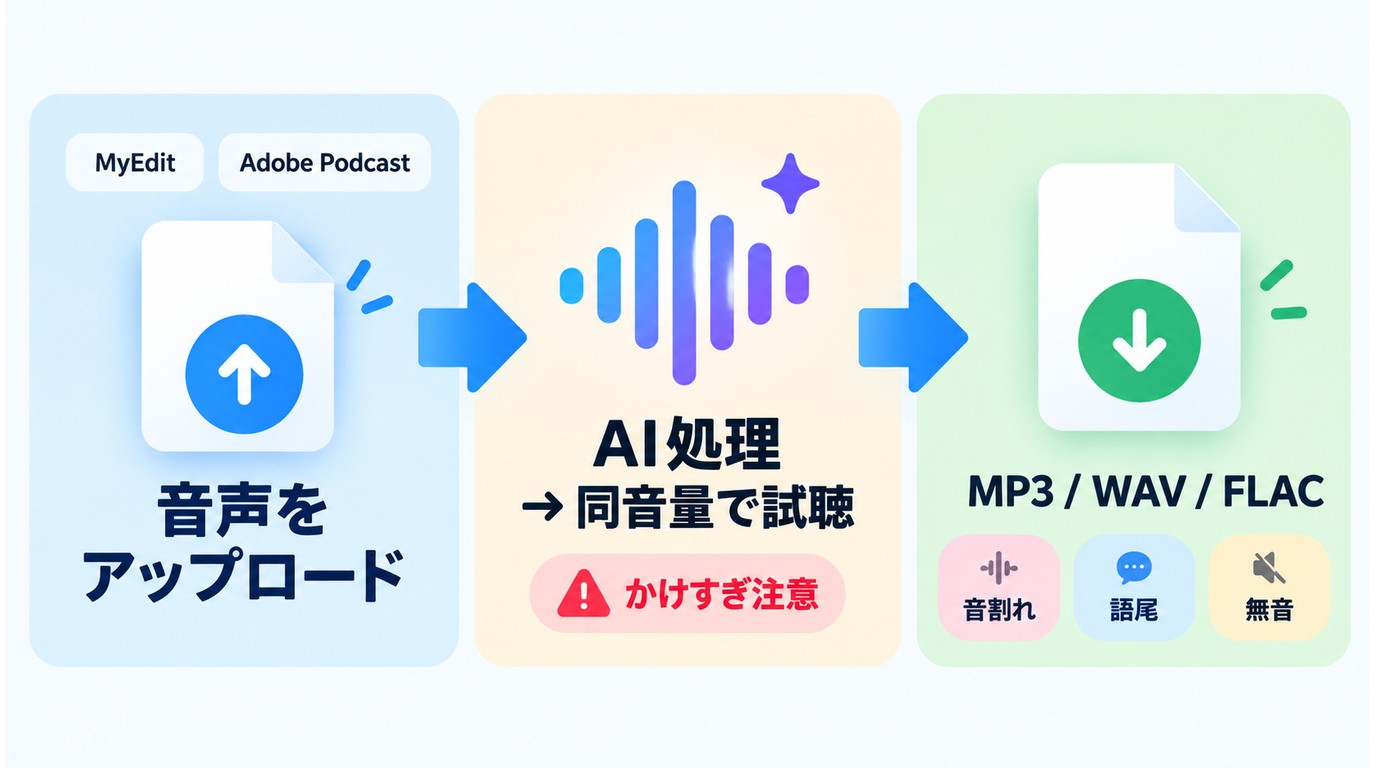
オンライン処理は、アップロード、AI処理と試聴、保存の3段階です。元ファイルを残したまま短い区間で比較すると、ノイズ除去のかけすぎを防げます。
1. 音声や動画をアップロードする
対応形式と容量上限を確認し、元ファイルのコピーをアップロードします。声を直す場合は、会話があり、背景ノイズも含まれる短い区間から試すと差を判断しやすくなります。
2. AI処理や調整を選んで試聴する
ノイズ低減、声の強調、音量調整など、症状に合う処理だけを選びます。処理後は同じ音量で試聴し、声が細くなったり音楽の余韻が消えたりしたら強度を下げます。
3. 結果を確認して保存する
音割れ、息継ぎ、語尾、無音部を確認してから保存します。MP3は共有向け、WAVやFLACは再編集向けというように、次の用途に合わせて形式を選びます。
数分の声素材はサイト、細かな再調整を重ねる音楽はPCソフト、動画を端末内で扱いたい場合は動画対応アプリを選ぶと作業がまとまりやすくなります。
【AI搭載】PCで動画の音声を高音質化する方法
前提として、入力には2ch音声を含む動画を用意し、再生機器が選択するマルチチャンネル形式に対応していることを確認します。通常のノイズ補正ではなく、動画音声の広がりを調整する手順です。
声の明瞭化やノイズ低減を優先する場合は、 動画の音質を改善する方法 も素材別の判断に役立ちます。
STEP1:ソフトをインストール
UniFabをインストールして起動し、「アップミックス」を選びます。
STEP2:音質を良くしたい動画をインポート
対象の動画を画面へドラッグ&ドロップし、入力音声がステレオであることを確認します。
STEP3:アップミックス設定を選択
再生機器に合わせてEAC3 5.1またはDTS 7.1を選び、音声トラックと保存先を設定します。
STEP4:処理を開始して保存
設定内容を確認して処理を開始します。完了後は、実際に使うスピーカーやAVアンプで声、効果音、音楽の定位を確認して保存します。
音質を良くするサイトのよくある質問
MP3をWAVや高ビットレートに変換すれば、元の音質に戻りますか?
いいえ、MP3圧縮で失われた情報は、WAVへの変換やビットレートの変更だけでは戻りません。ノイズ、声の明瞭度、音量、帯域バランスを調整し、聞き取りやすさを整えることはできます。
MP3より音質を保ちやすいファイル形式は何ですか?
WAVは非圧縮、FLACは元に戻せる可逆圧縮のため、保存時の音声情報を保ちやすい形式です。ただし、低品質なMP3を変換しても情報量は増えないので、録音や書き出しの段階からWAVまたはFLACを選びます。
ノイズ除去の後に声がこもった場合はどう調整しますか?
ノイズ除去の強度を下げるのが先です。補正前後を同じ音量で試聴し、必要なら声の中高域を弱く調整して、明瞭度とノイズ量のバランスを取り直します。
聞き取りにくい動画の音声はどこまで改善できますか?
録音に残っている声は、ノイズ低減や明瞭化で聞き取りやすくできます。言葉自体が収音されていない部分は復元できないため、短い区間で処理結果を確認し、字幕の追加も組み合わせます。
まとめ
音質を良くするサイトは、短い声のノイズやこもりを整える用途に向き、PCソフトは長尺動画、多チャンネル化、再生環境の細かな調整に向きます。素材に残っている声、音量、帯域のうち、改善したい点に合う方法を選んでください。
ステレオ動画をローカルPCで多チャンネル化したい場合は、 UniFab音声アップミックスAIの利用条件 を確認し、手元の動画と再生機器に合う設定を検討できます。
UniFab 音声アップミックス AI:30日間無料体験可能
AIによって音声データを認識、分離、強化し、最高な視聴体験を提供
高度な自動化を実現しながら50倍速いのスピードで動画の音質を向上
高性能な映像の編集機能も搭載され、一括で編集完了することを実現
UniFab 音声アップミックス AI
UniFab 音声アップミックス AI:30日間無料体験可能
AIによって音声データを認識、分離、強化し、最高な視聴体験を提供
高度な自動化を実現しながら50倍速いのスピードで動画の音質を向上
高性能な映像の編集機能も搭載され、一括で編集完了することを実現
UniFab 音声アップミックス AI