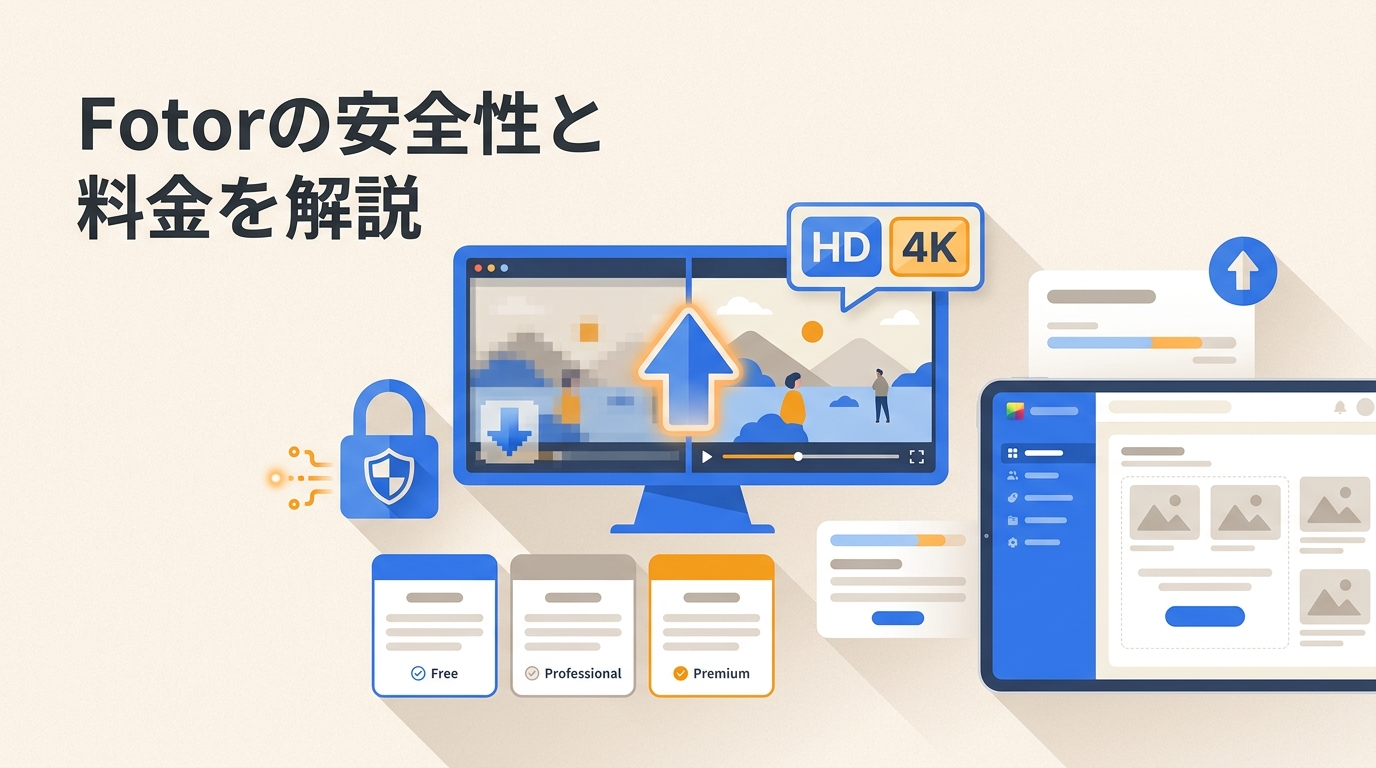
Fotorは、写真編集とAI画像生成を中心に、ブラウザやアプリで使える編集サービスです。無料で試せる範囲はありますが、安全性や課金条件、動画の高画質化とAI動画生成の違いを理解してから選ぶことが大切です。
「Fotorはどこの国のサービスか」「無料版でどこまで保存できるか」「撮影済み動画にも向くか」という疑問を、機能、料金、安全性、口コミ、使い方の順に整理します。
{{DIRECTORY}}Fotorとは|運営会社とできること
Fotor(フォター)は、中国のEverimagingが提供する写真編集・デザインサービスです。ブラウザ版、Windows・Mac版、iOS・Android版があり、日本語表示にも対応しています。
| 項目 | 内容 |
|---|---|
| 運営会社 | Everimaging(中国) |
| 対応環境 | ブラウザ、Windows、Mac、iOS、Android |
| 主な用途 | 写真補正、コラージュ、AI画像生成、デザイン、AI動画生成 |
| 日本語 | 表示に対応 |
スマホ写真やSNS素材を素早く整えたい人には扱いやすい一方、長い既存動画の本格的な補正を主目的にすると、用途とのずれが出やすいサービスです。
Fotorの主な機能(写真編集・AI・動画)
Fotor AIの中心は、写真の補正と生成、短いAI動画の作成です。静止画から投稿素材までを一つの画面でまとめたい場合に強みがあります。
写真編集・補正とコラージュ
明るさ、色、シャープネスの調整に加え、背景除去、不要物除去、コラージュ作成を利用できます。テンプレートからSNS向け画像を組み立てやすい点も特徴です。
AI高画質化とAI画像生成
低解像度写真の拡大、ノイズの軽減、輪郭の補正、テキストからのAI画像生成に対応します。細部の見え方は元画像の状態に左右されるため、強い圧縮やピンぼけを元どおりに戻す機能ではありません。
動画機能:アップスケールからAI動画生成への移行
fotor ai動画生成は、文章や画像から新しい短尺動画を作る用途が中心です。従来のfotor video enhancerで既存動画を補正する目的とは異なり、近年は生成モデルを使った動画制作へ比重が移っています。
既存映像を長尺のまま整えるのか、新しい映像をAIで作るのかを先に分けると、機能選びで迷いにくくなります。
Fotorの料金プランと無料版の制限
Fotor無料版は基本的な写真編集を試せますが、高度なAI処理と動画の書き出しには制限があります。Fotor ProとFotor Premiumに相当するPro+は、付与クレジットと利用範囲が異なります。
| プラン | 価格 | 主な機能 | クレジット | 動画の扱い |
|---|---|---|---|---|
| Fotor Basic | 無料 | 基本的な写真編集とデザイン | 付与分は短時間で失効する運用 | 約3秒のプレビュー中心。加工した動画のダウンロードは不可 |
| Fotor Pro | 999円/月 | 一部の高度なAI機能 | 月100クレジット | HD動画エンハンスと有料条件でのダウンロード |
| Fotor Pro+ | 2,199円/月 | より広いAI・デザイン機能 | 月300クレジット | HD動画エンハンスと有料条件でのダウンロード |
価格とプラン内容は2026年7月時点です。年払いには割引があります。以前のように無料クレジットが毎日たまる仕組みではなく、付与分は24時間程度で失効する運用のため、Fotor無料で何回使えるかは、その時点の付与量と機能ごとの消費量で変わります。
つまり、Basicで確認できるのは短いプレビューまでで、補正済み動画のダウンロードにはProまたはPro+などの有料条件が必要です。
Fotorの安全性とデータの扱い
Fotorの安全性は、一般的なオンライン編集サービスと同様に、アップロードする素材とアカウント管理を意識して判断する必要があります。
画像や動画をオンライン処理へ送る以上、機密情報、未公開素材、個人を特定できる情報を含むデータは安易にアップロードしない方が安全です。運営会社がEverimagingであることも踏まえ、プライバシーポリシーと保存・削除条件を読んでから利用してください。
また、コミュニティでは解約や支払い管理で迷ったという声も見られます。契約時に課金サイクルとアカウント設定内の解約手順を確認しておくと、不要な行き違いを減らせます。素材の著作権と利用規約を守り、公開・商用利用の許諾範囲にも注意が必要です。
Fotorの口コミ・評判とメリット・デメリット
Fotorの口コミでは、写真補正の手軽さが評価される一方、支払い管理や機能変更、AIアップスケールの仕上がりには不満も見られます。
2026年7月までに確認できるレビューサイトやRedditの投稿では、AIレタッチや背景除去を短い操作で進められる点が好評です。一方で、解約や支払い管理が分かりにくい、以前使えた機能が変更・削除された、AI高画質化の結果が素材によって物足りないという傾向もあります。
私が触った範囲では、SNS向けの静止画をワンストップで仕上げたい人にはよく合う一方、動画側の適否は使い方次第という印象でした。
こんな人に向いています:写真補正、背景除去、コラージュ、AI画像生成を一つのサービスで済ませたい人。向いていない人:長尺の撮影済み動画を高解像度化し、細かな出力設定まで管理したい人。
無料で基本的な編集機能が利用できる
操作画面が簡単で初心者でも利用可能
ダウンロードする必要はない
インタネットに繋がらないと編集できない
ビデオの長さは60秒以内に限る
無料版に制限がある
無料版に広告が多い
Fotorの使い方(登録から編集・保存まで)
Fotorの使い方は、アカウント、編集素材、安定した通信環境を用意し、無料・有料の保存条件を確認してから始めるのが要点です。
事前に用意するもの: Fotorアカウント、権利を確認した画像または動画、ブラウザか対応アプリ、アップロードに使う通信環境。
- Fotorを開き、アカウントを作成してログインします。
- 写真編集、AI画像生成、動画など、目的に合う機能を選びます。
- 編集する画像または動画をアップロードします。
- 補正項目や生成条件を設定し、プレビューで結果を確認します。
- 保存形式を選び、利用中のプランでダウンロード可能かを確認して書き出します。Basicの動画は約3秒のプレビュー中心で、補正済み動画のダウンロードには有料条件が必要です。
書き出し条件を最後に確認する流れにしておくと、編集後にダウンロードできないと気づく失敗を避けやすくなります。
FotorとCanva・Adobe Expressの違い
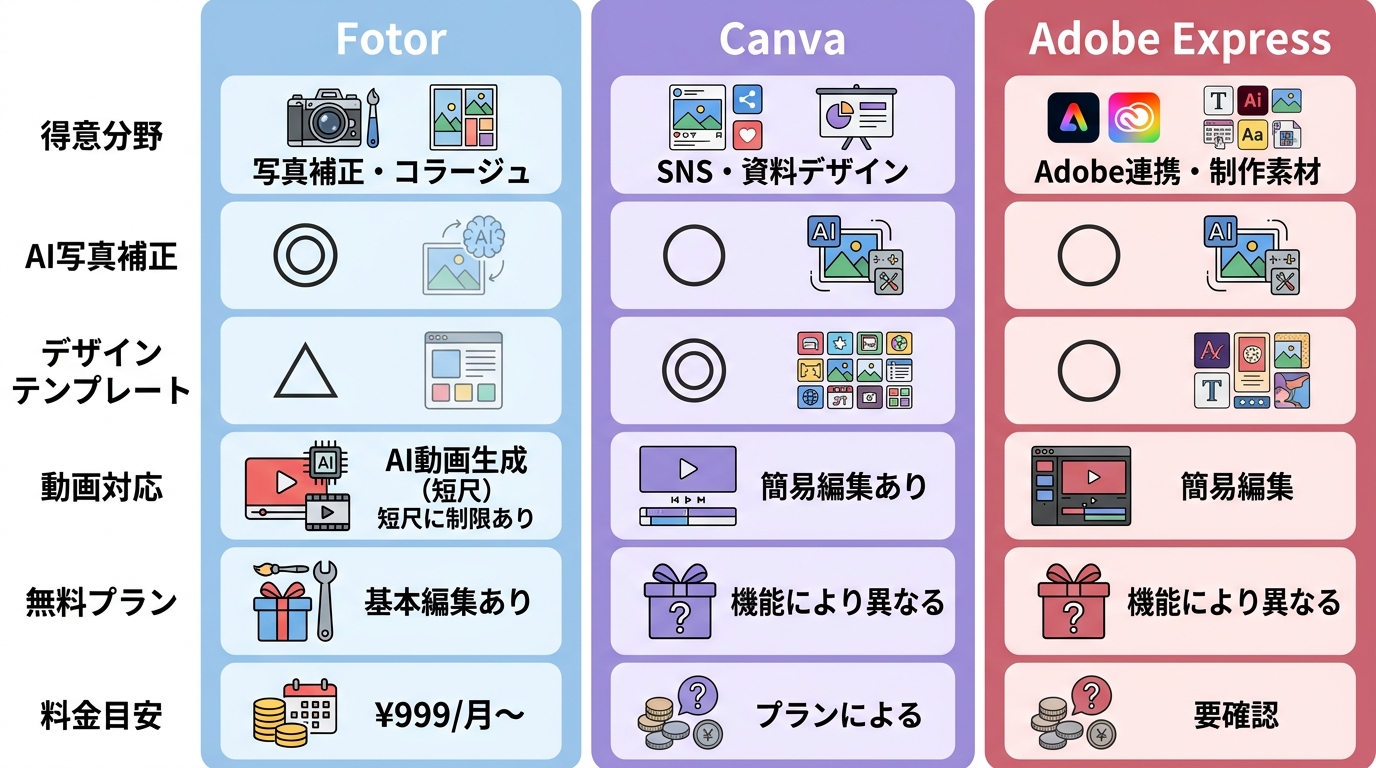
写真補正を優先するならFotor、SNS投稿や資料のデザインならCanva、Adobe製品との連携ならAdobe Expressが選びやすい基準です。
| サービス | 得意分野 | AI写真補正・高画質化 | AI画像生成 | デザインテンプレート | 動画対応 | 無料プラン | 料金の目安 |
|---|---|---|---|---|---|---|---|
| Fotor | 写真補正・コラージュ | 写真向け機能が豊富 | 対応 | SNS・販促素材向け | AI動画生成と短い補正プレビュー | 基本編集あり | Pro 999円/月から |
| Canva | SNS・資料デザイン | 基本補正とAI編集 | 対応 | 用途別に幅広い | 簡易編集と生成機能 | あり | 機能と契約形態で異なる |
| Adobe Express | Adobe連携・制作素材 | 補正と生成編集 | 対応 | ブランド・SNS向け | 簡易編集に対応 | あり | 機能と契約形態で異なる |
デザイン全体を組み立てる用途と、写真そのものを整える用途は分けて考えるのが実用的です。動画も扱えますが、いずれも長尺映像の専用アップスケーラーとは役割が異なります。
Fotorで動画を高画質化する場合の限界と注意点
Fotor動画機能はAI動画生成へ軸足が移っており、撮影済み動画をまとまった長さで高画質化する用途では、長さ、サイズ、ダウンロード条件に制約があります。
Fotor高画質化でBasicが提供するのは約3秒のプレビューが中心で、補正済み動画は無料ではダウンロードできません。元映像の圧縮が強い場合や細部が失われている場合は、処理後の見え方にも限界があります。
既存動画の高解像度化が目的なら、処理対象と出力解像度を明示できるPC向け専用ソフトの方が向く場合があります。写真編集とAI動画生成を中心に使うならFotor、長尺の動画アップスケールなら専用環境、という分け方が分かりやすいでしょう。
既存動画の高画質化に強いUniFab動画高画質化AI
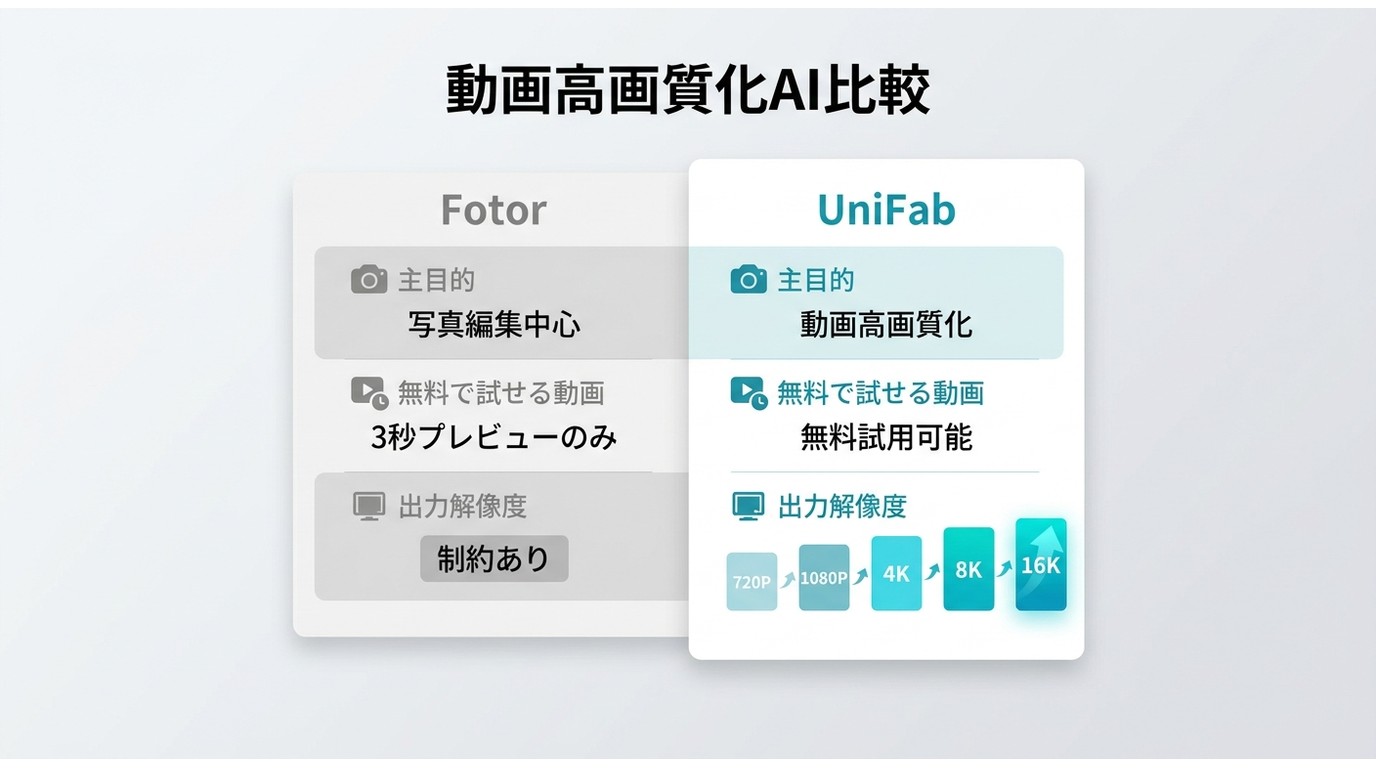
UniFab動画高画質化AIは、WindowsとMacで既存動画を720P、1080P、4K、8K、最大16KへアップスケールできるPC向けソフトです。メーカー公表値では、古い映像やアニメ向けの専用モードも用意されています。
| 項目 | Fotor | UniFab動画高画質化AI |
|---|---|---|
| 主目的 | 写真編集、AI画像・動画生成 | 撮影済み動画の高解像度化 |
| 無料利用の動画 | 約3秒のプレビュー中心 | オンラインで処理結果を試せる |
| 出力解像度 | 既存動画では条件に制約 | 720Pから最大16K |
こんな人に向いています:手元の低解像度動画、古い映像、アニメをPCで整えたい人。向いていない人:文章や画像から新しいAI動画を生成したい人。
本ソフトはオンラインでも試せます。元動画の状態と選ぶモードによって細部の見え方は変わるため、短い素材で結果を確認してから利用条件を検討するのが妥当です。製品概要はUniFabの動画アップスケール機能で確認できます。
UniFab 動画高画質化 AI:30日間無料体験可能
4K・8K・16Kまで動画の解像度を上げる
ぼやけた部分を修復してディテールを再現
あらゆる種類の動画に対応し、高画質化結果を提供
他社より5倍速いスピードで動画高画質化を実現
UniFab 動画高画質化 AI
UniFab 動画高画質化 AI:30日間無料体験可能
4K・8K・16Kまで動画の解像度を上げる
ぼやけた部分を修復してディテールを再現
あらゆる種類の動画に対応し、高画質化結果を提供
他社より5倍速いスピードで動画高画質化を実現
UniFab 動画高画質化 AI for Mac
UniFabで動画をアップスケールする手順
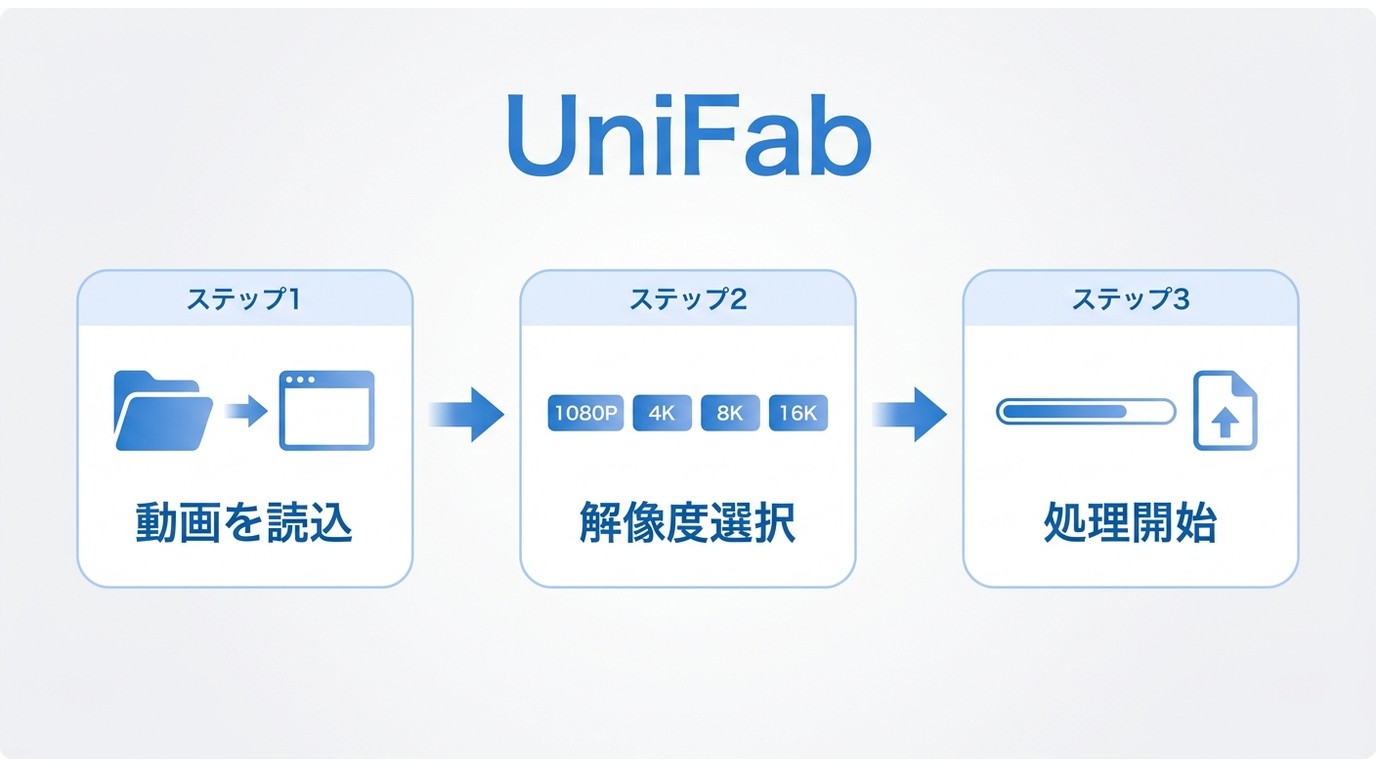
操作の要点は、動画を読み込み、目的に合う解像度とモードを選び、保存先を指定することです。詳細な設定を広げすぎず、基本の流れだけを押さえます。
- 本ソフトを起動し、「Upscaler」を選んで動画を読み込みます。
- 出力解像度と映像に合うモードを選択します。
- プレビューで見え方を確認し、保存先を指定して処理を開始します。
髪や輪郭などの細部は、元動画の解像度、圧縮状態、選択モードによって結果が変わります。利用条件を確認したうえで、手元の素材に合うか検討してください。
UniFab 動画高画質化 AI:30日間無料体験可能
4K・8K・16Kまで動画の解像度を上げる
ぼやけた部分を修復してディテールを再現
あらゆる種類の動画に対応し、高画質化結果を提供
他社より5倍速いスピードで動画高画質化を実現
UniFab 動画高画質化 AI
UniFab 動画高画質化 AI:30日間無料体験可能
4K・8K・16Kまで動画の解像度を上げる
ぼやけた部分を修復してディテールを再現
あらゆる種類の動画に対応し、高画質化結果を提供
他社より5倍速いスピードで動画高画質化を実現
UniFab 動画高画質化 AI for Mac
よくある質問(FAQ)
Fotorの無料版では1日にどのくらい使えますか?
基本的な写真編集は無料ですが、高度なAI機能はクレジットを消費します。無料クレジットは毎日蓄積する仕組みではなく、付与分も24時間程度で失効します。動画は約3秒のプレビュー中心で、補正済み動画のダウンロードには有料条件が必要です。
Fotorの有料プランはいつでも解約できますか?
契約はアカウント設定から管理します。支払い管理で迷ったという口コミもあるため、申し込み前に課金サイクルと解約画面の場所を把握しておくと安心です。
Fotorで作成した画像は商用利用できますか?
Fotor商用利用の可否は、使用したテンプレートや素材、契約プランの条件で異なります。持ち込んだ素材の権利は元の権利者に帰属するため、公開前に許諾範囲を確認してください。
Fotorで撮影済みの動画を高画質にアップスケールできますか?
短いプレビューで補正結果を確認できますが、長尺の既存動画を本格的に高解像度化する用途には制約があります。まとまった長さの動画アップスケールなら、最大16Kに対応するUniFab動画高画質化AIのようなPC向け専用ソフトが適しています。
まとめ
Fotorは、写真編集、AI画像生成、SNS素材づくりを手軽にまとめたい人に向いています。安全性と課金条件を確認し、Basicの動画は約3秒のプレビューまで、補正済み動画のダウンロードは有料条件が必要という境界を理解して使うことが重要です。
撮影済み動画を高解像度化したい場合は、Fotorの生成中心の動画機能とPC向け専用ソフトの役割を比べ、素材と目的に合う方を検討してください。