無料で動画を翻訳するなら、字幕付きのYouTube動画は自動翻訳、字幕のない手元のファイルは音声認識と翻訳を使います。外国語の解説を日本語で読みたいときも、字幕を見ることと翻訳動画を保存することは別です。
動画を止めて画面を翻訳していては、説明の流れを追いにくくなります。私は、訳文の自然さより先に、人名や数字が原音と合っているかを見るべきだと考えます。読みやすくても、そこが違えば内容を取り違えるためです。字幕の表示から、保存後の確認まで順に見ていきましょう。
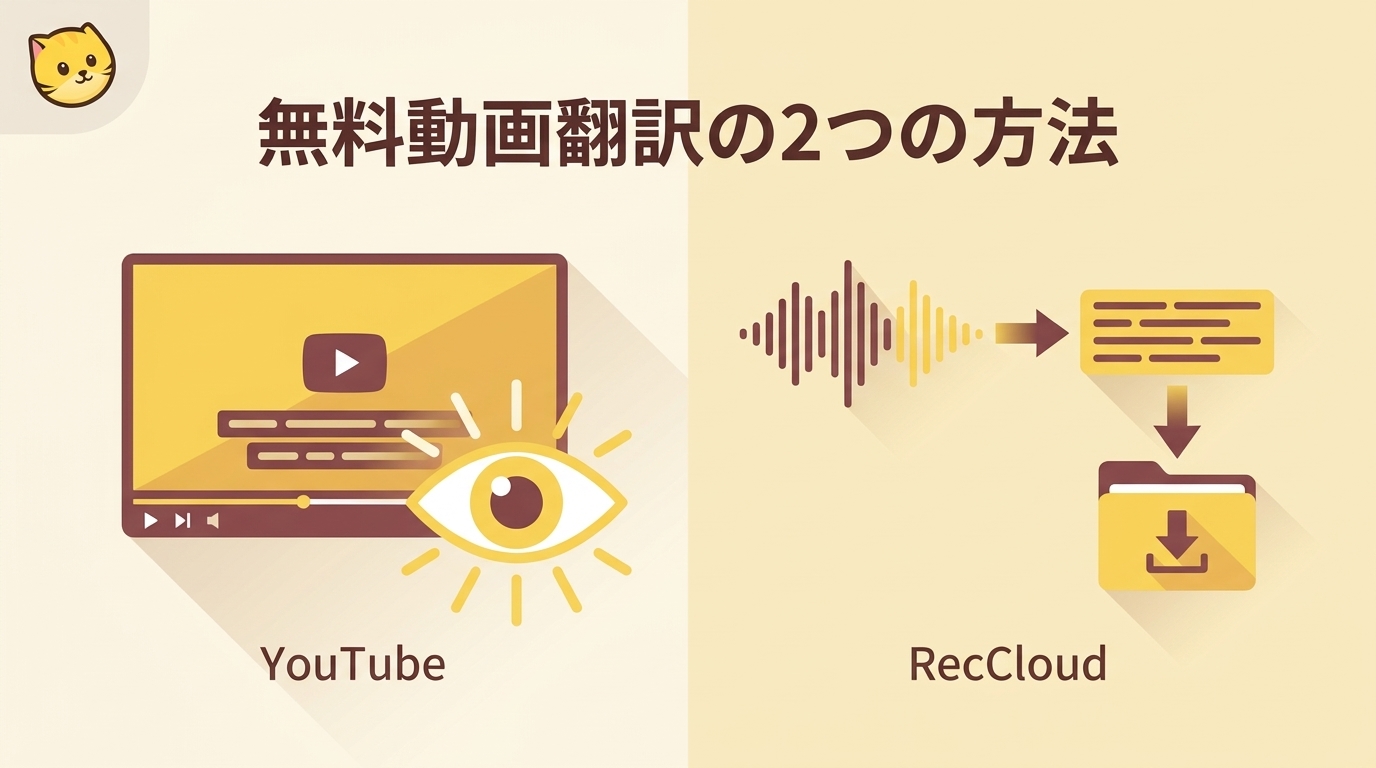
無料動画翻訳は字幕の有無と保存の目的で選ぶ
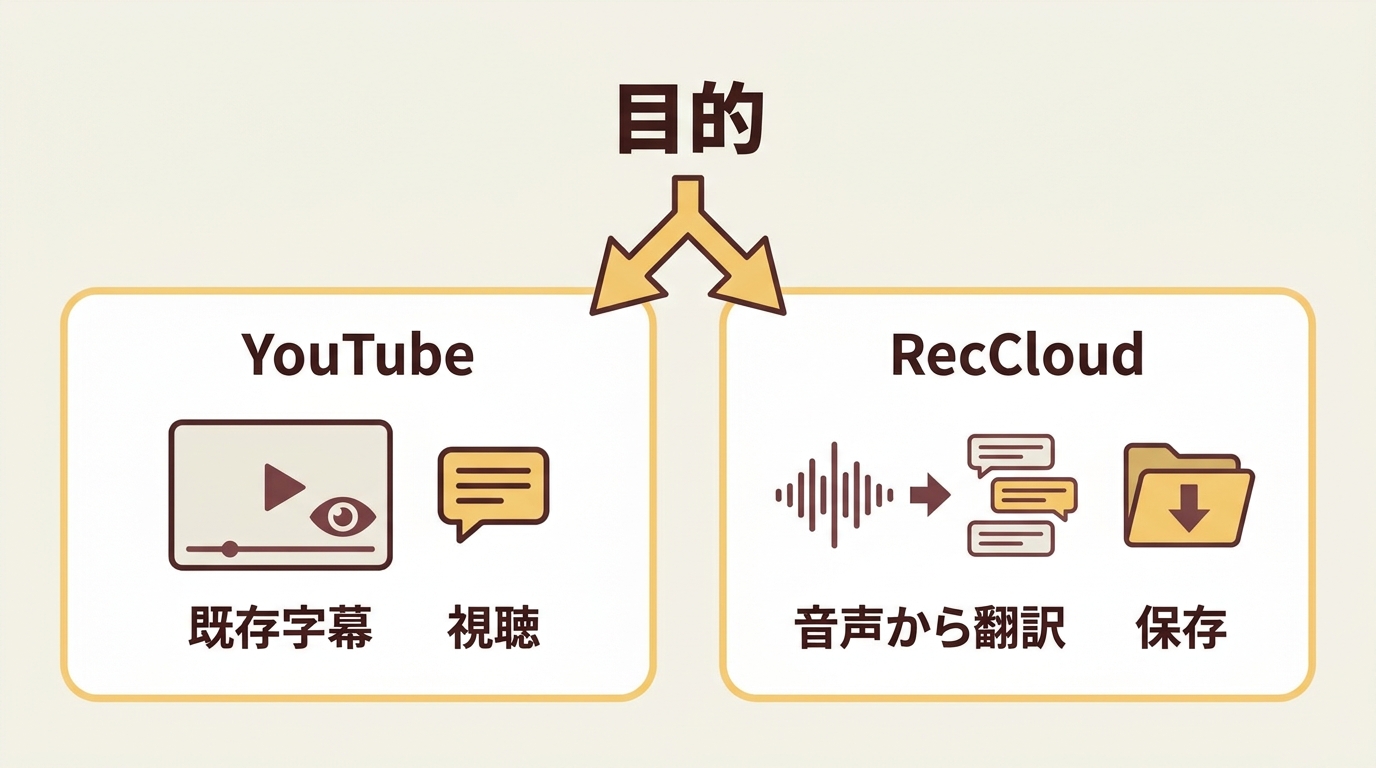
字幕翻訳は、すでにある文字を別の言語に変える処理です。字幕がなければ音声を文字にする「音声認識」が必要で、翻訳音声で聞くなら「吹き替え」という別の処理も加わります。
| 目的 | 必要な素材 | 得られるもの | 無料利用の確認点 |
|---|---|---|---|
| 日本語字幕で見る | 既存の字幕 | 再生画面の字幕 | 字幕・自動翻訳の有無 |
| 字幕のない動画を読む | 音声付きファイル | 音声認識した翻訳字幕 | 翻訳枠・出力条件 |
| 翻訳音声で聞く | 音声付きファイル | 別言語の音声 | 音声生成の利用枠 |
表示・提供条件は2026年11月時点。
「無料」は、実際に終えられる作業で判断するのが適切です。字幕の表示、動画の書き出し、透かしの有無は分けて見ましょう。ブラウザーのページ翻訳だけで、動画内の音声まで訳されるわけではありません。
Yahoo!知恵袋には「止めなければならないけど、スクショしてGoogle翻訳よりは楽に翻訳する方法を教えてください。」という質問があります。見るだけなら字幕表示、訳した内容を残すならファイル処理、と分けると目的に合う方法が絞れます。
YouTubeの自動翻訳で日本語字幕を表示する手順
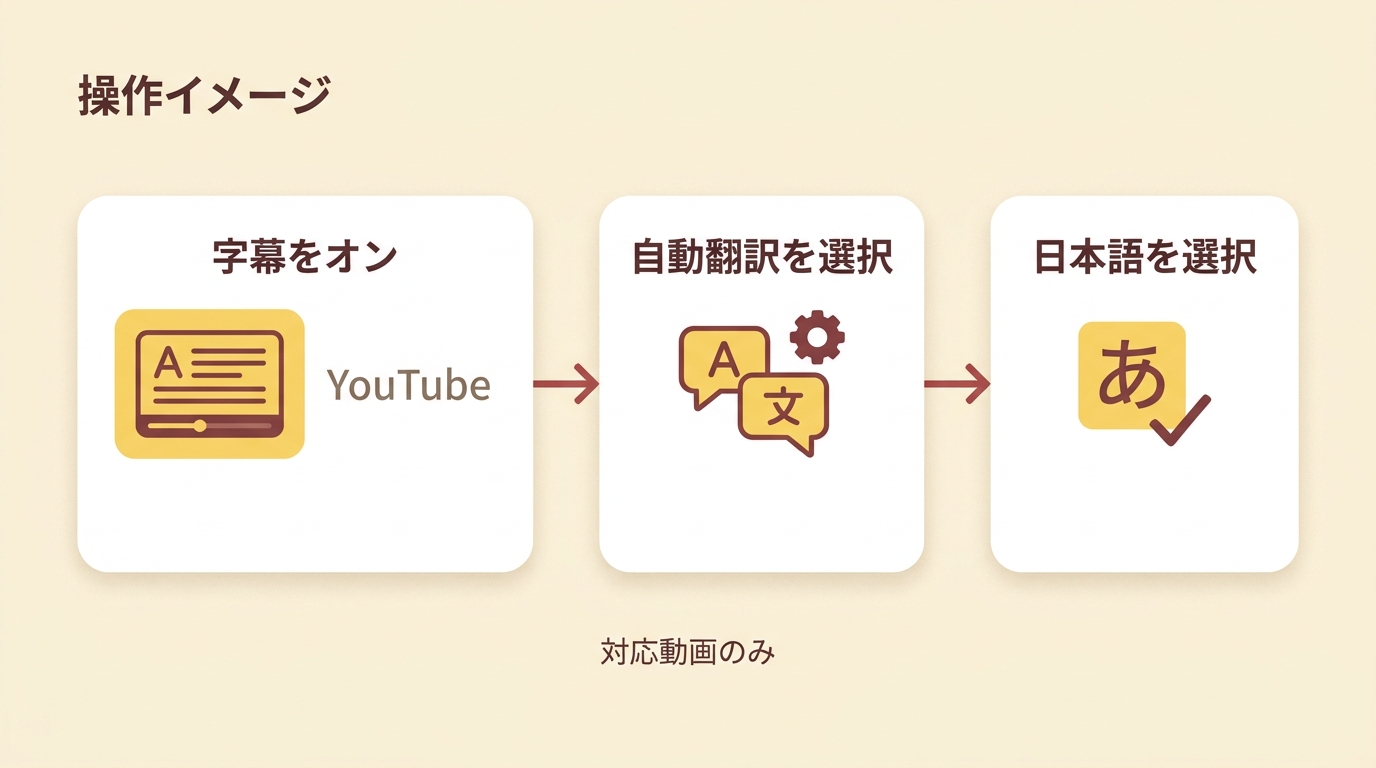
YouTubeでは、字幕がある動画の言語メニューから日本語を選びます。日本語がなくても「自動翻訳」が表示されれば、日本語への翻訳字幕を使えます。
iPhone・Androidで字幕の言語を選ぶ
前提は、インターネットに接続して動画を再生でき、投稿者の字幕か自動字幕が用意されていることです。 YouTubeの字幕設定 は、既存の字幕を使う機能です。翻訳のために他人の動画をアップロードし直す必要はありません。
- YouTubeアプリで動画を開き、再生画面をタップします。
- 字幕アイコンをタップして字幕をオンにします。
- 再生画面のメニューから「字幕」を開き、言語を選びます。
- 日本語があれば選択し、なければ表示されている「自動翻訳」から日本語を選びます。
見る目的なら、この操作で足ります。パソコンでも再生画面の字幕メニューで利用できる言語を選べますが、表示だけでは翻訳済みの動画ファイルは手に入りません。
字幕がないときは音声認識との違いを確認する
字幕アイコンがなければ、その動画には字幕がありません。Yahoo!知恵袋にも「おそらくアップしてる方が字幕設定をしていない動画で字幕機能は使えませんでした。」という相談があります。
字幕の文字サイズを変えても、ない字幕は作れません。字幕が未生成なのか、原語の認識が違うのか、日本語が選べないのかを切り分けましょう。見るだけなら、アプリを増やすより字幕の有無を確かめるほうが近道です。手元に使えるファイルがある場合は、次の音声認識の手順に進めます。
RecCloudで字幕のない動画を翻訳する手順
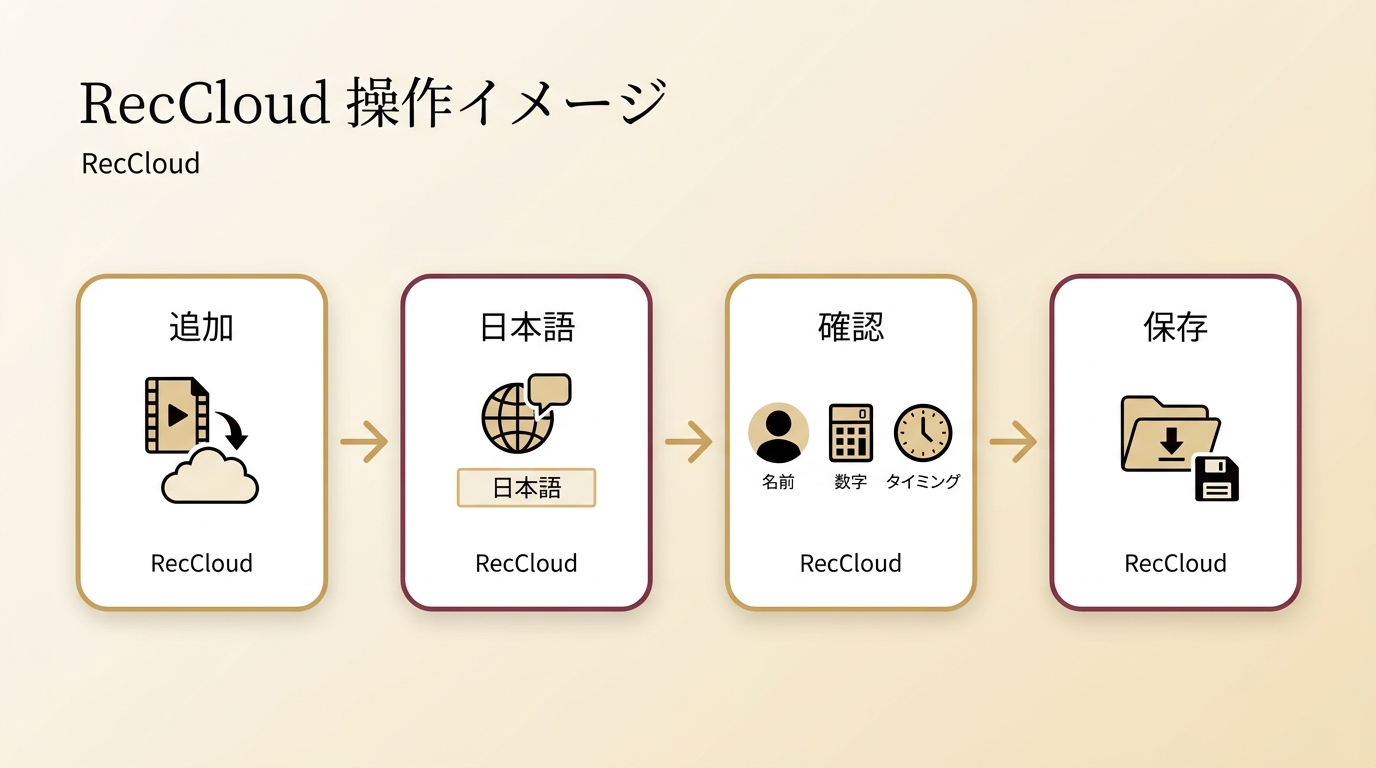
RecCloudでは、動画ファイルをアップロードし、日本語を指定して音声や字幕を翻訳します。無料で完了できる作業は、作業画面に表示される利用枠と出力条件の範囲です。
自作またはアップロードの許可を得たファイルを用意します。スマートフォンなら保存先からファイルを選び、パソコンならドラッグして追加します。字幕のない手元の動画を処理する用途に向き、アップロードせずに見るだけの用途とは異なります。
翻訳結果を確認して書き出す
- RecCloudの動画翻訳画面を開き、動画ファイルを追加します。
- 翻訳先を日本語にし、字幕・音声の必要なモードと利用枠を確かめます。
- 翻訳を実行し、プレビューで原文の認識と訳文を見直します。
- 人名・数字の誤りや字幕の時刻を直し、書き出して保存します。
原文の誤認識を残すと、訳文だけ直しても意味がずれます。英語・韓国語・中国語などの原音と照合し、保存した動画でも字幕の出始め、読み切れる長さ、音声を確認しましょう。生成完了ではなく、保存後に内容を追える状態が仕上がりです。アップロード可能な容量は、無料で翻訳できる量とは別です。
UniFabの動画翻訳 AIが向く用途と利用条件
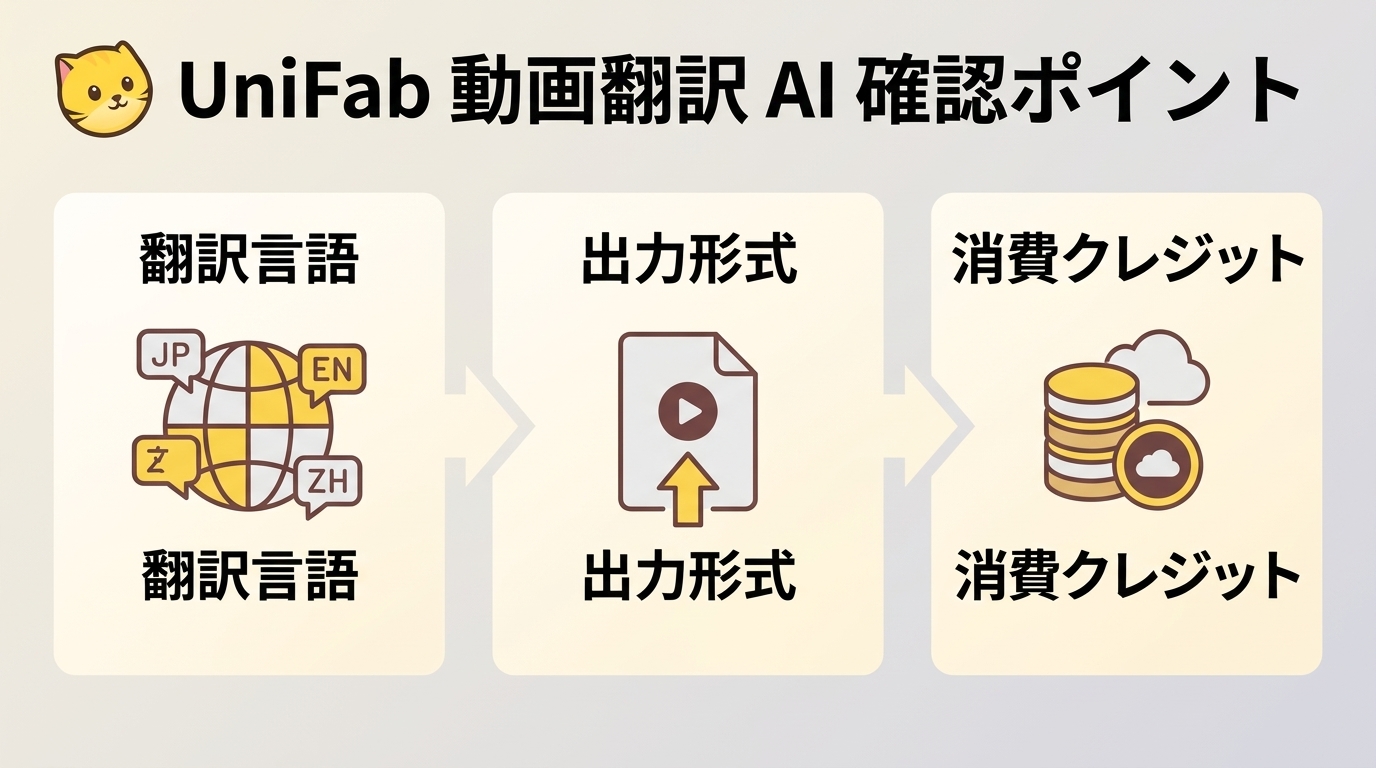
UniFabの動画翻訳 AI(Video Translator AI-Fabcloud)は、Windowsで日本語を含む多言語の翻訳動画を扱い、保存形式まで指定したいときに向いています。23言語に対応し、最高4K、MP4・MKV出力を備えるため、必要な言語と納品先の形式に合わせて選べます。
前の手順で目的を果たせたなら、追加の処理は不要です。言語と保存形式の要件があるときに、この機能の条件を照らし合わせるとよいでしょう。4Kは対応する出力解像度を示し、翻訳だけで画質が向上するという意味ではありません。
利用上の条件として、ベータ版の制限や翻訳機能の利用可否、システム要件、消費クレジットの表示を、機能画面とアカウントで確認します。新規利用者にはFabCloudの30クレジットが付与されます。クレジット数を翻訳可能な分数としては扱わず、必要な処理の表示と照合しましょう。ビジネス用の無料AI動画翻訳ツールを探す場合も、UniFabの新規30クレジットで必要な作業が収まるかを処理画面の消費量で判断し、納品には日本語を含む23言語・最高4K・MP4/MKV出力が要件に合うかを照合します。
現在のクレジットで目的の作業を終えられるかを確認し、継続して処理する必要があり、機能の条件も合う場合に有料プランを検討するとよいでしょう。有料プランは年額199.99 USDからです。 動画翻訳 AIの製品案内 から機能と利用条件を確認できます。
無料動画翻訳でよくある質問
ライブ視聴、動画のアップロード、翻訳後の公開では、それぞれ確認する点が異なります。字幕が出ること、ファイルを送れること、公開できることは同じではありません。
ライブ配信もPCやスマートフォンで同時翻訳できますか?
回答:配信側の字幕と言語対応がそろう場合に使えます。音声を文字にする自動字幕と、別言語へのリアルタイム翻訳は別の機能です。 YouTubeの自動字幕 も、ライブと録画済み動画では条件が異なります。端末の字幕設定だけで、どの配信にも日本語訳を付けられるわけではありません。
翻訳サイトに動画をアップロードしても大丈夫ですか?
回答:動画に含まれる情報と、サービスの保存・削除条件を照らし合わせて判断します。顔、氏名、社内資料を含む動画は、外部へ送ってよい内容かを先に確認しましょう。ログイン先のドメインや保存期間、削除方法も確認対象です。暗号化という説明だけで判断せず、機密を含む動画ならアップロードしない手段を選ぶのが適切です。
他人の動画に翻訳字幕を付けてYouTubeへ投稿できますか?
回答:翻訳や出典表示だけで 投稿の許可 を得たことにはならず、必要な権利の確認は利用者の責任で、権利者の許諾とYouTubeの収益化審査も別です。個人での合法的な視聴と公開を分け、サービスの利用規約と法令に従い、無断の再配布・販売は控えてください。
まとめ
見るだけなら既存字幕、字幕がないファイルなら音声認識と翻訳、と目的に合わせて選びましょう。保存する場合は、原文と訳文を照合し、書き出した動画でも字幕と音声を確認します。「無料」という表示より、必要な作業をどこまで終えられるかを見て選ぶことが大切です。原文の認識と人名・数字の正確さを確かめたうえで、必要な言語、出力形式、費用を検討しましょう。