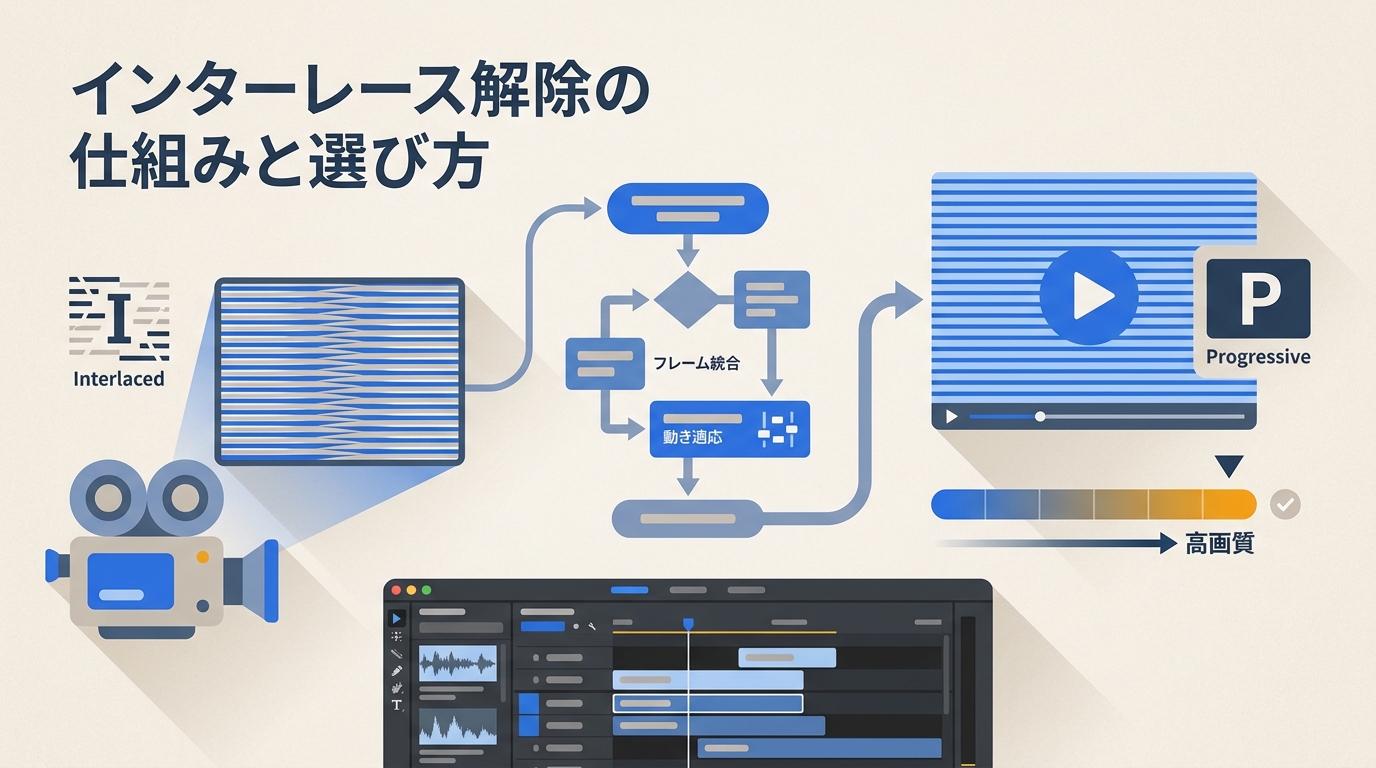
古い映像やテレビ放送を今の画面で見ると、動きの速い場面で横縞(コーミング)が目立つことがあります。インターレース解除(デインターレース)は、この縞を取り除いてプログレッシブ表示に整える処理です。まず結論を言うと、素材に合った手法を選べば映像は見やすくなりますが、方式によっては細部がにじむこともあり、選び方で仕上がりが変わります。この記事では、仕組み・手法の違い・メリットとデメリット、そしておすすめのソフトとプレイヤーを整理します。
インターレース解除とは?
動画は、画像を高速で切り替えて表示しています。その描き方には、1回で全ラインを表示する「プログレッシブ走査」と、奇数ラインと偶数ラインを交互に描く「インターレース走査」の2種類があります。インターレース解除(deinterlace)とは、このインターレース映像をプログレッシブ映像へ変換する処理を指します。deinterlaceの意味は「インターレースを解く」ことで、交互表示によって生じる縞をなくすのが目的です。
基本的な考え方は、前後2つのフィールドを1フレームに合成する方法と、各フィールドを引き伸ばして2倍のフレーム数にする方法の2通りです。どちらを使うかで、なめらかさや細部の見え方が変わります。
インターレースとプログレッシブそのものの違いをもっと詳しく知りたい場合は、インターレースとプログレッシブの違いの解説もあわせてご覧ください。本記事では、解除の手法選びと実際のツールに絞って説明します。
インターレースが生まれた理由
インターレースは、1950年代のテレビ放送で生まれた仕組みです。当時は画面全体を一度に表示できなかったため、奇数ラインと偶数ラインを交互に描くことで、限られた帯域でも動きのある映像を表示していました。
例えば525本の走査線がある映像では、次のように2つのフィールドを組み合わせて1フレームを作っていました。
- 1フレーム目:奇数ラインのみ(1, 3, 5, …)
- 2フレーム目:偶数ラインのみ(2, 4, 6, …)
放送では効率的な方式でしたが、全ラインを一度に描く現在のディスプレイとは相性が悪く、そのまま表示すると縞が見えてしまいます。ここに解除処理が必要になる背景があります。
インターレース解除の実際の活用シーン
インターレース解除が役立つのは、主に古いインターレース素材をデジタル化・再利用する場面です。代表的なケースを短くまとめます。
シーン1:ビデオテープのデジタル化・高画質化
VHSなどのビデオテープをパソコンに取り込むと、動きの速い場面でコーミング(縞ノイズ)が出やすくなります。デインターレースをかけると、この縞を抑えて見やすい映像に整えられ、YouTubeやディスクへの保存にも扱いやすくなります。
シーン2:懐かしい家族動画の復活
8mmカメラやDVカメラで撮影した古いホームビデオも、デジタル化後にデインターレースすると、動きがなめらかで見やすい映像になります。
シーン3:テレビ放送の記録映像
スポーツ中継やドキュメンタリーなど、地上波を録画した映像もインターレースであることが多く、解除すると現在の画面でも自然に再生できます。
シーン4:ビデオカメラ映像の編集前処理
DV形式などのビデオカメラ映像は、Premiere ProやDaVinci Resolveで編集する前にデインターレースしておくと、編集時の設定がシンプルになり、書き出し後の画質も安定します。
インターレース解除のメリット・デメリットと注意点
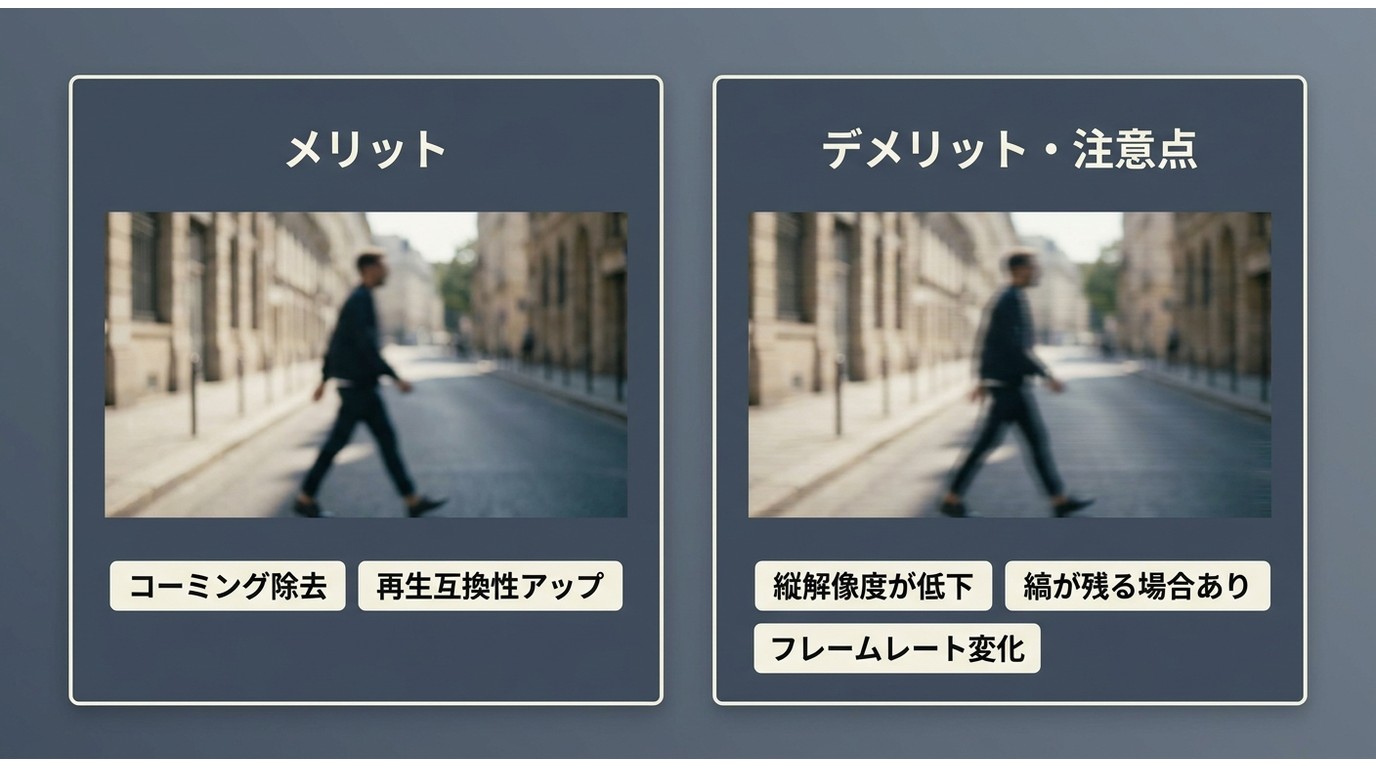
インターレース解除は「縞を消して見やすくする」効果が大きい一方、方式によっては画質面のトレードオフがあります。筆者の見方では、インターレース=悪ではなく、素材と再生環境に合わせて「かけるべきか」「どの方式でかけるか」を判断するのが現実的です。
メリット(縞ノイズの除去と再生互換性の向上)
最大のメリットは、動きのある映像で目立つコーミング(縞ノイズ)の除去です。加えて、インターレース非対応のプレイヤーやスマホ、動画編集ソフトでも正しく表示・処理できるようになり、再生互換性が上がります。アップロード用の素材としても扱いやすくなります。
デメリットと注意点(画質劣化・フレームレート・コーミング残り)
一方で注意したい点もあります。単純な合成(ウィーブ)中心の処理では、動きの速い場面で縞が残ることがあります。ボブのように各フィールドを引き伸ばす方式は縦解像度が半分になり、細部がにじむ場合があります。また、処理方式によってはフレームレートが変わることもあります(例:29.97iから59.94pへ)。すでにプログレッシブの素材に無理にかける必要はありません。素材がインターレースかどうかを確認し、必要なときだけ、画質を保ちやすい方式を選ぶのがおすすめです。
デインターレース手法の種類と選び方
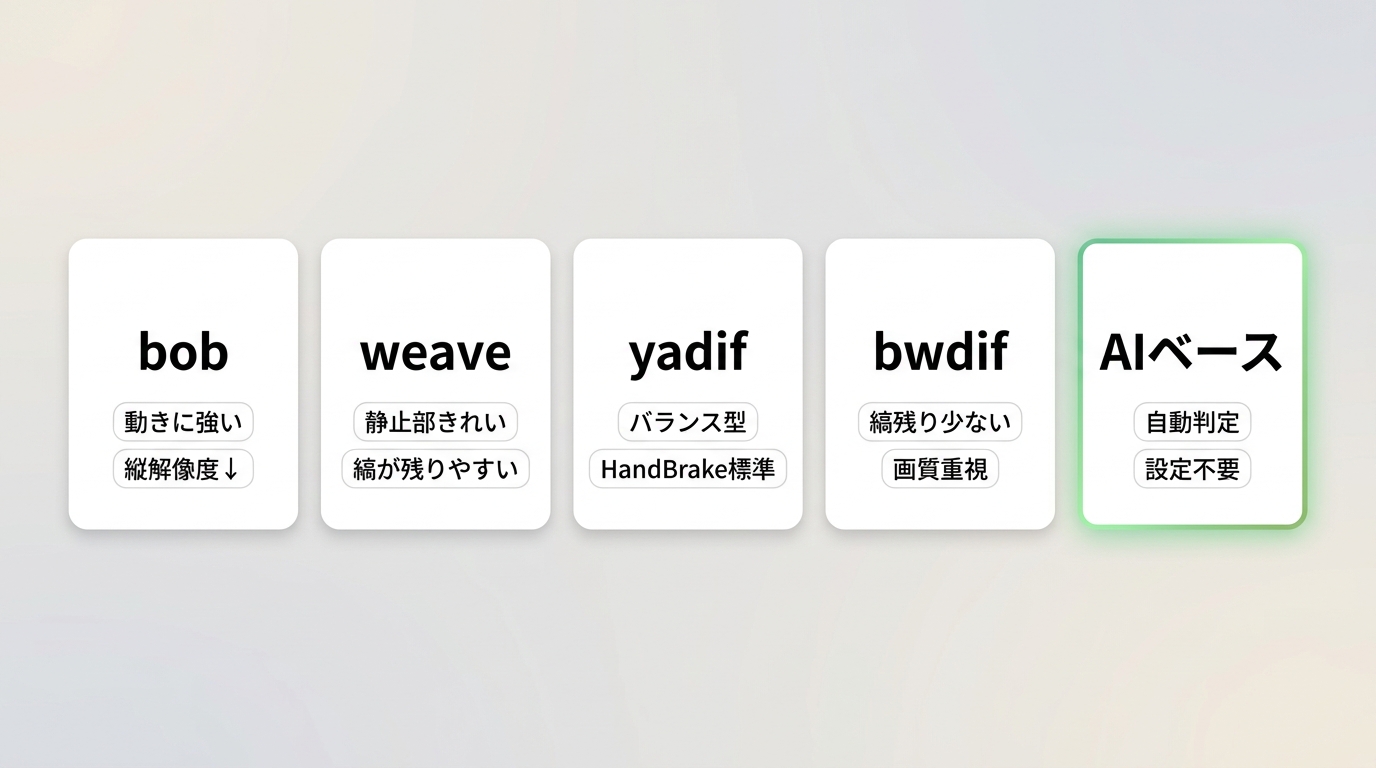
デインターレースには複数の手法があり、「方式が多すぎてどれを選べばよいか分からない」と迷いやすいところです。先に結論を言うと、画質を最優先するなら適応型・bwdif・AIベースのいずれかが無難です。まずは主な手法の違いを押さえておきましょう。
主な手法の違い(bob・weave・yadif・bwdif・decomb・適応型・AI)
- bob(ボブ):各フィールドを1フレームに引き伸ばす方式。動きに強い一方、縦解像度が下がりやすい。
- weave(ウィーブ):2つのフィールドを合成する方式。静止部はきれいだが、動きのある場面で縞が残りやすい。
- yadif:動きを見て処理を切り替える定番方式。バランスがよく、HandBrakeのDeinterlaceにも使われる。
- bwdif:yadifを改良した方式。縞の残りを抑えやすく、画質重視向き。
- decomb:縞のあるフレームだけを判定して処理する方式。必要な箇所だけかけたいときに向く。
- 適応型(Adaptive):シーンに応じて処理を自動で切り替える方式。
- AIベース:ディープラーニングで映像を解析し、欠損を補完する方式。手法選びに迷わず自動で仕上げやすい。
画質重視ならどれを選ぶか(HandBrakeのDeinterlace/Decombを含む)
画質を優先するなら、適応型・bwdif・AIベースのいずれかがおすすめです。無料で手軽に始めたいなら、HandBrakeが選択肢になります。HandBrakeでは「Deinterlace(Yadif)」が常時適用、「Decomb」が縞のあるフレームだけを自動判定して処理する、という違いがあります。素材全体がインターレースならDeinterlace、部分的に縞が出る素材ならDecombが扱いやすいでしょう。手法選びそのものに迷いたくない場合は、方式を自動で判断するAIベースのソフトが手間を減らせます。
インターレース解除ソフトおすすめ3選
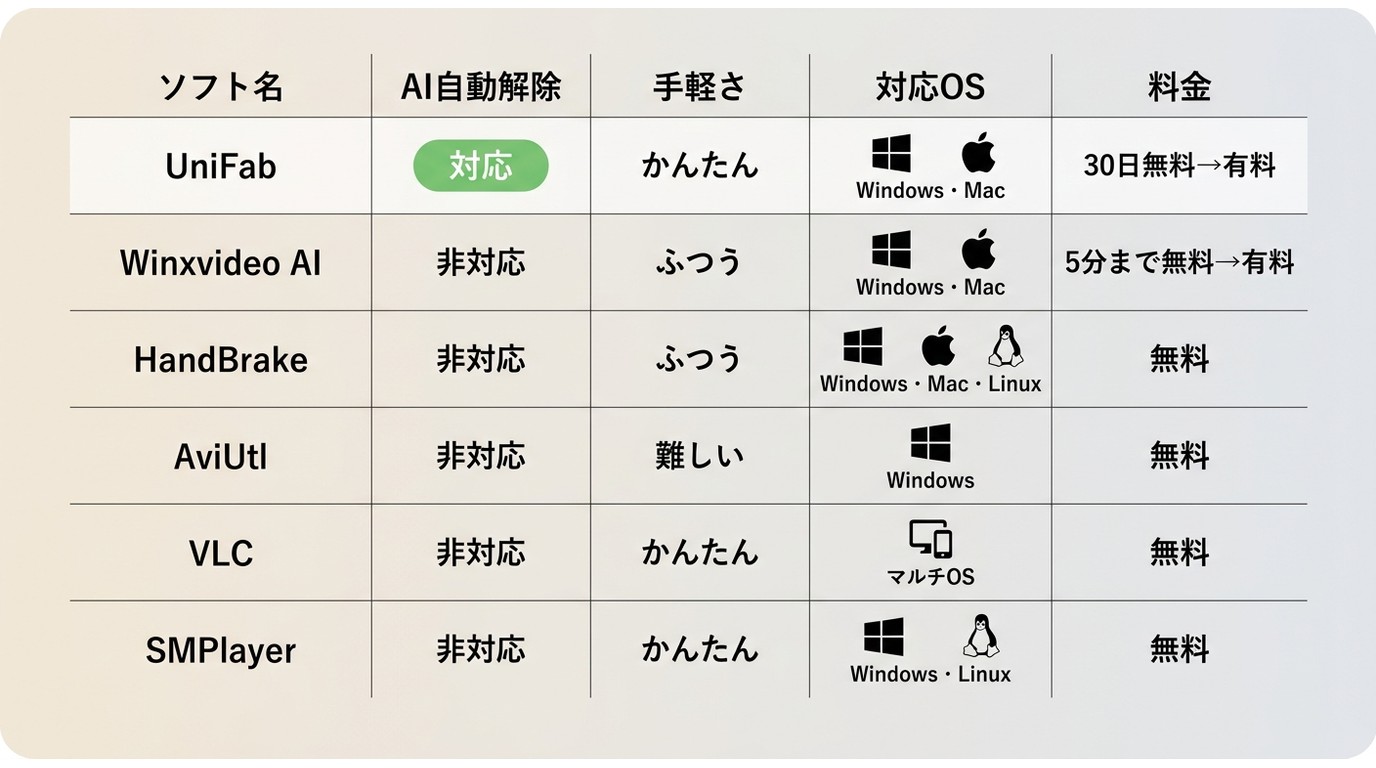
ここからは、インターレース解除に使える主なソフトとプレイヤーを紹介します。まず、タイプ・AI自動解除・設定の手軽さ・対応OS・料金を一覧で比較しておきましょう。どれが自分の使い方に合うかを選ぶ手がかりになります。
| ソフト/プレイヤー | タイプ | AI自動解除 | 設定の手軽さ | 対応OS | 料金 |
|---|---|---|---|---|---|
| UniFabインターレース解除AI | 変換・編集ソフト | 対応 | かんたん(設定不要) | Windows / Mac | 30日間の無料体験、以降は有料 |
| Winxvideo AI | 変換・編集ソフト | 非対応(手動・変換と併用) | ふつう | Windows / Mac | 無料体験は5分まで、以降は有料 |
| HandBrake | 変換ソフト | 非対応(Yadif/Decombを手動選択) | ふつう | Windows / Mac / Linux | 無料(オープンソース) |
| AviUtl | 編集ソフト | 非対応(プラグインで手動) | 難しい | Windows | 無料 |
| VLCメディアプレーヤー | 再生プレイヤー | 非対応(再生時のフィルター) | かんたん | Windows / Mac / Linuxほか | 無料 |
| SMPlayer | 再生プレイヤー | 非対応(再生時の設定) | かんたん | Windows / Linux | 無料 |
※料金は2026年7月時点の情報です。
それぞれの使い方や基本情報を、以下で順に説明します。
1. UniFabインターレース解除AI
UniFabインターレース解除AIは、マルチメディア分野で20年の実績を持つDVDFabが提供する、AI搭載のインターレース解除ソフトです。特長は、AIがインターレースを自動で検知し、手法を選ばなくても解除できる点にあります。bobやyadifといった方式選びに迷いたくない人には、この「設定不要」が扱いやすいポイントになります。
- AIがインターレースを自動検知し、手法選択なしで解除できる
- 多くの映像で学習したAIにより、なめらかで見やすい仕上がりになりやすい
- 直感的な画面で、初心者でも操作しやすい
- トリミングなど、簡単な編集機能も備える
こんな人に向いています:設定に迷いたくない人、VHSや古いホームビデオをまとめて見やすくしたい人。逆に、フィルターのパラメータを細かく追い込みたい上級者は、無料の手動ツール(HandBrakeなど)でも対応できます。まずは無料で試して、自分の素材で仕上がりを確認してみるのがおすすめです。
動画でUniFabのインターレース解除の効果を確認できます。
UniFab インターレース解除 AI:30日間無料体験
- AIでインターレース方式の動画を自動的に解除
- インターレース解除や動画画質向上を同時に実現
- 他社より2倍速い速度で処理を素早く完成可能
- 30日間無料体験できて、初心者もすぐ使い始める
UniFab インターレース解除 AI
UniFab インターレース解除 AI:30日間無料体験
- AIでインターレース方式の動画を自動的に解除
- インターレース解除や動画画質向上を同時に実現
- 他社より2倍速い速度で処理を素早く完成可能
- 30日間無料体験できて、初心者もすぐ使い始める
UniFab インターレース解除 AI for Mac
2. Winxvideo AI
Winxvideo AIは、デインターレース機能を内蔵した動画編集・変換ソフトです。高品質なエンジンにより、複雑な設定なしでインターレース映像を処理できます。ビットレートや解像度を細かく調整でき、画質とファイルサイズのバランスを取りやすいのも特長です。
注意点として、Winxvideo AIのインターレース解除はAI方式ではなく、単体では使えず、動画変換などと組み合わせて処理する必要があります。
使い方はシンプルです。公式サイトからダウンロードしてインストールし、ソフトを起動して「動画」からソース動画を読み込みます。あとは「インターレース解除」を選び、「RUN」を押すだけです。
無料で処理できるのは5分までの動画で、それ以上を処理するには有料版が必要です。画面はやや情報量が多く、パソコンの初心者にはとっつきにくい場合があります。さらに機能を求めるなら、次に紹介するAviUtlのような選択肢もあります。用途に合わせて選びましょう。
3. AviUtl
AviUtlは、Luaで拡張できる無料の動画編集ソフトです。動画の読み込みや加工、音声編集に加え、ノイズ除去やエフェクトも扱え、プラグインでインターレース解除にも対応します。1997年の登場以来、根強い人気があります。
ただし、インストールや使い方の難易度が高く、初心者にはハードルがあります。また、本体(旧AviUtl)は更新が停滞しており、現在は後継の「AviUtl2」も登場しています。これから導入するなら、本体の状況や後継版の対応を確認したうえで選ぶとよいでしょう。無料ソフトのため、更新やサポートの面で制約がある点にも留意が必要です。
インターレース解除する動画プレイヤーおすすめ2選
専用ソフトのほかに、動画再生プレイヤーの機能でインターレースを解除する方法もあります。再生しながら手軽に確認したいときに便利です。
4. VLCメディアプレーヤー
VLCメディアプレーヤーは、無料で使える定番の再生プレイヤーです。Windows、Mac、Linux、iOS、Androidなど幅広いOSに対応します。再生だけでなく簡単な映像処理もでき、vlcデインターレースのほか、VLC高画質化にも対応しています。地上波を録画したインターレース映像の確認にも使えます。
VLCでのデインターレースは簡単です。「ツール」→「設定」→「ビデオ」から「デインターレース」のオン/オフを切り替えるだけで、再生時にインターレースを解除できます。
5. SMPlayer
SMPlayerは、内蔵コーデックでほとんどの動画・音声フォーマットを再生できるプレイヤーです。別途コーデックを追加しなくても幅広い形式を再生でき、インターレース解除の機能も備えています。動画の設定でデインターレースを常時オンにすれば、解除した状態で再生できます。
なお、現在も配布・更新が続いているかは変わることがあるため、利用の際は公式サイトで最新の状況を確認してからダウンロードするとよいでしょう。
AIでインターレースを解除する具体的な方法を解説
ここでは、UniFabを使って、AIでインターレースを解除する手順を紹介します。設定はほとんど不要で、3ステップで完了します。
STEP1:ダウンロード&インストール
まず、上の「無料ダウンロード」ボタンからUniFabインターレース解除AIをダウンロードし、パソコンにインストールします。
STEP2:「インターレース解除」モードを選択
インストールが終わったらソフトを起動し、メイン画面を開きます。左側の「すべての機能」から「動画AI」→「インターレース解除」を選び、次の画面で「+」をクリックしてファイルを読み込みます。
STEP3:インターレース解除を開始
動画を読み込むとプレビューが表示されます。細かい設定は不要で、出力フォルダーを確認して「開始」を押すだけで、AIが自動で解除処理を行います。
しばらく待つと処理が完了し、指定した保存先に出力ファイルが書き出されます。UniFabインターレース解除AIには30日間の無料体験があるので、気軽に試せます。
よくある質問
デインターレースをしても縞(コーミング)が残ってしまうのはなぜですか?対処法はありますか?
動きの速い場面や、単純な合成(ウィーブ)中心の処理では縞が残りやすくなります。bwdifや適応型、AIベースの手法に切り替え、ノイズ除去と組み合わせると改善しやすくなります。素材によって最適な手法は変わるため、いくつか試して見比べるのがおすすめです。
HandBrakeの「Deinterlace」と「Decomb」は何が違いますか?
Decombは、フレームごとに縞の有無を自動判定し、必要な箇所だけ処理します。一方Deinterlaceは常時適用されます。素材全体がインターレースならDeinterlace、部分的に縞が出る素材ならDecombが向いています。
デインターレースをすると解像度は変わりますか?
デインターレースそのものは解像度を変えません。ただし処理方式によっては、フレームレートが変わる場合があります(例:29.97iから59.94pへ)。解像度も上げたい場合は、アップスケーリングと組み合わせる方法があります。
Blu-rayや配信動画にもインターレース映像は含まれますか?
現在の配信サービスやBlu-rayは、ほとんどがプログレッシブ方式です。ただし旧来のDVDや地上波放送(日本では1080i)にはインターレースが多く、これらをデジタル化する際にデインターレースが必要になります。
VHSや古いテレビ映像の解除には、どの方法が最も効果的ですか?
アナログ由来の映像はインターレース特有のノイズを含むことが多いため、AIベースのデインターレースとノイズ除去を組み合わせる方法が扱いやすいです。手法選びに迷う場合は、自動で解除できるAIソフトから試すとよいでしょう。
まとめ
この記事では、インターレース解除の仕組みから手法の違い、メリット・デメリット、おすすめのソフトとプレイヤーまでを整理しました。インターレースを解除する(デインターレース)には、専用のソフトを使う方法と、インターレース解除機能を持つプレイヤーで設定する方法の2通りがあります。画質を優先するなら適応型・bwdif・AIベースの手法が無難で、設定に迷いたくない人には、AIが自動で解除するインターレース解除 AIが扱いやすい選択肢です。30日間の無料体験があるので、まずは自分の素材で仕上がりを確認してみてください。
UniFab インターレース解除 AI:30日間無料体験
- AIでインターレース方式の動画を自動的に解除
- インターレース解除や動画画質向上を同時に実現
- 他社より2倍速い速度で処理を素早く完成可能
- 30日間無料体験できて、初心者もすぐ使い始める
UniFab インターレース解除 AI
UniFab インターレース解除 AI:30日間無料体験
- AIでインターレース方式の動画を自動的に解除
- インターレース解除や動画画質向上を同時に実現
- 他社より2倍速い速度で処理を素早く完成可能
- 30日間無料体験できて、初心者もすぐ使い始める
UniFab インターレース解除 AI for Mac