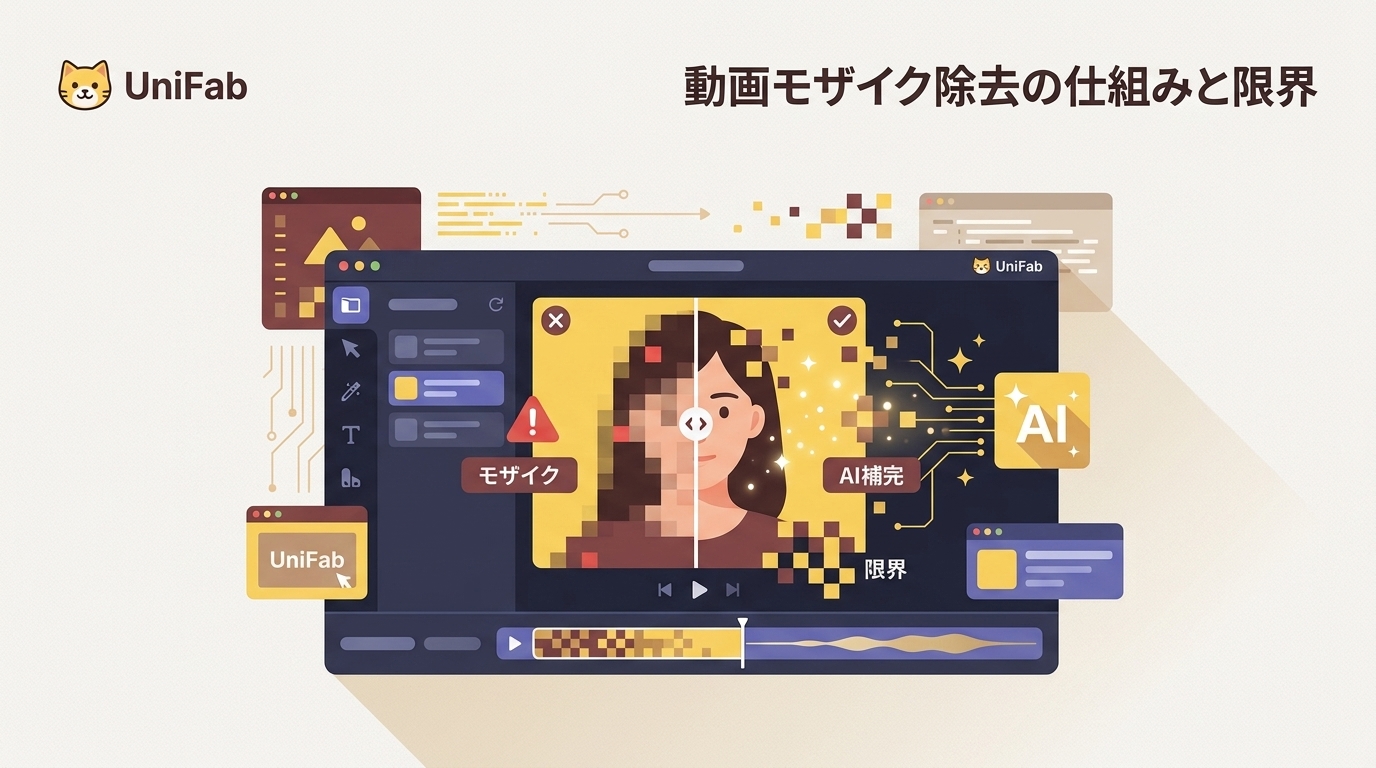
動画のモザイク除去で元の映像をそのまま取り戻すことはできません。AIは失われた画素を復元するのではなく、周囲の画素や前後フレームから自然に見える内容を推定して補います。仕組みと限界を理解し、短い区間で試すことが判断の出発点です。
この記事では、モザイクとぼかしの違い、AIモザイク除去の考え方、失敗しやすい素材、権利と安全性、PCで補正を試す手順の順に整理します。
モザイクとぼかしの仕組み
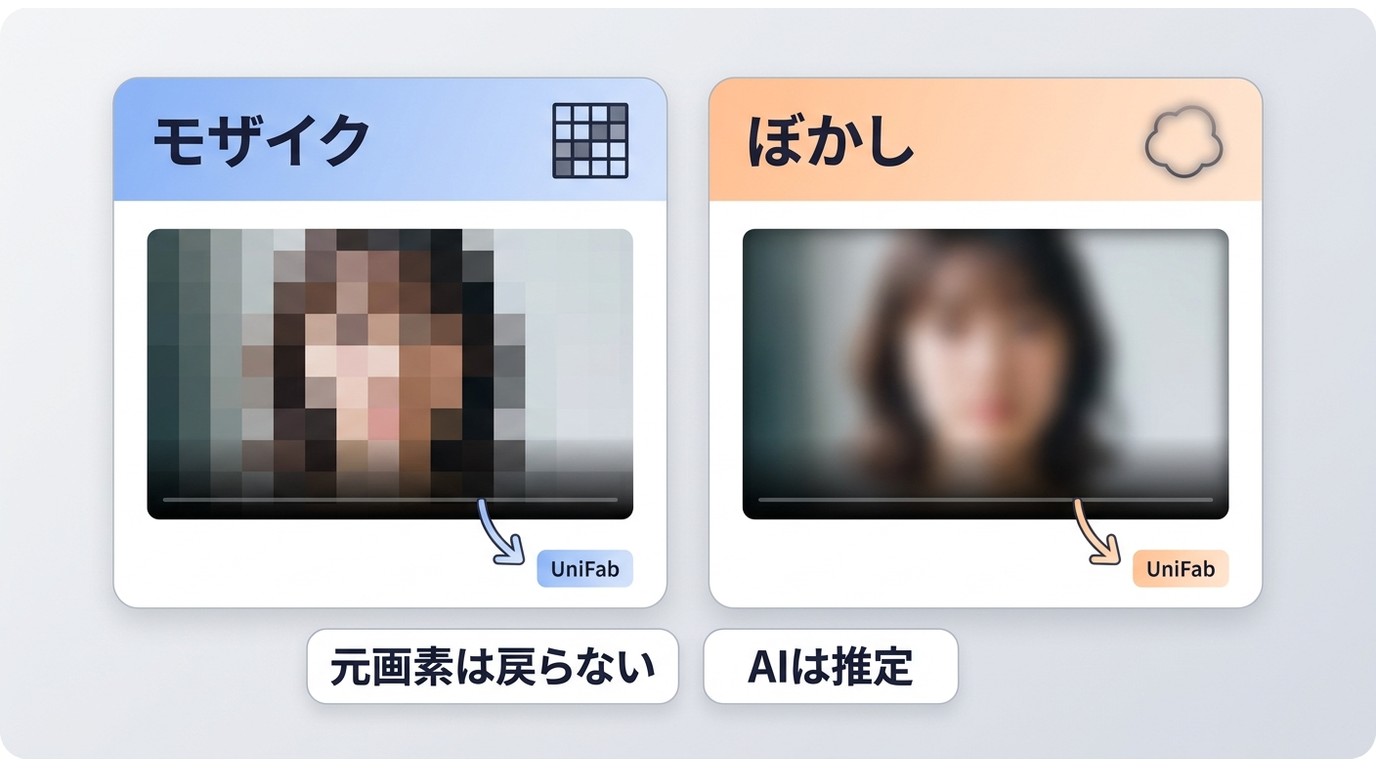
動画の細部を隠す処理では、元の画素情報そのものが置き換えられます。後から覆いを外すような操作では戻せず、残った情報から見た目を補うのが現在の動画モザイク除去です。
モザイクで失われる情報
モザイクは画像を格子状の区画に分け、区画内の色や明るさをまとめて表示します。輪郭、肌の質感、文字の線といった細部は区画単位の情報に置き換わるため、元の画素を一つずつ確定できません。
AIが出力するのは、残っている形や色から推定した結果です。「モザイクを消す」と表現される処理でも、隠れる前の映像を証明するものではない点が重要です。
モザイクとぼかしの違い
モザイクは四角いブロックへ情報をまとめ、ぼかしは画素の境界をにじませます。見え方は異なりますが、どちらも細部を減らす処理であり、後から扱う際は推定補完が中心です。
- モザイク:ブロック状に情報を置き換えるため、細い輪郭や文字が失われやすい。
- ぼかし:境界を滑らかに混ぜるため、形が残っていても細部を特定しにくい。
したがって、元データへ戻す外し方を探すより、どの程度まで不自然さを抑えられるかを確認する方が適切です。
モザイクを目立ちにくくする3つの考え方
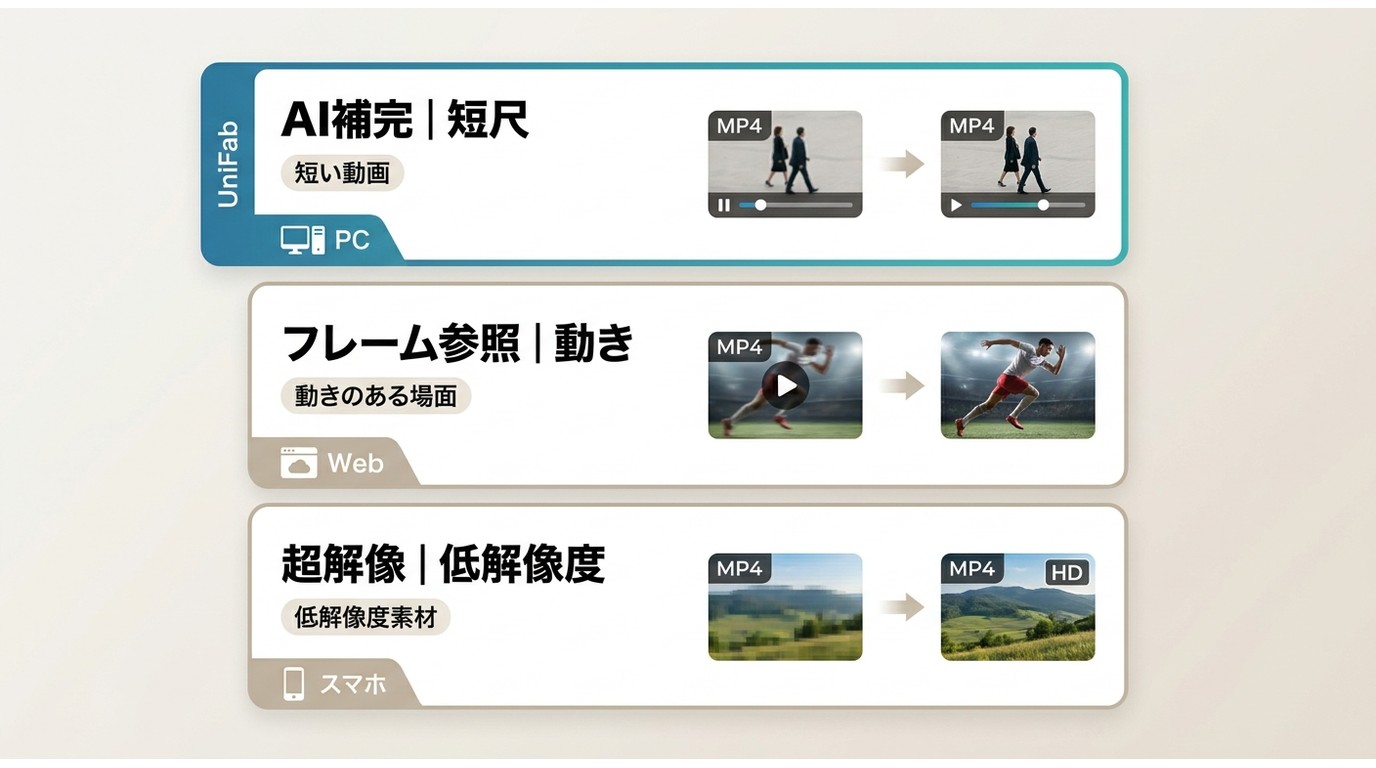
モザイク除去の方法は、AIによる推定、前後フレームの利用、超解像によるブロック感の軽減に分けて考えると選びやすくなります。
AIで周囲の情報を推定補完する
AIモザイク除去では、隠れた領域の周囲に残る色、輪郭、質感を手がかりに、新しい画素を生成します。顔の輪郭や背景の連続性を整えやすい一方、生成結果が元の人物や物体と一致するとは限りません。
PC向けAIソフトは端末内で細かく設定しやすく、オンラインサービスはインストールせず試せます。後者を検討する場合は、素材の機密性を確認したうえで 動画のモザイクを消すサイト の処理場所やデータ削除条件を比べます。
前後のフレームから見た目を整える
動画では、隣り合うフレームに同じ対象の輪郭が残ることがあります。時間方向の変化を参照すると、一枚だけを処理するより形のつながりを整えやすくなりますが、動きが速い場面や手ブレの強い場面では推定が揺れやすくなります。
スマホで短い素材を扱う場合は、 iPhone向けモザイク除去アプリ の対応機能と保存先を確認します。モザイク除去をスマホだけで済ませたい場合でも、長い動画や細かな設定はPC向けツールの方が扱いやすいことがあります。
超解像でブロック感を軽減する
超解像は、低解像度の映像を拡大しながら輪郭や質感を補う処理です。モザイクの元情報を戻す機能ではありませんが、圧縮ノイズや粗いブロックの境界を整え、画面全体の違和感を抑える用途に向きます。
| 方式 | 処理場所 | 向いている用途 | 試しやすさ | 主な注意点 |
|---|---|---|---|---|
| PC向けAIソフト | 端末内 | 短い動画の細部補正 | 導入が必要 | PC性能・所要時間 |
| オンラインサービス | サーバー | 機微情報のない短尺 | ブラウザで試せる | 保存・削除条件 |
| スマホアプリ | 端末・クラウド | 軽い見た目調整 | 手元で扱いやすい | 機能・処理範囲 |
実用上は、素材を外部へ送れるか、どこまで設定したいか、処理時間を許容できるかの三点で選ぶと迷いにくくなります。
モザイク除去が失敗しやすい条件
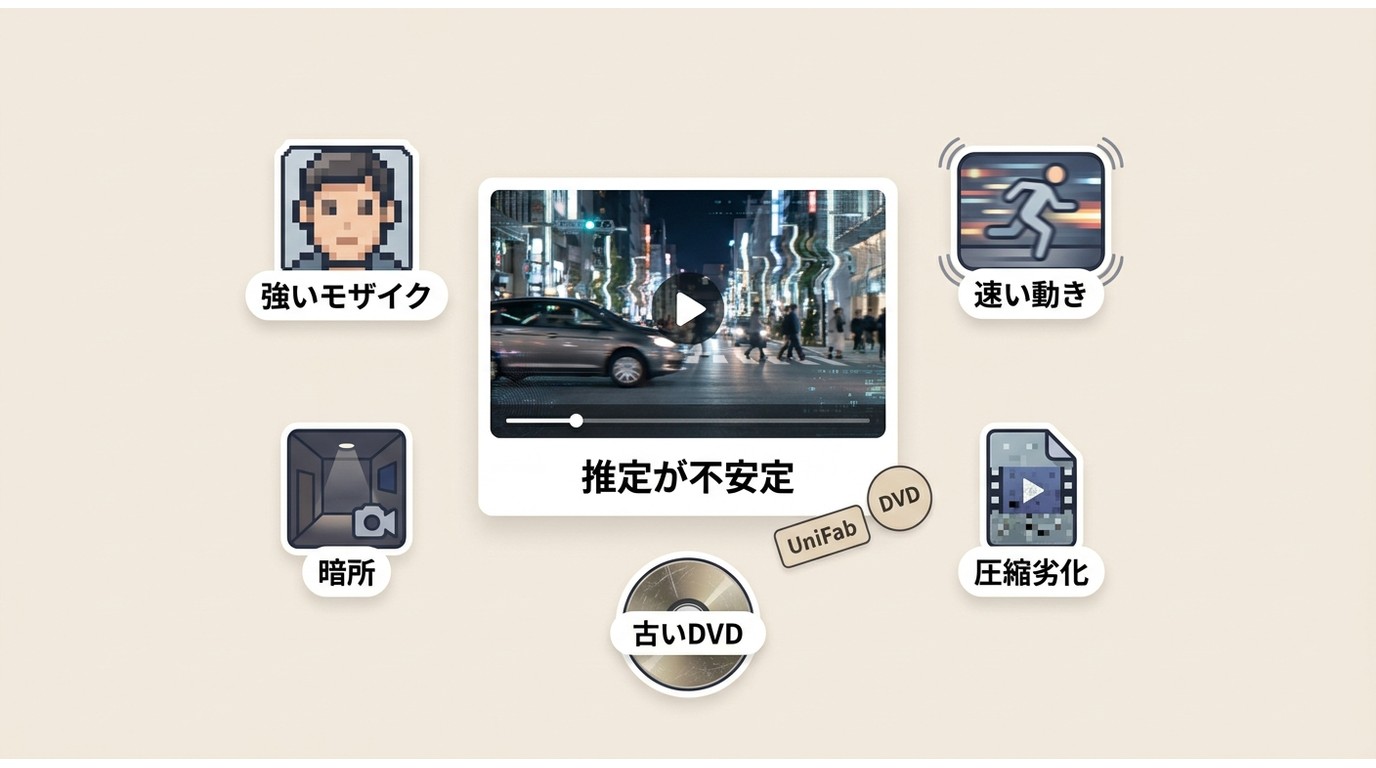
失敗の主因は、AIが参照できる情報の不足です。強い加工だけでなく、速い動き、暗所、手ブレ、強い圧縮、古いDVD素材でも推定が不安定になりやすくなります。
モザイクやぼかしが強すぎる
ブロックが大きい、ぼかしの範囲が広い、対象が小さいといった素材では、輪郭を判断する手がかりが減ります。動きの速さや暗さ、手ブレ、圧縮劣化が重なると、フレームごとの形がそろわず、不自然な模様が出やすくなります。
古いDVD素材は解像度の低さに加えて圧縮跡を含むことがあるため、まず短い区間を弱めの設定で処理し、輪郭が崩れない範囲を探すのが妥当です。
文字やナンバーは判読しにくい
字幕やナンバーは、一本の線や一画の違いで意味が変わります。AIが文字らしい形を生成しても、元の文字列と一致する保証はないため、本人確認、事故状況、証拠の判定には使えません。
自然な見た目と正確な復元は異なる
輪郭が滑らかになった映像は見やすくても、元の情報を正確に再現したとは限りません。編集上の品質判断では、見た目の改善と事実の確認を分け、生成された細部を断定材料にしないことがポイントです。
利用前に確認したい権利と安全性
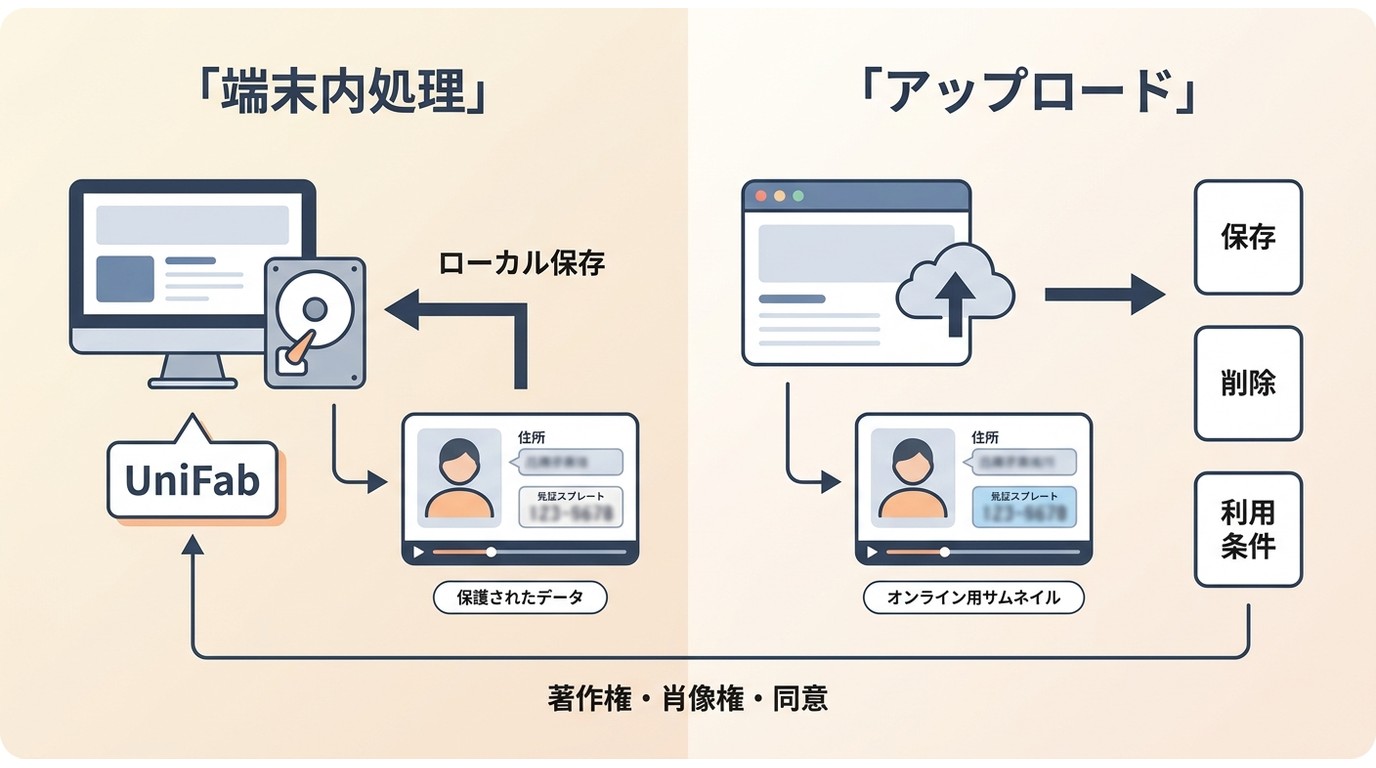
処理するのは、自分で撮影した素材か、権利者から明確な許可を得た素材に限ります。他人の顔、車のナンバー、住所などを本人の同意なく特定・公開しないでください。
著作権・肖像権・本人同意
市販映像や他者が公開した動画には著作権があり、顔や個人情報には肖像権とプライバシーが関わります。補正後の映像を共有する前に、加工と公開の両方について許可の範囲を確認します。
オンライン処理とデータの扱い
アップロード型のモザイク除去サイトでは、保存期間、削除方法、二次利用条件、運営者情報を確認します。顔や住所など機微な情報を含む素材は、端末内で処理できる方法を選ぶ方が管理しやすいでしょう。
UniFab高精細復元AIが向く場面
UniFab高精細復元AI は、低解像度や圧縮劣化を含む短い動画をPCで試し、モザイク感や粗い輪郭を整えたい人に向きます。
本ソフトは周囲の画素を基に細部を推定し、画面全体の見え方を補正します。一方、文字やナンバーを正確に読みたい人、スマホだけで完結したい人には向きません。短いクリップで変化と処理時間を確認してから、長い素材へ広げる判断が適しています。
UniFabで動画を補正する手順
操作はインストール、素材選択、設定、開始から書き出しまでの4段階です。最初は短い区間を使い、設定を強くしすぎないことが失敗を減らします。
ステップ1:ソフトをインストールする
- インストーラーを入手し、画面の案内に沿ってセットアップします。
- ソフトを起動し、動画を保存できる空き容量を確認します。
ステップ2:動画と機能を選ぶ
- 「すべての機能」から高精細復元の機能を選びます。
- 補正したい動画を読み込み、まず短い区間を対象にします。
ステップ3:設定を調整する
動画リストの設定アイコンを開き、出力解像度、AIモデル、補正の強さを素材に合わせて選びます。顔や字幕の輪郭が崩れやすい場合は、弱めの設定から始めます。この段階では処理を開始せず、設定内容だけを確定します。
ステップ4:プレビューして書き出す
- 右下の「開始」ボタンを一度押します。
- 進捗表示を確認し、処理が終わるまで待ちます。
- プレビューでモザイク感の変化、輪郭の揺れ、字幕の崩れを確認します。
- 問題がなければ保存先を選んで書き出します。違和感がある場合は設定を弱め、同じ短い区間を再処理します。
低解像度素材も補正したい場合
モザイク周辺だけでなく映像全体の解像感が不足している場合は、 UniFab動画高画質化AI で全体の輪郭や圧縮跡を整える考え方があります。現在の判断に必要なのは、素材に合うモデルと出力条件の違いです。
- ブロック状の劣化が中心なら、高精細復元の機能を先に試す。
- 古いDVDや低解像度素材で画面全体が粗いなら、動画全体の補正を試す。
- 処理時間は動画の長さ、出力解像度、AIモデル、GPUを含むPC環境で変わる。
素材によって変わる仕上がり
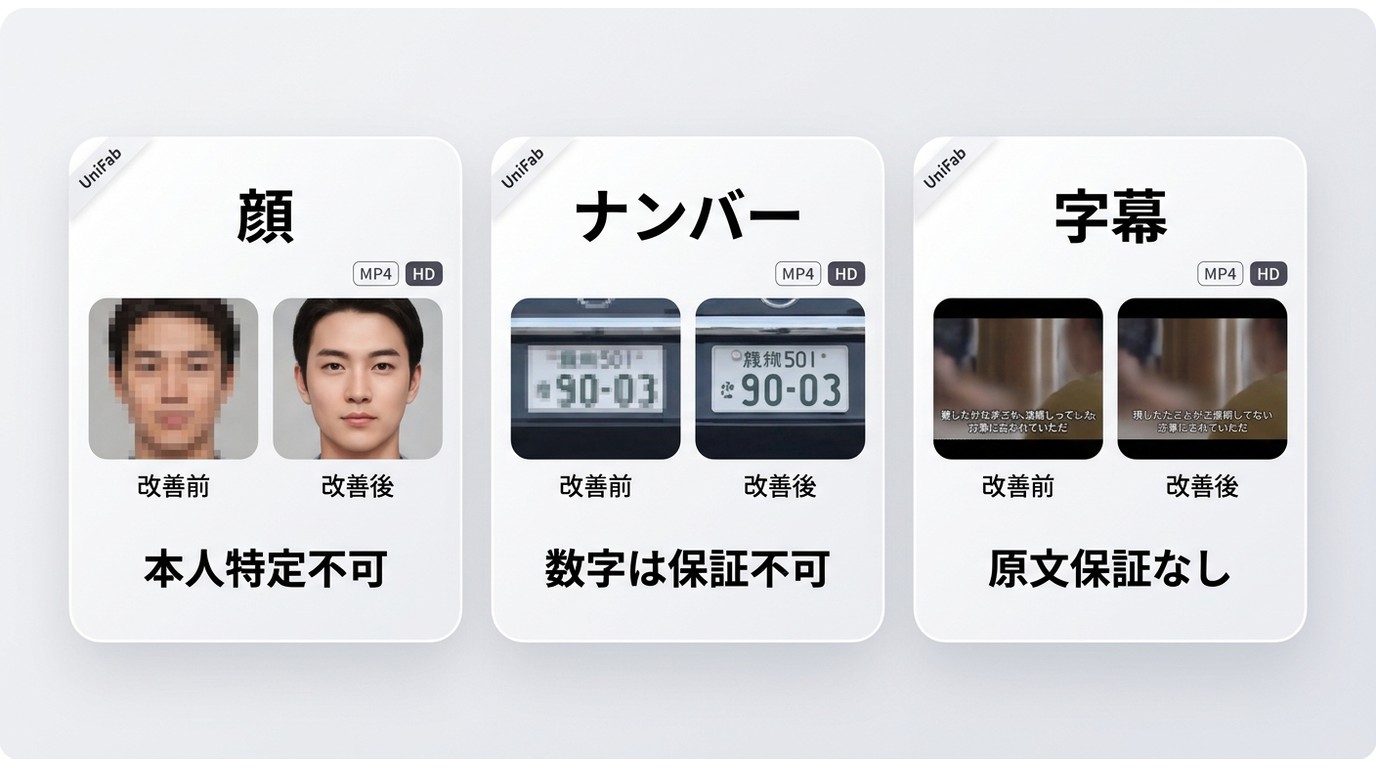
同じ設定でも、顔、ナンバー、字幕では改善できる範囲が異なります。素材条件、見た目の変化、判断できない事項、調整方法を分けて確認します。
顔は輪郭と動きに左右される
- 素材条件:顔が大きく写り、明るく、動きと手ブレが少ない場面ほど輪郭を参照しやすい。
- 改善できる範囲:肌のざらつきや輪郭の段差を抑え、画面上の違和感を軽くする。
- 判断できないこと:生成された目元や表情から、元の人物像や本人性を確定する。
- 調整の目安:短い区間で強度を下げ、必要なら先に圧縮ノイズを整える。
ナンバーは事実確認に使えない
- 素材条件:数字が小さい、暗い、動いている、強く圧縮されている映像では線の情報が不足する。
- 改善できる範囲:プレート周辺のブロック感や輪郭の粗さを目立ちにくくする。
- 判断できないこと:生成された数字を実在するナンバーとして扱い、事実関係を決める。
- 調整の目安:対象を狭い区間に絞り、弱い補正で輪郭の崩れを確認する。
字幕は文字として戻らないことがある
- 素材条件:細い文字、低解像度、古いDVD素材、強い圧縮では文字の一画が欠けやすい。
- 改善できる範囲:文字周辺のにじみやブロックを抑え、字幕領域を見やすくする。
- 判断できないこと:生成された形を元の字幕と同一の文字列として確定する。
- 調整の目安:ノイズを先に抑え、補正強度を一段ずつ変えて比較する。
処理後の見え方は、元動画の解像度、モザイクの強さ、動き、暗所、手ブレ、圧縮状態、設定によって変わります。輪郭や質感が不自然な場合は、強度を下げて短い区間を再処理してください。
UniFabが向く人・向かない人
選ぶ基準は、求める仕上がり、動画の長さ、PC環境です。製品名や機能数ではなく、自分の素材で変化と所要時間を確認できるかを優先します。
PCで短い素材を試したい人
このツールは、PC上で短い動画を試し、輪郭やブロック感の変化をプレビューしたい人に向きます。長い動画を最初から処理するより、代表的な場面を切り出して比較すると、設定の適否を判断しやすくなります。
処理時間とPC性能を確認する
処理が長時間止まって見える場合は、GPUアクセラレーション、動画の長さ、出力解像度、AIモデルの順に確認します。短いクリップで所要時間を測り、PCの空き容量と発熱も見ながら処理範囲を広げます。
購入前に仕上がりと操作性を確認する
購入前は、短いクリップを読み込み、設定の見つけやすさ、プレビューの違和感、書き出しまでの所要時間を確認します。文字やナンバーの正確な復元を求める場合や、PCを使えない場合は目的に合いません。
よくある質問
AIモザイク除去を試す前に迷いやすい点を、素材と目的の判断基準に絞って答えます。
AIでモザイクを元どおりにできますか?
元の画素をそのまま取り戻すことはできません。AIは周囲の画素や前後フレームから見た目を推定して補うため、自然に見えても本人確認や事実認定には使えません。
無料のオンラインサイトに個人動画をアップロードしても安全ですか?
顔、住所、ナンバーなどを含む動画は慎重に扱う必要があります。保存期間、削除方法、二次利用条件、運営者情報が明確でなければ、アップロードせず端末内で処理する方法を検討してください。
処理後の顔や輪郭が不自然なときはどうすればよいですか?
短い区間で補正強度を下げ、圧縮ノイズが強い素材は先にノイズを整えます。それでも輪郭が崩れる場合は、元情報が少なく改善幅が限られていると判断します。
AI処理に時間がかかるときは何を確認すればよいですか?
GPUアクセラレーション、動画の長さ、出力解像度、AIモデルを順に確認します。まず短いクリップでUniFabのモザイク除去に必要な時間を把握し、設定か処理範囲を調整します。
まとめ
動画のモザイク除去は、失われた元情報の完全復元ではなく、AIによる推定補完です。仕上がりはモザイクの強さ、動き、暗さ、圧縮、元の解像度で変わるため、短い区間を弱めの設定から試します。素材の権利とプライバシーを守ることも欠かせません。
PCで短い素材を補正したい場合は、 UniFabの無料体験 で仕上がりと所要時間を一度確認してから検討すると、目的とのずれを減らせます。
{{FREE_DOWNLOAD_LIMIT_1}}