モザイク破壊の操作方法・やり方は、権利を確認した素材を読み込み、短い区間でAI補完を試し、元動画と比較してから書き出す流れです。ただし、処理結果には周囲の色や形から推測された像が含まれます。
「AIは本当にモザイクの下を見ているのか」という疑問は、操作前に整理すべき前提です。編集者として重視するのは、自然に見えることと、元情報として正しいことを分ける姿勢です。設定を強くしても正解に近づくとは限りません。仕組み、方式選び、試行、書き出し、権利確認の順に見ていきます。
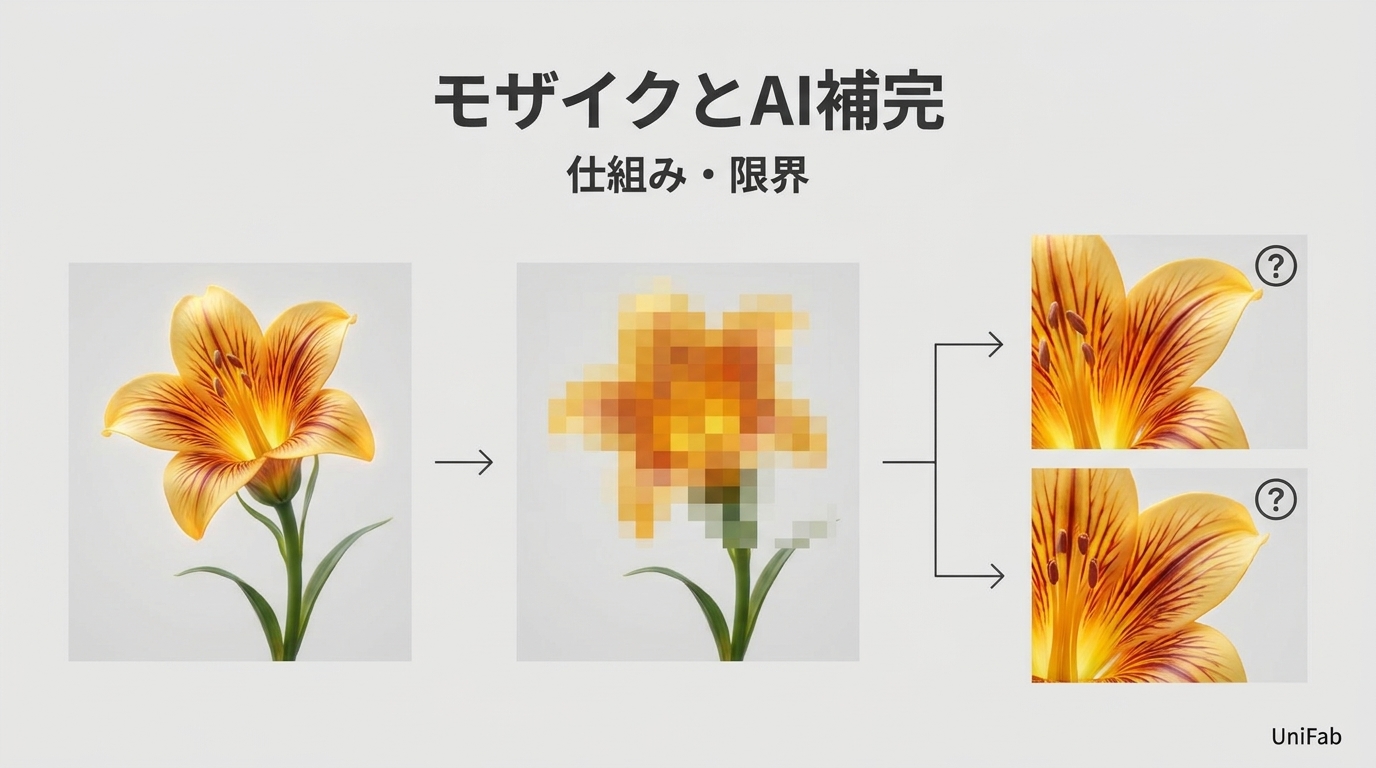
AIによるモザイク軽減は「元映像の復元」とは限らない
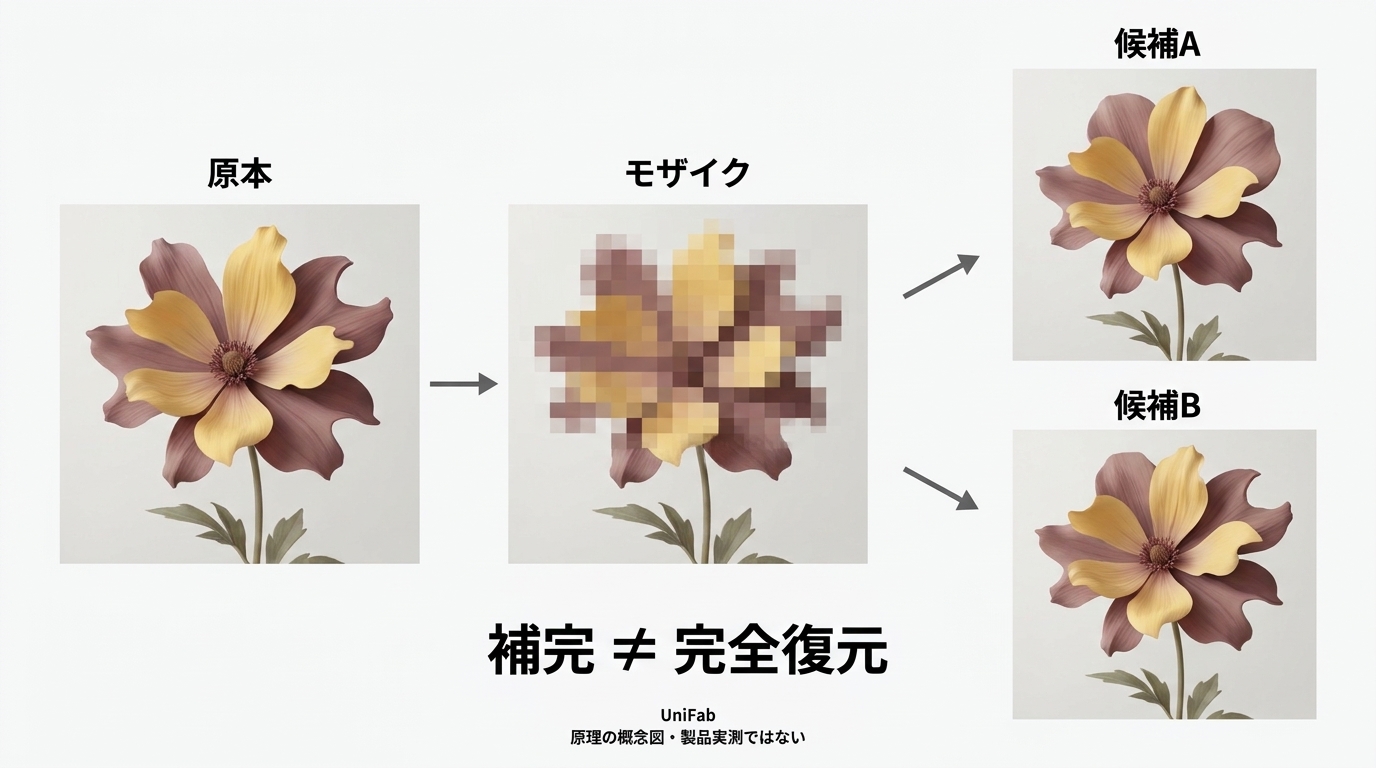
モザイク除去の仕組みは、失われた細部を周囲の色・形・前後フレームから推測して補うものです。AIモザイク除去は本物の復元ではなく、入力に残る手掛かりから自然に見える候補を生成する処理を含みます。
モザイク処理で失われる情報
細かな画素を大きな色のブロックへまとめると、加工後のファイルには元の細部が残りません。元データの正しさと、見やすさは分けて評価します。
Yahoo!知恵袋には、「AIのモザイク破壊って本当にモザイクを壊してモザイク下の内容が見れてるんですか?それともあくまでAIで作られた偽物なんでしょうか?」という質問があります。
AIが周囲の形や色から補う仕組み
ノイズ処理はざらつきを整え、補完は不足部分を推測します。動画では一枚の自然さだけでなく、前後の線や色のつながりも確認します。
結果を元データと見なせない場面
顔や文字は、わずかな違いで意味が変わります。補った像を人物確認や証拠判断へ使わず、真正性が必要なら未加工の原本を参照します。
PCソフト・オンライン・スマホアプリの違い
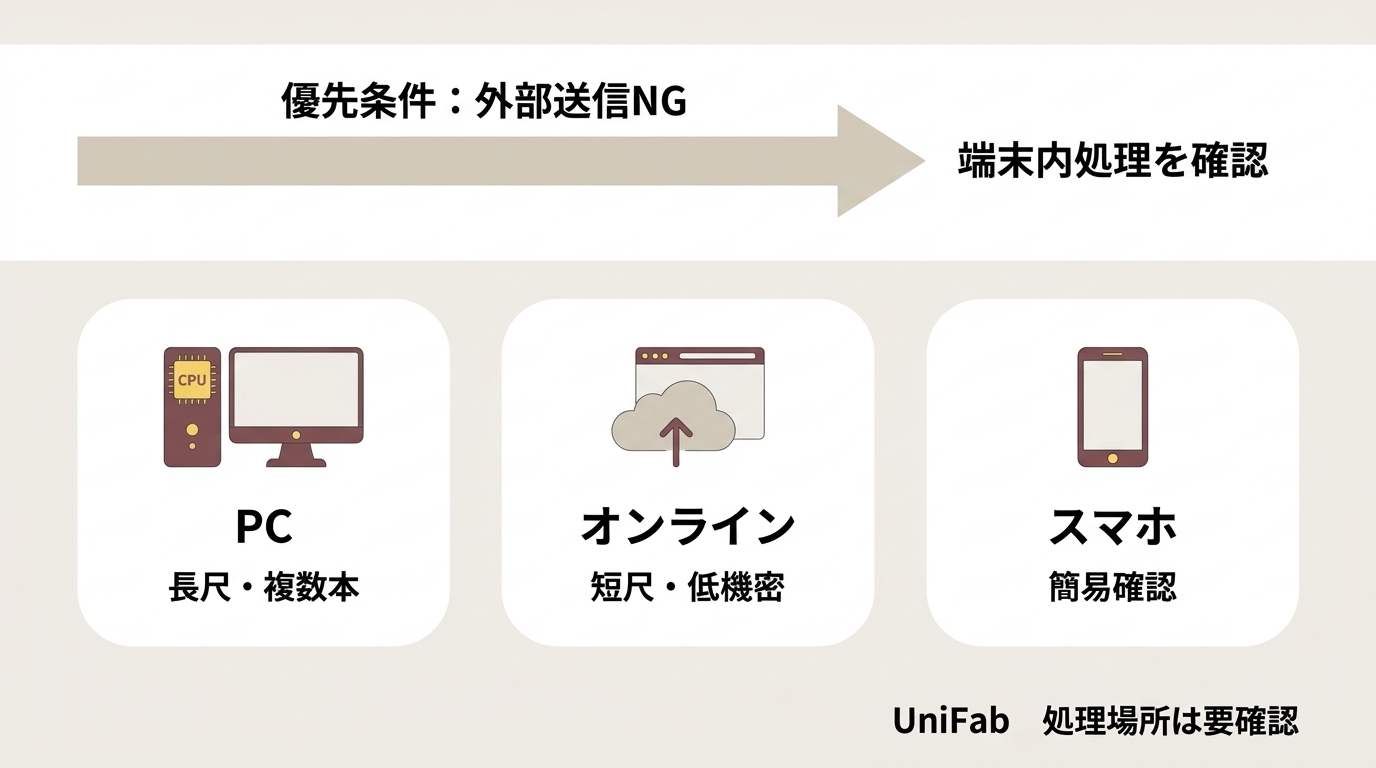
長尺と出力管理にはPC、短い低機密素材にはオンライン、簡易確認にはスマホが向きます。ただし、PC向けでも処理先がクラウドのソフトがあります。
| 方式 | 処理場所 | 向く素材 | 出力管理 |
|---|---|---|---|
| PCソフト | 端末内/クラウド | 長尺・複数本 | 細かな設定 |
| オンライン | クラウド | 短い低機密素材 | サービスごとに異なる |
| スマホアプリ | 端末内/クラウド | 静止画・短い動画 | 簡易設定中心 |
素材を外部へ送れないなら、端末内で処理する方式を選びます。
PCソフトが向いている素材
複数素材の形式をそろえる作業向けです。端末内で演算する場合はGPU(映像処理を担う演算装置)と空き容量も確認します。
オンラインサービスを使う前の確認点
個人情報を含む動画ではローカル処理を優先するのが妥当です。オンラインはインストールを避けたい短い素材に向き、通信時間も含めて考えます。
スマホアプリでできる範囲
Yahoo!知恵袋にも「モザイクがかかってる画像のモザイクを消すアプリとかありますかね…?」という質問があります。画像用の機能が、動画にも対応するとは限りません。
素材別の選択基準
方式名だけで精度を決めず、同じ短区間で結果と所要時間を比べてください。
素材を読み込んでから書き出すまでの基本操作
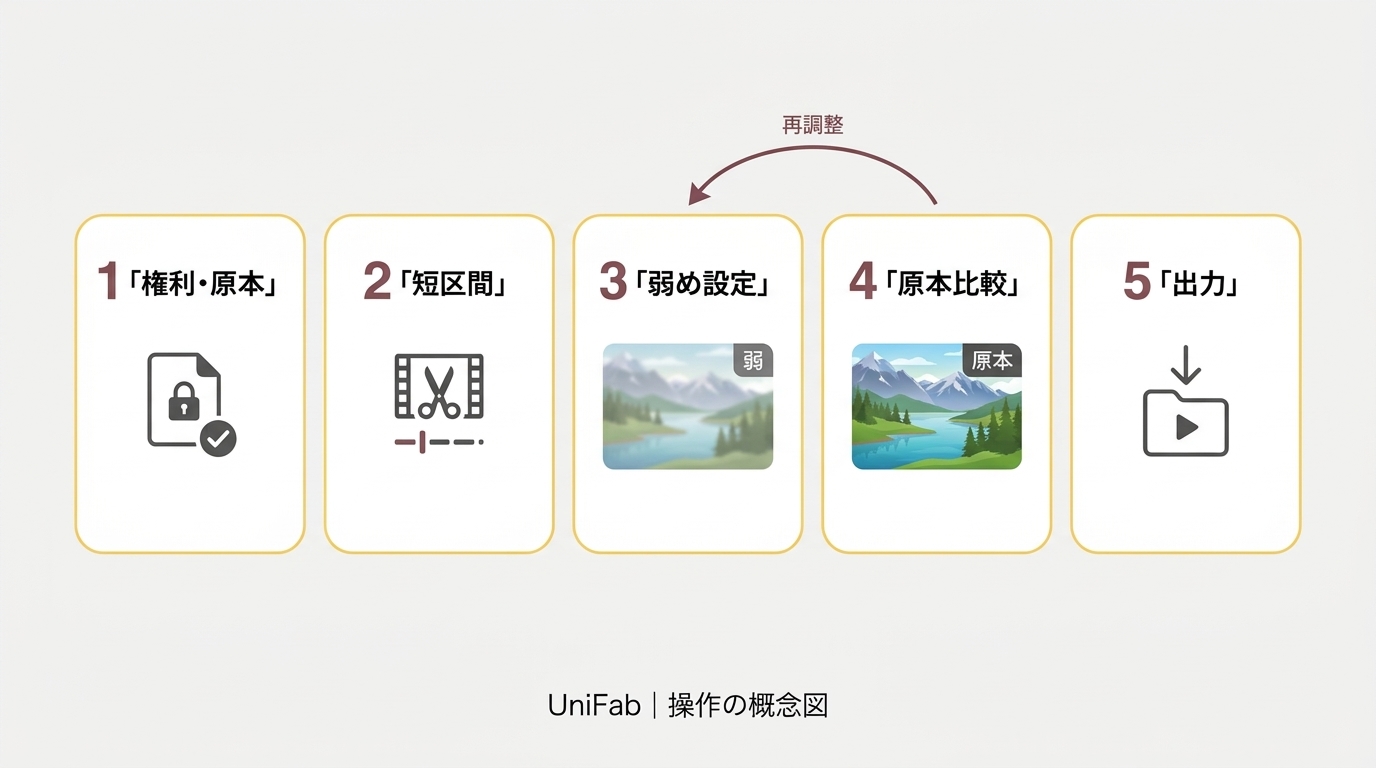
モザイク破壊と呼ばれる処理の操作方法・やり方は、次の5段階です。全編へ強い補正をかける前に短い区間を試すと、誤った補完を早く見つけられます。
- 素材の権利と元ファイルを確認する
- 短い代表区間を選ぶ
- 補完とノイズ処理を調整する
- 元動画と動きの中で比較する
- 用途に合う形式で書き出す
ここでは、編集許可のある低解像度の自主制作動画を扱う例を考えます。以下は操作を説明するための仮定です。機能名や調整項目は使用するソフトに合わせます。
1. 素材の権利と元ファイルを確認する
元ファイルは上書きせず、作業用コピーを読み込みます。解像度、縦横比、フレームレート、音声の有無を控えてください。SNS経由の再圧縮版より、撮影元に近いファイルを優先します。
2. 短い範囲を選んで試行する
顔、文字、速い動き、暗部を含む代表区間を選びます。簡単な場面だけでは失敗条件が分かりません。不自然なら全編へ進まず、区間または設定を変えます。
試行版には設定が分かる名前を付け、比較用に残します。例の自主制作動画でも、最もきれいな場面より、動きや細線のある区間が判断材料になります。
3. 補完の強さとノイズ処理を調整する
弱めから始め、ノイズ、輪郭、細部を一項目ずつ変えます。肌が平らになる、線が二重になる、背景模様が増える場合は強すぎます。失敗したら直前の設定へ戻し、原因となる項目だけを調整します。
4. 元動画と並べて確認する
同じ大きさと位置で、通常速度と低速の両方を比較します。対象の輪郭、文字、背景、ちらつき、音ズレを確認してください。一枚が鮮明でも、動画全体で揺れるなら採用しません。
Chiharuが重視するのは、改善を足す判断と同じくらい、処理を止める判断です。例の動画でも、線が揺れるなら設定を弱め、改善しなければ元の映像を残します。
5. 用途に合わせて書き出す
編集用は品質、共有用は互換性と容量を優先します。出力後は別のプレイヤーで冒頭、中間、末尾を再生します。開けない場合は形式、容量が大きい場合は圧縮、輪郭が崩れた場合は補完と再圧縮を見直します。
処理後の画質を守る4K書き出しと形式選び
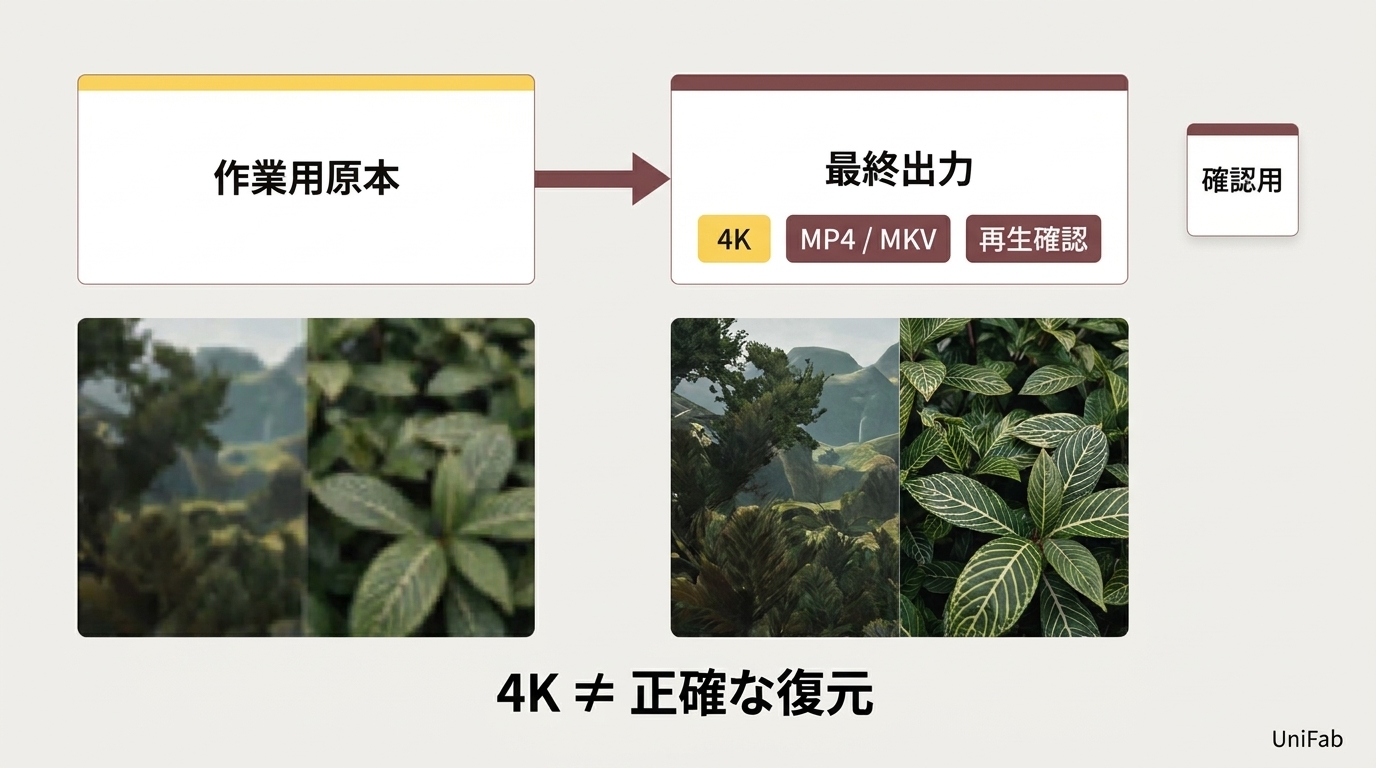
モザイク除去後の映像を高画質で保つには、元解像度、補完後の輪郭、圧縮設定、再生環境を一続きで確認します。モザイク除去後の4K出力は画素数を増やす設定であり、失われた細部の正解を保証しません。
元解像度と出力解像度を分けて考える
例の自主制作動画でも、再生先が4Kを必要としなければ、無理に拡大せず元の解像度を保ちます。大画面用に拡大するなら、同じ表示サイズで細い線と動きを比較します。
再圧縮を増やさない設定
出力解像度より、再圧縮を増やさない工程を優先します。確認用の試行版と最終版を分け、最終版は元に近い作業ファイルから書き出します。
ビットレート(1秒あたりのデータ量)を下げ過ぎると、動きの多い場面や細かな模様でブロック状の崩れが出やすくなります。最終版だけで崩れるなら、補完設定より圧縮設定を見直します。
MP4とMKVの使い分け
MP4はスマホ、テレビ、ブラウザなどの互換性を優先するときに選びやすい形式です。MKVは複数音声などを保持しやすい一方、再生機器の対応確認が必要です。形式は入れ物であり、画質は内部の圧縮方式やビットレートにも左右されます。
映像・音声・容量の最終確認
書き出し完了の表示だけで判断せず、実際に渡す機器で再生します。冒頭・中間・末尾の音ズレ、暗部の段差、シーク、縦横比、容量を確認してください。例の動画も、試行版では正常で最終版だけに問題があるかを切り分けます。
著作権・肖像権・プライバシーで確認すべきこと
モザイクを軽減する行為は、対象、目的、保存・共有・公開の方法で意味が変わります。「モザイク除去は違法か」は一律に決まらず、素材の権利、人物の同意、利用条件、地域の法令を分けて判断します。
自分で撮影・制作した素材かを確認する
自分で制作した映像、または編集の許可を得た素材を前提にします。ファイルを持っていても、出演者の肖像や第三者の著作物まで自由に扱えるとは限りません。例の自主制作動画でも、編集許可と公開許可は分けて確認します。
人物や個人情報を推測で補わない
顔、ナンバープレート、住所、名札は、本人の特定や誤認につながります。隠す目的で施された加工を無断で軽減しないでください。
保存・共有・公開で責任が変わる
技術的に処理できることと、公開してよいことは別です。利用規約と関係者の同意の範囲で扱い、個人用の確認結果を無断で再配布・販売しないでください。
オンライン処理ではデータの扱いも確認する
送信先の保存期間、削除方法、学習利用、共有リンクの範囲を確認します。ローカル方式でも共有フォルダーや自動同期先まで管理してください。
VideoRefiner AIで画質と出力を整えるときの確認点
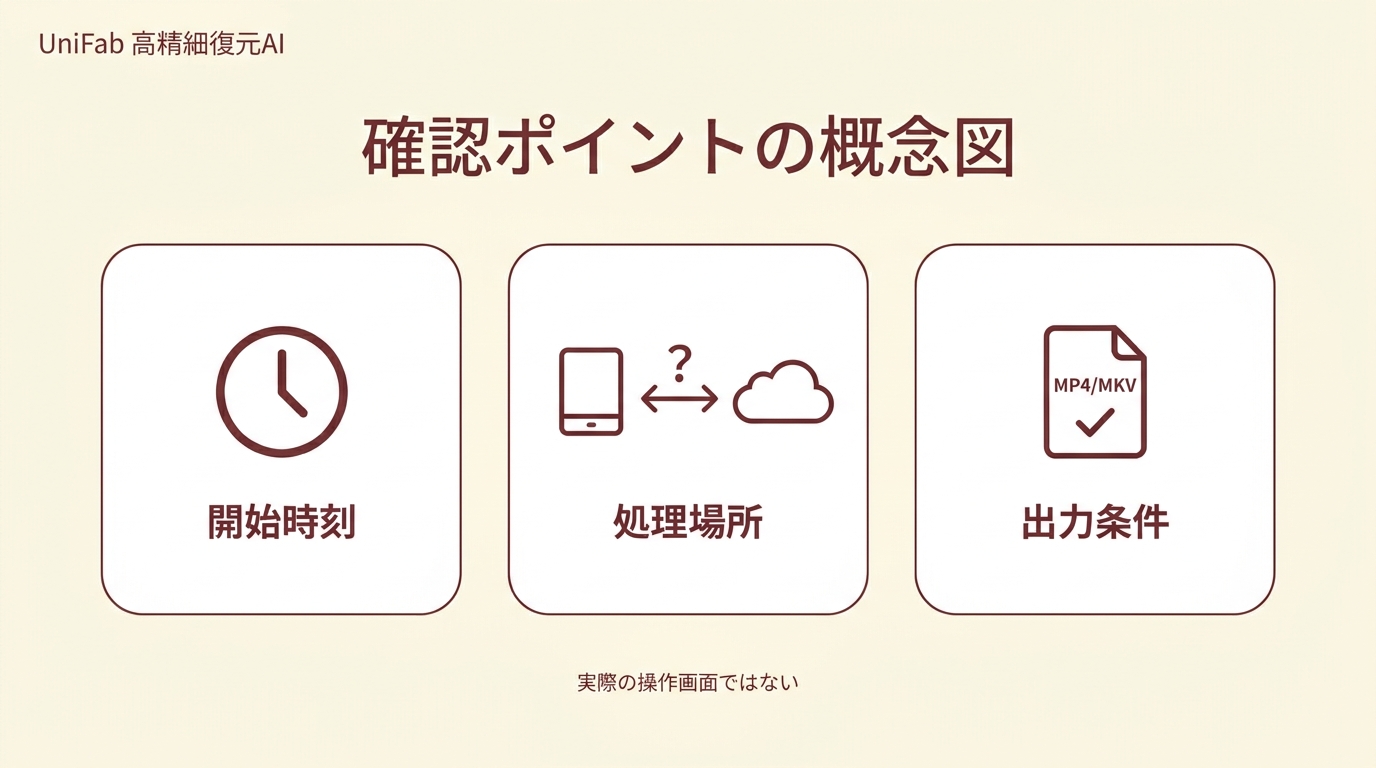
権利を持つ複数の動画を、再生先に合う出力条件へそろえたい場合に向いています。VideoRefiner AI-FabcloudはWindowsとmacOSに対応し、複数の動画を最大4KのMP4またはMKVへ書き出せます。
複数素材と最大4K出力を管理する流れ
この節では動画の画質整理と出力管理を扱い、前述の一般的な補完設定をそのまま当てはめません。
- VideoRefiner AI-Fabcloudに作業用コピーを読み込み、条件の近い素材をまとめます。
- 代表区間で出力を比較し、再生先に合う解像度と形式を選びます。
- 書き出した各ファイルを実際の再生機器で確認します。
本記事で扱うのはクラウド処理のFabcloud版です。機密素材では、処理モードと送信対象を確認してから利用します。試用は3回、各5分以内で、Start Time(開始時刻)の入力が必要です。
出力の鮮明さと推測部分の正しさは別なので、元動画との比較を工程に残します。 VideoRefiner AI-Fabcloudの製品ページ で利用方法を確認できます。
モザイク軽減に関するよくある質問
静止画と動画では、見るべき破綻が異なります。素材と処理先を切り分けると、設定を変えるべきか、扱う方式を変えるべきか判断しやすくなります。
静止画向けアプリで動画も処理できますか?
画像対応だけでは判断できません。動画の入出力と音声保持への対応を確認し、連続再生で輪郭の揺れを見ます。静止画だけの比較では、ちらつきを見落とします。
顔・ナンバープレート・字幕では結果が同じですか?
同じではありません。顔では目や髪の境界、番号や字幕では一文字ごとの変化が問題になります。確認箇所を対象に合わせて変えてください。
長尺動画や複数ファイルでは、PC性能のどこを確認すべきですか?
端末内処理なら対応OS、GPU、メモリ、空き容量を確認します。クラウド処理では通信と送信容量も確認対象です。長尺を始める前に代表区間で処理を完了できるか確かめます。
オンラインサービスへ個人映像をアップロードしても安全ですか?
個人映像では、ファイル名や背景、反射にも注意してください。保存方針や削除方法が分からない送信先には渡さず、外部送信の不要な方式を選びます。
まとめ
モザイク軽減は元映像の完全復元ではなく、残った情報から細部を推測する処理を含みます。権利を持つ素材を短い区間で試し、元動画との比較で顔・文字・動きの不自然さがないか確認してください。書き出しは再生先に合わせて解像度と形式を選び、4Kという表示だけで品質を判断しないことが大切です。
UniFab 動画翻訳 AI:プレミアム動画翻訳&吹き替え
UniFab 動画翻訳 AI - FabCloud
UniFab 動画翻訳 AI:プレミアム動画翻訳&吹き替え
UniFab 動画翻訳 AI - FabCloud