撮った動画にザラつきや「サーッ」という雑音が入っているのに、有料ソフトを買うほどの予算はかけたくない——本記事はそんな読者に向けて、無料の範囲で動画のノイズを除去する現実的な選び方をまとめます。まずノイズの種類と原因を音声・映像に分けて見分け、無料条件と対応OS・形式で候補を絞り、画質を落とさない設定のコツと使い方までを順に案内します。
動画ノイズの種類と原因(音声・映像)
ノイズとは、撮影・録画時に発生した不要な画質劣化や音声の雑音を指します。大きく「音声ノイズ」と「映像ノイズ」に分けて、原因ごとに見分けると対処法を選びやすくなります。
音声ノイズ(ホワイトノイズ・風切り音)
- ホワイトノイズ:全体に入る「サーッ/ザワザワ」とした高周波の雑音。マイクのゲイン過大やアナログ機材の熱雑音で発生しやすいです。
- 風切り音:カメラのマイクに直接風が当たることで生じる低周波ノイズ。屋外撮影で頻発します。
映像ノイズ(ザラつき・モスキート・ブロックノイズ)
- ザラつき(グレイン):暗所や高ISOの撮影で目立つ粒状ノイズ。
- モスキートノイズ:被写体と背景のつなぎ目に虫が飛ぶように現れるノイズ。色の変化が多いアニメーションでも発生しやすいです。
- ブロックノイズ:低ビットレートの圧縮や配信で四角いブロック状に崩れるノイズ。原因と個別の対処はブロックノイズの原因と除去方法で詳しく解説しています。
- ちらつき:シャッタースピードと蛍光灯など明滅光源の相性で映像が明暗を繰り返すノイズ。
ノイズが残ったままだと視聴体験を損ねるだけでなく、圧縮アルゴリズムが正常に働かず書き出し後にさらに画質が落ちる場合もあるため、書き出し前に処理しておくのが基本です。
目的別に選ぶ無料ノイズ除去ガイド
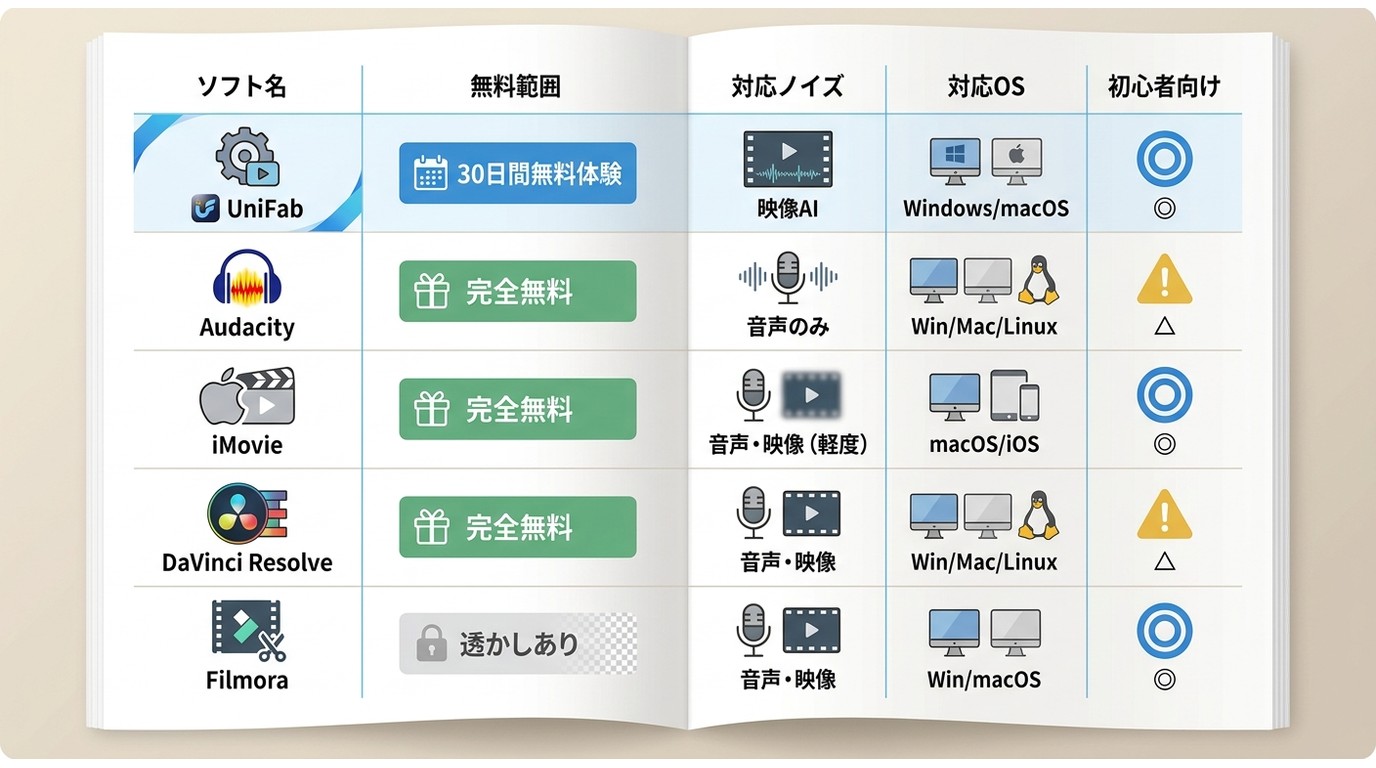
『無料』と一口に言っても、完全無料のもの、体験期間だけ無料のもの、書き出し時に透かしが入るものなど中身は様々です。まずは主要ソフトの無料条件と対応範囲を横並びに確認し、そのあとで自分の目的に近い1本に絞りましょう。
完全無料・無料体験・透かしの違い
| ソフト | 無料範囲 | 対応ノイズ | 対応OS | オンライン | MP4対応 | 初心者向け |
|---|---|---|---|---|---|---|
| UniFabノイズ除去AI | 30日間の無料体験 | 映像(AI) | Windows / macOS | クラウド処理対応 | 対応 | ◎ |
| Audacity | 完全無料 | 音声のみ | Windows / macOS / Linux | × | 音声抽出で対応 | △ |
| iMovie | 完全無料(Apple製品標準) | 音声・映像(軽度) | macOS / iOS / iPadOS | × | 対応 | ◎ |
| DaVinci Resolve | 完全無料(無料版) | 音声・映像(Chroma NR / Luma NR) | Windows / macOS / Linux | × | 対応 | △ |
| AviUtl | 完全無料 | 映像中心 | Windows | × | 対応(プラグイン) | △ |
| Filmora | 体験版は透かしあり | 音声・映像 | Windows / macOS | × | 対応 | ◎ |
※価格・提供条件は2026年7月時点。Filmoraなど他社製品の料金や無料範囲は公式サイトで最新情報を確認してください。
音声・映像・OS・対応形式でひと目比較
- 音声ノイズだけを消したい:完全無料のAudacityが最短。MP4の場合は音声トラックを抽出してから処理し、動画に戻します。
- 映像ノイズをAIでまとめて処理したい:UniFabノイズ除去AI(Windows / macOS、クラウド処理も可)。
- Mac・iPhone・iPadで手軽に:iMovieで軽度なノイズなら追加費用なしで対応可能。
- 無料で高機能・時間をかけて追い込みたい:DaVinci Resolve(Chroma NR / Luma NRを分けて調整)やAviUtl。
無料で使えるノイズ除去ソフト(音声・映像・OS別)
1. UniFabノイズ除去AI(映像ノイズとAI処理向け)
UniFabノイズ除去AI は、DVDFab社が提供するAI技術ベースの映像ノイズ除去ソフトです。PC上のローカル処理と、ローカルGPUが不要なクラウド処理の両方に対応し、髪や文字、背景の質感をできるだけ残しながら、暗所・高ISO撮影、古い録画、VHS/DVD、SNSで圧縮された動画などのノイズを原因別に処理できます。クロップやトリミングなど基本的な動画編集機能も備えます。
こんな人に向いています:Windows / Macでまとめて映像ノイズを処理したい人。
【基本情報】
| 対応OS | Windows、macOS |
|---|---|
| 価格 | 無料利用可能(30日間)、14490円(永久版) |
| 多言語対応 | 日本語を含む複数言語に対応 |
| メリット |
|
| デメリット | 同時に処理できるのは1本のみ |
【効果一覧】
UniFab ノイズ除去 AI:30日間無料体験可能
AIによって動画のノイズを一瞬で除去
ノイズ除去の同時動画品質向上を実現
他社の製品より2倍速い速度で処理完成
全シリーズ機能は30日間無料体験可能
UniFab ノイズ除去 AI
UniFab ノイズ除去 AI:30日間無料体験可能
AIによって動画のノイズを一瞬で除去
ノイズ除去の同時動画品質向上を実現
他社の製品より2倍速い速度で処理完成
全シリーズ機能は30日間無料体験可能
UniFab ノイズ除去 AI for Mac
TIPS: UniFabはノイズ除去機能のほか、動画高画質化、HDR変換、手振れ補正などの機能もあります。詳細はUniFabオールインワンをご参照ください。
2. Audacity
Audacity(オーダシティ)は無料のオープンソース音声編集ソフトです。マルチトラック編集・ノイズ低減・ピッチ修正などプロ級の機能が無料で使え、Windows/Mac/Linuxに対応します。動画から音声だけを処理したい場合は、動画編集ソフトや変換ツールでMP4から音声トラックを書き出し、Audacityの「ノイズの低減」でホワイトノイズや環境音を落としてから、元の動画に音声を戻す流れが定番です。
こんな人に向いています:音声ノイズだけを完全無料で丁寧に処理したい人。
【基本情報】
| 対応OS | Windows、macOS、Linux |
|---|---|
| 価格 | 完全無料 |
| 多言語対応 | 日本語を含む複数言語に対応 |
| メリット |
|
| デメリット |
|
3. iMovie(Mac・iPhone標準の無料アプリ)
iMovie はApple社が提供する無料の動画編集アプリで、Mac・iPhone・iPadで利用できます。トリミングやテキスト・BGMの追加、共有といった基本機能に加え、音声・映像のノイズもある程度は軽減できます。
こんな人に向いています:Appleデバイスで手早く、追加費用なしに軽度のノイズを整えたい人。
【基本情報】
| 対応OS | macOS |
|---|---|
| 価格 | 完全無料 |
| 多言語対応 | 日本語を含む複数言語に対応 |
| メリット |
|
| デメリット |
|
4. DaVinci Resolve・AviUtl(無料で高機能・上級者向け)
DaVinci Resolve はBlackmagic Designが提供する動画編集ソフトで、無料版でもChroma NR(色ノイズ)とLuma NR(輝度ノイズ)を分けて調整できる高機能ノイズリダクションを備えます。強力な代わりに、初心者にはUIと用語のハードルが高めです。AviUtl はWindows向けの完全無料の定番動画編集ソフトで、動作が軽くプラグインで映像ノイズ処理も追加できますが、こちらも設定に慣れが必要です。
こんな人に向いています:無料でも品質を追い込みたい・時間をかけて設定を学べる人。
5. Filmora(初心者向け・体験版は透かしあり)
Filmora はWondershare社が開発した初心者〜中級者向けの直感的な編集ソフトです。ドラッグ&ドロップで動画を作成でき、1000種類以上のエフェクト/トランジション、AI機能(自動カット/字幕生成)、SNS向け縦動画テンプレートなどを備えます。無料版は書き出し時にウォーターマークが入る点に注意してください(2026年7月時点)。
こんな人に向いています:SNS動画を素早く整えたい初心者。
【基本情報】
| 対応OS | Windows、macOS |
|---|---|
| 価格 | 8,980円 (税込み)、無料利用可能(制限あり、ウォーターマークあり)※2026年7月時点 |
| 多言語対応 | 日本語を含む複数言語に対応 |
| メリット |
|
| デメリット |
|
本格的な有料ソフトとしてはAdobe Premiere Proなどもありますが、月額制で『無料』の意図とはずれるため、本記事の比較対象からは外しています。
画質を落とさずノイズを除去するコツ
強度・プレビュー・書き出し設定の目安
- ノイズ除去の強度は最弱から少しずつ上げる。強度を上げすぎると顔や文字がぼやけたり、質感が油絵のようにのっぺりします。
- タイムライン上のプレビューだけでなく、書き出し後にフルスクリーンで実画質を確認する。プレビュー画質と実際の書き出し結果はずれることがあります。
- 書き出しビットレートは元素材と同等かやや高めに設定する。低ビットレートで書き出すとせっかく消したノイズの代わりにブロックノイズが乗ることがあります。
音声と映像を分ける・処理順の考え方
- 音声ノイズ低減を強くかけすぎると会話の音まで小さく、こもった印象になります。映像側のノイズ除去とは別に、音声トラックを切り出して個別に調整するのが安全です。
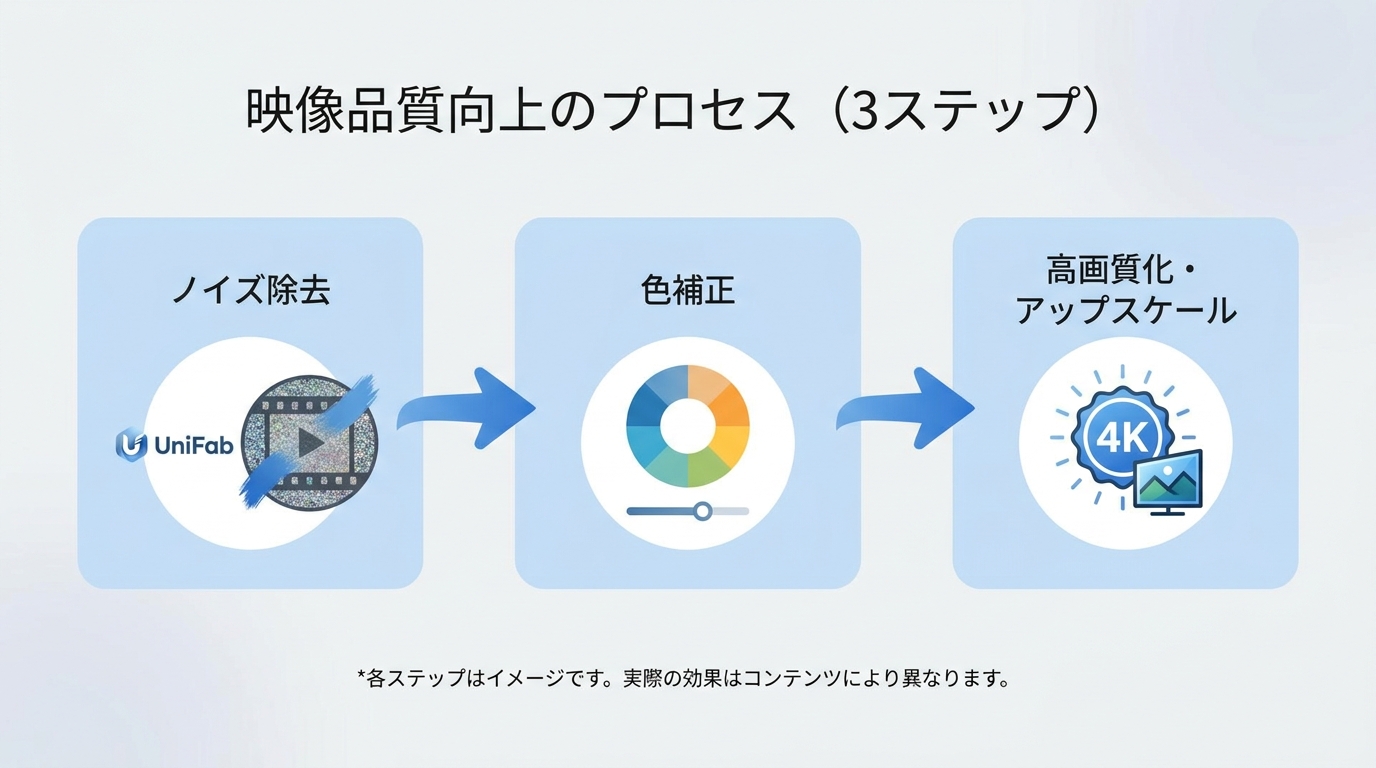
- 処理順は『ノイズ除去 → 色補正 → 高画質化・アップスケール』の順が扱いやすく、UniFabオールインワンでも同じ順で一連の処理ができます。
スマホ・オンラインで無料除去するときの注意点
iPhone・iPadは標準のiMovieで軽度のノイズを整えられますが、AI強度の細かい調整には向きません。Androidは端末内蔵の編集アプリでもある程度対応できるものの、書き出し形式や解像度に制限があることが多いです。ブラウザ完結型のオンラインツールは、MP4を直接アップロードするだけで手軽に試せる反面、無料プランでは動画尺・ファイル容量の上限や、書き出し時のウォーターマーク、対応形式の制限がある点に注意してください。オンラインの動画ノイズ除去サイトを横断的に比較したい場合は、専用の比較ページを参考にすると効率的です。腰を据えて処理したいときはPCソフト(UniFab/Audacity/DaVinci Resolveなど)に切り替えるのが確実です。
UniFabノイズ除去AIの使い方
STEP1:ソフトをダウンロード
まず、UniFabノイズ除去AIを無料ダウンロードして、パソコンにインストールしてください。
STEP2:「ノイズ除去」機能を選択
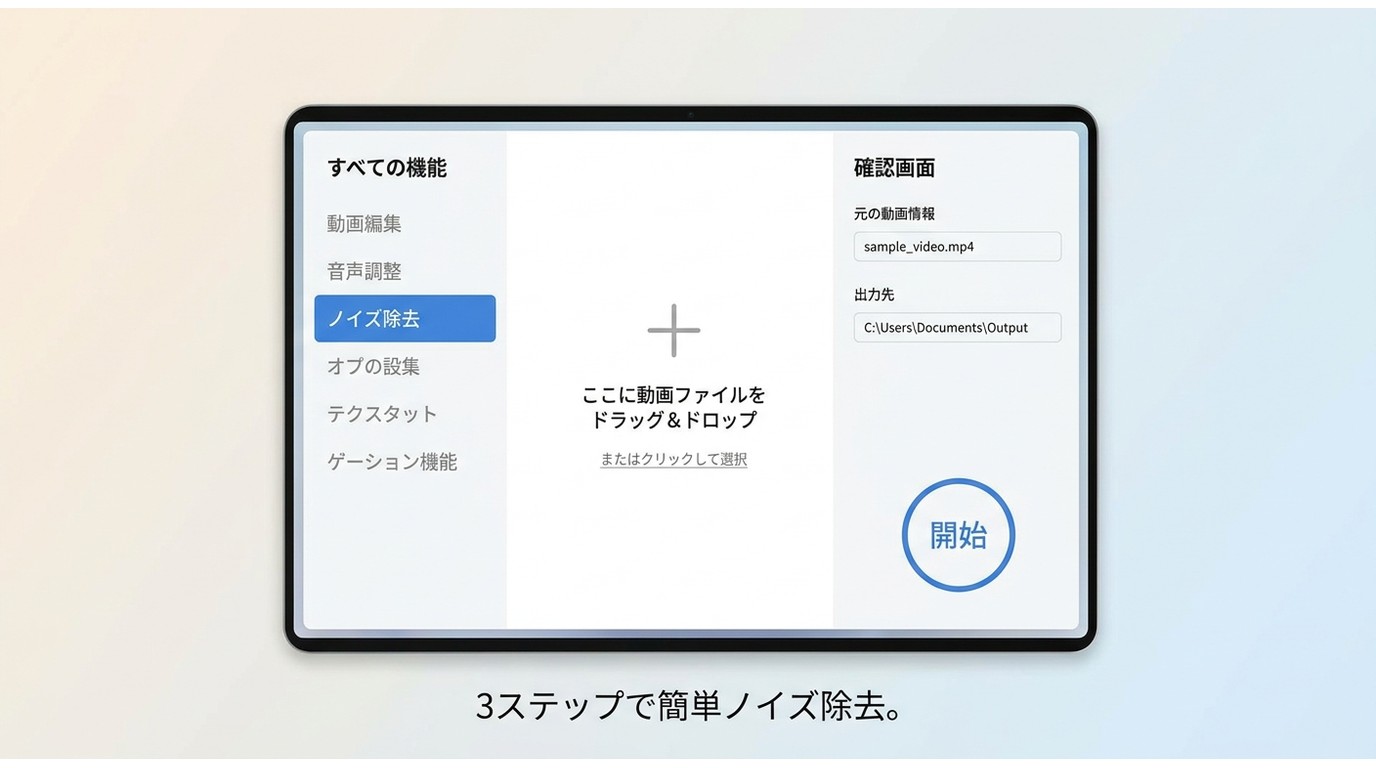
インストール完了したら、ソフトを起動してメイン画面に入りましょう。メイン画面の左側には「すべての機能」があります。ここで「ノイズ除去」をクリックしてください。
STEP3:動画ファイルを選択
そして、次の画面の真ん中の「+」をクリックして、ソース動画をいれましょう。
STEP4:ノイズ除去を開始
ソース動画をいれたらこのような画面になります。情報を確認したあと、保存先をチェックして、「開始」をクリックするだけで作業が始めます。
しばらく待つと、UniFabノイズ除去AIが自動的に動画を操作完了します。(動画の容量によって時間がかかるかもしれません。)
よくある質問(FAQ)
Q1. 動画のノイズを無料で除去できるアプリはありますか?
iPhone・iPadは標準のiMovie、Androidや外出先ではブラウザ完結型のオンラインツールが手軽です。ただし無料プランには透かし、動画尺・ファイル容量の上限、対応形式の制限があることが多いため、腰を据えて処理したい場合はPCでUniFabやAudacityを使うのが確実です。
Q2. MP4動画の音声ノイズだけを無料で消すことはできますか?
はい。MP4から音声トラックを書き出し、Audacityの「ノイズの低減」でホワイトノイズや環境音を落としてから、元の動画に音声を戻す流れが定番です。音声も映像もまとめて処理したい場合はUniFabノイズ除去AIが便利です。
Q3. 風切り音やホワイトノイズはどのソフトで消せますか?
どちらもAudacityやUniFabで対応できます。ホワイトノイズは高周波成分を中心に低減、風切り音は低周波(ハイパスフィルタ)でカットするなど、効きやすい調整が違う点だけ意識してください。
Q4. ノイズ除去の処理時間はどれくらいかかりますか?
GPU搭載PCなら10分の映像で数分〜10分程度が目安です。GPU非搭載や4K以上の高解像度では長くなるため、その場合はクラウド処理に対応したツールを使うのも選択肢です。
まとめ
動画のノイズは、音声か映像か、使う端末は何か、無料条件をどこまで許容できるかで最適な1本が変わります。音声だけならAudacity、Appleデバイスで軽く整えるならiMovie、無料で追い込みたいならDaVinci ResolveやAviUtl、Windows / MacでAIを使い映像ノイズをまとめて処理したいならUniFabノイズ除去AIが向いています。UniFabは30日間の無料体験があるので、まずは対応形式と仕上がりを確認したうえで検討してみてください。
UniFab ノイズ除去 AI:30日間無料体験可能
AIによって動画のノイズを一瞬で除去
ノイズ除去の同時動画品質向上を実現
他社の製品より2倍速い速度で処理完成
全シリーズ機能は30日間無料体験可能
UniFab ノイズ除去 AI
UniFab ノイズ除去 AI:30日間無料体験可能
AIによって動画のノイズを一瞬で除去
ノイズ除去の同時動画品質向上を実現
他社の製品より2倍速い速度で処理完成
全シリーズ機能は30日間無料体験可能
UniFab ノイズ除去 AI for Mac