HDR動画が白飛びして見えるときは、撮影時の露出オーバーと、HDR素材をSDR環境で扱った際の色管理のずれを分けて確認します。前者は撮影データ、後者は表示や書き出しの経路を調べる問題です。
先に原因を切り分け、その後で視聴先に合わせてSDRかHDRの出力を選ぶのが近道です。
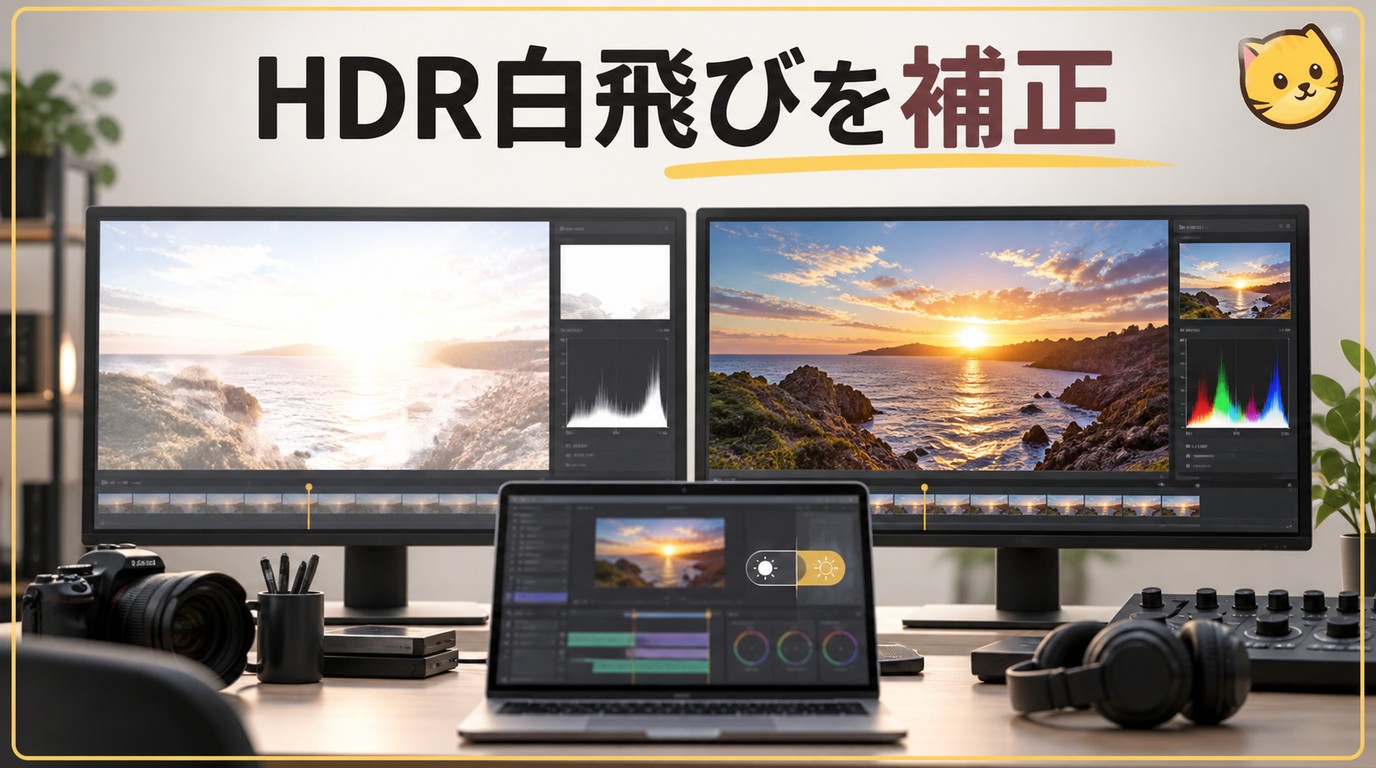
HDR動画が白飛びする原因と見分け方
同じファイルを複数の環境で比べると、素材の露出問題か、HDRとSDRの色管理問題かを切り分けられます。
編集作業では、補正を始める前に明るい部分の階調が残っているかを先に見ます。ここを飛ばすと、表示設定の問題に露出補正を重ね、かえって暗部まで崩しやすくなります。
撮影時の露出オーバーを確認する
HDR対応端末と別の再生ソフトで同じ動画を開き、空や照明などの明るい部分を見比べます。どの環境でも模様や輪郭がなく、明るさを下げても階調が現れないなら、撮影時の露出オーバーが主因です。
一般的な HDRとSDRの違い を押さえておくと、素材そのものの問題と表示経路の問題を混同しにくくなります。
HDRとSDRの色管理を確認する
端末や再生ソフトを替えると白っぽさが変わる場合は、ファイル内の階調ではなく、色空間やトーンマッピングの扱いを疑います。HDR対応ディスプレイでも、再生ソフトやOS側のHDR設定が一致しなければ、本来の明暗や色で表示されません。
色管理の不一致で隠れている階調は、適切な表示や変換で確認できます。診断結果に合わせ、残っている階調を整えるか、周囲との明るさの差を抑えるかを選びます。
PC・YouTube・LINE・CapCut別に切り分ける
YouTubeの白飛びやCapCutの白飛びは、サービス名だけで原因を決めず、どの段階で見え方が変わったかを確認します。
| 発生場所 | 最初に比べるもの | 次の確認 |
|---|---|---|
| PC再生 | 別の再生ソフト | OSと画面のHDR設定 |
| YouTube | 投稿前の元ファイル | 処理後の画質と視聴環境 |
| LINE | 送信前と受信後 | 圧縮後の色と明部 |
| CapCut | 編集画面と書き出し後 | HDR・SDRの出力設定 |
Instagramを含むSNSでも、撮影、編集タイムライン、書き出し、サービス側の処理、視聴端末とブラウザーの順に追うと、変更すべき場所が見えます。
トーンマッピングで確認するポイント
トーンマッピングは、HDRの広い明暗を表示先の範囲へ収める処理です。白飛び対策では、明部だけでなく暗部と色の変化も同時に確認します。
見た目の明るさだけで補正量を決めるより、空の階調、影のつぶれ、肌や壁の色を順に見るほうが、過補正を避けやすいと考えられます。
明部・暗部・色の変化を確認する
- 明部:雲、照明、白い服の模様が残っているか
- 暗部:影を持ち上げたときに黒が灰色へ浮いていないか
- 色:肌色や中立な灰色に不自然な色かぶりがないか
Rec.709とRec.2100 HLGを使い分ける
SDR向けの配布にはRec.709、HDRを維持する出力にはRec.2100 HLG(HDRの色と明るさを伝える規格)を使います。入力素材とタイムライン、書き出し先の色空間がそろっているかを確認してください。
Premiere Proで白飛びする場合も、素材だけを暗くする前に、クリップとシーケンスの色空間を見直すのが先です。
SDR MP4とHDR MP4の書き出し設定
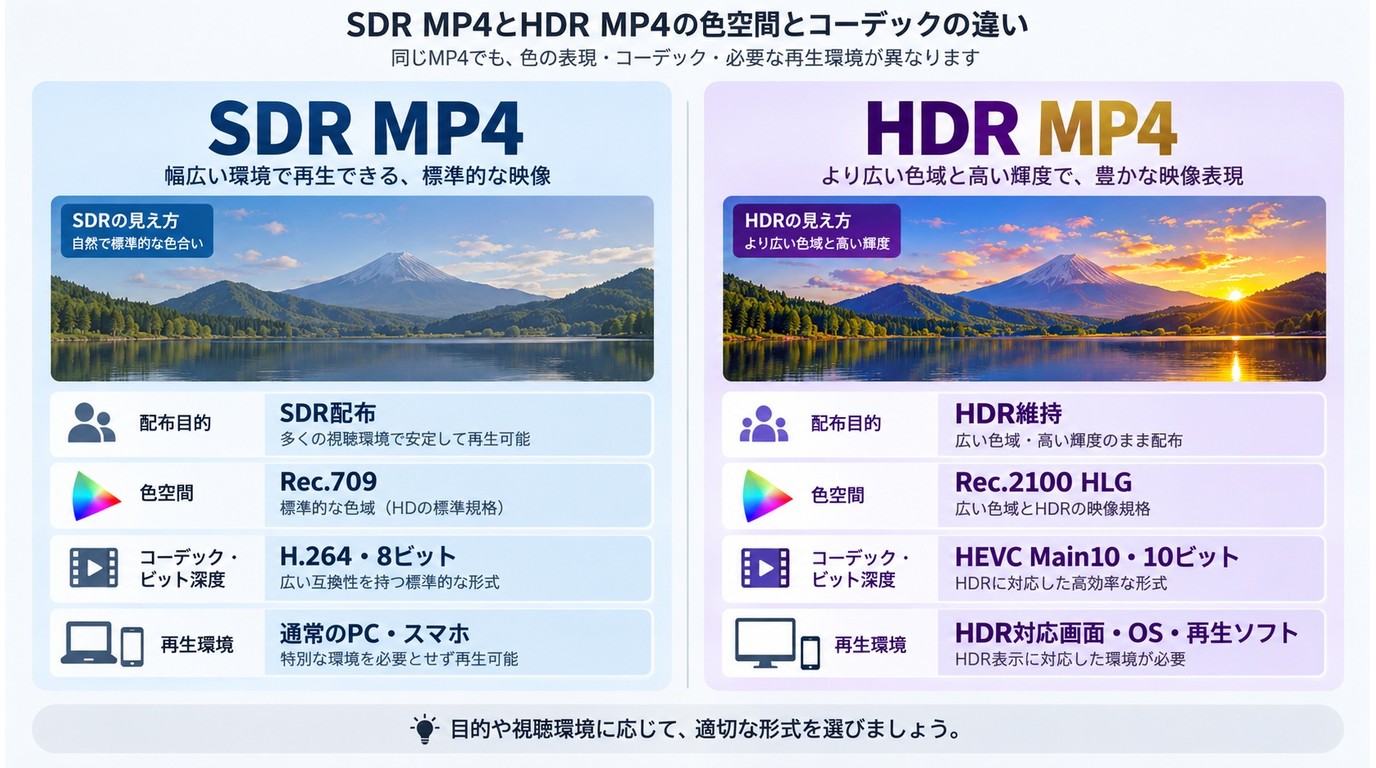
MP4はファイルの入れ物なので、拡張子だけではHDR MP4の再生互換性を判断できません。納品先を先に決め、色空間、コーデック、ビット深度をそろえます。
幅広い端末へ配るならSDR、HDR対応環境で明暗を維持するならHDRを選ぶ、という順序で決めると設定がぶれません。
| 用途 | 色空間 | コーデック・深度 | 再生環境 | 確認点 |
|---|---|---|---|---|
| SDR配布 | Rec.709 | H.264・8ビット | 対応範囲が広い | HDR指定を残さない |
| HDR維持 | Rec.2100 HLG | HEVC Main10・10ビット | HDR対応が必要 | 画面と再生ソフト |
SDR配布はRec.709を選ぶ
通常のPC画面、社内共有、SDR前提の編集工程へ渡すなら、タイムラインと書き出しをRec.709へ合わせます。Premiere Proでは、素材の色空間を確認してからRec.709への上書き、自動トーンマッピング、SDR最適化を使い分けます。
- Rec.709上書き: HDR素材をSDRタイムラインとして扱う入口をそろえる
- 自動トーンマッピング: HDRの明暗をSDR範囲へ収めながら編集を続ける
- SDR最適化:最終出力をSDRに決めた段階で明部と色を整える
HDR維持はHEVC Main10を確認する
HDRのまま書き出す場合は、HEVC Main10(10ビットHDR向けの符号化設定)とRec.2100 HLGを確認します。HDR MP4を再生する画面だけでなく、OS、再生ソフト、接続先もHDRに対応している必要があります。
編集後も色調整を続けるならPremiere Proが向いています。単純な形式変換だけなら、設定項目と作業量が目的に見合うかを比べるのが実務的です。
用途別に選ぶ白飛び対策ソフト
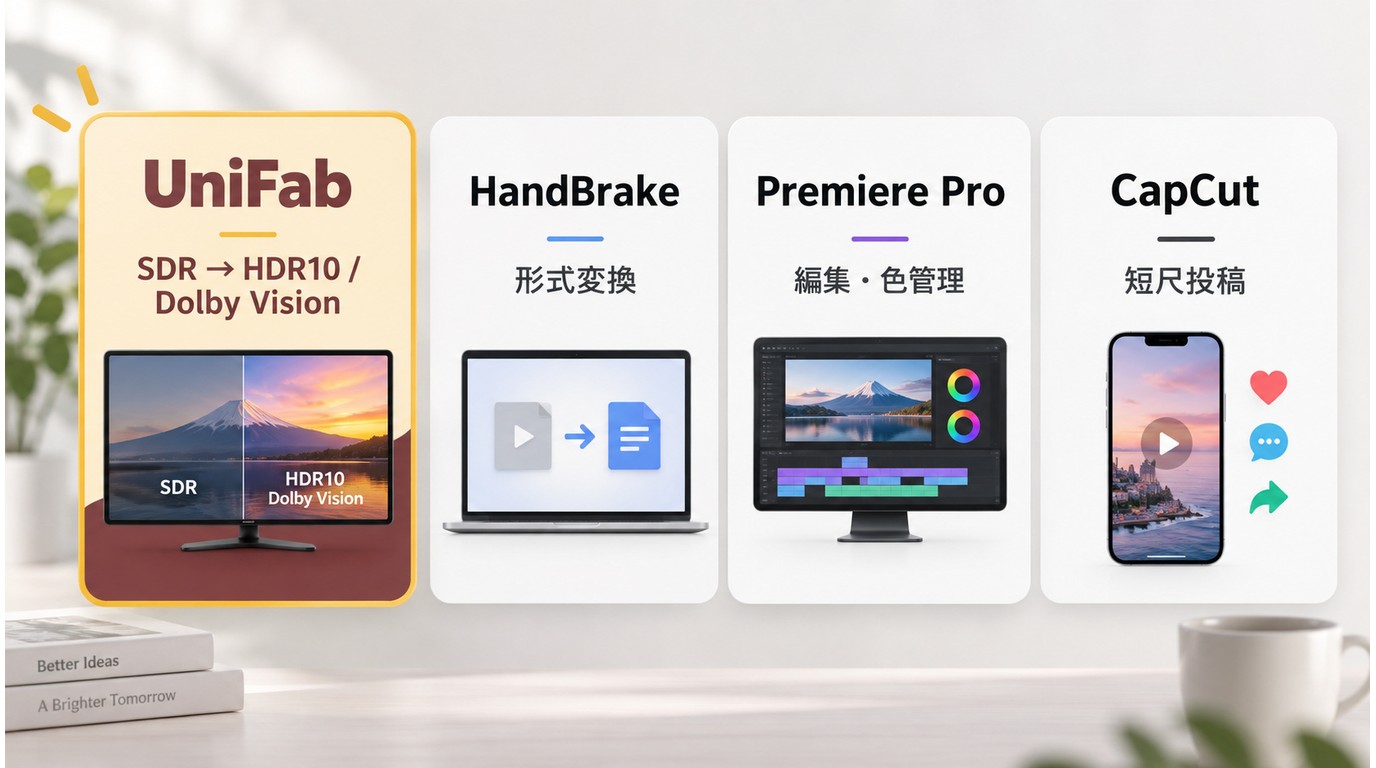
白飛び対策ソフトは、HDR素材をSDRへ整えるのか、編集を続けるのか、SDR素材をHDR化するのかで選択が変わります。
HandBrake(ハンドブレイク)
HandBrakeは無料のオープンソース変換ソフトです。エンコードや色関連の設定を自分で管理し、費用をかけずに変換したい人に向いています。
Premiere Pro(プレミアプロ)
Premiere Proは、Rec.709上書き、自動トーンマッピング、SDR最適化を編集工程の中で選べます。色補正、カット、音声調整まで同じプロジェクトで続けたい人に向いています。
CapCut PC版(キャップカット)
CapCut PC版は基本機能を無料で利用でき、短い動画の編集と投稿用書き出しをまとめやすいソフトです。書き出し後だけ色が変わる場合は、編集画面の見た目ではなく、保存したファイルのHDR・SDR情報を確認します。
機能と向いている用途の比較表
提供状況は2026年9月時点です。HDR素材の編集を続ける人と、形式変換だけで済ませたい人では適したソフトが異なります。
| ソフト | 主な用途 | HDR→SDR | 費用 | 向いている人 |
|---|---|---|---|---|
| UniFab HDR Upconverter AI | SDR→HDR10・Dolby Vision | SDR→HDR用 | 年間・終身ライセンス | SDR素材をHDR化したい人 |
| HandBrake | 形式変換 | 設定で対応 | 無料・オープンソース | 設定を管理できる人 |
| Adobe Premiere Pro | 編集と色管理 | 編集工程で対応 | 3,280円/月(税込) | 編集を続ける人 |
| CapCut | 短尺編集と投稿 | 出力設定を確認 | 基本版無料、Proあり | 短い投稿動画を作る人 |
HDRからSDRへの色管理まで続けるならPremiere Pro、無料で設定を組むならHandBrake、投稿用の短尺編集ならCapCutが判断しやすい選択です。
UniFabの対応範囲と基本操作
UniFab HDR Upconverter AIは、WindowsとMacでSDR動画をHDR10またはDolby Visionへ変換するローカル処理ソフトです。HDR素材の白飛びをSDRへ直す用途とは分けて考えてください。
HDR対応ディスプレイ向けの納品を作りたい人に合います。動画をクラウドへアップロードせず、PC内で処理できる点も特徴です。
HDR Upconverter AIの対応範囲
UniFab HDR Upconverter AIの機能 は、SDR素材をHDR10またはDolby Visionへ変換し、色の深さとコントラストを調整することです。入力はMOV、MP4、AVI、MPEG、WMV、F4V、MPG、TS、FLV、出力はMP4またはMKV、解像度は4Kまで対応します。
ソフトをインストールする
WindowsまたはMacへソフトをインストールし、HDR Upconverter AIを開きます。利用条件を確認してから、手元のSDR素材で出力環境との相性を確かめてください。
SDR動画を読み込む
変換したいSDR動画を読み込みます。白飛びしたHDR素材ではなく、SDRとして記録・書き出された素材を選ぶのが前提です。
HDR10またはDolby Visionを選ぶ
出力先のテレビやモニターが対応する表示形式に合わせ、HDR10またはDolby Visionを選びます。HDR10とDolby Visionの違いは、再生機器と納品条件を基準に判断します。
変換結果を対応環境で確認する
処理を開始し、出力した動画をHDR対応環境で確認します。明部、暗部、色の順に見比べ、意図した表示形式として認識されているかを確かめます。
ローカル処理と対応出力
処理はPC内で行われ、複数ファイルの一括処理とGPUアクセラレーションに対応します。出力はMP4またはMKVです。
SDR素材をHDR向けに仕上げる目的と合うなら、利用条件を確認したうえで検討してください。
UniFab オールインワン:30日間無料体験可能
UniFab オールインワン
UniFab オールインワン:30日間無料体験可能
UniFab オールインワン for Mac
撮影時に白飛びを防ぐ設定
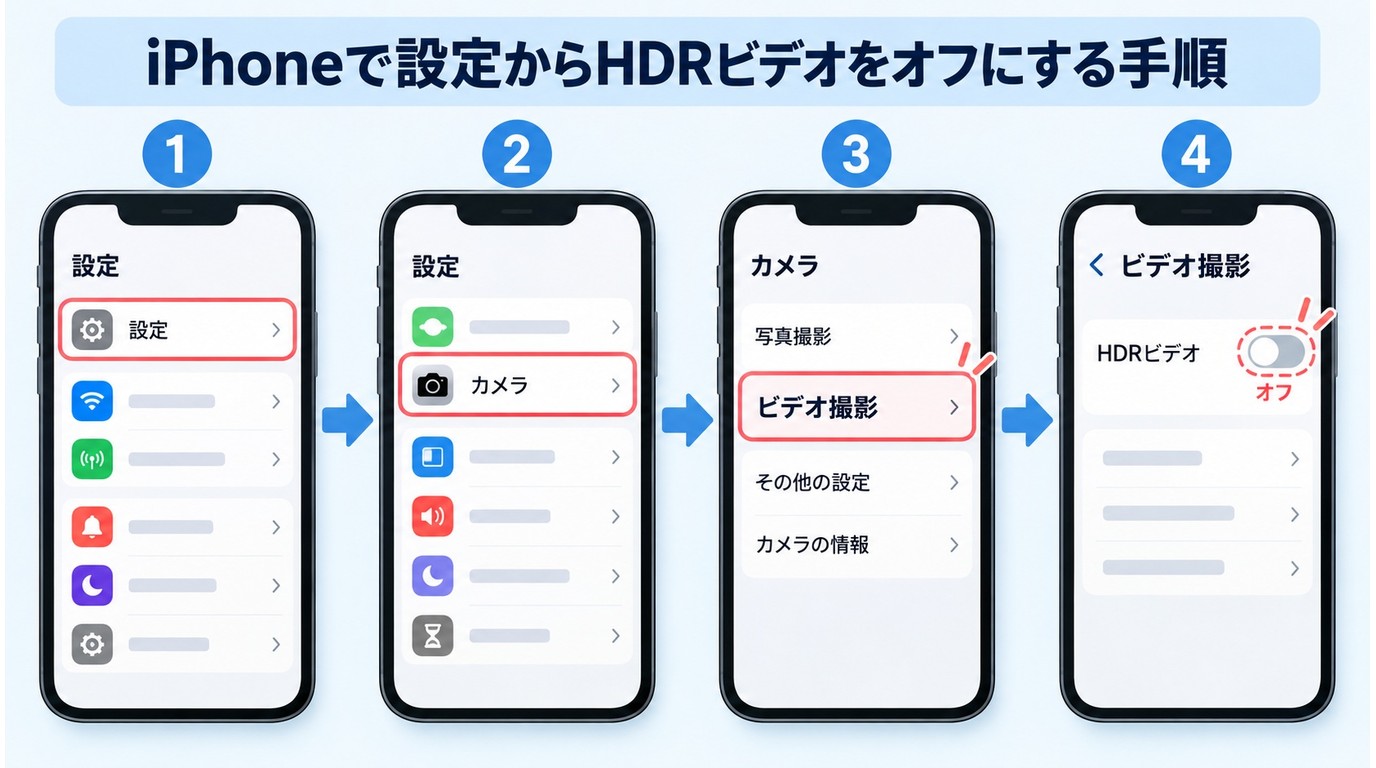
投稿先がSDR中心なら、撮影前にiPhoneのHDRビデオ設定を見直すと、編集時の色変換を減らせます。
設定変更は今後の撮影にだけ反映され、すでに撮影したiPhone HDR動画は変わりません。既存素材は、表示先に合わせてRec.709へ変換するか、HDRのまま出力します。
iPhoneのHDRビデオ設定を確認する
- 「設定」を開きます。
- 「カメラ」から「ビデオ撮影」へ進みます。
- 投稿先がSDR中心なら「HDRビデオ」をオフにします。
この設定でも、撮影時の露出オーバーや編集後の明るさ変化まで防げるわけではありません。明るい場面では露出表示を確認し、必要なら明るさを下げて撮影します。
投稿先に合わせてテスト撮影する
重要な撮影の前に短い動画を作り、実際に使う編集アプリ、書き出し設定、YouTubeなどの投稿先、視聴端末まで同じ経路で確認します。投稿先を固定できるなら、その環境で問題が出ない設定を基準にすると再作業を減らせます。
HDR動画のよくある質問
撮影後にiPhoneのHDR設定をオフにすると、既存動画もSDRになりますか?
いいえ。設定変更は以後の撮影に反映され、既存動画のHDR情報は残ります。今後の投稿先がSDR中心なら撮影設定を変え、撮影済み素材はコピーを作ってRec.709向けに書き出すと、元のHDR版も残せます。
HDR動画をMP4にすると、どの機器でも再生できますか?
MP4にしただけでは決まりません。HDR MP4の再生にはHEVC Main10、10ビット、Rec.2100 HLGなどの情報と、画面・OS・再生ソフトの対応が必要です。納品前は短いサンプルを対象機器で開き、HDRとして認識されるかを確認してください。
白飛びした明るい部分のディテールは元に戻せますか?
明るさを下げると模様や輪郭が現れるなら、表示やトーンマッピングの見直しで確認できます。複数の環境で同じ部分が真っ白なままなら、撮影時に階調が失われており、元の情報には戻せません。その場合は周囲の明るさと色を整え、違和感を抑える方向で仕上げます。
YouTubeへ投稿した動画だけ白っぽく見えるときは何を確認しますか?
元ファイルのローカル再生、編集タイムライン、書き出しファイル、YouTubeの処理後、別のHDR対応端末の順に比べます。元ファイルが正常なら、最初に見え方が変わる地点まで戻ると、再撮影せずに直すべき設定を絞れます。
まとめ:原因を切り分けて出力を選ぶ
HDR動画の白飛びは、原因を切り分け、出力先を決め、対応する色空間とコーデックを選ぶ順で対処します。
- 複数の再生環境で明部の階調を比較する
- SDR配布ならRec.709、HDR維持ならHEVC Main10とRec.2100 HLGを確認する
- 撮影、編集、書き出し、投稿後のどこで見え方が変わるかを追う
SDR素材をHDR10またはDolby Visionへ変換する場合は、上のUniFabの対応範囲と基本操作を確認し、目的に合うときだけ利用条件を確認して検討してください。