まず結論です。動画翻訳は、視聴中に日本語を読みたいなら字幕機能、保存した動画を訳して渡したいならファイル出力に対応するソフトを使い分けます。動画を止めて字幕の画像を翻訳し続ける前に、YouTubeの自動翻訳やChromeのリアルタイム翻訳を使えるか確認しましょう。
字幕を読むたびに動画を止めると、話の流れを追いにくくなります。私、Chiharuが重視するのは、翻訳ボタンの有無より、必要な場面で訳文を使えることです。たとえば英語の解説動画でも、自分で見るだけの場合と、日本語版を相手に渡す場合では仕上がりが違います。ここでは同じ解説動画を例に、字幕の表示から動画ファイルの出力まで整理します。
動画翻訳は字幕と吹き替えで何が違う?
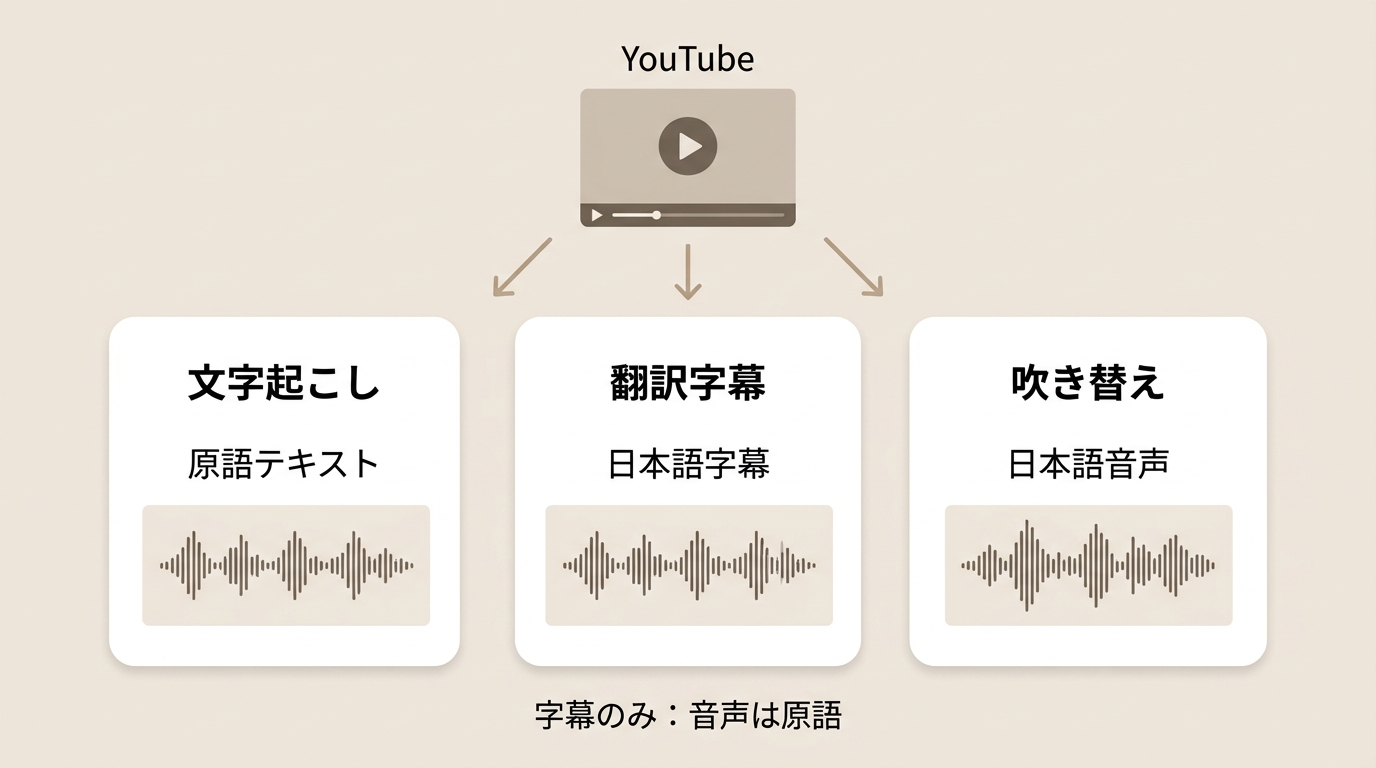
文字起こしは話し言葉を文字にし、翻訳字幕はその文字を別の言語で表示します。吹き替えは別言語の音声で聞ける形にする処理で、字幕を日本語に変える操作とは別です。
文字起こし・翻訳字幕・吹き替えの役割
英語の解説動画なら、英語の発言を英語で表示するのが文字起こしです。それを日本語の文章にするのが字幕翻訳。日本語の声で説明を聞きたいなら、吹き替え用の音声トラックが必要になります。元の声を聞きながら用語を読みたい場面には、翻訳字幕が合います。
画面の文字と発言も分けて考えましょう。スライドに書かれた英語は、音声から起こした字幕には含まれないことがあります。話されていない図の注記まで読みたいなら、画像内の文字を扱う機能が必要です。
対応言語の多さだけでは、欲しい仕上がりは決まりません。字幕を読むのか、日本語音声を聞くのかを決めておくと、設定を変えても目的の結果にならない行き違いを減らせます。YouTubeのオートダビングにも対象条件があり、字幕の自動翻訳を有効にしただけで音声が日本語に変わるわけではありません。
YouTubeで動画に日本語の翻訳字幕を表示する
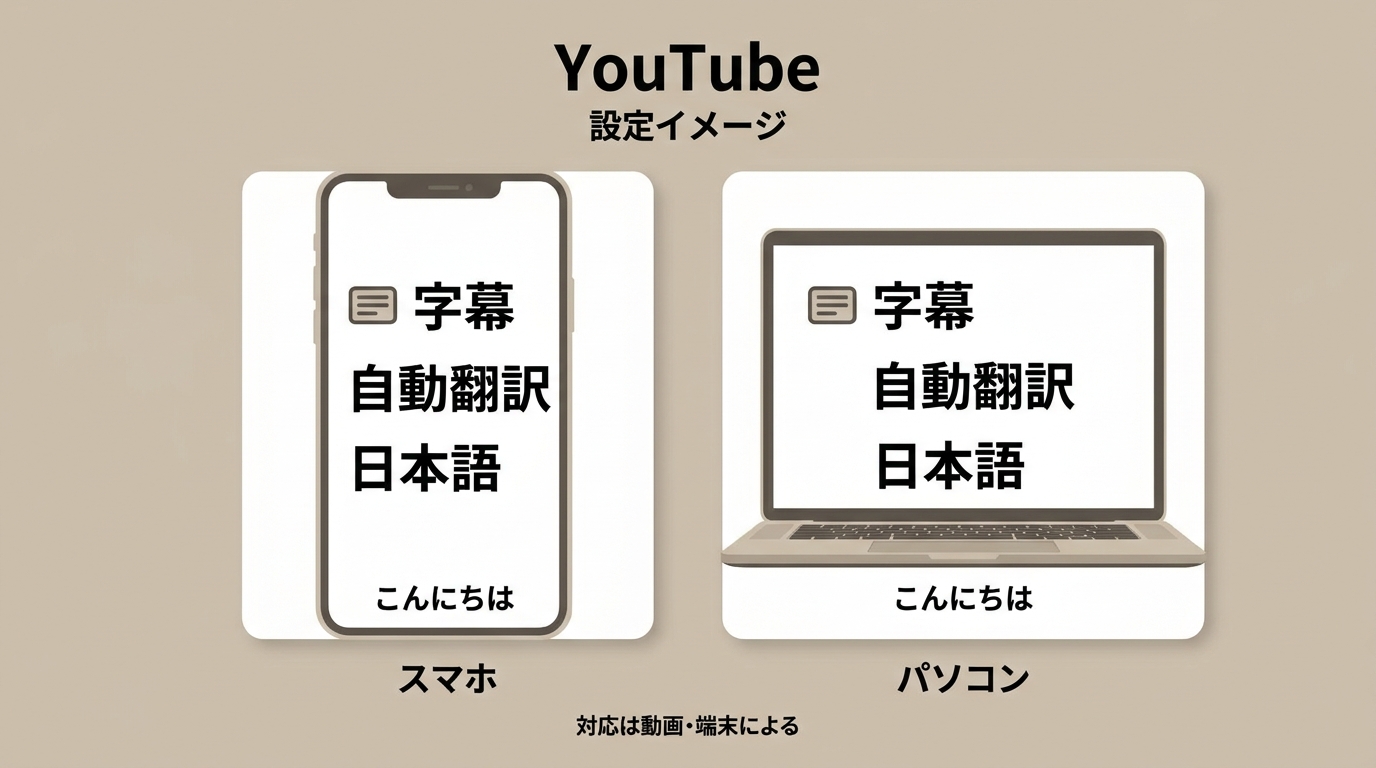
YouTubeでは動画の字幕をオンにし、字幕メニューで日本語を選びます。元の字幕があり、日本語が見当たらないときは、表示される「自動翻訳」から日本語を選びます。
iPhone・Android・パソコンでの字幕設定
前提は、動画が再生でき、元の字幕か自動字幕が用意されていることです。英語の解説動画なら、まず英語の字幕が出るかを見ます。音が聞こえることと、字幕が存在することは別です。
スマホのYouTubeアプリでは、次の順に進めます。
- 動画を開き、再生画面をタップして字幕アイコンをオンにします。元の言語の文字が出るかを確認します。
- プレーヤーのその他メニューから「字幕」を開き、日本語を選びます。日本語がなければ「自動翻訳」が表示されるかを見て、日本語を指定します。
- 会話のある部分を再生し、日本語の文が出るかを確認します。別の動画へ移ったら、その動画でも字幕の有無と言語を見直します。
ここで見るのは、設定した言語ではなく画面に出た文です。英語のままなら、字幕をオンにした段階にとどまっています。日本語が出ても、固有名詞や数字は元の発言と照らして読みましょう。
iPhoneとAndroidは、どちらも動画ごとの字幕メニューを使います。パソコンではプレーヤー右下の字幕アイコンが入口で、右下の設定から字幕の表示設定を開けます。スマホの右上メニューと同じ場所を探す必要はありません。
字幕や日本語が表示されないときの切り分け
日本語がない場合は、字幕そのものがない場合と区別します。Yahoo!知恵袋の質問にも「YouTubeの自動字幕って日本語が選択肢にない場合もあるんですか?その場合どうすればいいですか?」とあります。言語一覧に日本語がないことだけで、動画を翻訳できないとは決まりません。
元の字幕が出るなら、自動翻訳の入口と日本語の選択を確認します。字幕アイコン自体がないなら、その動画に字幕がない状態です。自動字幕は、生成処理中、音質の悪さ、長い無音、発言の重なりなどで用意されないことがあります。
原文が誤っていれば、訳文も読み違えやすくなります。英語の解説で専門用語が別の単語になっているなら、日本語の選択だけをやり直しても解決しません。視聴だけならこの字幕機能で足りますが、元字幕がない動画では、次のChrome側の音声字幕を検討する流れになります。
Chromeで視聴中の動画をリアルタイム翻訳する
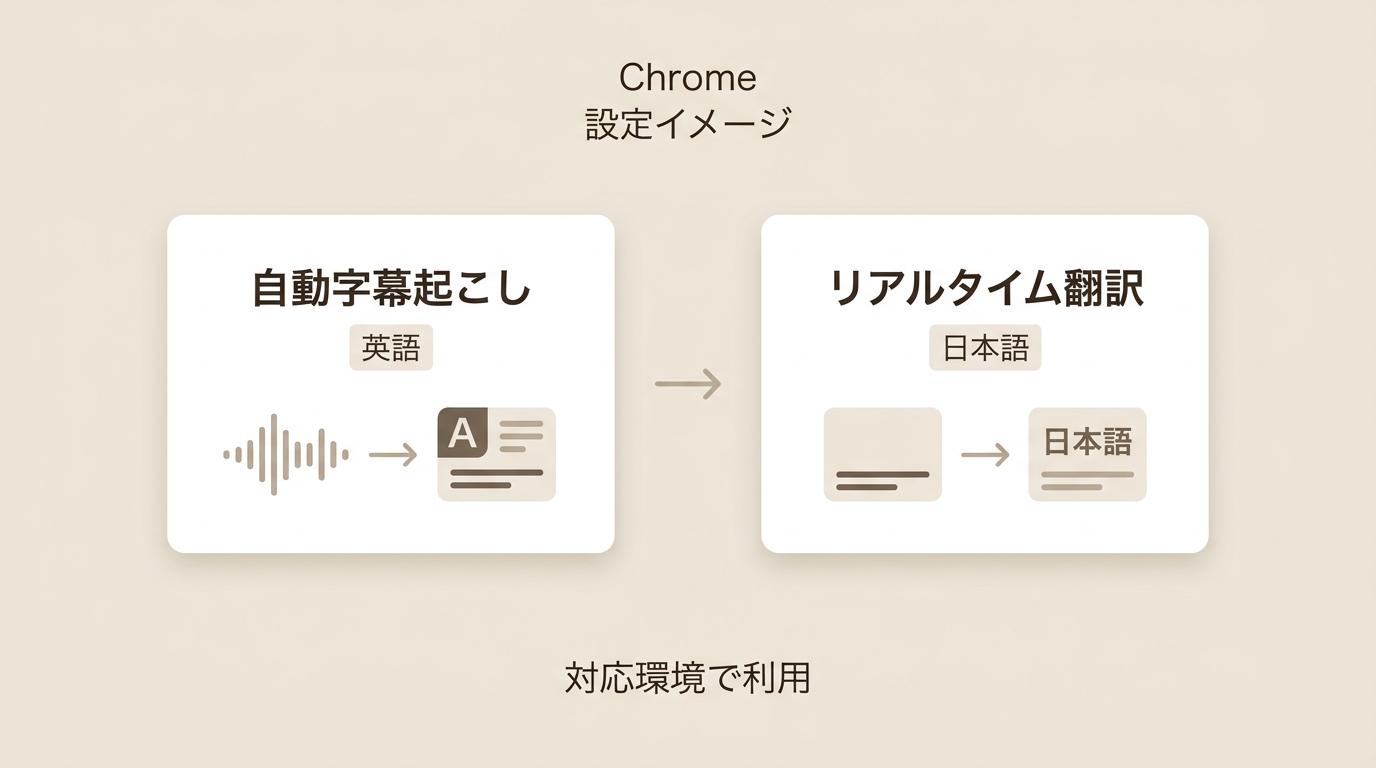
パソコン版Chromeでは「ユーザー補助」で自動字幕起こしとリアルタイム翻訳を有効にし、「訳文の言語」を日本語に設定します。Google翻訳アプリに動画を読み込む操作ではなく、ブラウザ内で再生する音声から字幕を作り、翻訳する機能です。
リアルタイム翻訳を有効にして日本語を選ぶ
WindowsまたはMacのChromeで操作します。前提は、動画に認識できる音声があり、元の音声の言語と訳文の言語を設定できることです。英語の解説動画なら、字幕起こし側は英語、翻訳先は日本語と分けます。
- Chrome右上のその他メニューから「設定」を開き、「ユーザー補助」で自動字幕起こしをオンにします。必要な言語を追加し、元の音声に合う字幕の言語を選びます。
- 同じ設定画面で「リアルタイム翻訳」をオンにし、「訳文の言語」を日本語にします。字幕起こしの言語を日本語にする操作と取り違えないようにします。
- Chromeで解説動画の会話部分を再生し、字幕の吹き出しに日本語が出るかを見ます。英語だけが出るなら、翻訳のスイッチと訳文の言語を戻って確認します。
訳文が実際に日本語で表示されることが、設定完了の目安です。「字幕が出た」で止めると、原文を表示しただけでも成功に見えてしまいます。訳文と音声を見比べ、説明の主語や否定が抜けていないかも読むと、内容を追いやすくなります。
Yahoo!知恵袋には「調べて色々インストールしてみたりもしましたが、活用できるものに出会えず。」という相談もあります。別のアプリを追加する前に、使っているChromeに必要な設定があるかを見れば、入力方法の取り違えを減らせます。
字幕と音声の処理場所を確認する
字幕起こしと翻訳では、データの扱いが違います。Chromeの自動字幕起こしでは音声と字幕を端末内で処理しますが、リアルタイム翻訳では翻訳用の字幕をGoogleへ送信します。字幕起こしが端末内だからといって、訳文の生成まで端末内とは考えないでください。
社内研修の解説動画なら、字幕の文字列にも顧客名や未公開情報が含まれます。機密素材では、翻訳に伴う送信が組織のデータ管理方針に合うかを担当者と確認しましょう。このパソコン向けの手順を、スマホの別アプリの音声にもそのまま当てはめることはできません。
Chromeはブラウザで内容を理解したい場面に合います。一方、相手へ日本語版の動画を渡す仕事では、字幕が見えたところから先に、出力ファイルの用意が必要です。
動画翻訳アプリは用途と出力で選ぶ
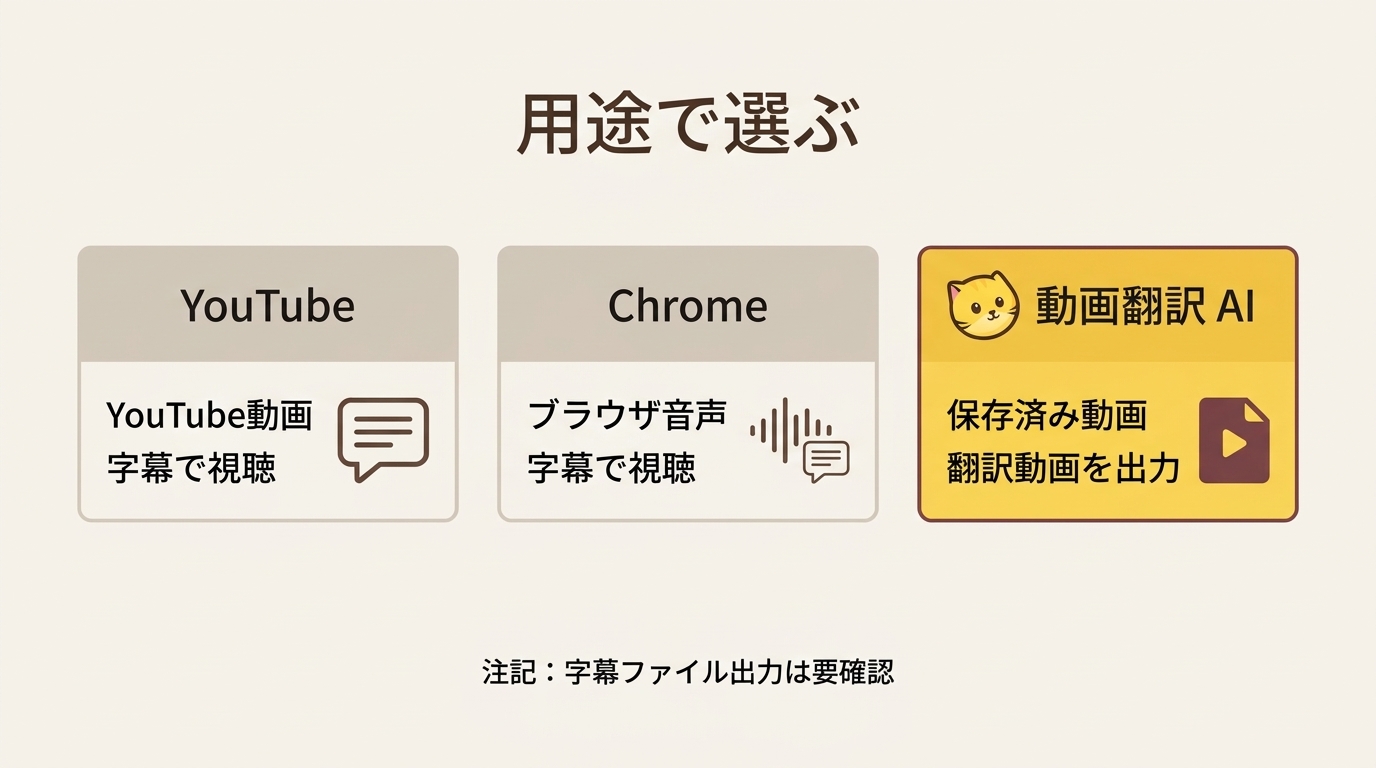
視聴だけならYouTubeやChromeの字幕表示、保存済み動画を翻訳して渡すなら動画ファイルの出力に対応するアプリが合います。字幕を別に納品する場合は、動画出力とは別に字幕ファイルの書き出し機能が必要です。
| 手段 | 対象 | 表示・出力 | 利用環境 | 確認点 |
|---|---|---|---|---|
| YouTubeの字幕翻訳 | YouTube動画 | 日本語字幕 | PC・スマホ | 元字幕の有無 |
| Chromeのリアルタイム翻訳 | ブラウザ内の音声 | 日本語字幕 | Windows・Mac | 字幕をGoogleへ送信 |
| UniFab 動画翻訳 AI | 保存済み動画 | MP4・MKV | Windows | 23言語・最高4K |
出典:YouTube ヘルプ、Google ユーザー補助機能ヘルプ、UniFabの製品案内(2026年11月時点)。
同じ英語の解説でも、画面で読むだけなら字幕表示、配布するなら翻訳済み動画と、行き先を分けると選びやすくなります。MP4やMKVは動画の形式であり、拡張子だけでは吹き替えの有無は決まりません。
業務用の解説は、人による用語の確認を加えたいところです。翻訳サービスへ見積もりを頼むなら、原動画、訳す言語、字幕か音声か、修正範囲を伝えると依頼内容がそろいます。
UniFabの動画翻訳AIの対応条件と出力形式
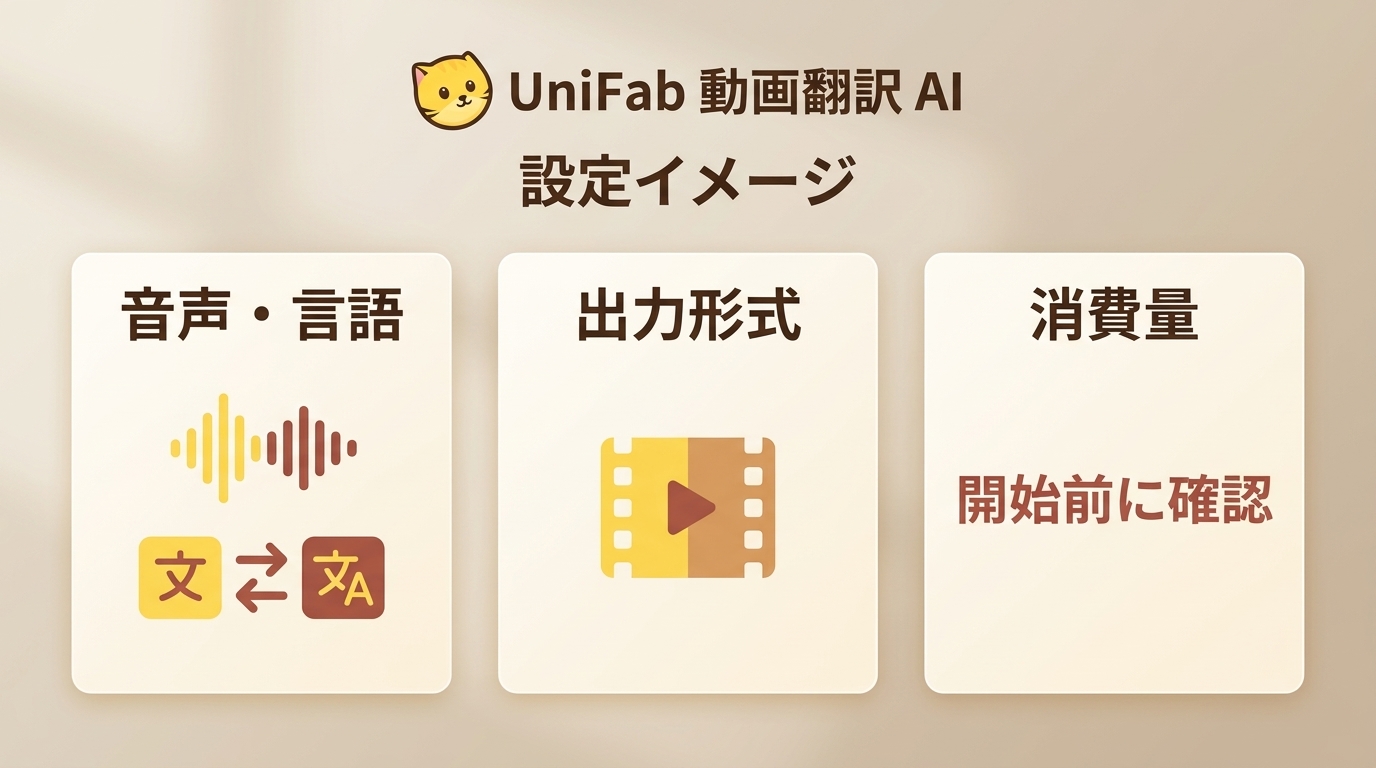
UniFab 動画翻訳 AI - FabCloudは、Windows向けのクラウド翻訳機能で、日本語を含む23言語に対応し、翻訳済み動画を最高4KのMP4・MKVで出力できます。保存した解説動画を翻訳し、動画ファイルとして渡したい場合に向いています。
対応言語・出力形式とクレジットの確認点
4Kは出力の上限で、低解像度の映像が鮮明になるという意味ではありません。
- UniFabの動画翻訳AIを開き、保存済み動画を読み込みます。元の音声トラックと言語を選びます。
- 翻訳先の言語と出力形式を選び、タスクに表示される予定消費クレジットと残高を確認します。
- 翻訳を開始し、完了した動画を再生して、日本語の内容と音声・字幕の仕上がりを確認します。
字幕だけを独立したファイルでダウンロードする機能はありません。動画で渡す用途なら、この出力形式を利用できます。新規ユーザーには30クラウドクレジットが付与されるため、最初の素材の予定消費量と照らして利用を始められます。
UniFab 動画翻訳 AI - FabCloud で保存済み動画を読み込み、ソース音声トラックと言語を選んで翻訳を始めてください。
動画翻訳についてよくある質問
長い動画の無料利用は、字幕を表示するのか、翻訳済みファイルを作るのかで条件が変わります。字幕の別保存とスマホの同時翻訳も、それぞれの機能を切り分けて考えましょう。
Q. 1時間の動画も無料で翻訳できますか?
A. YouTubeの字幕表示やChromeのリアルタイム翻訳は、翻訳済みファイルを作るサービスの利用枠とは別です。保存した長い動画を訳す場合は、処理前の消費量と無料枠を比べます。初回のポイント付与があっても、動画の長さにそのまま換算はできません。無料で見られる字幕が欲しいのか、納品用ファイルが欲しいのかを先に決めると、費用の判断がしやすくなります。
Q. 訳した字幕を、動画とは別のファイルで渡せますか?
A. 時間情報付きの字幕を書き出せる機能があれば、動画とは別に渡せます。字幕を画面に表示する機能や、字幕付き動画の出力だけでは、別ファイルを用意したことにはなりません。依頼先からSRTなどの形式を指定されているなら、編集を始める前に書き出し形式を合わせましょう。あとで文章を直す予定がある場合も、字幕を分けて納品するほうが扱いやすくなります。
Q. iPhoneやAndroidで、別のアプリの音声も同時に翻訳できますか?
A. YouTube内の字幕設定だけでは、別のアプリの音声を翻訳する設定にはなりません。スマホで使う機能は、対応する音声言語、翻訳先、対象アプリの条件を満たす必要があります。YouTubeで日本語字幕が出ることを、スマホ内の音声を横断して訳せる根拠にはできません。パソコン版Chromeの設定とも区別し、使いたいアプリ内で対応する字幕・翻訳機能を選んでください。
まとめ
視聴中の内容を知りたいなら字幕表示、翻訳後の動画を渡したいならファイル出力を選びます。英語の解説を日本語にしても、専門用語や発言の意図は元の内容と照らして確認したいところです。
扱う素材は本人が権利を持つものか許可を得たものに限り、適用法と各サービスの利用規約に従ってください。個人利用のバックアップでもアクセス権や支払い条件を越えて利用してよいわけではなく、アップロードや利用の責任は利用者が負います。