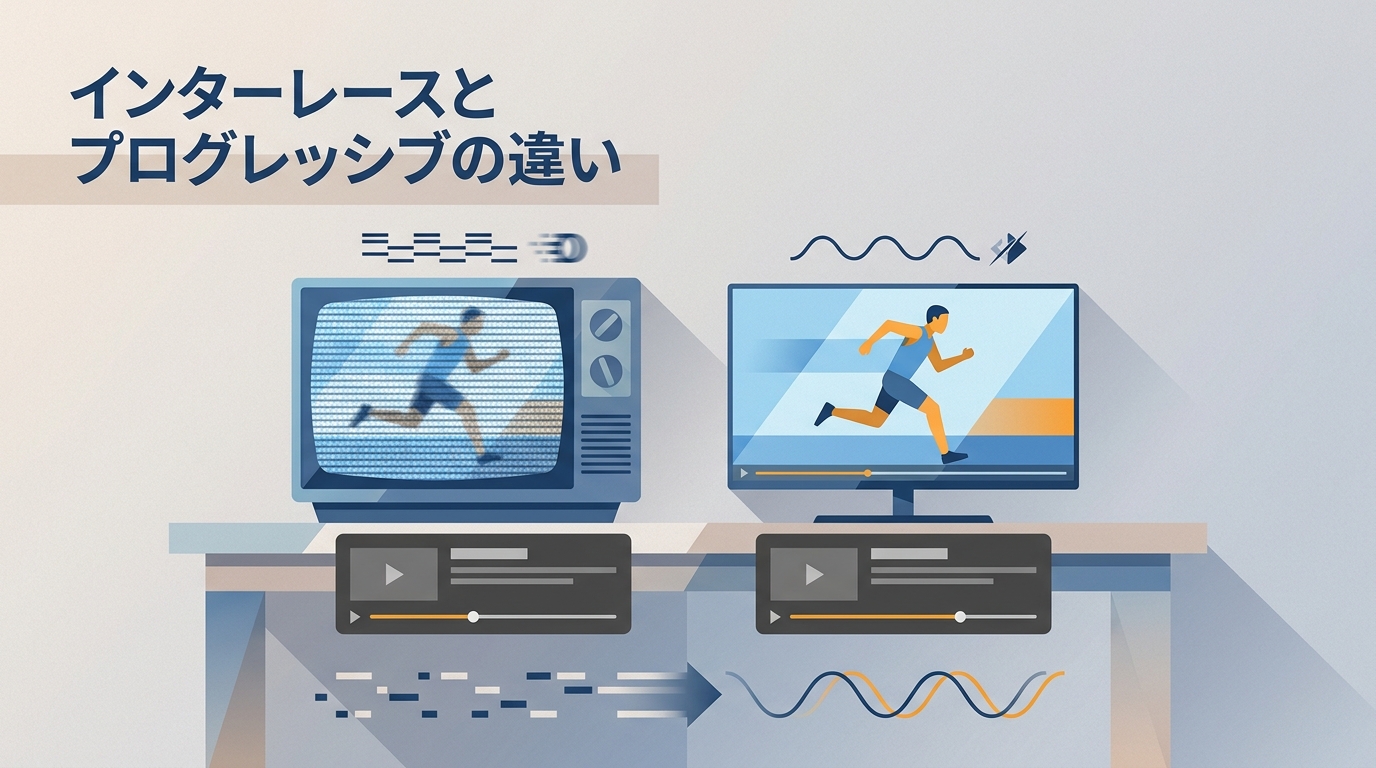
「地上波放送の録画はインターレース、YouTubeやPCで見る動画はプログレッシブ」——同じ映像なのに扱いが違って混乱した経験はありませんか。DVDをPCで再生したら横縞(コーミング)が出た、逆に変換したら動きがカクついた、といった悩みも根っこは走査方式の違いにあります。
この記事では、インターレース(i)とプログレッシブ(p)の違いを整理したうえで、テレビ・DVD・PC・スマホ・YouTube・ゲームといった用途別にどちらを選べばよいか、手元の映像がどちらか見分ける方法、MP4やYouTube向けに保存するときの注意点までまとめて解説します。
インターレースとプログレッシブとは?基本の仕組み
まず結論から言うと、インターレースは1フレームを奇数ライン・偶数ラインの2つのフィールドに分けて交互に描画する方式、プログレッシブは1フレーム内のすべてのラインを一度に順次描画する方式です。走査線を「間引きながら交互に見せる」か「毎回まとめて見せる」かの違い、と押さえておけば十分です。
インターレースとは(走査線とフィールドの仕組み)
インターレース方式は、1枚のフレームを奇数行(1, 3, 5…)と偶数行(2, 4, 6…)の2つの「フィールド」に分け、交互に描画する走査方式です。1/60秒ごとに片方のフィールドだけを表示することで、実質のデータ量を抑えながら動きの滑らかさ(時間解像度)を確保できるのが特徴で、アナログテレビ放送や地上波デジタル放送のフルHD(1080i)などで長く使われてきました。
プログレッシブとは(順次走査の仕組み)
プログレッシブ方式は、1フレーム内のすべての走査線を上から下へ順番に描画する「順次走査(プログレッシブスキャン)」の方式です。フィールドに分割しないため、動きの速いシーンでも縞(コーミング)が出にくく、静止画としても情報が欠けません。PC・スマートフォン・4K/8K放送・YouTubeなどのストリーミングは基本的にこの方式で、720p・1080p・2160p(4K)などの「p」がプログレッシブを示します。
インターレースとプログレッシブの違い
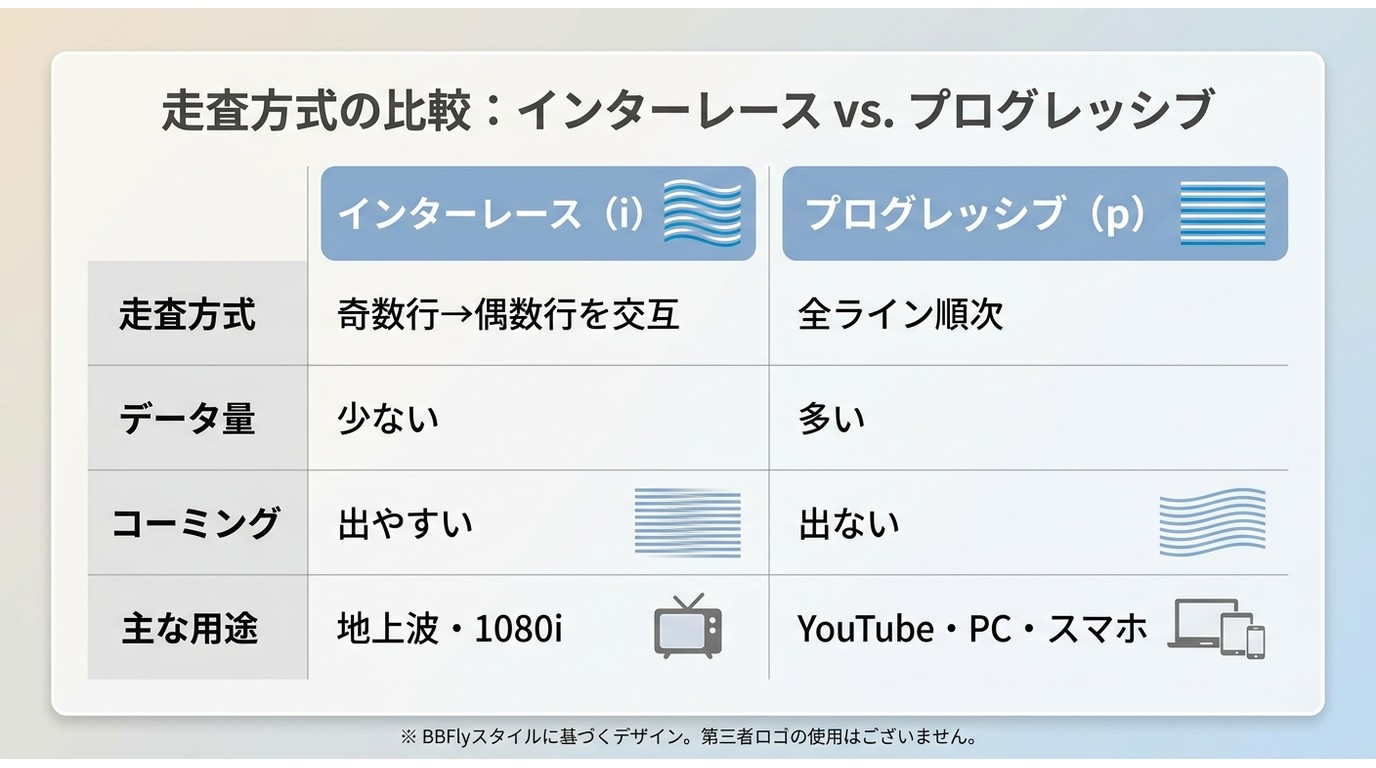
ここまでの基本を踏まえて、両方式の違いをメリット・デメリットまで含めて同じ条件で並べてみましょう。片方だけを持ち上げず、それぞれ得意な用途と苦手な場面があります。
| 比較項目 | インターレース | プログレッシブ |
|---|---|---|
| 仕組み | 1フレームを2つのフィールドに分け、1つ目のフィールドは奇数行、2つ目のフィールドは偶数行の情報を持つ | 1フレームの全ての横ラインが一度に表示 |
| 解像度 | 低い スポーツや動きの速いシーンでは、解像度や画質が低下することがある。 スキャンラインのちらつきや、画像のぼやけが生じることがある。 | 高い 詳細が重要な場合、画質が向上し、動きのある映像でもクリアに表示できる。 |
| データ量 | 少ない データ圧縮がしやすく、帯域幅の低い状態での放送が可能 | 多い データ量が多く、帯域幅を必要とする。 |
| メリット | 限られた帯域でも動きの滑らかさ(時間解像度)を確保しやすい。放送やライブ中継など、ビットレートが制約される用途に向く。 | コーミング(横縞)が出ず、静止画としても情報が欠けない。PCやスマホなど画素固定のディスプレイと相性が良く、編集・アップスケールにも向く。 |
| デメリット | プログレッシブ表示のディスプレイで再生するとコーミングが出やすく、編集やアップスケールでアーティファクトが残ることがある。 | 同じビットレートでは1フレームあたりの情報量が増えるため相対的にデータ量が大きく、低フレームレート素材(24p・30pなど)では動きがカクついて見える場合がある。 |
要するに、両者は「帯域を節約して動きを見せる」か「情報を欠かさず表示する」かのトレードオフの関係にあります。次のセクションでは、同じ1080でも「i」と「p」でどう違うのか、フィールドとフレームの視点から具体的に見ていきましょう。
1080iと1080pの違い
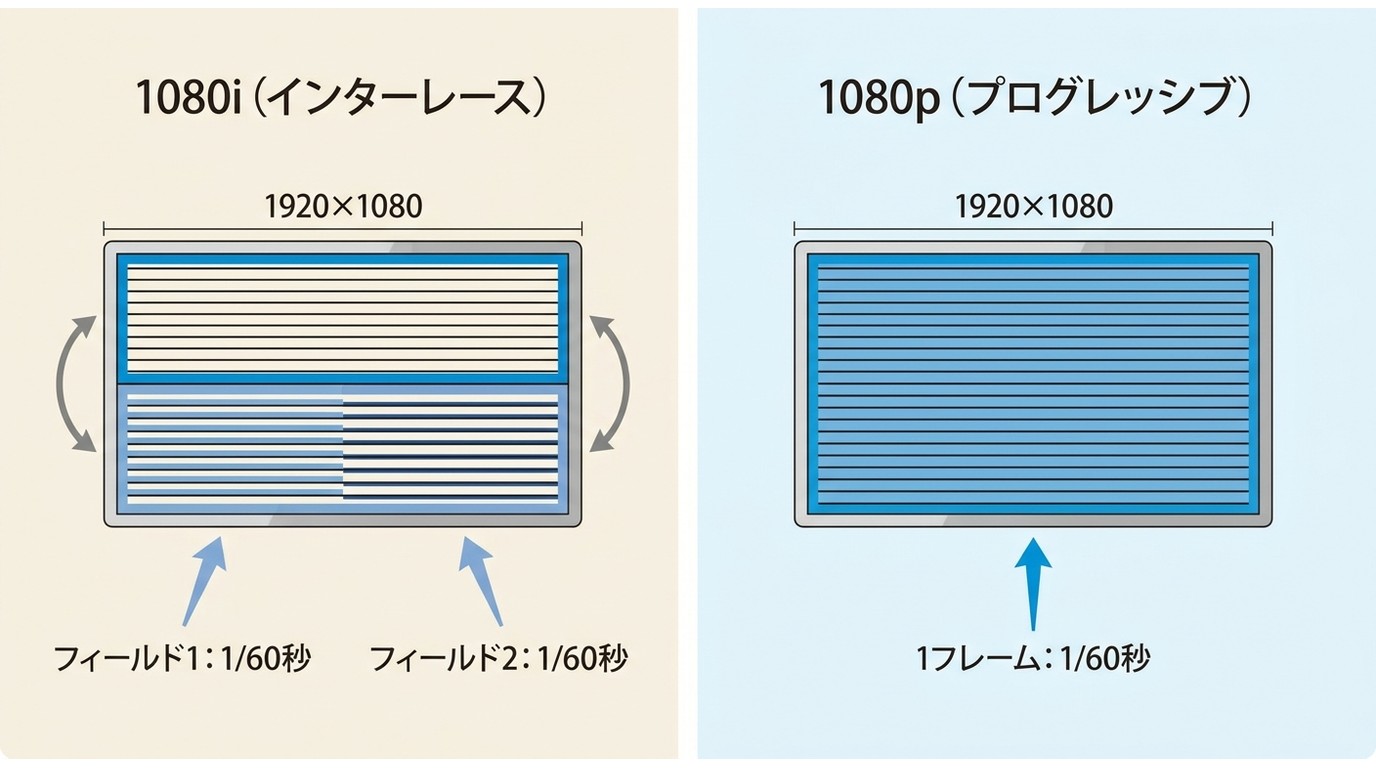
1080iと1080pはどちらも解像度が1920×1080ですが、走査方式が異なります。地上波デジタル放送の多くが1080i、Blu-ray・4K放送・YouTube・PCゲームなどは1080p(またはそれ以上)が中心です。
| 項目 | 1080i | 1080p |
|---|---|---|
| 解像度 | 1920×1080 | 1920×1080 |
| 走査方式 | インターレース(2フィールドで1フレーム) | プログレッシブ(1フレームを一度に描画) |
| 1秒あたり | 60フィールド(=30フレーム相当) | 30フレームまたは60フレーム |
| 動きの見え方 | 速い動きでコーミングが出やすい | 速い動きでも縞が出ず鮮明 |
| 主な用途 | 地上波デジタル放送、業務用収録の一部 | Blu-ray、配信、YouTube、PC・スマホ、ゲーム |
同じ「1080」でも、動きの速いスポーツや細かい文字テロップでは1080pのほうが破綻しにくく、PCモニターやスマホで見る前提なら1080p側を選ぶのが基本になります。
用途別の選び方:テレビ・DVD・PC・スマホ・YouTube・ゲーム
「結局どっちを選べばいい?」の答えは用途で変わります。まず結論を表で示し、迷ったらここに戻ってきてください。
| 用途 | 基本の選択 | ポイント |
|---|---|---|
| 地上波デジタル放送(視聴) | インターレース(1080i) | 放送規格として1080iが主流。テレビ側が自動でデインターレースして表示する |
| DVD・古いTV録画 | インターレース素材 | PCで扱う前にデインターレース処理をしてから保存・編集するのが安全 |
| PC・モニター再生 | プログレッシブ | 画素固定のディスプレイと相性が良い。インターレース素材は解除してから再生・保存 |
| スマートフォン | プログレッシブ | 配信・撮影ともにプログレッシブが標準 |
| YouTubeアップロード | プログレッシブ(30p / 60p) | インターレースのままだと自動処理任せになるため、事前に解除しておくのが望ましい |
| ゲーム | プログレッシブ | 入力遅延と描画の一貫性の観点からプログレッシブ一択。設定に「p」があるならそちらを選ぶ |
共通ルールとしては、「インターレース素材はデインターレース処理をしてから現代の機器・サービスに載せる」と覚えておけば大きく外しません。
インターレースかプログレッシブかを見分ける方法
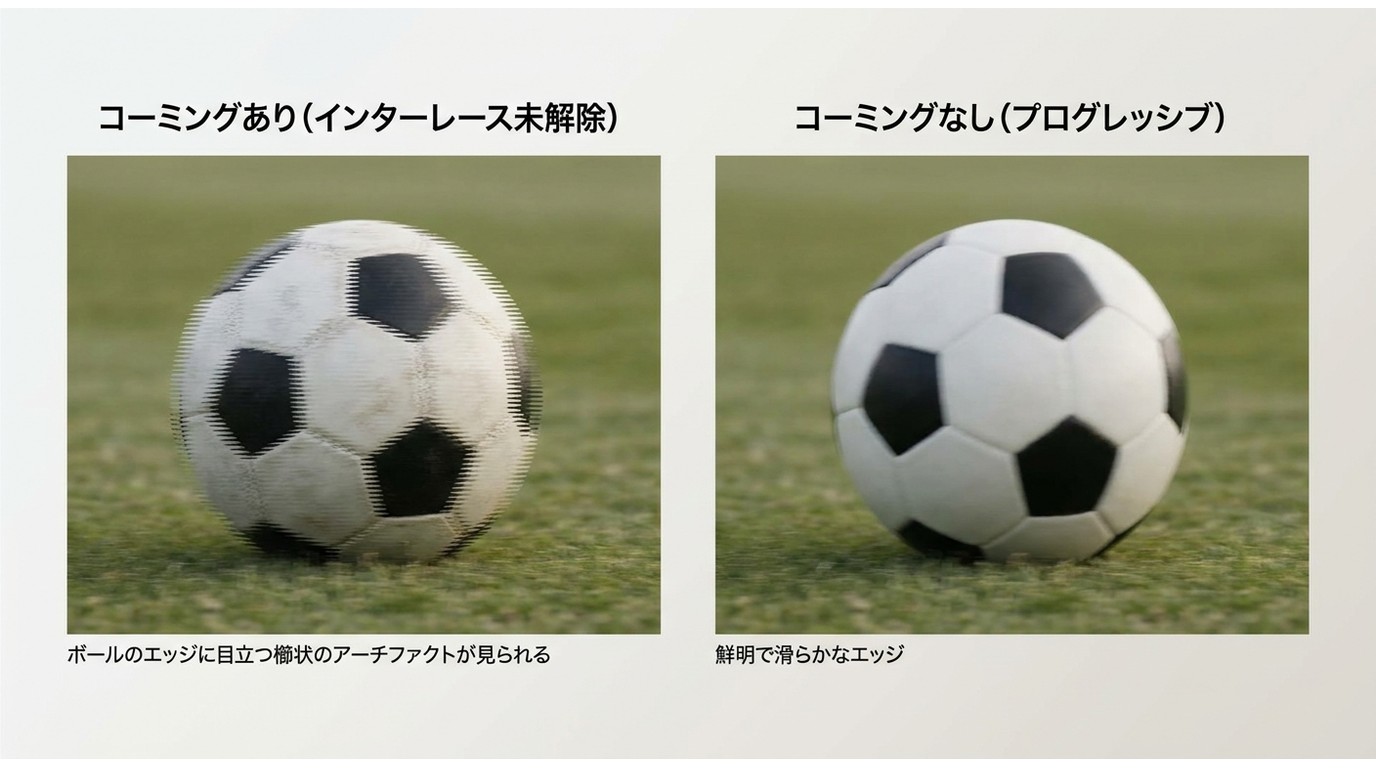
手元の映像がどちらか判定したいときは、ファイルの表記だけを鵜呑みにせず、実測と目視を組み合わせるのが確実です。混在素材や誤って記録された素材では、メタデータ上「progressive」でも実映像にコーミングが残っていることがあります。
MediaInfo・FFmpegで走査方式を確認する
まずは無料ツールでの表示確認から。MediaInfoでファイルを開き、Videoトラックの「Scan type」欄が「Interlaced」か「Progressive」かを確認します。次に、より確実に判定したい場合はFFmpegのidetフィルタで実測します。
ffmpeg -i input.mp4 -vf idet -f null -
実行後にコンソールへ出力される「TFF / BFF / Progressive / Undetermined」のフレーム数を見比べれば、素材が実際にどの走査方式で構成されているかを把握できます。UniFabインターレース解除AIなどのソフトに読み込ませたときに表示される判定結果も、複数の確認手段のひとつとして活用できます。
メタデータと見た目が食い違うときの見分け方
ツールの表示と実映像が食い違うときは、次の2点を確かめます。
- コーミング(横縞)の目視確認:動きの速いシーンを一時停止し、被写体のエッジに櫛状の縞が見えればインターレース素材が解除されていない状態です。
- フィールドオーダーの確認:TFF(Top Field First)とBFF(Bottom Field First)を取り違えると、解除後にカクついたり縞が残ったりします。MediaInfoの「Scan order」やidetの出力で確認できます。
メタデータだけで判断せず、実測(idet)+目視の二段構えで確認すると、混在素材やテレシネ素材でも判定を誤りにくくなります。
MP4・YouTube向けに保存するときの推奨設定
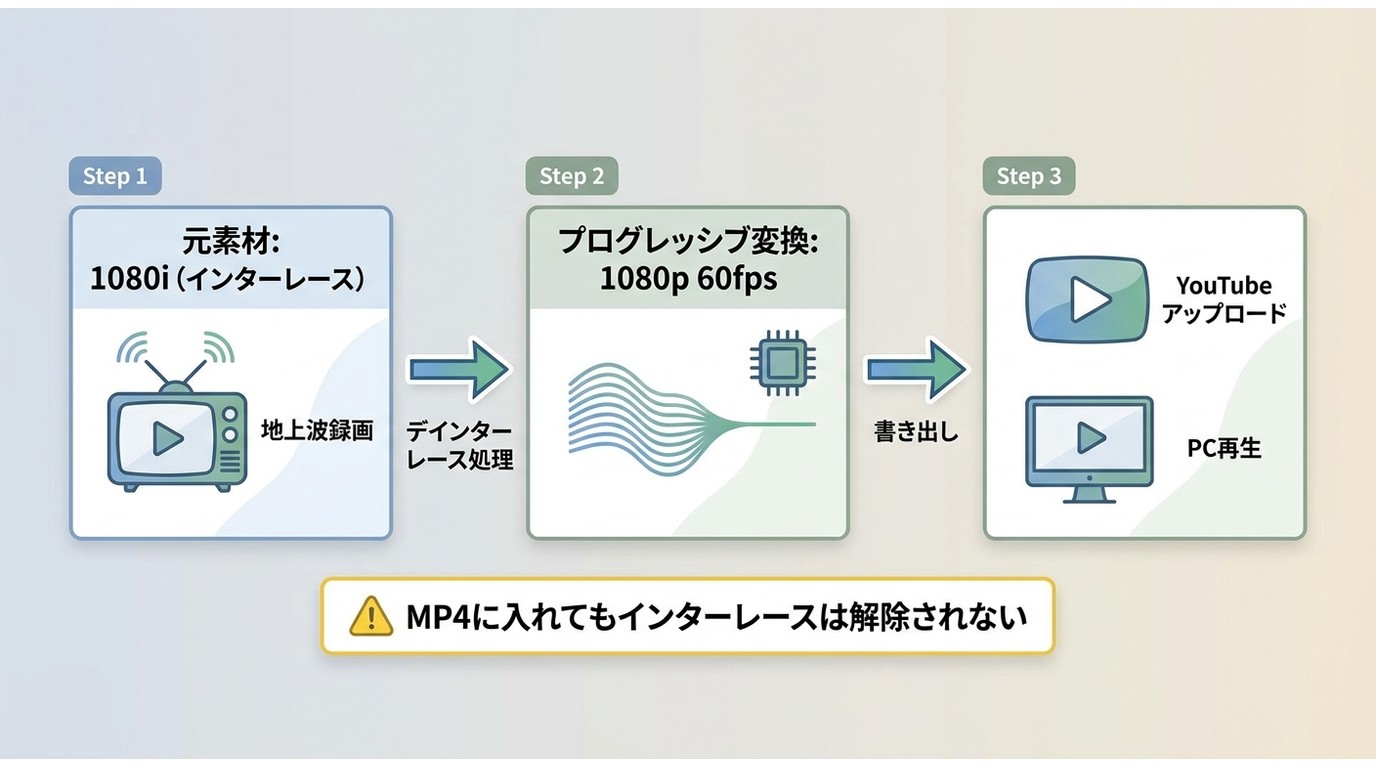
PC・スマホ・YouTubeで扱う前提なら、書き出しはプログレッシブに統一するのが基本です。インターレース素材はデインターレースしてから書き出し、フレームレートは素材とお使いの用途に合わせて選びます。
- 1080i素材をYouTubeへ:デインターレースして1080p 60fpsで書き出すと、1フィールド=1フレームとして扱えるため、動きの滑らかさ(時間解像度)を保てます。
- 30p化する場合:手軽ですが、片方のフィールドを捨てる実装だと動き情報が半分になり、スポーツなど速い動きではカクついて見えることがあります。素材が速い動きを含むなら60p化を優先しましょう。
- MP4はコンテナであって走査方式ではない:MP4に入れても中身がインターレースのままなら、PC再生でコーミングは出ます。「MP4化=プログレッシブ化」ではない点に注意してください。
古いDVD・録画映像をきれいに整えるには
DVD・地上波の録画・VHSや8mmをデジタル化した素材のように、インターレースのまま残っている映像を現代のPCやスマホで扱うなら、まずデインターレース処理を行うのが前提になります。フィルタ選びや設定にこだわりたい場合はFFmpeg(yadif・bwdif・nnediなど)といった無料手段も選択肢ですが、大量の映像をまとめて、コーミングをできるだけ抑えて整えたいときはAI処理のソフトが手軽です。
UniFabインターレース解除AI
UniFabインターレース解除AIは、AIがインターレースを自動検知して解除まで行うタイプのソフトです。同機能は古いDVDやTV録画、VHS/8mmをデジタル化した素材のような復元用途に向いており、GPUを活用して比較的高速に処理できます。インターレース解除の詳しい手順とツールの比較は別記事にまとめているので、実際に処理を進めるときはそちらもあわせて参考にしてください。
向いています:古いDVD・録画をまとめてきれいにしたい、細かい設定は避けたい、ノイズ除去やアップスケールもあわせて行いたい方。
あまり向かない場合:すでにプログレッシブに近く、軽く整えたいだけならFFmpegなど無料手段でも十分です。
インターレース解除 AI:30日間無料体験可能
- ワンクリックで動画インターレースを解除
- 出力画像の画質を同時に高画質化実現可能
- 他製品より2倍速い処理速度で機能を動作
- 30日間無料体験可能、初心者でも軽く試用
UniFab インターレース解除 AI
インターレース解除 AI:30日間無料体験可能
- ワンクリックで動画インターレースを解除
- 出力画像の画質を同時に高画質化実現可能
- 他製品より2倍速い処理速度で機能を動作
- 30日間無料体験可能、初心者でも軽く試用
UniFab インターレース解除 AI for Mac
よくある質問
Q1. プログレッシブにもデメリットはありますか?
同じビットレートで比べると1フレームあたりの情報量が増えるためデータ量が大きくなりやすく、帯域が限られる用途では不利になる場合があります。また、24pや30pなど低フレームレートの素材では、動きが速いシーンでカクついて見えることがあります。
Q2. インターレース方式が今でも使われるのはなぜですか?
限られた帯域でも動きの滑らかさ(時間解像度)を確保しやすいためです。日本の地上波デジタル放送(1080i)のように、決まったビットレート内でスポーツやニュースなど動きの速い映像を安定して届けたい放送用途では、今も採用されています。
Q3. 無料でインターレースをプログレッシブに変換できますか?
はい、FFmpeg(yadif・bwdifなど)といった無料手段で変換自体は可能です。ただしフィルタやフィールドオーダーの設定次第では、コーミングの残りやカクつきが目立つ結果になることもあります。素材や仕上がりに応じて、適応型デインターレースやAI処理も選択肢に入れると安定します。
Q4. MediaInfoで走査方式が分からないときはどうすればいいですか?
メタデータの表記が当てにならない素材もあります。FFmpegのidetフィルタ(ffmpeg -i input.mp4 -vf idet -f null -)で実際のフィールド構成を実測し、動きの速いシーンでコーミング(横縞)が出ていないかを目視でも確認するのが確実です。詳しくは本文「インターレースかプログレッシブかを見分ける方法」を参照してください。
Q5. インターレース解除で60fpsのなめらかさは失われますか?
1フィールドを1フレームに割り当てて出力する方式(60p化)なら、動きの滑らかさ(時間解像度)はおおむね保てます。一方、単純に片方のフィールドを捨てる30p化ではフィールド情報が半分になり、動きの速い場面ではカクついて見えることがあります。素材が動きの多いものなら60p化を優先しましょう。
まとめ
インターレースとプログレッシブは優劣ではなく、用途で使い分ける関係にあります。地上波放送やDVD素材ではインターレースが今も関わり、PC・スマホ・YouTube・ゲームなど現代の視聴環境ではプログレッシブが基本です。手元の素材がインターレースなら、まずデインターレースしてから扱う——この1点を押さえるだけで、コーミングやカクつきに悩まされる場面はかなり減ります。
迷ったら「どの機器・どのサービスで見せたいか」から逆算してみてください。視聴先がプログレッシブなら書き出しもプログレッシブに揃える、というシンプルな判断軸を持っておくと、変換や編集の設定でつまずきにくくなります。
インターレース解除 AI:30日間無料体験可能
- ワンクリックで動画インターレースを解除
- 出力画像の画質を同時に高画質化実現可能
- 他製品より2倍速い処理速度で機能を動作
- 30日間無料体験可能、初心者でも軽く試用
UniFab インターレース解除 AI
インターレース解除 AI:30日間無料体験可能
- ワンクリックで動画インターレースを解除
- 出力画像の画質を同時に高画質化実現可能
- 他製品より2倍速い処理速度で機能を動作
- 30日間無料体験可能、初心者でも軽く試用
UniFab インターレース解除 AI for Mac