iPhoneで動画を翻訳するには、画面の文字はテキスト認識表示、YouTubeは字幕設定、保存動画の音声は字幕生成アプリを使います。外国語を日本語で読みたいときも、翻訳する対象で手順が変わります。
再生中の声を字幕で読みたいのに、画面の文字を選ぶ機能に行き着くと迷いますね。私は、訳文が出た時点ではなく、保存後に意味と字幕のタイミングを確かめられた時点を完了と考えます。ここでは標準機能の対象を整理し、保存した動画とYouTubeをそれぞれの手順で進めます。
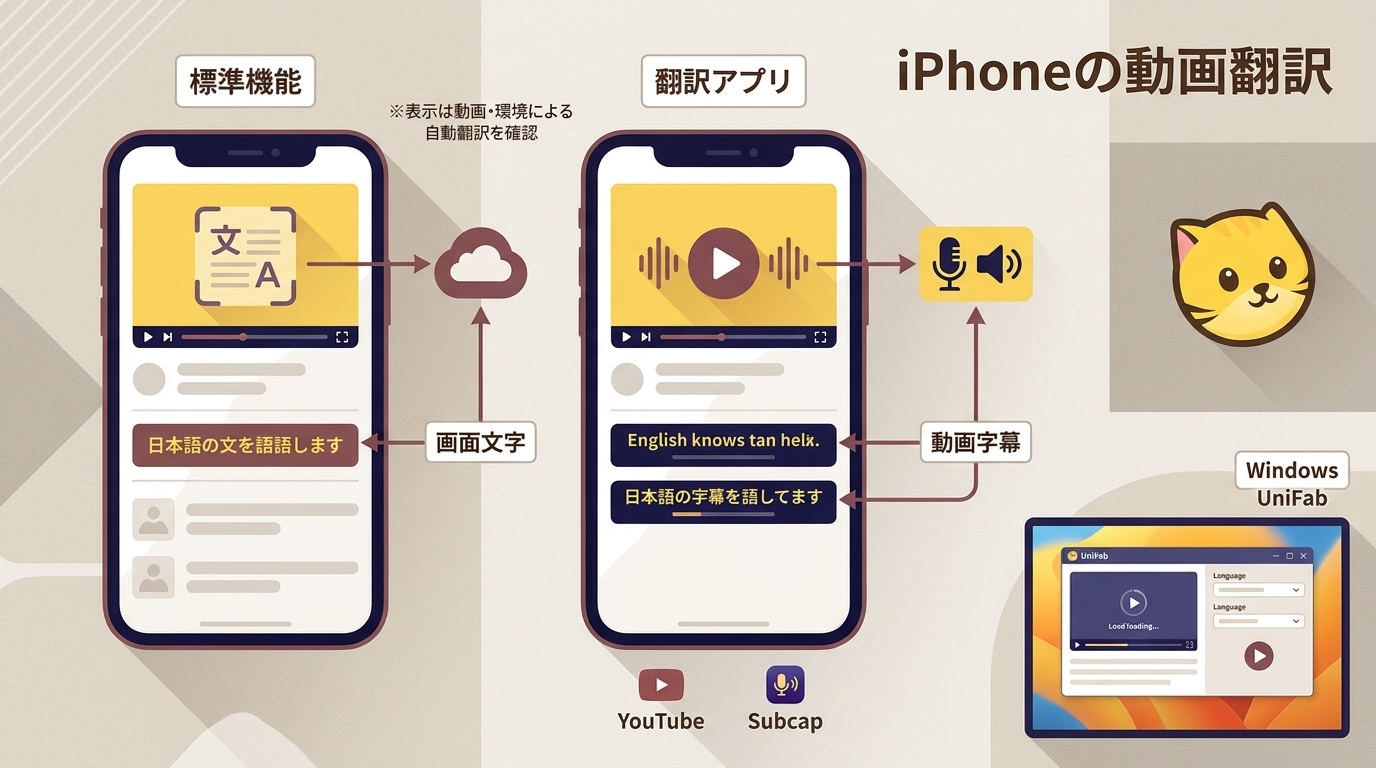
iPhoneの標準機能で翻訳できる内容とできない内容
標準機能では、映像内の文字や対応アプリの字幕を扱います。保存動画の声から翻訳字幕を作る作業とは別です。
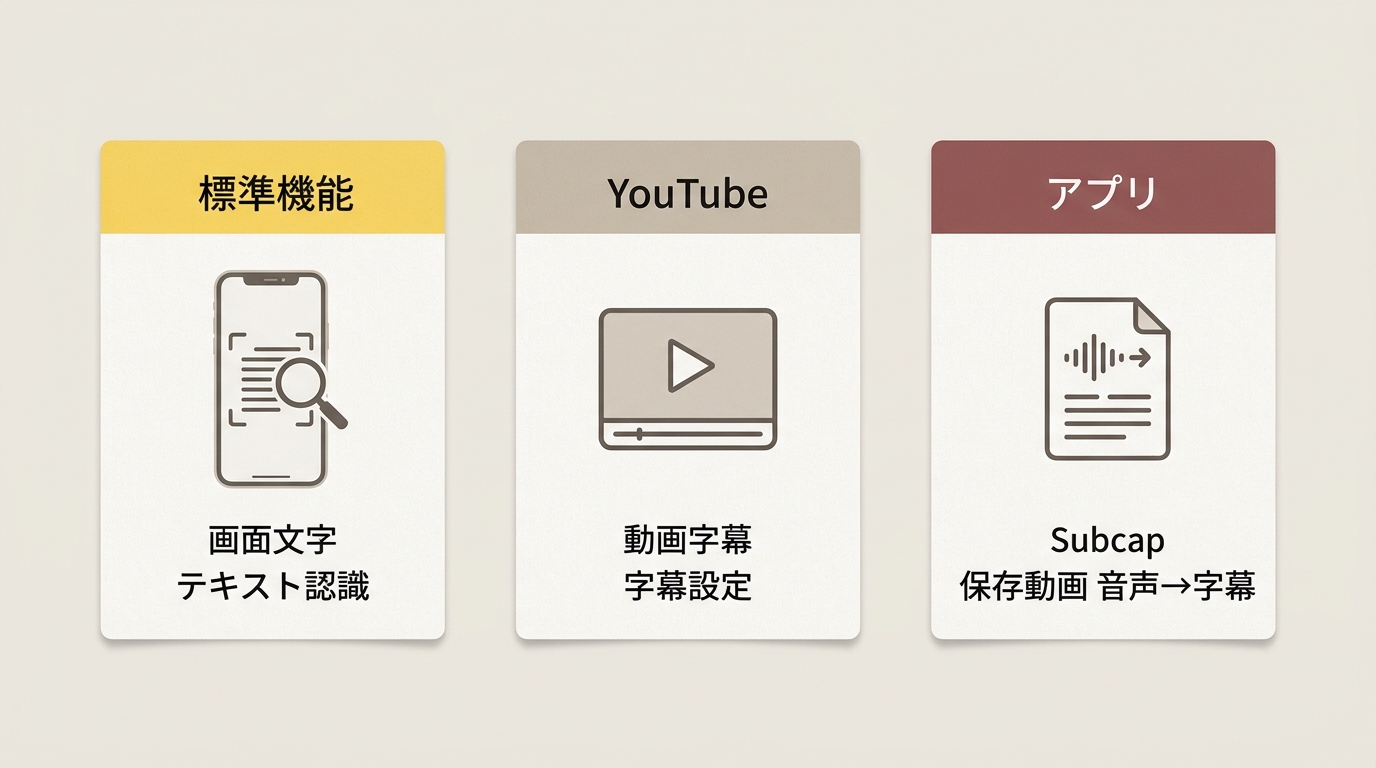
画面の文字・字幕・音声は翻訳の仕組みが違う
| 機能 | 対象 | 主な条件 | できること |
|---|---|---|---|
| テキスト認識表示 | 映像内の文字 | 対応機種・iOS 16以降 | 停止した場面の文字翻訳 |
| ライブ翻訳 | メッセージ・通話 | 各機能の対応環境 | 会話やメッセージの翻訳 |
| YouTubeの字幕設定 | 動画の字幕 | 字幕がある動画 | 字幕言語・自動翻訳の選択 |
出典: Appleの文字認識 ・ ライブ翻訳 、 YouTubeの字幕 ・ 著作権 (2026年11月時点)。
看板やテロップの意味なら、対応するiPhoneで動画を一時停止して文字を選べば足ります。通話のライブ翻訳は、任意の動画の音声を訳す機能とは異なります。字幕は声を文字で読む方法、吹き替えは声を別言語に置き換える方法です。
SubcapでiPhoneに保存した動画を翻訳する手順
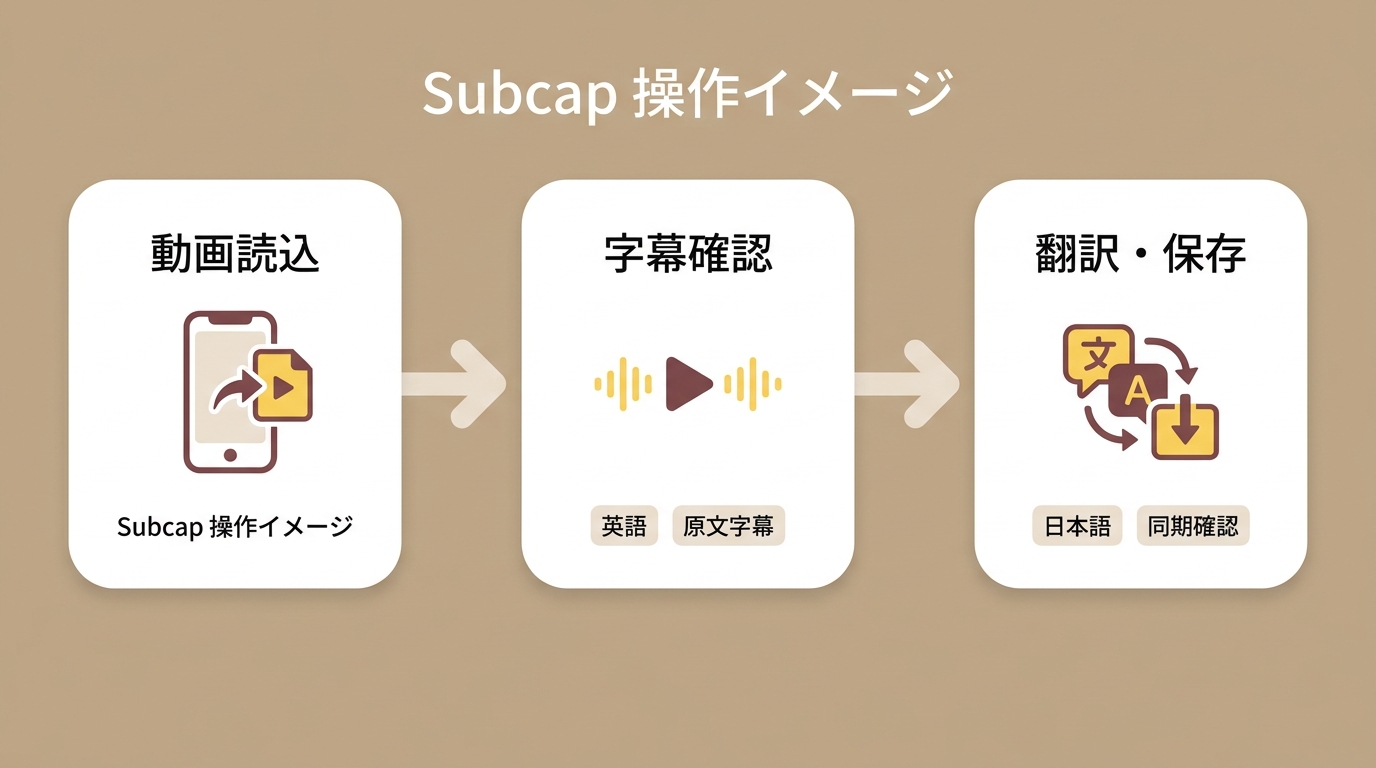
Subcapでは、iPhoneに保存した動画の音声から字幕を作り、日本語に翻訳して動画を書き出せます。自分の撮影動画などに字幕を付けて残したいときの手順で、再生中の別アプリに字幕を重ねる操作とは異なります。
準備するのは、写真アプリにある読み込み可能な動画と、インストール済みのSubcapです。写真へのアクセスを求められたら、対象の動画を選べる権限を与えます。通信環境と、書き出し先の空き容量も用意しておきます。アプリ内購入があり、インストール無料と翻訳・保存の無料範囲は同じではありません。
動画を読み込み、音声から字幕を作る
- 保存動画を読み込む。 Subcapを開き、写真ライブラリから対象の動画を追加します。まず短い素材で、読み込みから保存までの流れを確かめると進めやすくなります。
- 音声の言語を選んで字幕を生成する。 英語で話している動画なら、元の言語を英語に設定します。画面のテロップではなく、話している声を文字にする設定です。
原文字幕の確認を先に済ませます。音声と照らし合わせましょう。人名や数値、否定を表す語が違っていれば、日本語に訳す前に直しておきます。誤った原文をそのまま訳すと、読みやすい日本語でも意味はずれます。
日本語に翻訳し、字幕を確認して保存する
- 翻訳先を日本語にする。 字幕の翻訳設定で日本語を選び、訳文を生成します。元の字幕と訳文を見比べ、発言の肯定・否定や固有名詞が変わっていないか確認します。
- 字幕の見え方と時間を整える。 文字のサイズや位置を調整し、字幕が発言より早く消える箇所や、次の発言まで残る箇所を直します。縦動画では、字幕が顔や画面端に重ならない配置にします。
- 動画を書き出して再生する。 利用できる書き出し設定を選んで保存し、保存先で完成動画を開きます。日本語字幕、音声との同期、画面の縦横比を確認します。
字幕が付いたら終わりではありません。保存先の動画でも読めるところまで確かめることが、手元に残す翻訳では大切です。
本文の手順は、権利のある動画を個人で適法に使うことを前提とし、第三者サービスの利用規約に従ってください。個人利用でも必要な許諾が免除されるわけではなく、内容の利用責任は利用者が負います。
YouTubeアプリで日本語字幕を表示する手順
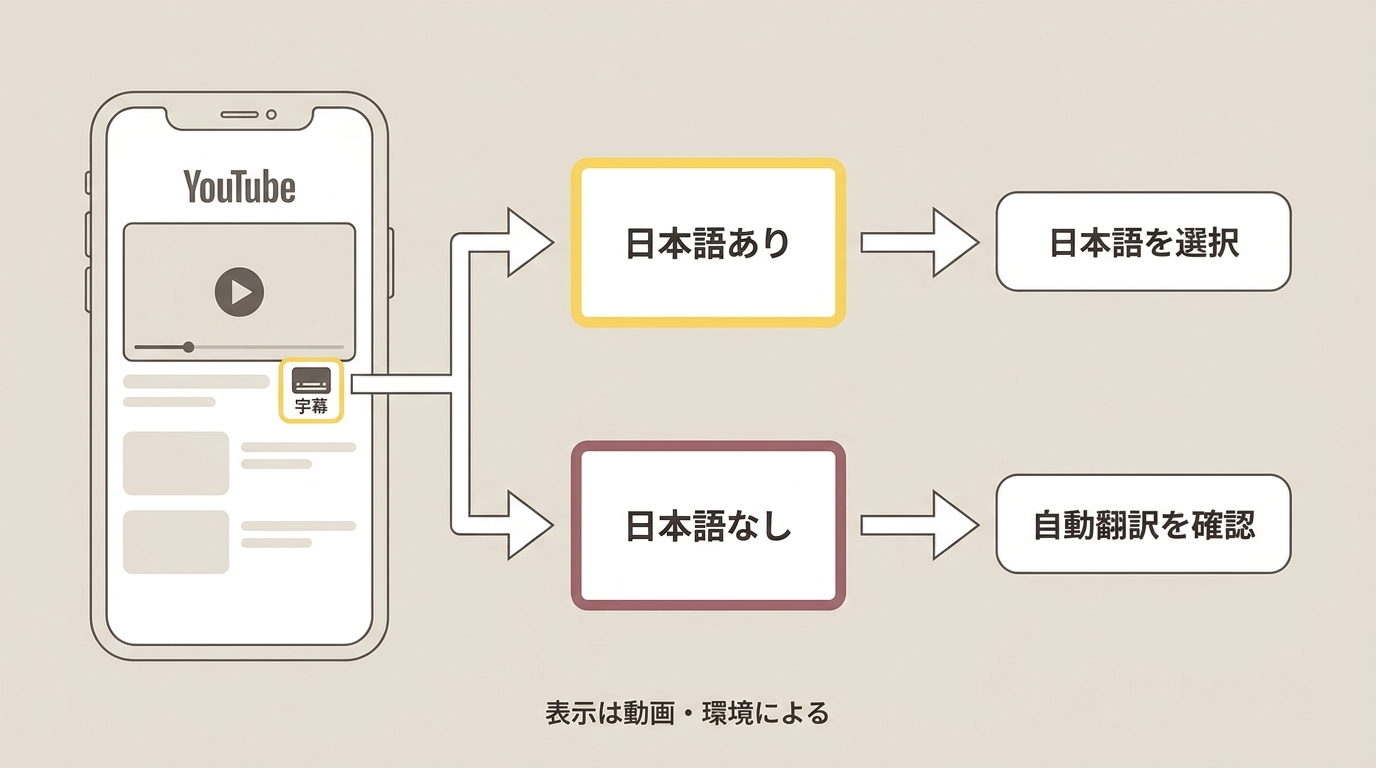
YouTubeで見るだけなら、字幕メニューから日本語を選び、なければ自動翻訳を使います。動画を別のアプリへ読み込まず、再生画面で内容を追うための方法です。
- 字幕をオンにする。 YouTubeアプリで対象の動画を開き、プレーヤーをタップして字幕アイコンを押します。
- 日本語を選ぶ。 プレーヤーのその他メニューから「字幕」を開き、日本語があれば選びます。
- 自動翻訳を選ぶ。 日本語が表示されないときは「自動翻訳」を開き、翻訳先を日本語にします。
字幕で内容を理解したいなら、この経路で視聴を続けられます。翻訳字幕を付けた完成動画を保存する用途は、前節とは別の作業です。
字幕や日本語が表示されないときの確認点
Yahoo!知恵袋には「なぜか出てこない動画があります。」という質問があります。日本語だけがない場合と、字幕アイコン自体がない場合を分けて確認しましょう。
アイコンがなければ、その動画には字幕がありません。日本語がなくても字幕メニューが開くなら、自動翻訳の項目を探します。字幕の文字サイズを変える設定では、翻訳言語は追加されません。設定を巡回するより、動画側の字幕の有無を見分けるほうが先です。
Windowsで動画を翻訳したいときのUniFab
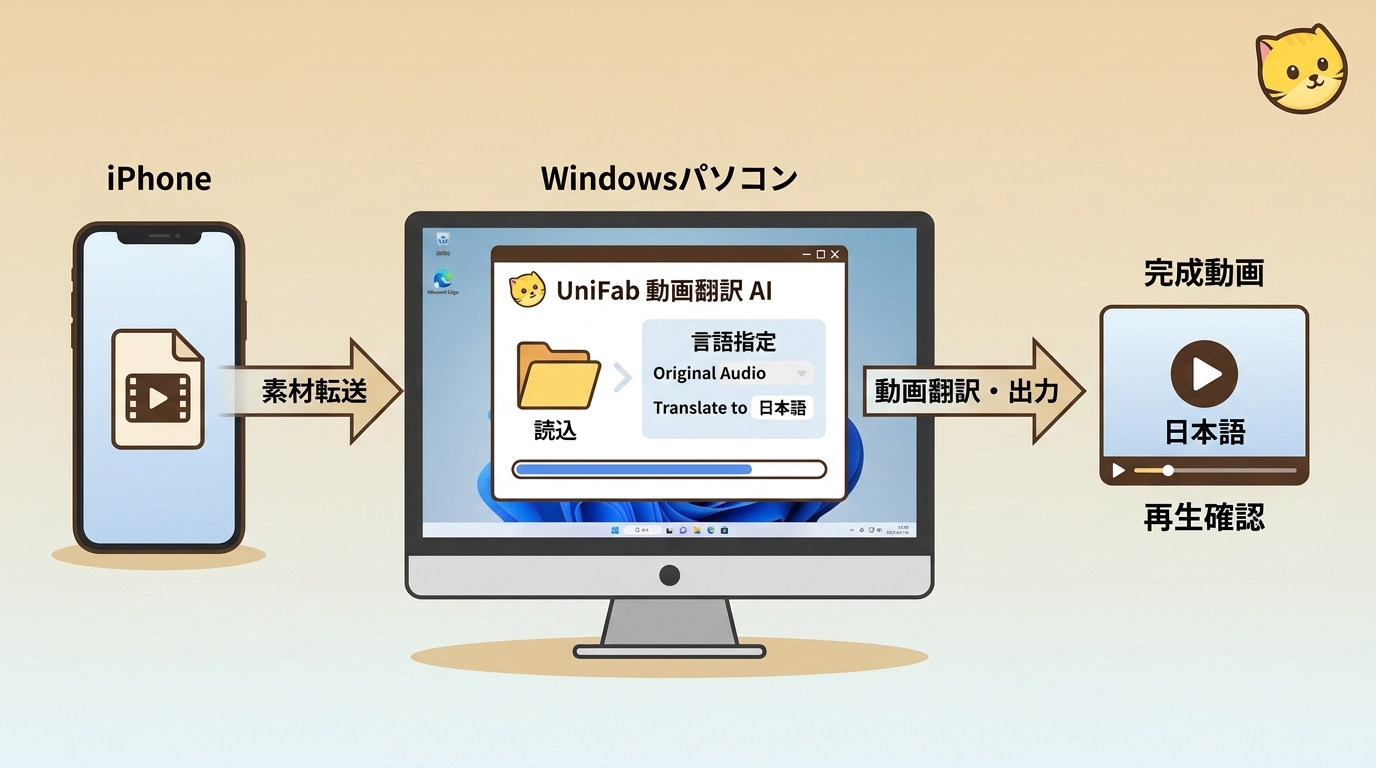
UniFab 動画翻訳 AI(動画翻訳 AI)は、iPhoneの素材をWindowsへ移して仕上げたい方に向いています。日本語を含む23言語に対応し、最高4K・MP4またはMKVで出力するため、必要な解像度や再生環境に合わせて完成動画を用意できます。
- UniFabで動画翻訳 AIを開き、素材を読み込みます。
- 元の音声トラックと言語、翻訳先の日本語を指定します。
- 翻訳を実行し、出力した動画を再生して確認します。
翻訳処理にはFabCloudクレジットを使います。翻訳入口の表示、Beta表示がある場合の対象範囲・必要環境、消費クレジットは利用画面で確認します。iPhoneへ戻す場合は、端末でも再生を確かめます。 UniFabの製品情報 をご覧ください。
iPhoneの動画翻訳でよくある質問
長い動画では処理時間と保存までの課金条件が、別アプリの動画では字幕を表示できる範囲が問題になります。字幕を読んで理解することと、訳した動画を公開することも分けて考えましょう。
長い動画も最後まで無料で翻訳できますか?
A. 無料のインストールだけでは判断できません。Yahoo!知恵袋にも「できれば無料でできる方法を探しています。」という質問があります。長い動画では、元動画の長さに対する処理枠と、翻訳・書き出しに必要なプランを課金画面で照合します。冒頭のプレビューが見られても、最後まで保存できるとは限りません。全文の保存が目的なら、処理前にそこまで含めて判断します。
別のアプリで再生中の動画にも翻訳字幕を重ねられますか?
A. YouTube内の字幕表示と、Safariなど別アプリの上に出す字幕は同じ仕組みではありません。通話のライブ翻訳が使えても、すべての動画に字幕を重ねられるわけではありません。利用中のアプリの字幕メニューに日本語や自動翻訳があるかを確認します。保存できる自分の動画なら、ファイルを読み込んで字幕を付ける手順に切り替えられます。
海外のYouTube動画を翻訳して公開してもよいですか?
A. 他人の動画に翻訳字幕を付けて公開する場合、通常は権利者の許可が必要です。出典や作者名の記載だけで使用権は得られず、似た投稿があることも許可の根拠にはなりません。公開したい場合は、翻訳や再掲載を含めて認められた素材を使います。字幕の意味を確認する作業と、公開に必要な権利を確認する作業は別です。
まとめ
iPhoneの動画翻訳は、画面の文字を読むのか、字幕で理解するのか、保存動画の声を訳すのかで使う機能が変わります。保存動画は字幕を作って書き出し、YouTubeは再生画面の字幕から進めます。どちらも字幕が表示されたことだけで終わりにせず、元の発言と訳文の意味、表示のタイミングを確かめて、完成としましょう。