保存した外国語の動画は、オンラインの動画翻訳サイトで字幕や吹き替えにできます。文字で読むなら字幕、耳で理解するなら吹き替えを選びます。
動画を止めてスクリーンショットを撮り直しているなら、話し声と画面の文字を分けて考えたいところです。私は、訳文が出ただけでは動画翻訳は未完成だと考えます。自分で撮影した英語の説明動画を日本語にする例で、保存後まで確認します。
オンラインの動画翻訳でできることと字幕・音声の違い
話し声は、音声認識で文字にしてから翻訳し、字幕や吹き替えに使います。既存の字幕を訳す方法もあり、字幕と翻訳音声では受け取り方が違います。
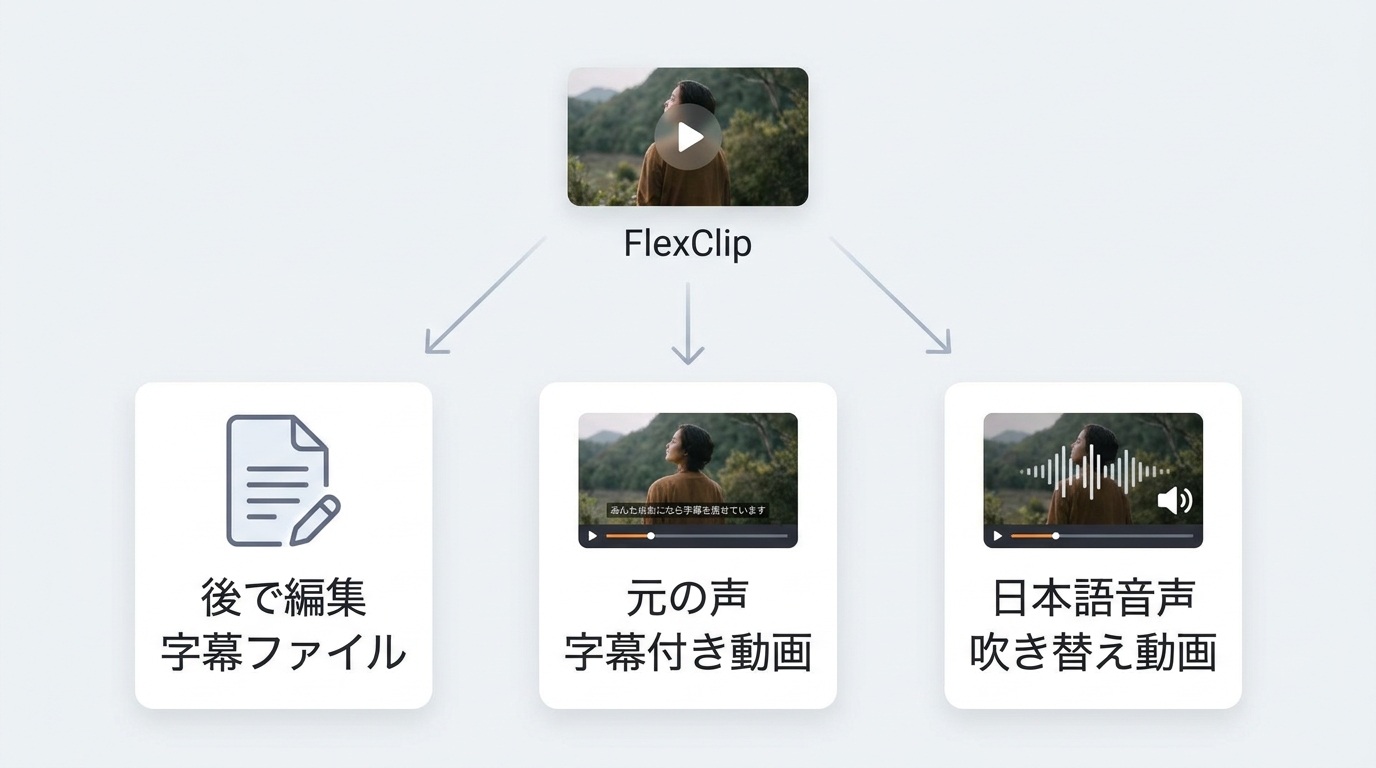
| 出力 | 含まれるもの | 音声 | 向いている用途 |
|---|---|---|---|
| 字幕ファイル | 文字と表示時刻 | 含まない | 字幕の編集・追加 |
| 字幕付き動画 | 映像と字幕 | 元の音声 | 声を残して視聴 |
| 吹き替え動画 | 映像と翻訳音声 | 翻訳先の音声 | 聞いて内容を理解 |
出典:YouTube ヘルプ、UniFab 動画翻訳 AIの製品ページ(2026年11月時点)。
例の説明動画で元の声も聞きたいなら、字幕付き動画が合います。後から訳を直すなら字幕ファイルを残すほうが扱いやすいでしょう。
保存した動画とYouTube内の機能は分けて考える
ファイルのアップロードと、動画のURL入力は別です。YouTube Studioで投稿動画に字幕を追加する機能と、別言語の音声を生成するオートダビングも異なります。オンラインだから任意のURLを翻訳できる、と捉えないことが大切です。
FlexClipで保存した動画をオンライン翻訳する手順
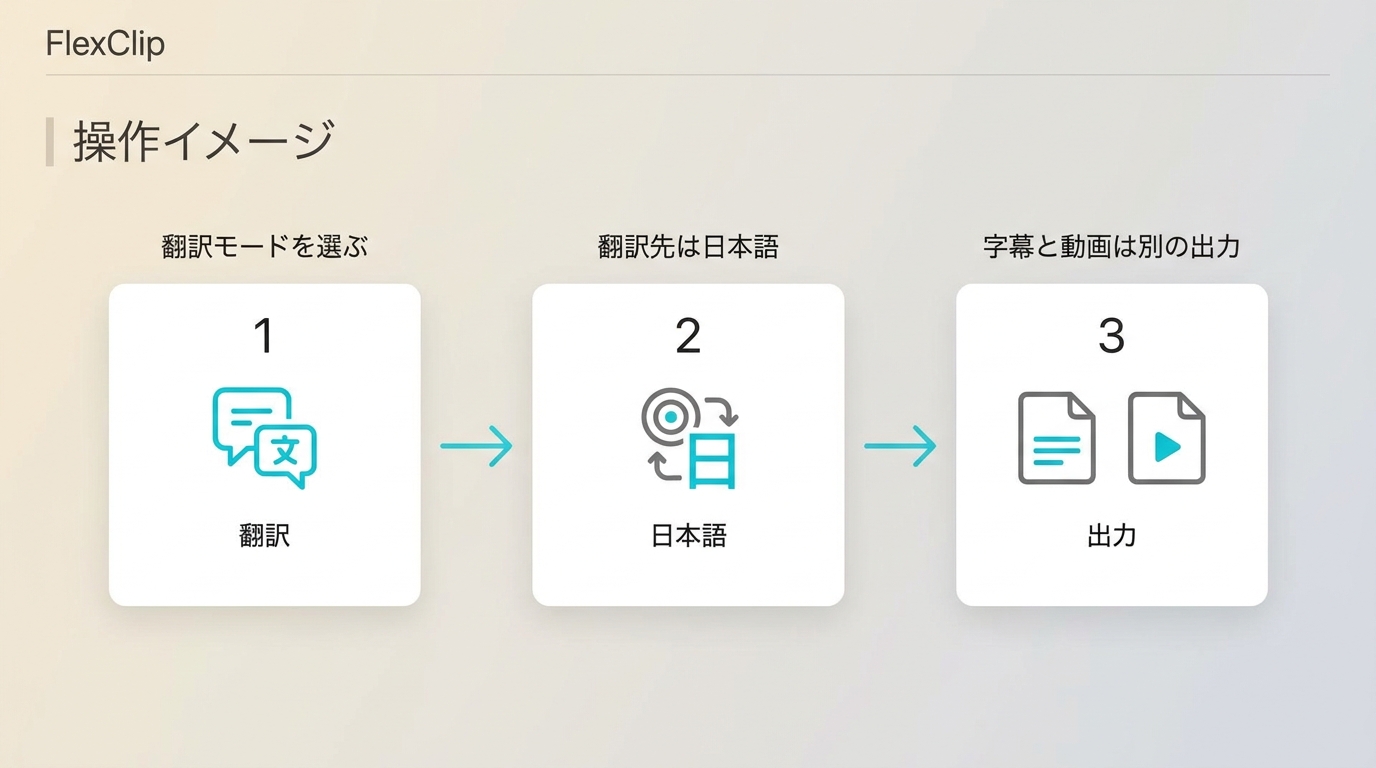
FlexClipは、保存した動画をブラウザで翻訳し、動画または字幕ファイルとして書き出す用途に使えます。字幕を別に保存する場合は、動画とは別の出力を選びます。
ブラウザとネット接続を用意し、自分で撮影した動画など、アップロードできる素材を準備します。FlexClipへのアップロードは、YouTube内の字幕設定とは別のサービスにファイルを渡す操作です。ここでは保存済みファイルを使います。
動画をアップロードし、翻訳する音声を確かめる
- FlexClipの動画翻訳画面を開き、パソコンに保存した動画をアップロードします。
長い動画を送る前に、利用画面で翻訳の残り枠と、必要な字幕・動画の書き出し権限を確かめてください。「翻訳できる」と「欲しい形式で保存できる」は別の条件です。試す段階では、例の説明動画から、話し声と専門語を含む短い部分を用意すると判断しやすくなります。
読み込んだ動画は、元の音声が聞き取れるか確認します。BGMだけの部分では、翻訳したい話し声を確認できません。英語の説明を訳すなら、その説明が入った箇所を再生します。
翻訳モードと言語を選び、原文と訳文を見直す
- 「ツール」のAI翻訳を開き、字幕か音声の翻訳モードと、翻訳先の言語を選んで開始します。
元の声を残す例では字幕の翻訳を選び、翻訳先を日本語にします。音声で聞く仕上がりが必要なら、音声を音声に翻訳するモードを選びます。韓国語や中国語の動画も、元の言語と翻訳先を混同しないように設定してください。
字幕は、原文の文字起こしから見直すのが近道です。例えば説明動画の部品名が別の単語になっていたら、先に元音声と照らして修正します。そのうえで訳文の用語や文のつながりを確認すると、訳だけ直して原文の誤りを残す手戻りを減らせます。
字幕ファイルか動画を選んで書き出す
- 翻訳結果を確認し、字幕ファイルのダウンロードか、翻訳した動画のエクスポートを選んで保存します。
字幕の出力にはSRTとTXTがあります。表示時刻付きの字幕を後で追加・編集したいならSRT、訳文を文章として読み直したいならTXTが合います。視聴用の動画が必要なら、選んだ字幕や翻訳音声を含む動画を書き出します。
保存先は、元動画と翻訳後のファイルを区別できる場所にします。例の説明動画なら、英語の原本を残し、日本語版は別名で管理すると見比べやすくなります。最後は保存したファイル自体を開いてください。編集画面のプレビューだけで完了と判断しないことを勧めます。
翻訳後の字幕・音声と無料枠で確認したい点
確認するのは、訳の意味、映像との同期、必要な形式で保存できたかです。処理完了の表示より、保存したファイルを目的どおり使えることを重視します。
専門語・字幕のずれ・元音声との重なりを確認する
意味の確認では、専門語、否定表現、数字を元音声と照らします。説明動画なら、部品名や操作の条件が変わっていないかが要点です。話者が変わる場面も見落とせません。Yahoo!知恵袋の質問には「どの人物が話した発言なのかまでは認識できないようでした。」とあります。会話を資料にするなら、発言の内容に加えて、誰の言葉かも追える形に整えたいところです。
字幕は発話より早く消えていないか、吹き替えは元の話し声と重なって聞き取りにくくないかを再生して確かめます。訳文が自然でも、説明している映像とずれていれば修正が必要です。
無料枠は、翻訳量、字幕ファイルの出力、動画の書き出しを分けて判断します。短い素材が枠内で収まり、必要な出力も含まれるなら無料利用で足ります。翻訳枠だけ残っていても、欲しい動画出力が含まれなければ目的は満たせません。業務資料は、社内の情報管理ルール上、アップロードできる内容かも確認します。
字幕を後から編集するのか、翻訳音声を含む動画を受け取るのか。次の方法も、この出力の違いで選びます。
UniFab 動画翻訳 AIが向いている用途と利用条件
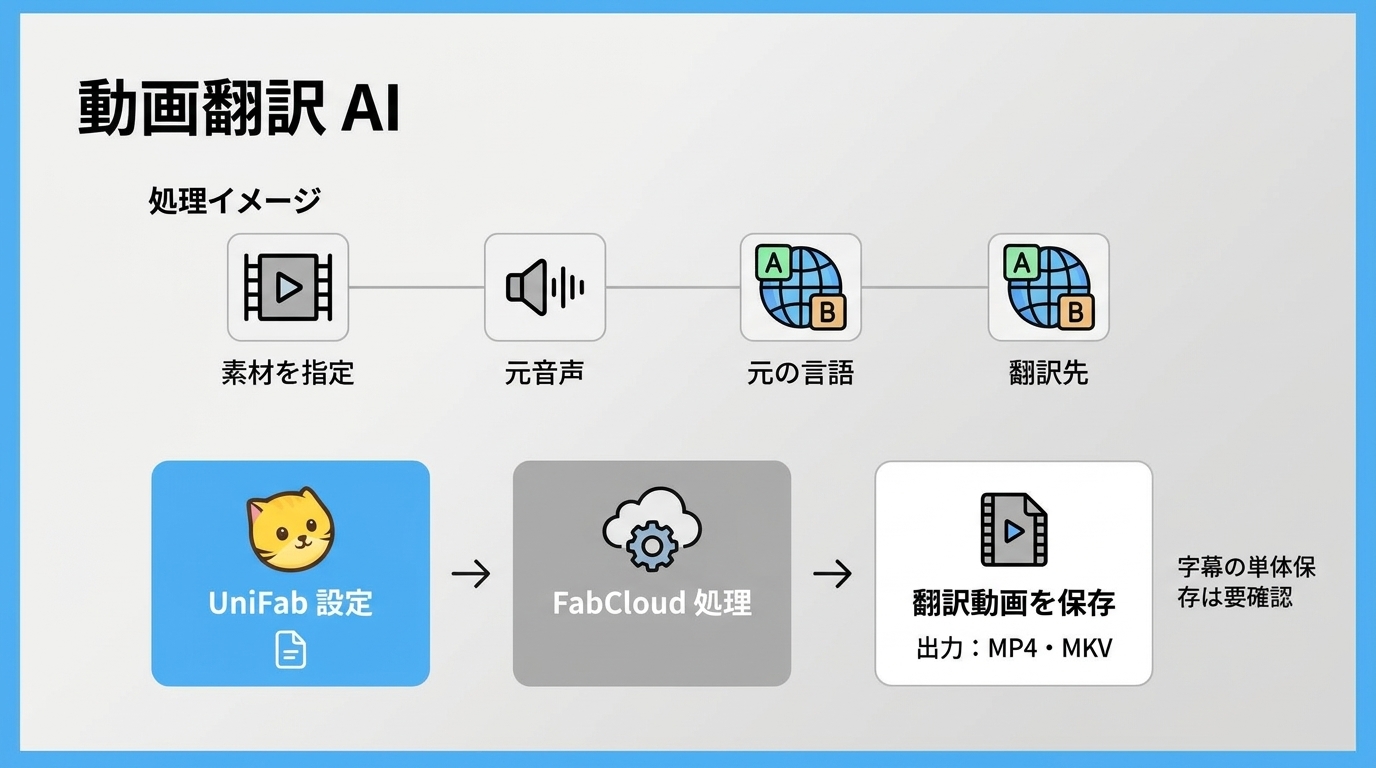
UniFab 動画翻訳 AI - FabCloudは、元音声トラックを選び、翻訳音声を含む動画を作りたい方に向いています。Windowsで使え、23言語への翻訳とMP4・MKV出力に対応するため、目的の言語の動画をプレーヤーで再生できます。
Windowsクライアントの動画翻訳モジュールで、素材と元音声トラック・言語を指定します。続いて翻訳先を選んで開始すると、FabCloudで処理され、翻訳動画が出力されます。ブラウザ単体ではなく、クライアント経由でクラウド処理を使い、FabCloudクレジットを消費する仕組みです。
解像度の仕様上限は4Kです。細部が重要な説明動画では、出力後も文字や輪郭を見ておくと安心です。有料プランは年額199.99 USDからです。
字幕ファイルのダウンロードには対応していません。新規ユーザーには30クラウドクレジットが付与され、翻訳動画の仕上がりを確認できます。 UniFabの利用条件 を確認して、必要な出力に合うか検討してください。
動画のオンライン翻訳に関するよくある質問
再生中の音声、保存したファイル、画面の文字では、翻訳する対象が異なります。ここでは、視聴中に使いたい場合と、翻訳後に公開したい場合の疑問を整理します。
スマホで再生中の動画をリアルタイム翻訳できますか?
回答: ファイルをアップロードして訳す機能があっても、スマホで再生中の別アプリの音声を取得できるとは限りません。iPhoneでもパソコンでも、使う翻訳アプリが対応する入力がマイク音声なのか、端末内で再生する音声なのかを見分けてください。ライブ配信を見たいなら後者の対応が必要です。保存動画を翻訳して後で見る手順は、同時視聴の代わりにはなりません。
字幕のない動画で、画面に映る文字も翻訳できますか?
回答: 画面の看板や説明文を訳したいなら、画像の文字を読み取るOCRの機能が必要です。Yahoo!知恵袋には「止めなければならないけど、スクショしてGoogle翻訳よりは楽に翻訳する方法を教えてください。」という質問があります。話されていない画面の文字は、音声認識だけでは訳せません。例の説明動画でも、読み上げられない図中の文字は、話し声とは別に扱います。
翻訳した他人の動画をYouTubeに投稿できますか?
回答: 翻訳・再公開も通常は権利者の許可が必要で、 YouTubeの説明 でも、クレジット表示だけで使用権は得られないとしています。適用法と第三者サービスの利用規約に従い、許諾範囲内で個人の適法な利用にとどめ、無断で再配布・販売せず、アップロードや利用の権利はご自身の責任で確認してください。
まとめ
字幕を読みたいのか、翻訳音声を聞きたいのかを決めると、必要な出力を選べます。保存した動画を翻訳したら、原文との意味の一致、字幕や音声の同期、保存ファイルを確認してください。長い動画へ進む前に、短い素材で欲しい形を受け取れるか確かめることが、手戻りを減らす近道です。